
В программе Майкрософт Ворд можно создать сетку, которая по своим размерам и внешнему виду будет идентична клеткам на листах тетради. Тем не менее, чтобы эта сетка была удобной как для ввода текста, так и для печати на принтере, потребуется применить некоторые приемы. Ранее мы уже делились информацией о том, как создать соответствующий макет для выполнения этой задачи – ознакомьтесь с ней, следуйте предложенным советам, и только после этого переходите к следующему этапу.
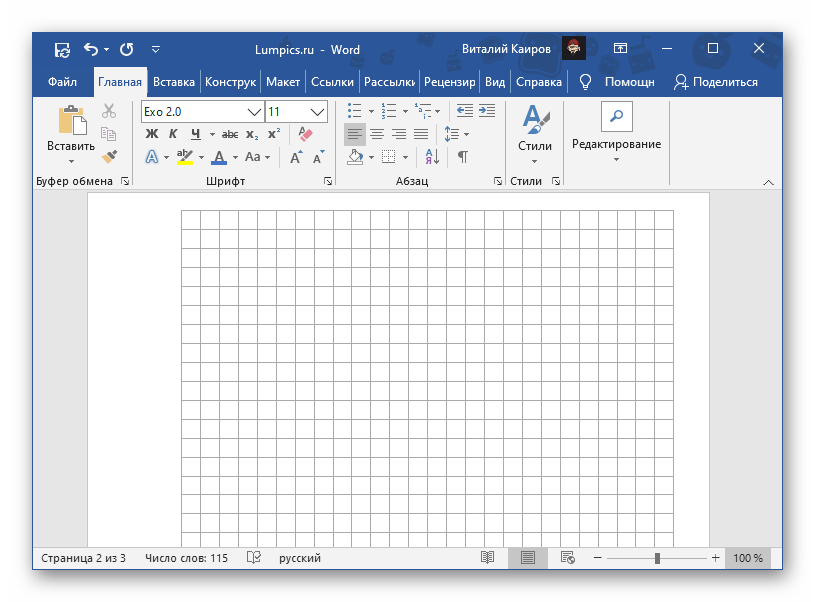
Дополнительная информация: Способы создания листа тетради в Word
Шаг 2: Добавление и оформление рукописного текста
Обратите внимание! Все последующие действия следует проводить только при масштабе страницы 100%, иначе клетка и другие элементы в документе Word могут отображаться неправильно.
Обратите внимание! В качестве примера мы будем использовать шрифт Eskai из библиотеки Font4You. Вы можете выбрать любой другой шрифт, однако имейте в виду, что все последующие советы по размеру, интервалам, отступам и другим параметрам относятся исключительно к Eskai, и в других случаях может потребоваться их индивидуальная настройка.
Обратите внимание! Если вы хотите, чтобы текст в вашем будущем конспекте не записывался в каждой строке, а через одну, для междустрочного интервала необходимо установить значение 28,35 пт.
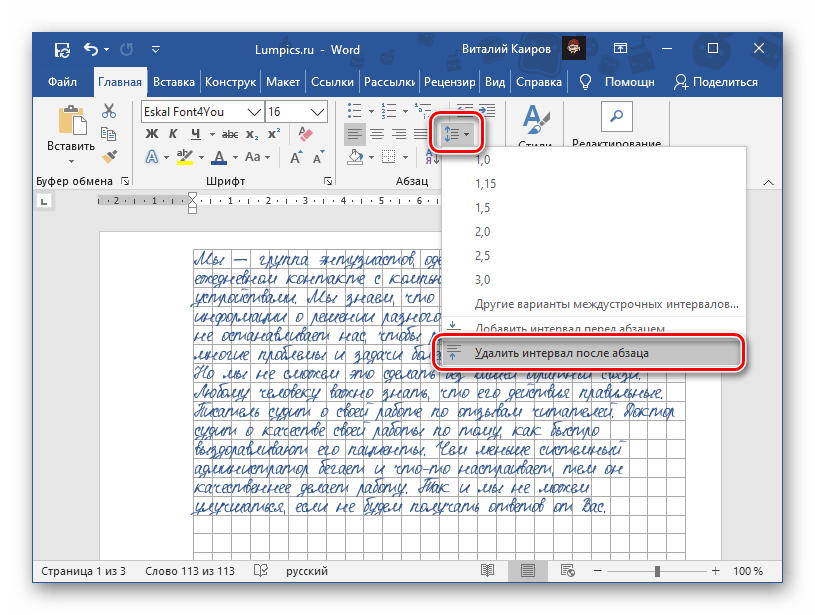
Для того чтобы выровнять весь «рукописный» текст по одной линии, выделите его снова, нажмите на кнопку «Интервал» и выберите опцию «Удалить интервал после абзаца».
Обратите внимание! В некоторых частях будущего конспекта может понадобиться добавить отступы – интервалы между абзацами. При установленных нами параметрах один отступ по высоте соответствует одной клетке, однако в отдельных случаях их может потребоваться настроить отдельно. В этом вам помогут следующие инструкции на нашем сайте. Подробнее: Как изменить междустрочный интервал в Ворд Как убрать интервал между абзацами в документе Ворд
Шаг 3: Печать документа
Последнее, что остается сделать с электронной версией документа – распечатать ее на принтере. Но прежде необходимо активировать отображение фона страницы, которое по умолчанию не выводится на печать.
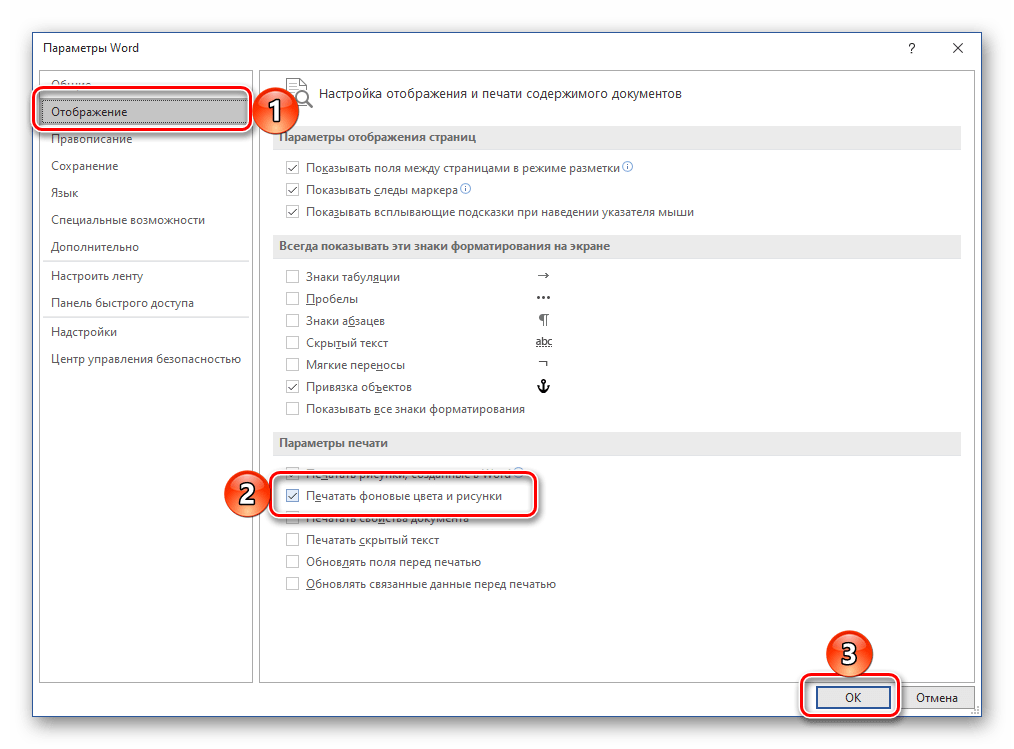
Чтобы настроить текстовый редактор, перейдите в раздел «Параметры», выберите вкладку «Отображение» и отметьте опцию «Печатать фоновые цвета и рисунки», затем нажмите «ОК».
Затем откройте вкладку «Печать», замените одностороннюю печать на «Выполнение двусторонней печати вручную» и начните процесс.
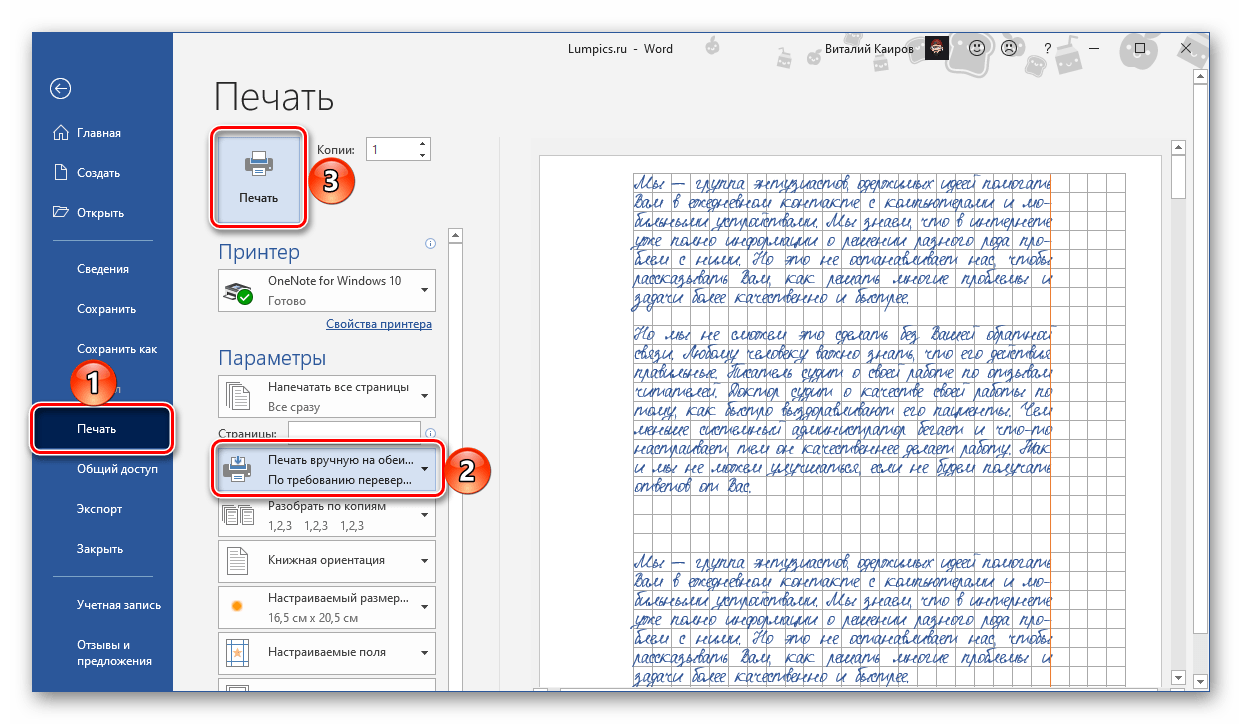
Обратите внимание! Не забывайте учитывать размещение «размеченных» областей на страницах.
Шаг 4: Создание бумажного конспекта
Соберите распечатанные листы, склеив их тонкой полоской скотча и сделав иголкой отверстия в тех местах, куда должны входить скобы. Лучше делать их в соответствии с расположением на предварительно подготовленной обложке, «позаимствованной» у настоящей тетради. В нее же и следует облачить полученный в результате конспект, вставив скобы в проделанные отверстия и согнув их. В идеале должно получиться нечто похожее на изображение ниже.
Лайфхаки для студентов: как создать на компьютере конспект, «написанный от руки»
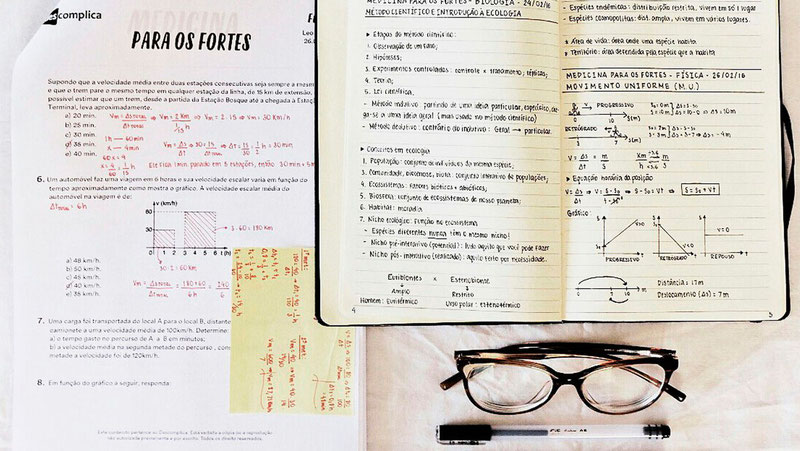
Многочисленные преподаватели отказываются принимать к проверке печатные конспекты. Если у вас есть рукописный конспект, ваши шансы получить зачет автоматически или просто пройти допустительные испытания значительно возрастают.
Мы хотим поделиться с вами советом одного талантливого студента, который открыл секрет: как создать рукописный конспект на компьютере и быстро распечатать его на принтере.
Пробуйте и наслаждайтесь!
Как написать конспект быстро: рукописный конспект на компе
Если вы не хотите заниматься утомительным механическим трудом, тратить собственное время и силы на написание конспекта, вы можете создать «фейковый» конспект собственными руками.
Для этого вам понадобится ваш компьютер и старый добрый Microsoft Word.
Шаг 1
Создайте страницу и задайте ей размеры 165*205 мм. Задайте параметры полей: сверху и снизу – отступ по 5 мм, слева – 25 мм, справа- 8 мм.
Шаг 2
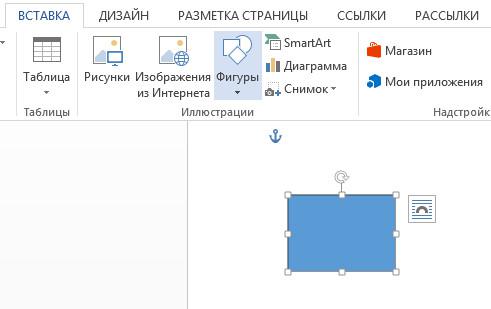
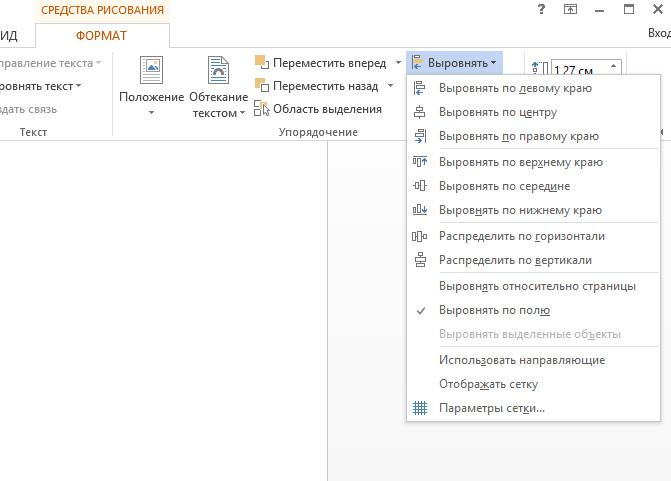
Создайте любую фигуру, выбрав ее во вкладке «Вставка». Это нужно для того, чтобы у вас появилась функция «Средства рисования». В ней будет раздел «Выровнять», в котором надо найти пункт "Параметры сетки".
Кстати! Для наших читателей сейчас действует скидка 10% на любой вид работы
Шаг 3
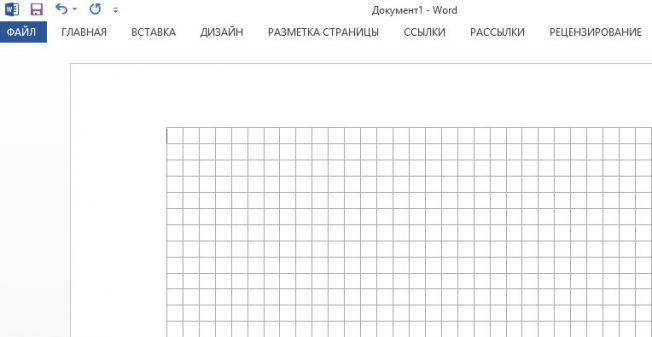
Выберите пункт «Параметры сетки». Теперь приступаем к созданию тетрадной клетки: выберите «Показать сетку»и задайте шаг сетки в 5 мм (это размер стандартной тетрадной клетки).
Шаг 4
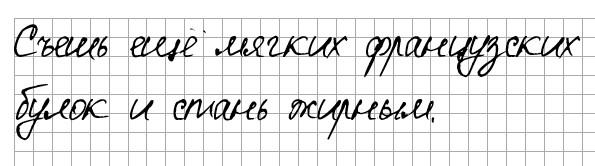
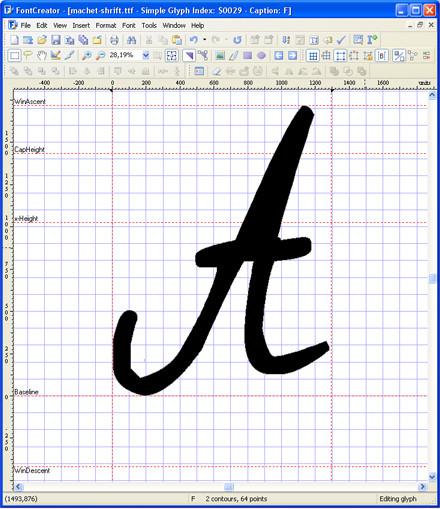
Задаем шрифт. Самое главное во всей этой работе – уникальная находка: ищем шрифт Escal. Этот шрифт практически ничем (по крайней мере визуально) не отличается от рукописного.
Шаг 5
Копируем нужный текст из Википедии или методической литературы и подгоняем его таким образом, чтобы он был написан, как полагается: с пропуском одной строки, автоматическими переносами и так далее.
Шаг 6
Приступаем к печати. После того, как «рукописный» конспект распечатан, просто соединяете листы привычным способом: скоросшивателем, скотчем или чем вам угодно.
Безусловно, никто не защищен от встречи с чрезмерно проницательным преподавателем (чаще всего на это попадаются начинающие специалисты). Тем не менее, пожилые ученые, как правило, не будут углубляться в детали, а если они и заметят что-то странное, то вряд ли смогут быстро понять, в чем заключается хитрость.
А если вам до сих пор лень, то обращайтесь к профессионалам — им никогда не бывает лень!
Мы поможем сдать на отлично и без пересдач
Наталья – контент-маркетолог и блогер, но все это не мешает ей оставаться адекватным человеком. Верит во все цвета радуги и не верит в теорию всемирного заговора. Увлекается «нейрохиромантией» и тайно мечтает воссоздать дома Александрийскую библиотеку.
Наши социальные сети
Навигация по статьям
Предыдущая статья Зачем студенту поступать в вуз и учиться? Следующая статья Странное где-то рядом: ТОП-10 самых необычных школ мира
Наши разделы
Материалы по теме
— Наталья 2 397 397 8
— Евгения 2 343 691
— Наталья 1 940 147 14
Известные статьи



