
Одна из проблем, с которой можно встретиться при использовании редактора Microsoft Word, заключается в необходимости поделить страницу на колонки (столбцы), наличие видимой границы не столь существенно. В данной статье мы рассмотрим, как это осуществить.
Создание колонок в документе Ворд
Существует единственный метод формирования столбцов в Word, при этом их число, ориентация по отношению к полям страницы, размеры и отступы могут варьироваться. Сначала мы узнаем, как их создать, а затем кратко рассмотрим различные способы применения этого умения.
Создание колонок в документе
Чтобы разделить страницы текстового документа на два или более столбцов, нужно осуществить такие шаги:
Замечание: В версиях Word до 2012 года инструменты, нужные для выполнения данной задачи, располагаются во вкладке «Разметка страницы».
Выберите в развернувшемся меню желаемое количество колонок. Если указанные по умолчанию значения вас не устраивают, кликните по пункту «Другие столбцы» (или «Другие колонки», в зависимости от используемой версии Microsoft Word). 

Замечание: Если вам нужно создать две колонки, где одна будет меньше другой и ее положение будет «привязано» к одному из краев, выберите соответствующий параметр в разделе опций «Тип», основываясь на последних двух макетах («Слева» и «Справа»). В разделе «Ширина и промежуток» вы можете установить подходящие размеры (ширину текста и отступ между колонками) для каждой из них. Эти параметры также можно редактировать для большего количества колонок.

Сразу после нажатия в диалоговом окне кнопки «ОК» выделенный фрагмент текста, страница или страницы будут разбиты на заданное количество колонок, после чего вы сможете писать текст в столбик.
Чтобы вставить вертикальную линию, четко отделяющую столбцы (например, обозначая линию сгиба), снова нажмите на кнопку «Колонки» и выберите вариант «Другие столбцы». Затем отметьте опцию «Разделитель». В этом окне также можно настроить ширину текста в столбцах и расстояние между ними, о чем упоминалось ранее.

Для подтверждения внесенных изменений нажмите «ОК».

Чтобы внести изменения в разметку определённых разделов вашего документа, выделите нужный текст или страницу и выполните приведённые ранее действия. Это позволит вам, например, создать две колонки на одной странице в Ворде, на следующей — три колонки, а затем вновь вернуться к двум.

Рекомендация: Если нужно, вы можете переключить ориентацию страницы в документе Word с обычной книжной на альбомную. Подробности о том, как это выполнить, были изложены в одной из наших предыдущих статей.
Примеры использования колонок
Добавление столбцов в Microsoft Word зачастую оказывается необходимым при создании нестандартных документов. К таким документам можно отнести брошюры, буклеты и книги, которые часто разрабатываются в текстовом редакторе и затем печатаются. Кроме того, рассматриваемая сегодня функция текстового редактора позволяет создавать шпаргалки. На нашем сайте размещены отдельные материалы о работе с неортодоксальными документами, где умение добавлять и редактировать колонки становится незаменимым — рекомендуем ознакомиться с ними.

Отмена разбиения на колонки
Если исчезнет необходимость в использовании столбцов для текстового контента документа, выполните следующие действия для их отмены:
- Повторите действия из пункта №1-2 первой части данной статьи.

- Кликнув по кнопке «Колонки», выберите первый пункт в списке доступных — «Одна».

- Разбиение на колонки исчезнет, а документ обретет привычный вид.

Как сделать вертикальный текст в Microsoft Word

По умолчанию весь текст в Microsoft Word пишется горизонтально, но иногда пользователю требуется сделать его вертикальным любым методом, чтобы сохранить в таком виде или отправить на распечатку. К сожалению, нет кнопки, которая позволила бы добиться необходимого результата в один клик, поэтому придется выбрать один из предложенных ниже вариантов.
Самостоятельное написание текста столбиком
Вообще, вертикальный текст подразумевает изменение его ориентации, что актуально для альбомных страниц, но иногда под таким запросом пользователь желает сделать какую-то надпись именно столбиком. Отдельной функции для реализации этой задачи в текстовом редакторе не предусмотрено, поэтому нужно будет осуществить задуманное вручную.
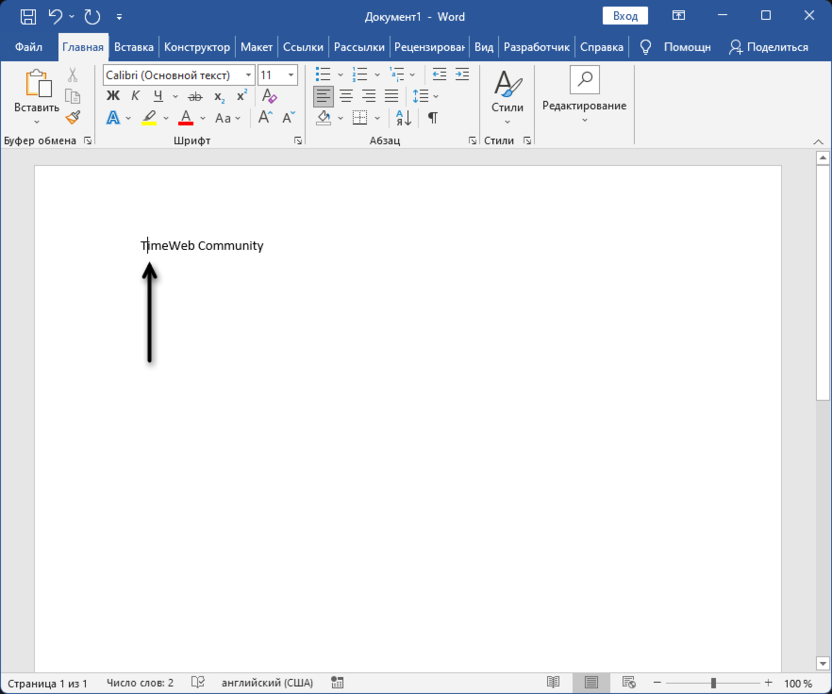
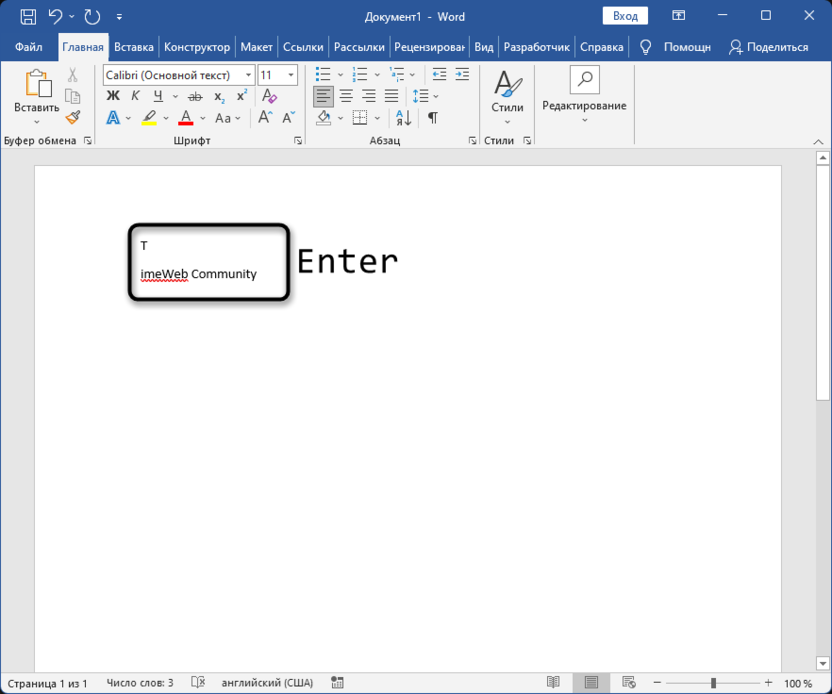
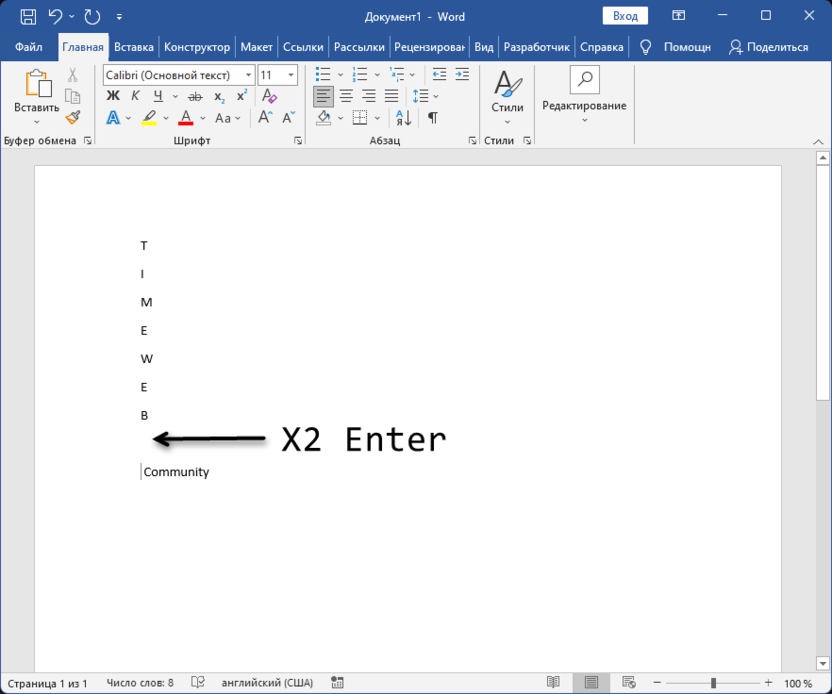
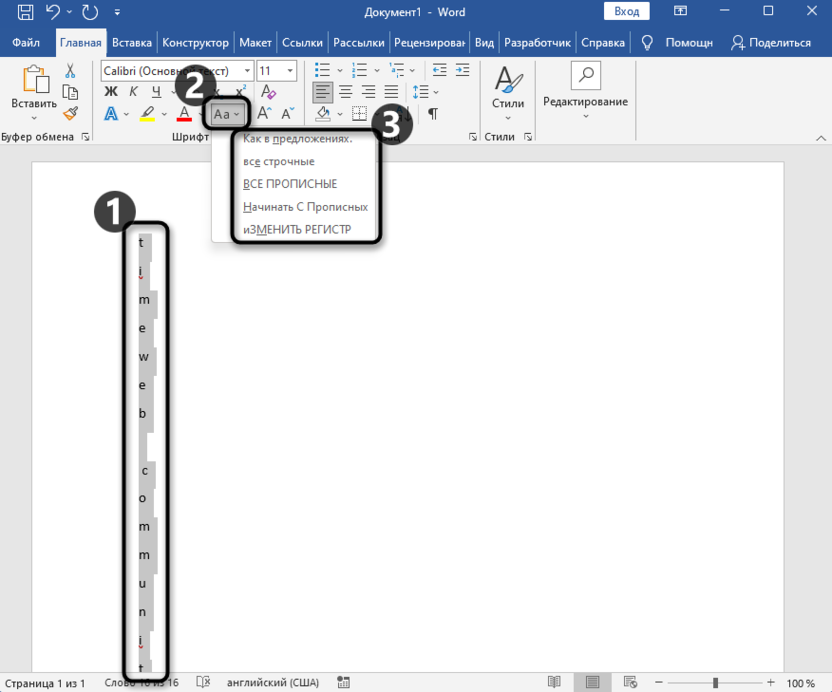
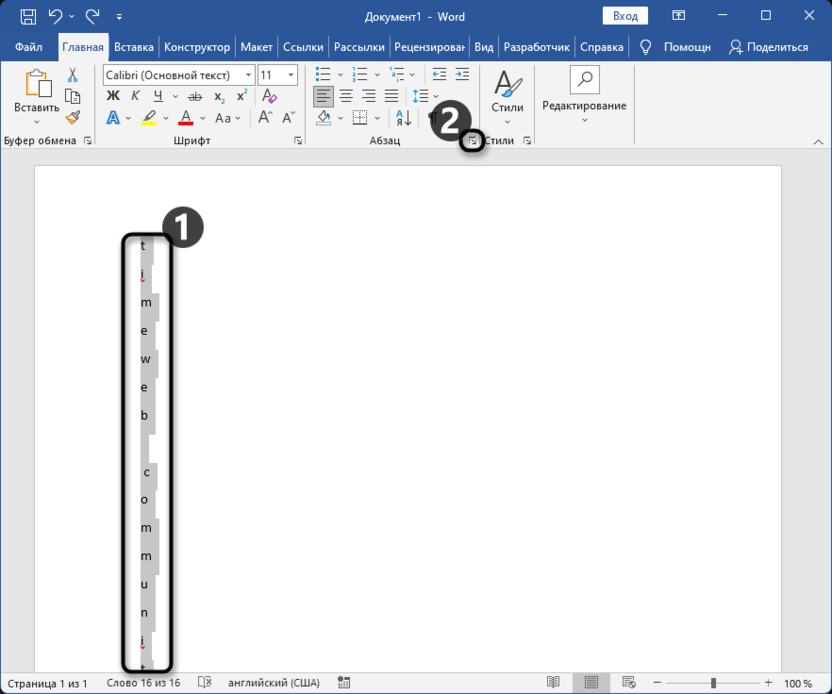
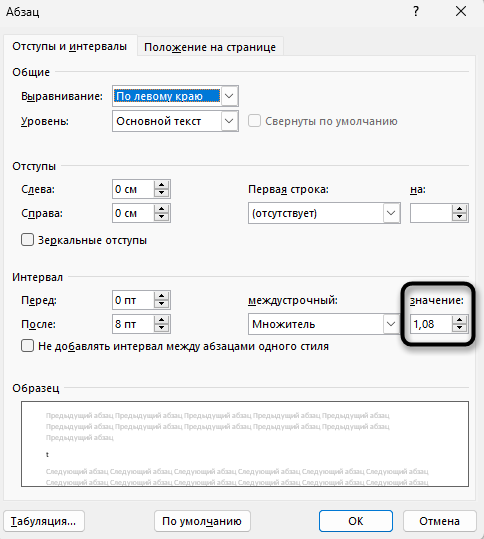
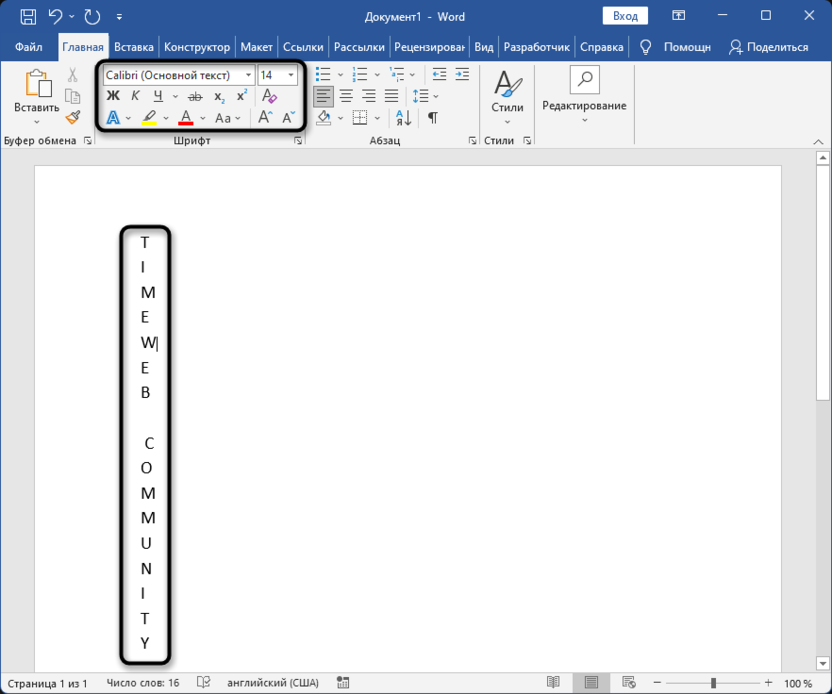
Можно сказать, что этот метод является «костылем», но он оптимален именно в тех случаях, когда есть какая-то надпись и необходимо расположить ее в столбик. Конечно, стоит учитывать, что форматирование всего документа будет сброшено и последующее редактирование пустых областей затруднено. Решается это добавлением текстовых полей в нужные места.
Комьюнити теперь в Телеграм
Подпишитесь и оставайтесь в центре событий мира IT!
Изменение простой надписи
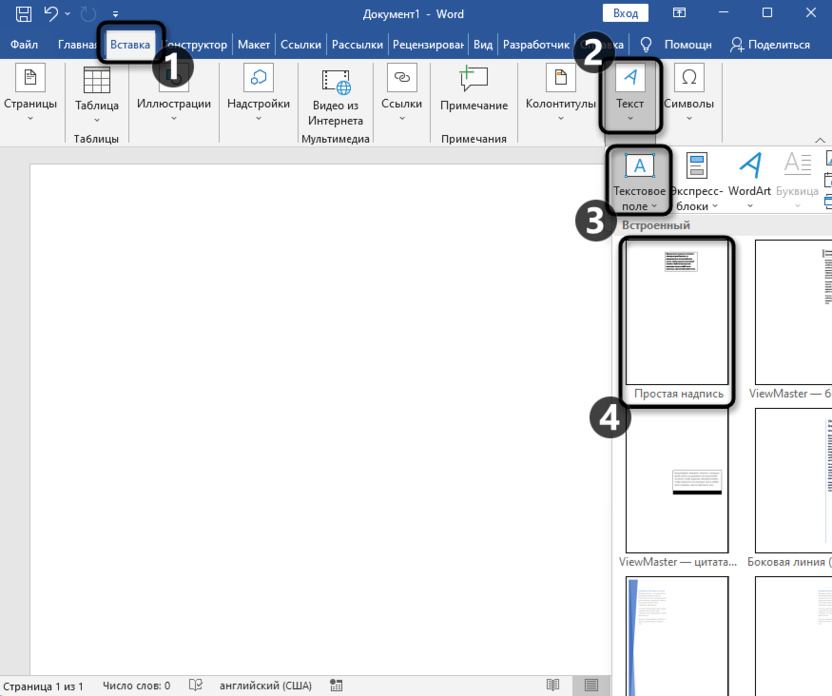
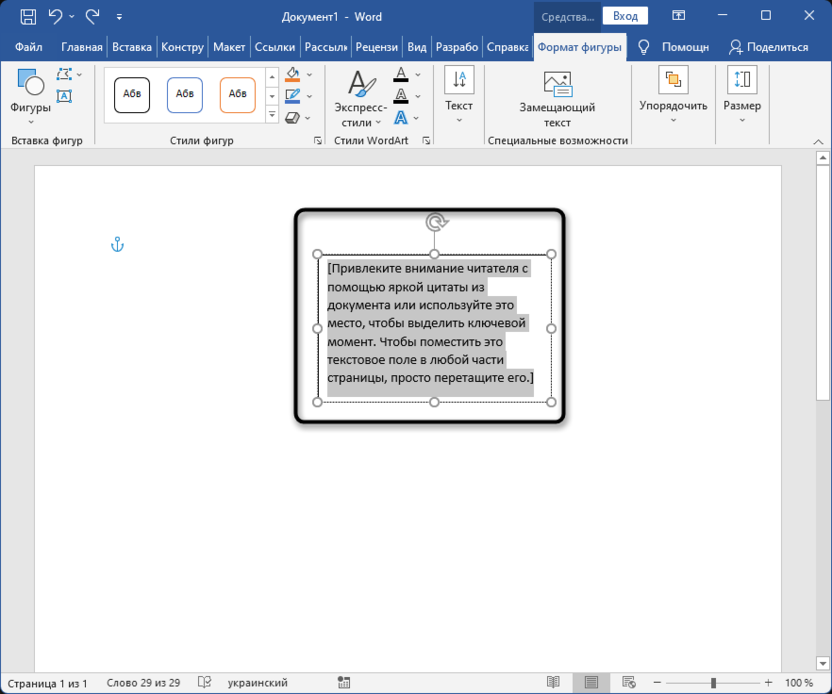
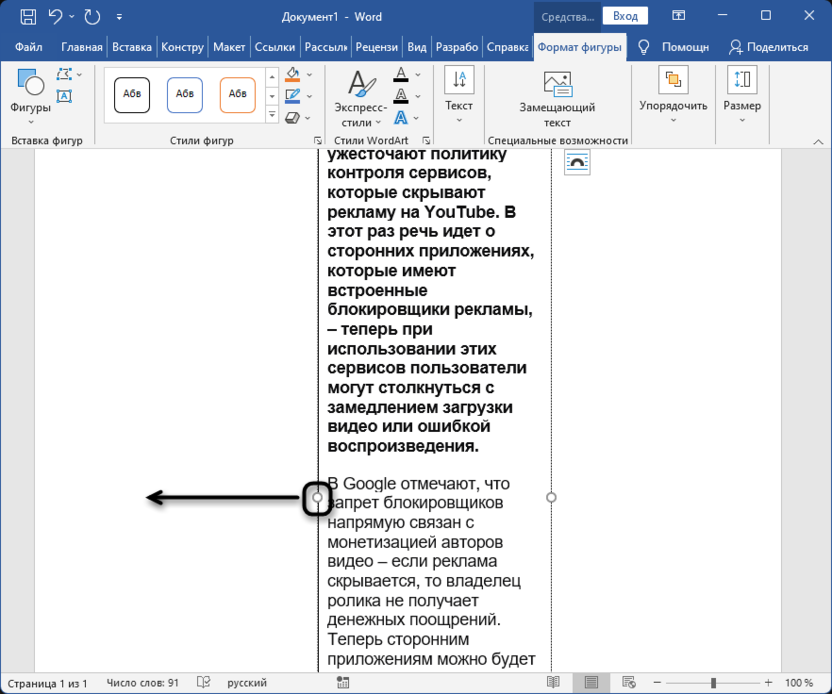
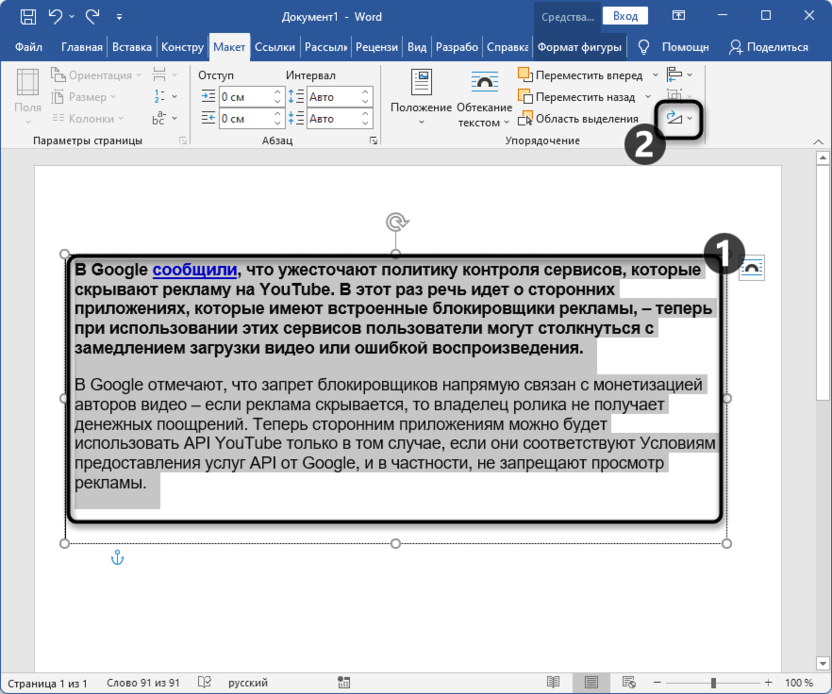
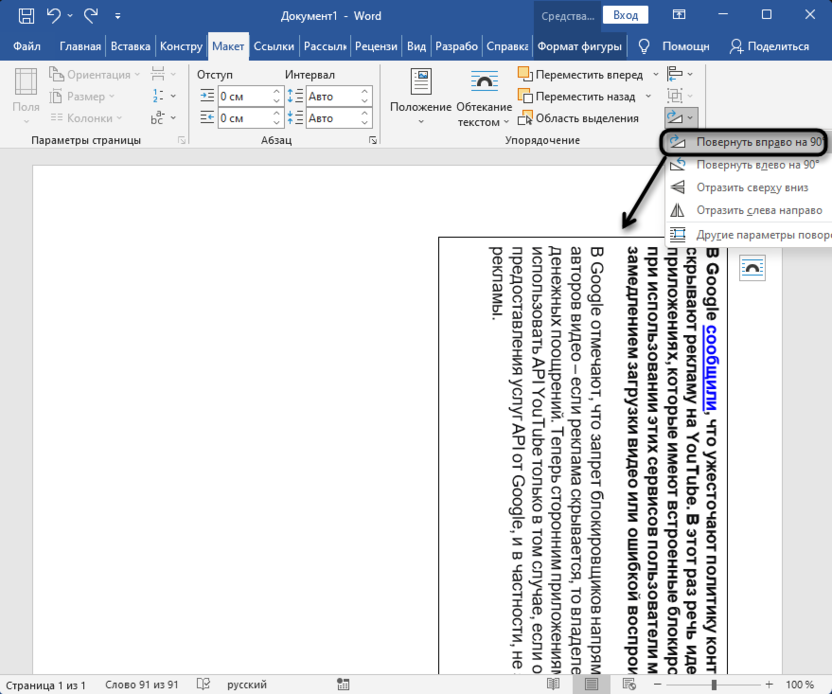
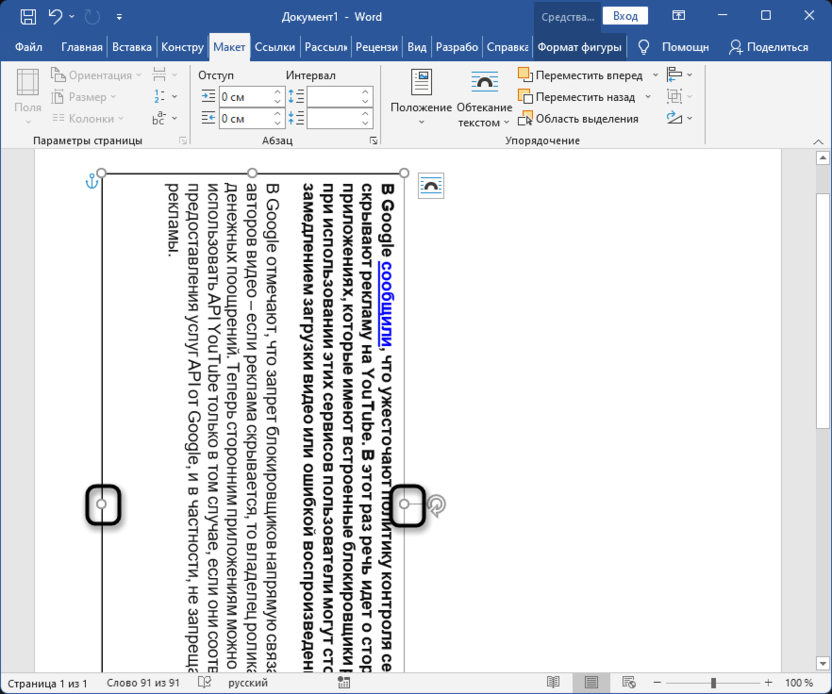
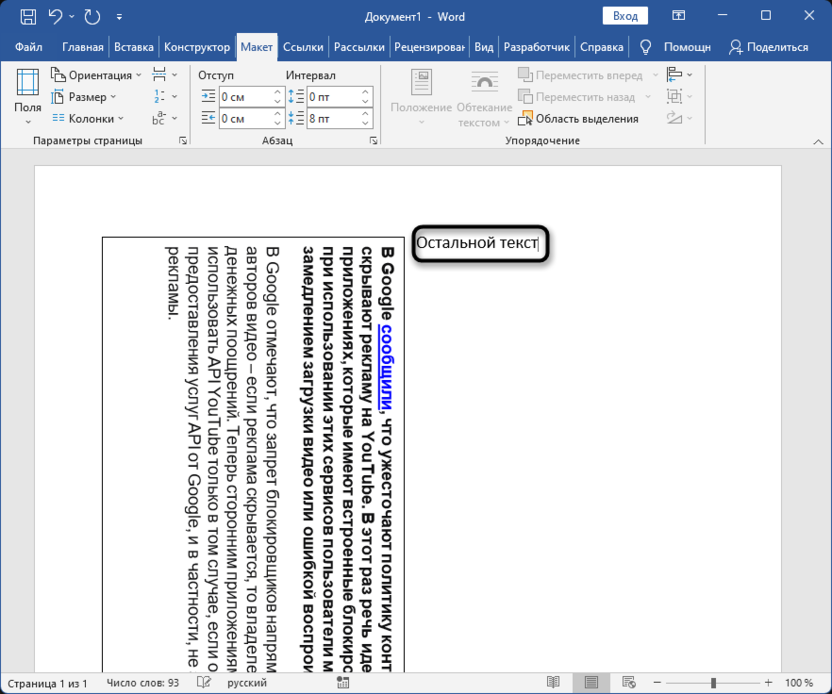
Таких блоков с надписями в рамках одного документа может быть практически неограниченное количество. Тут все зависит исключительно от того, для каких целей вы делаете вертикальный текст и будет ли он совмещен с надписями другого формата, чтобы при распечатке все содержимое читалось корректно.
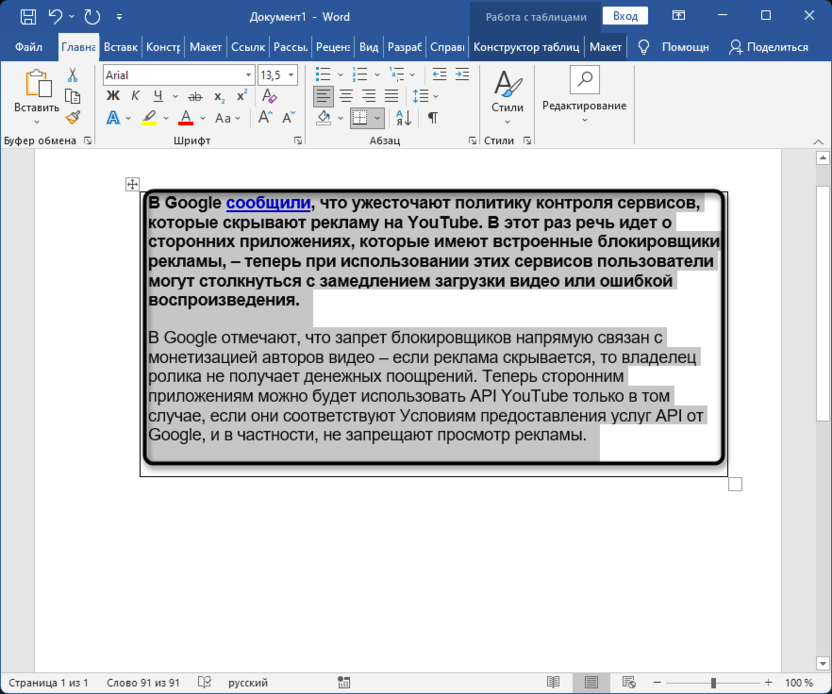
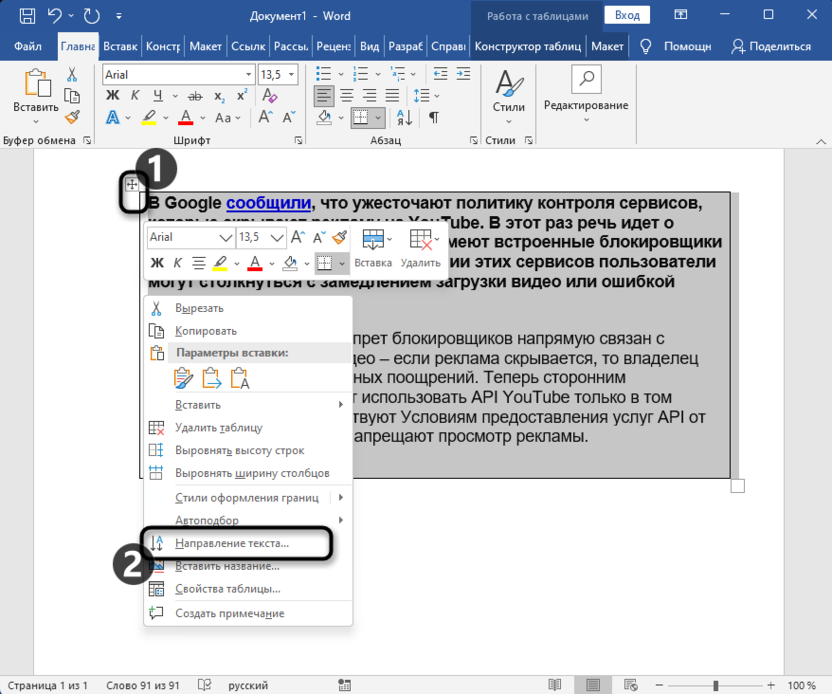
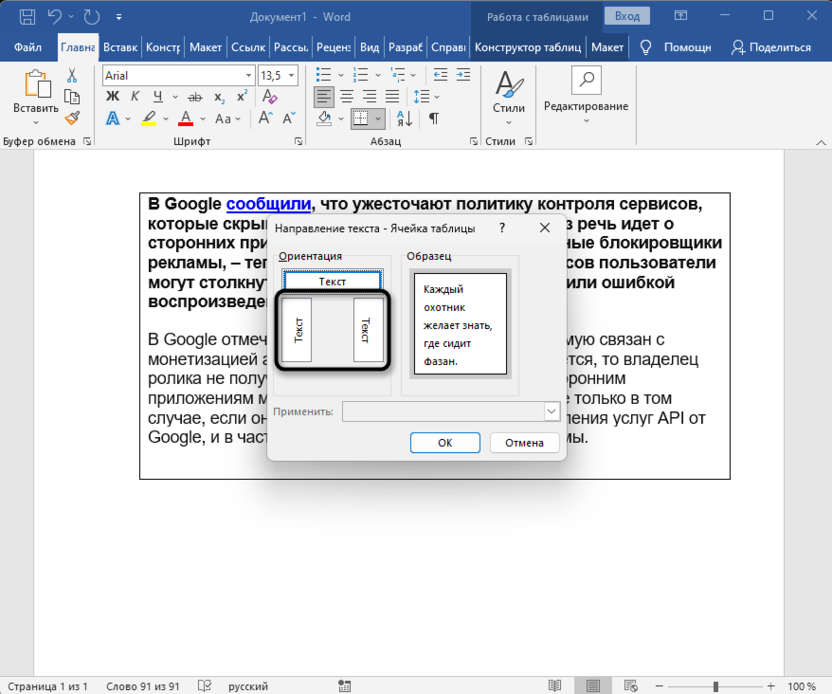
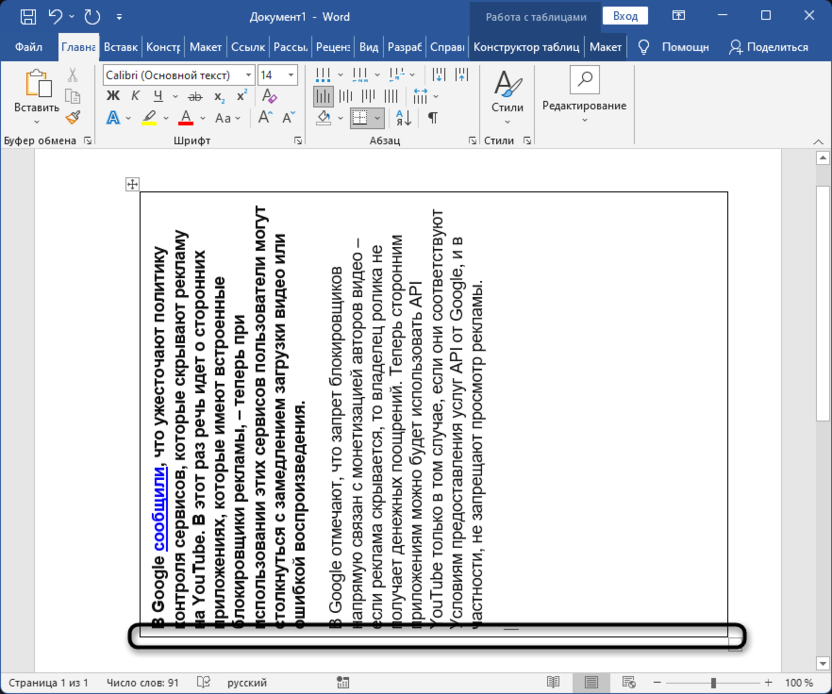
Редактирование ячейки таблицы
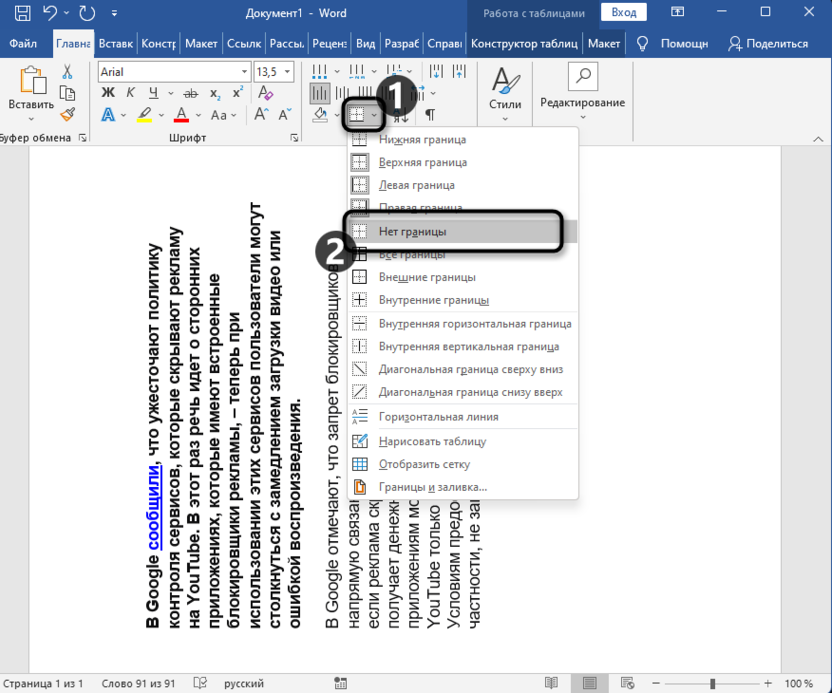
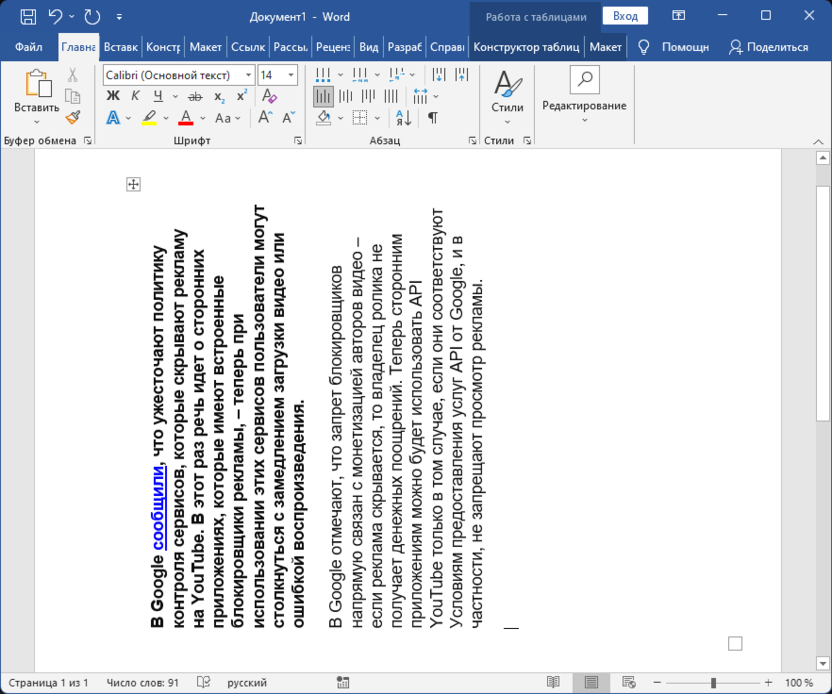
Следующий вариант написания вертикального текста, можно сказать, что повторяет действия из предыдущего. Однако появляются дополнительные настройки и ориентация текста меняется немного по-другому. Редактирование ячейки таблицы оптимально тогда, когда в блоке текста не должно быть видно никаких рамок. В этом случае ее убрать проще простого, в чем вы и убедитесь далее.
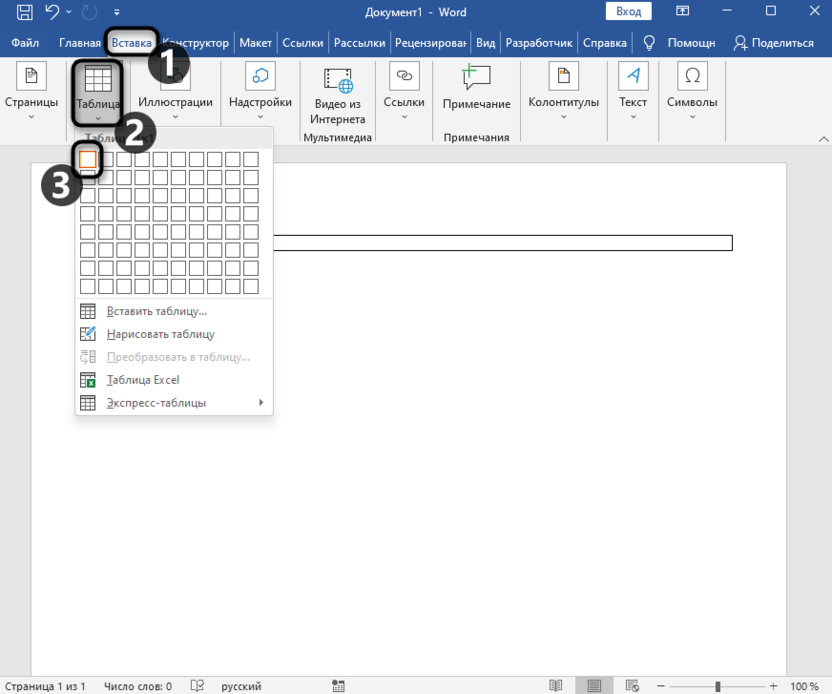
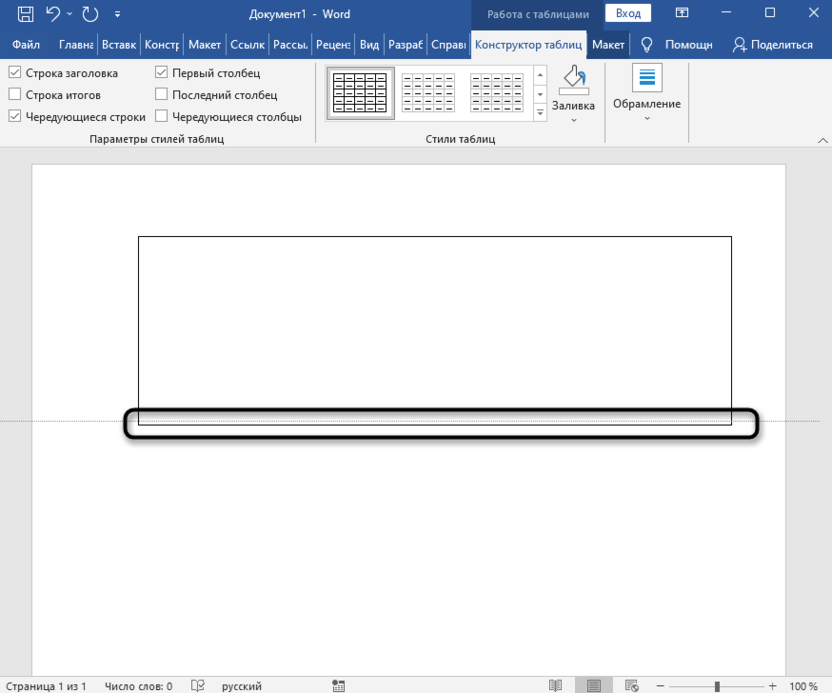
Изменение ориентации документа
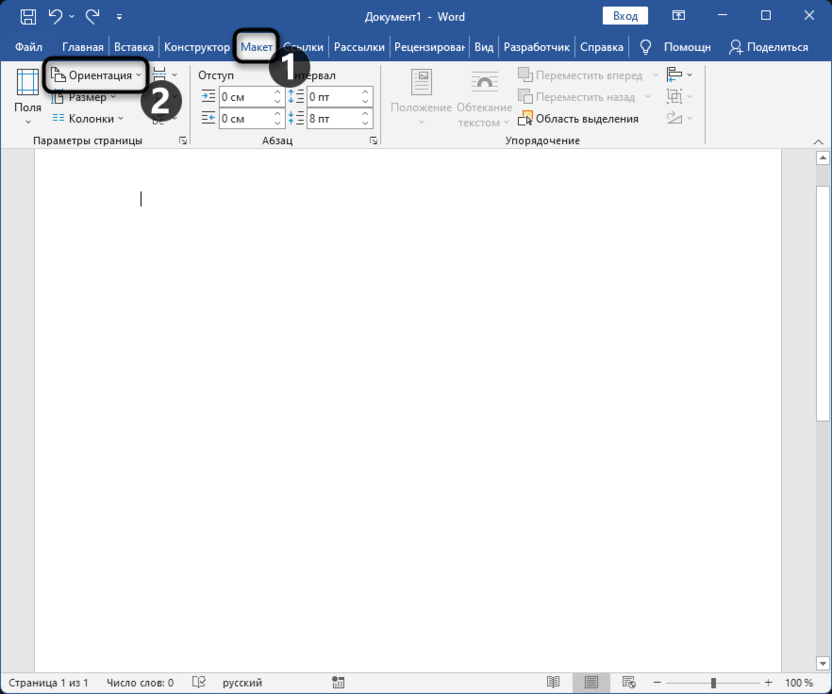
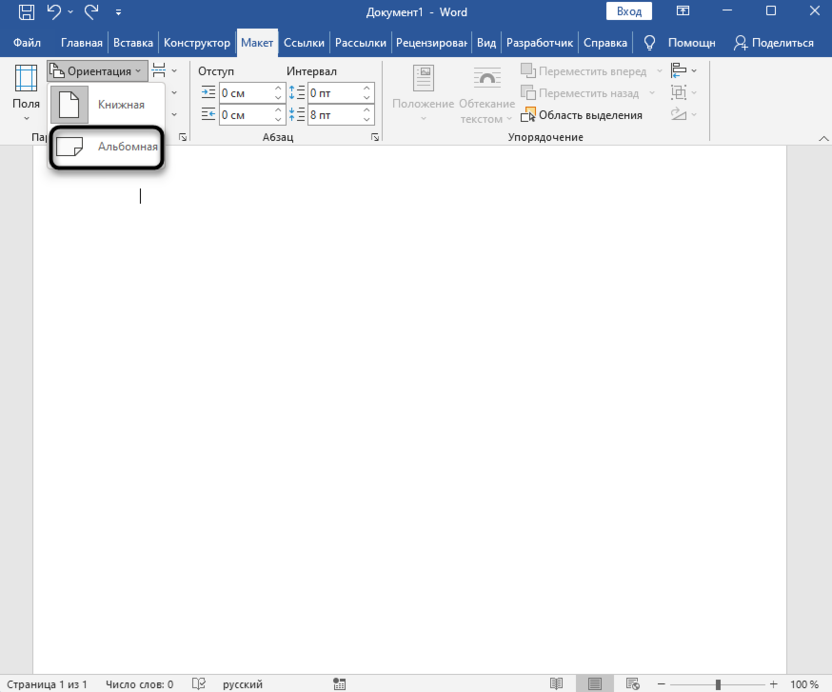
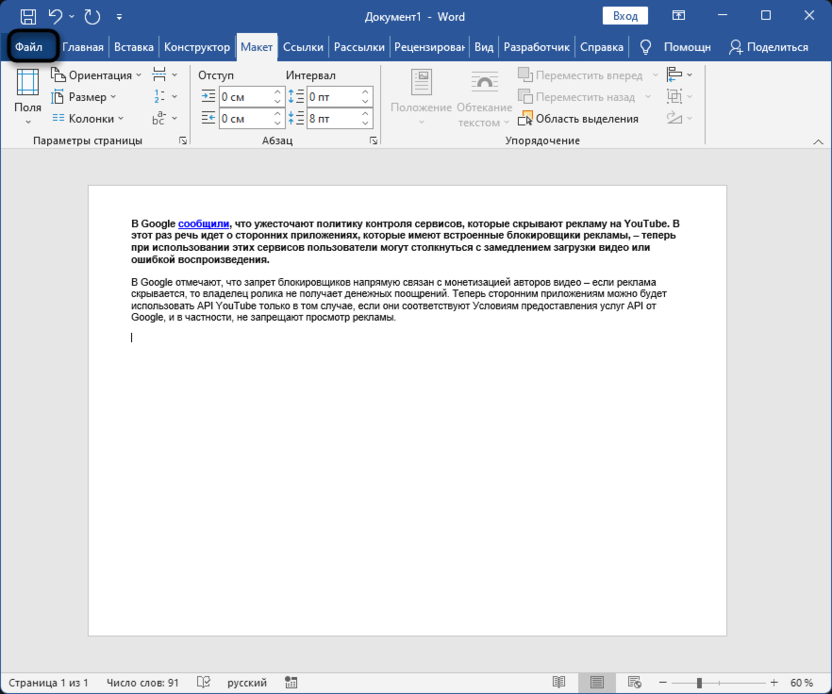
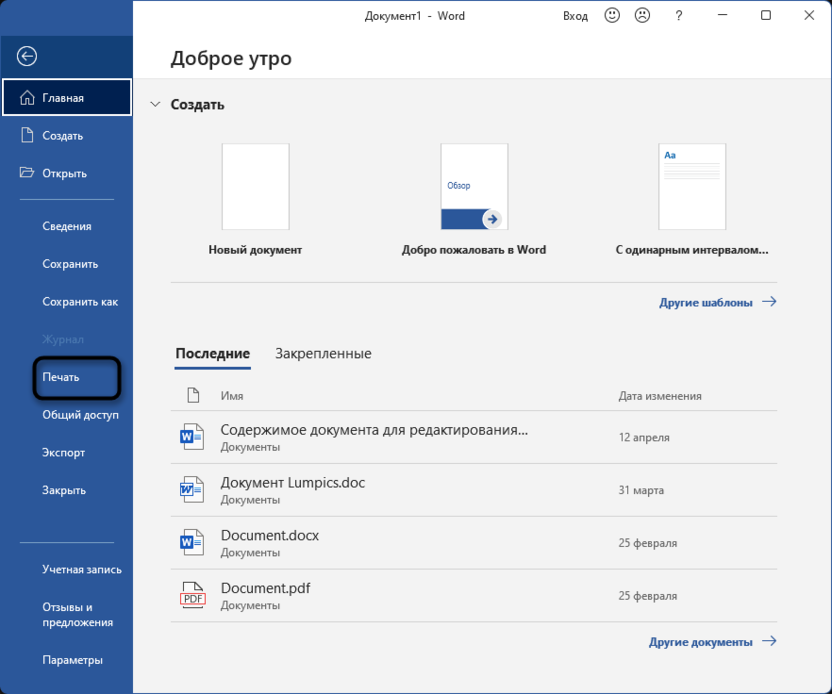
Если необходимость в создании вертикального текста обусловлена лишь тем, чтобы распечатать весь документ в альбомной ориентации, вам не нужно прибегать к тем методам, которые были описаны выше. Однако учитывайте, что все надписи будут в одном направлении, поскольку меняется ориентация всей страницы.
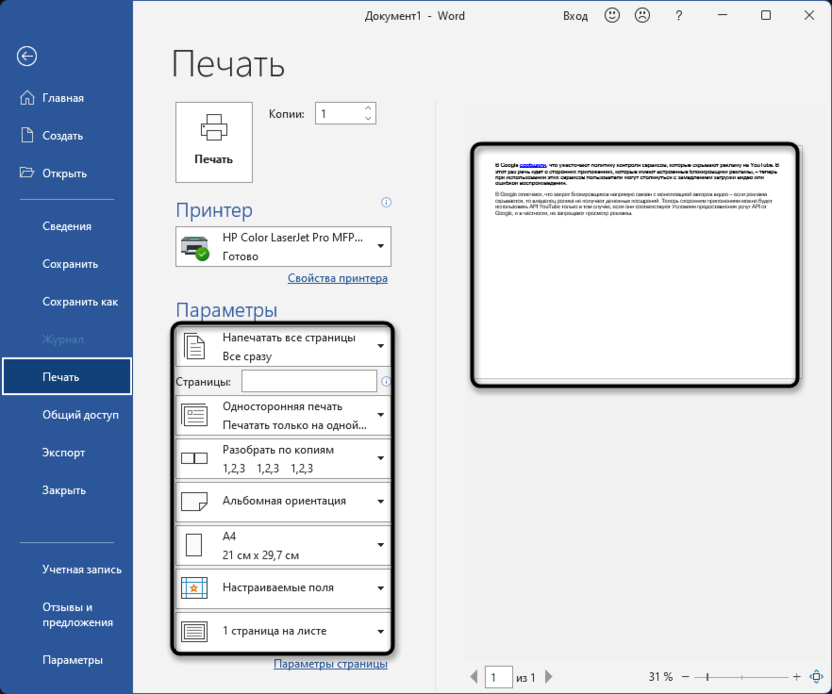
Теперь вы знаете сразу о нескольких разных способах того, как можно добиться вертикального отображения теста в Ворде. Каждая инструкция довольно простая, а алгоритм действий должен запомниться с первого раза.



