
как сделать волнистый текст в ворде
Способ 3: Использование плавающего текста. Шаги для создания плавающего текста в Word: Выберите место на странице, где вы хотите разместить текст. Нажмите на вкладку «Вставка» в верхней части окна Word. В разделе «Текст» нажмите на кнопку «Плавающий текст».
Как сделать текст по дуге?
- Выделите текст, который вы хотите сделать полукруглым. Выберите нужные вам слова или предложения, а затем щелкните правой кнопкой мыши и выберите «Форматирование текста».
- Выберите опцию «Изогнутый текст». .
- Настройте параметры полукруглого текста. .
- Примените изменения.
Как сделать WordArt в ворде?
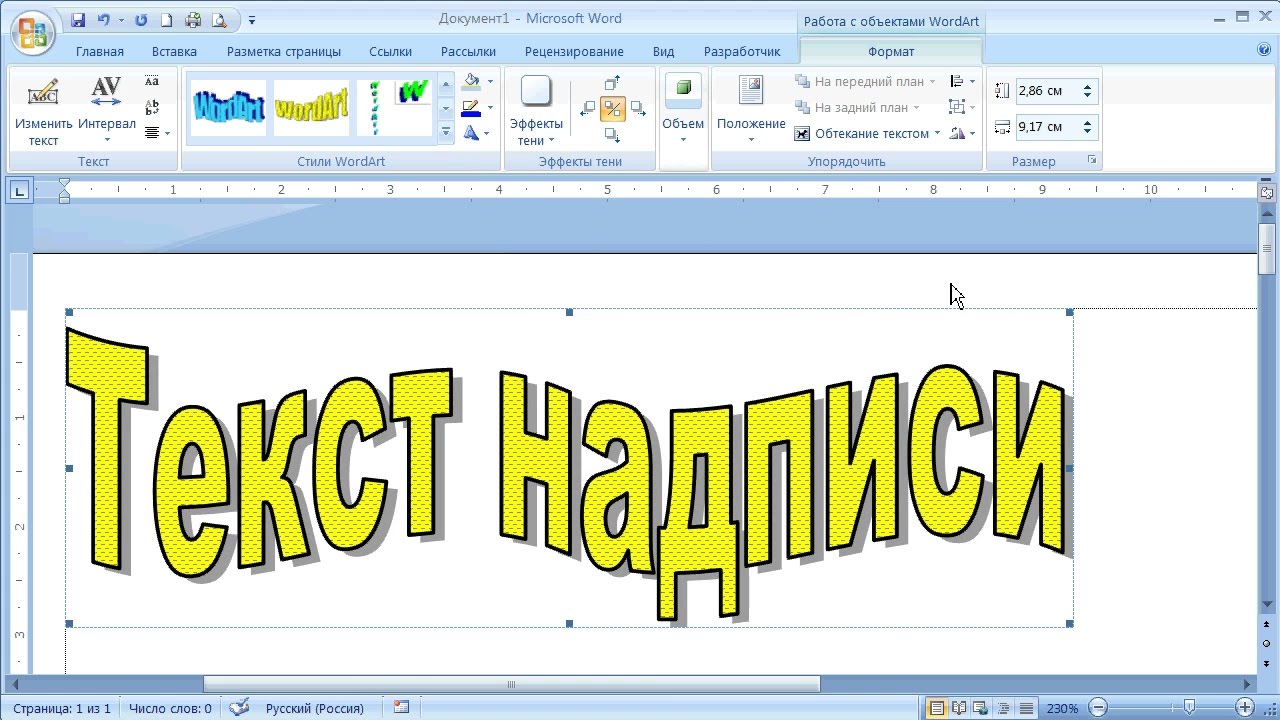
Выберите вкладку Вставка. В группе Текст откройте меню WordArt. Выберите коллекцию Обычные стили WordArt или Стили преобразования WordArt. Введите текст в окне Изменение текста WordArt, выберите шрифт, размер шрифта, полужирное или курсивное начертание и нажмите кнопку ОК.
Где в ворде текстовые эффекты?
- Выделите текст, к которому нужно добавить эффект.
- На вкладке Главная в группе Шрифт нажмите кнопку Применение анимации.
- Щелкните нужный эффект. Чтобы просмотреть дополнительные варианты, выберите пункт Структура, Тень, Отражение или Свечение и щелкните эффект, который нужно добавить.







Добавление объекта WordArt — Служба поддержки Майкрософт изображения


.jpg)


Занятие 6. Углубленное изучение стилей, и многоуровневых списков — фотоизображения

.jpg)


Видео
Как сделать текст волной в ворде
4 года назад. Просмотры: 4382
Как сделать текст полукругом в Word
2 года назад. Просмотры: 35411
как . сделать объемный, фигурный текст в MS Word
7 лет назад. Просмотры: 92543
Как сделать текст по кругу в Word
2 года назад. Просмотры: 18400
Как сделать изогнутый текст в ворде
4 года назад. Просмотры: 7301
- как изогнуть текст в ворде 2010
- как сделать волнистый текст в ворде 2016
- как сделать изогнутый текст на айфоне
- как сделать изогнутый текст на телефоне
- как изогнуть текст в ворде 2016
- сделать изогнутый текст онлайн
- как сделать текст по кругу в ворде 2007
- как сделать изогнутый текст в повер поинт
Занятие 3 Работа с текстом в презентациях PowerPoint — фотографии





Дмитрий Ляшин
Йоу,! Я Дима. Мой сайт — это портал в будущее, где мы тестим, разбираем и залипаем на крутейшие гаджеты и технологии. Тут вы найдёте сочные обзоры новинок: от смартфонов с гибкими экранами до умных домов. Расскажу, как прокачать свой девайс до космических высот и какие фишки реально изменят вашу жизнь.
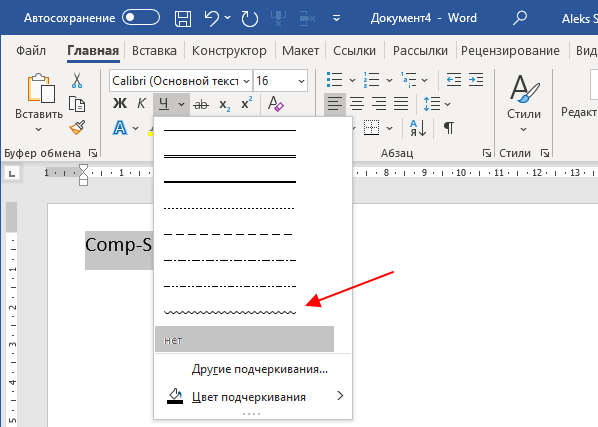
Подчеркивание слов волнистой линией в Microsoft Word
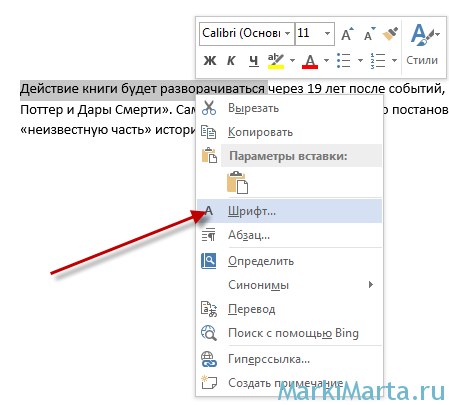
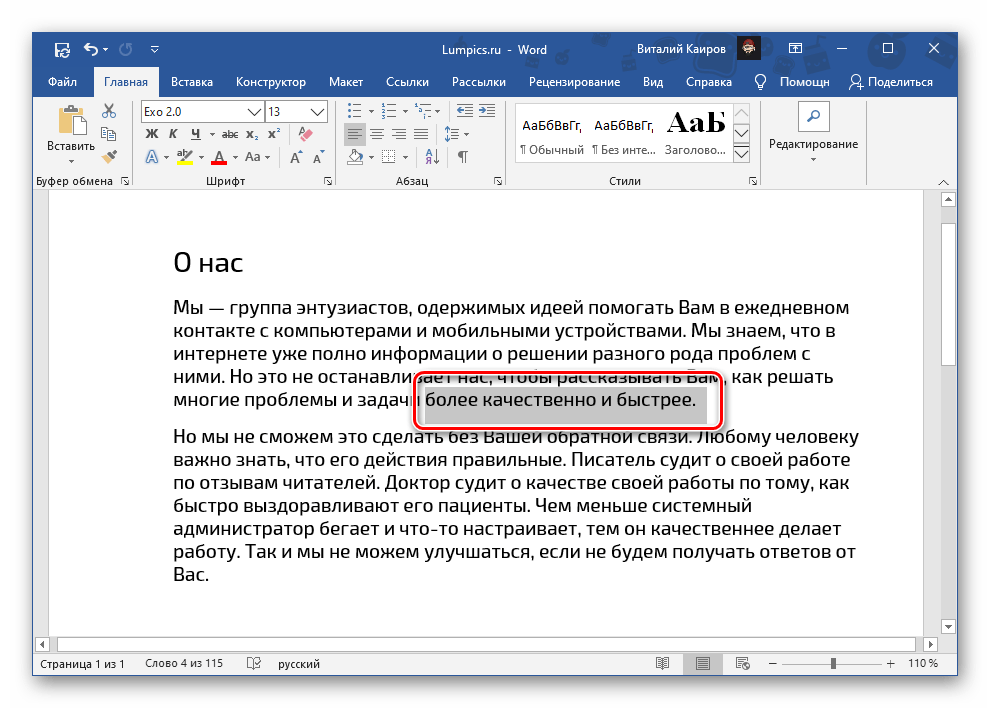
- Выделите текст, который требуется подчеркнуть.
- На верхней панели, во вкладке «Главная», в ее группе инструментов «Шрифт», разверните меню кнопки Ч, нажав на расположенный справа от нее указывающий вниз треугольник.
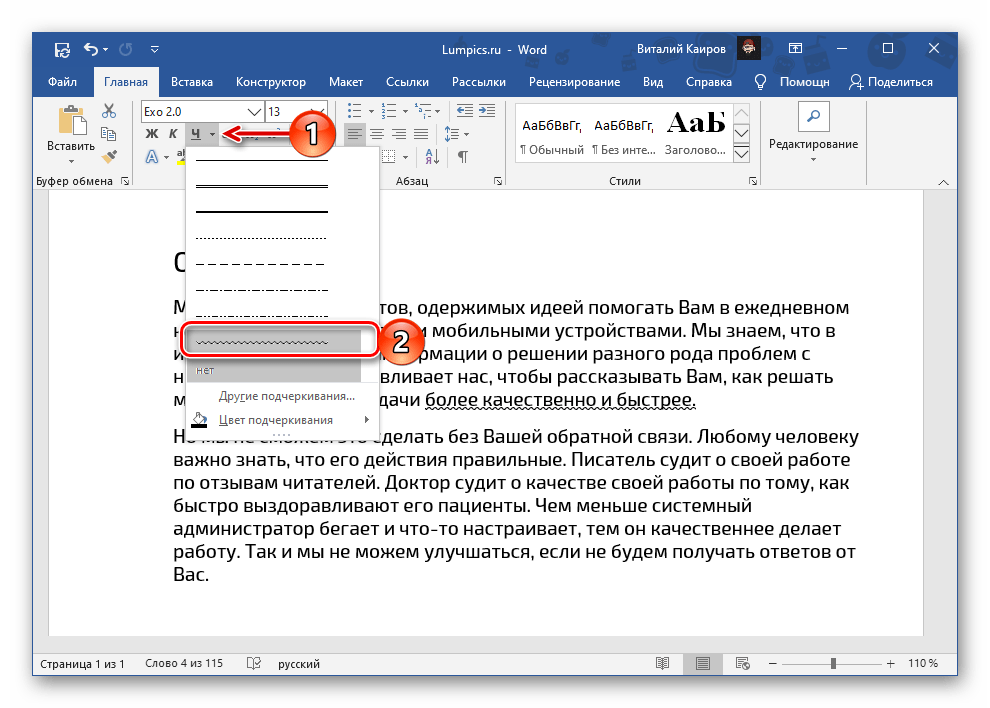 Выберите волнистую линию и ознакомьтесь с результатом.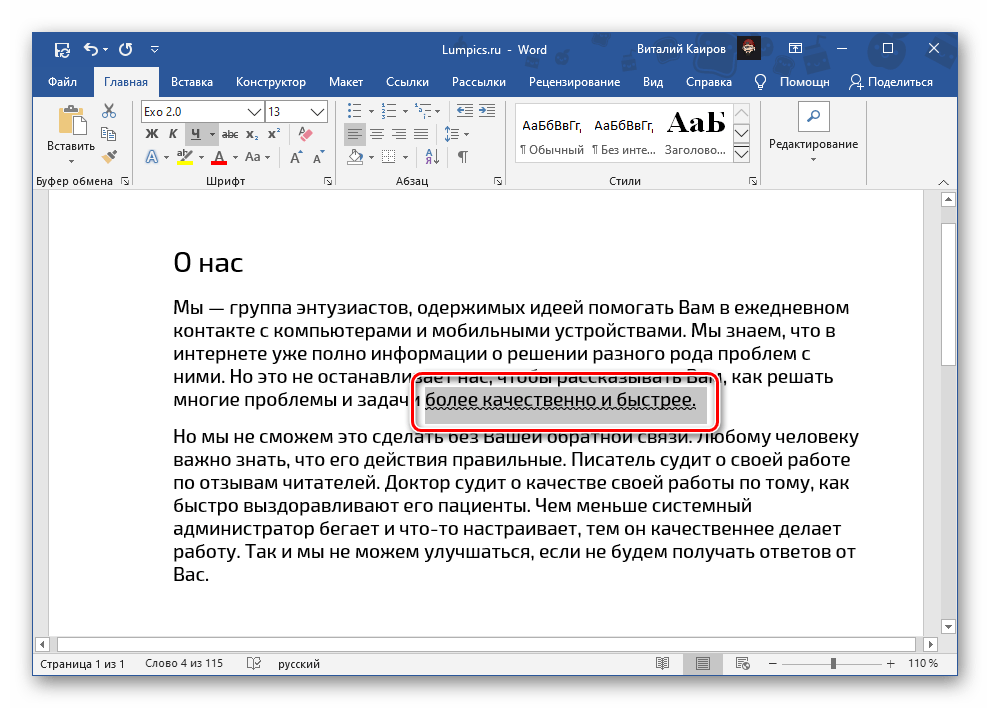
- Возможны и другие вариации такого подчеркивания. Снова обратитесь к меню кнопки Ч, но в этот раз выберите пункт «Другие подчеркивания…».
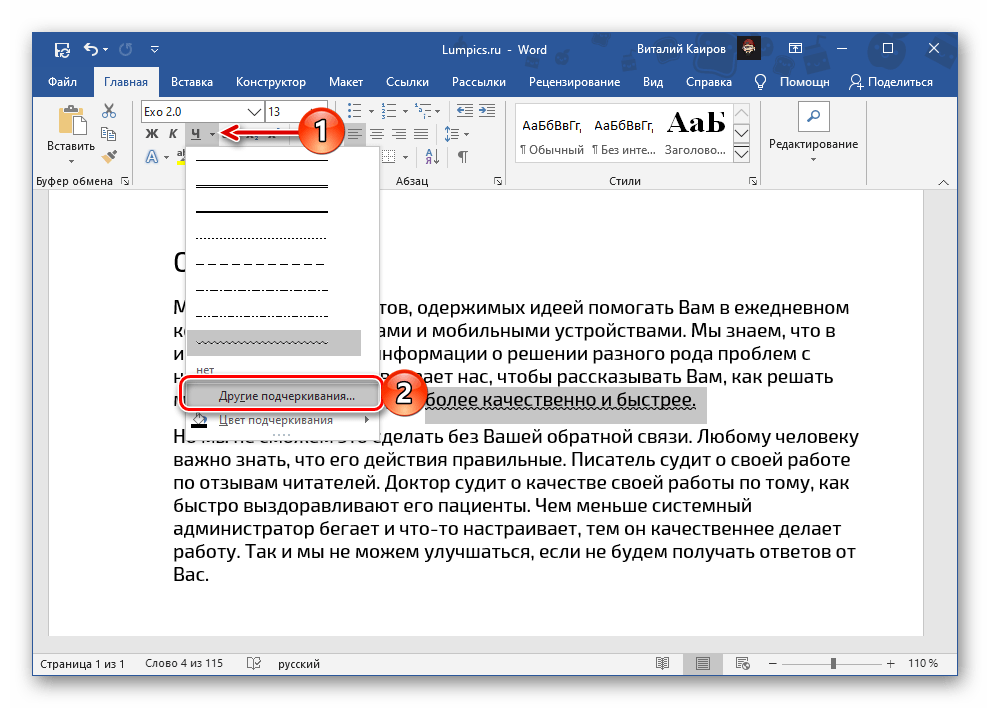
В окне, которое будет открыто, можно увидеть все доступные варианты подчеркивания текста в Ворд. Рассмотрим их отдельно в следующей части.
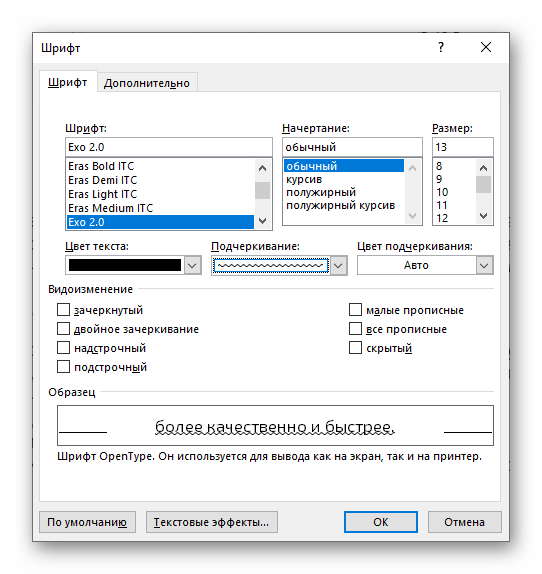
Способ 2: Параметры группы «Шрифт»
Настройка начертания текста осуществляется в окне «Шрифт», которое мы и вызывали в последнем пункте предыдущего способа. Альтернативный вариант перехода к нему заключается в нажатии на небольшую кнопку в виде стрелки, расположенную в правом нижнем углу группы инструментов «Шрифт», или использовании комбинации клавиш «Ctrl+D».
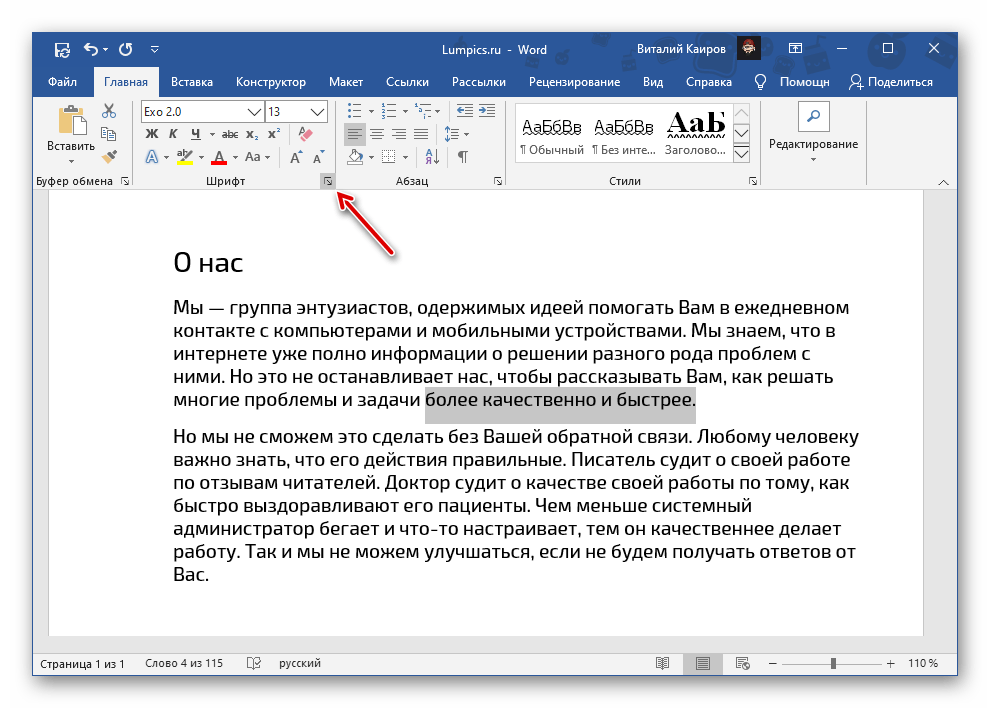
К сожалению, сочетание клавиш «Ctrl+U», которое используется для подчеркивания текста в Word, добавляет только стандартную прямую черту, даже если вместо нее в настройках уже была выбрана любая другая.
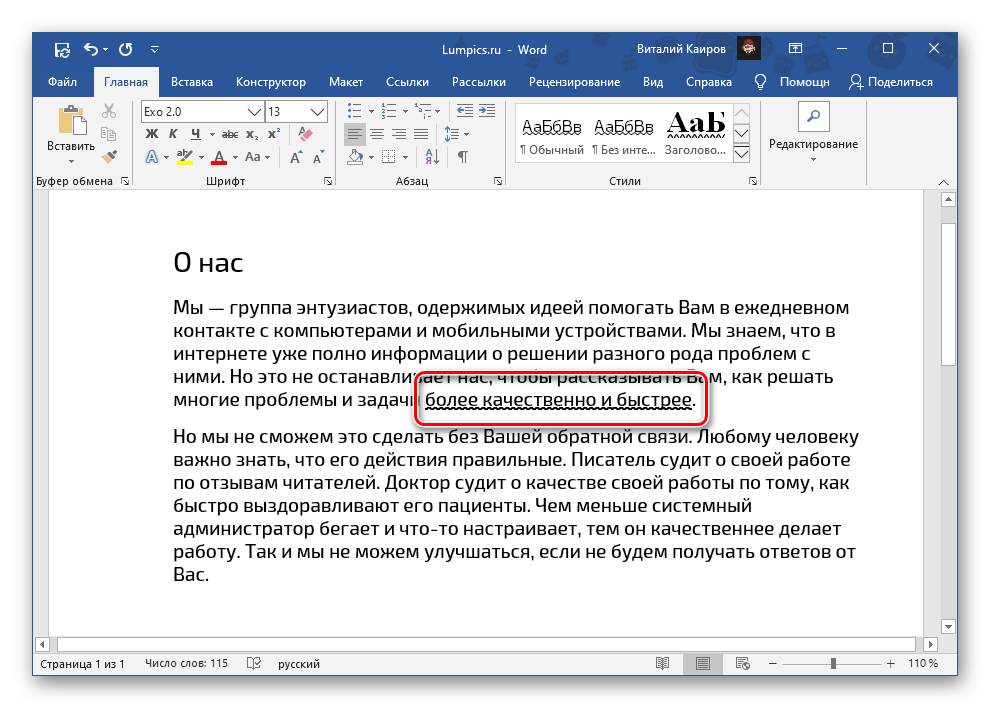
Применение стиля подчеркивания по умолчанию
Тот тип подчеркивания текста, который вы выберите в меню кнопки Ч или диалоговом окне «Шрифт», по умолчанию будет применен ко всему документу. То есть любые слова и фрагменты текста, которые вы будете подчеркивать, «получат» использованную вами волнистую линию. Если требуется сделать так, чтобы она применялась не только к текущему файлу, но и ко всем последующим, которые будут создаваться на основе стандартного для программы шаблона (обычный пустой файл), выполните следующее:
- Вызовите окно параметров группы «Шрифт».
- Выберите желаемый вариант подчеркивания текста, по желанию настройте дополнительный параметры. Нажмите на расположенную в левом нижнем углу кнопку «По умолчанию».
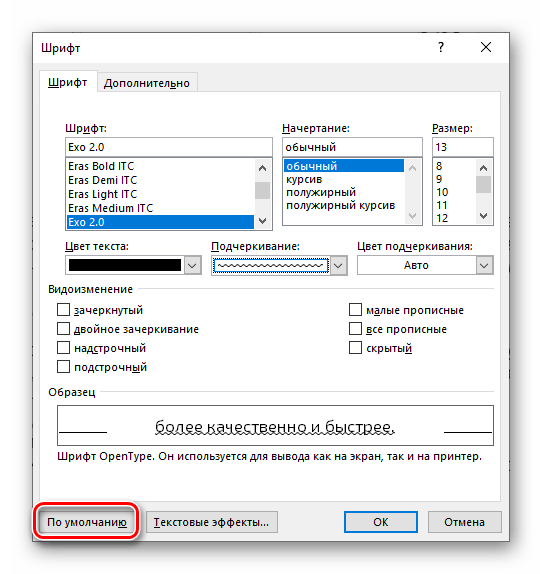
- Вариант «только текущего документа?» ничего не меняет. Установите маркер напротив «всех документов, основанных на шаблоне Normal?», после чего нажмите «ОК» для подтверждения.
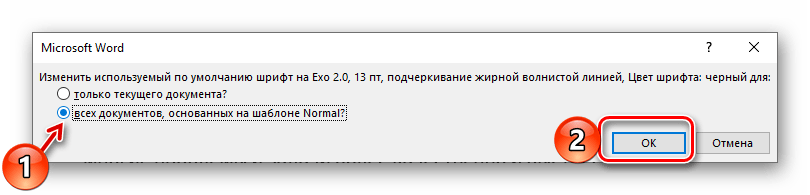
Диалоговое окно «Шрифт» теперь можно закрыть. С этого момента выбранный вами вариант подчеркивания будет применяться ко всем создаваемым в Ворд документам, основанным на стандартном шаблоне.
Удаление подчеркивания
Для того чтобы избавиться от подчеркивания, независимо от его вида, необходимо выделить текст и нажать на уже хорошо знакомую нам кнопку Ч. Если используется линия, отличная от стандартной прямой, можно воспользоваться горячими клавишами «Ctrl+U» — в таком случае их потребуется дважды нажать на предварительно выделенном фрагменте текста.
как написать текст волной в word
Если вам нужно написать изогнутый по дуге текст, текст обтекающий какой-либо элемент или идущий по окружности, извивающийся текст, то в Word для вас есть специальный инструмент, который позволяет размещать буквы «волнами». Вы с лёгкостью можете напечатать любой текст полукругом используя показанный здесь способ.
На главной Ленте Word кликните «Вставка».

Там найдите и кликните «WordArt» (располагается ближе к правому краю).
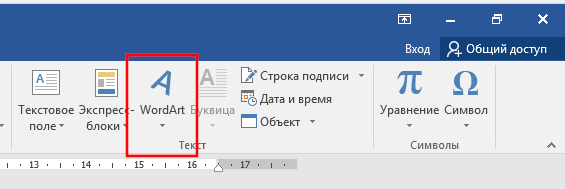
Выберите какой хотите стиль для WordArt. Там вы найдёте от вполне обычно выглядящего текста до подсвеченного неоном, текста с отражением, объёмного текста и разного другого супер модного.

Напишите ваш текст в только что выбранной области WordArt.


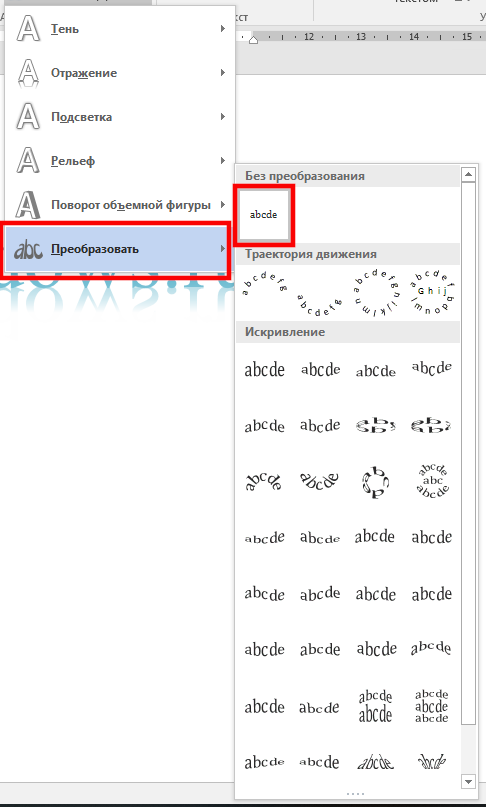
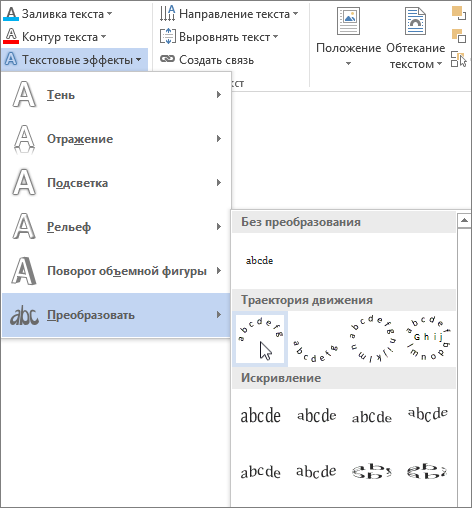
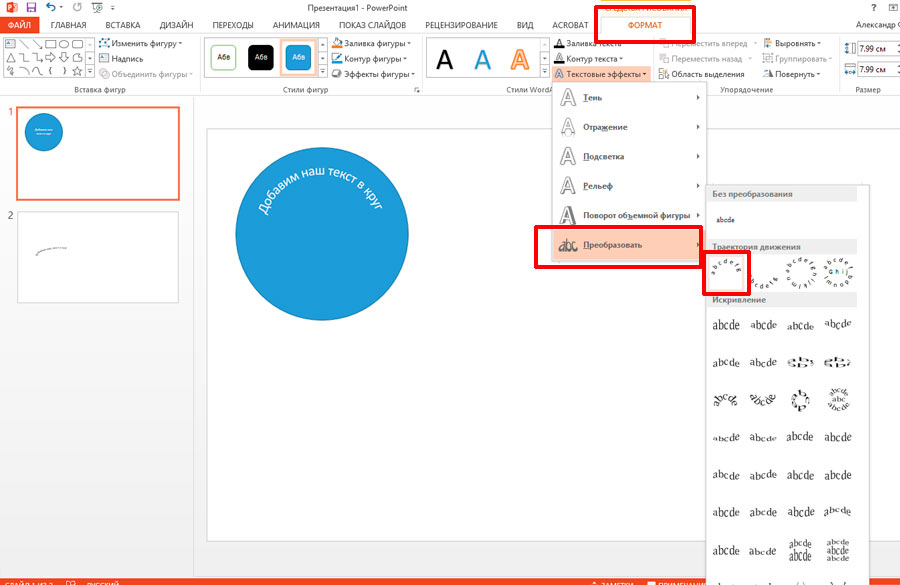
Там выберите кнопку «Текстовые эффекты».
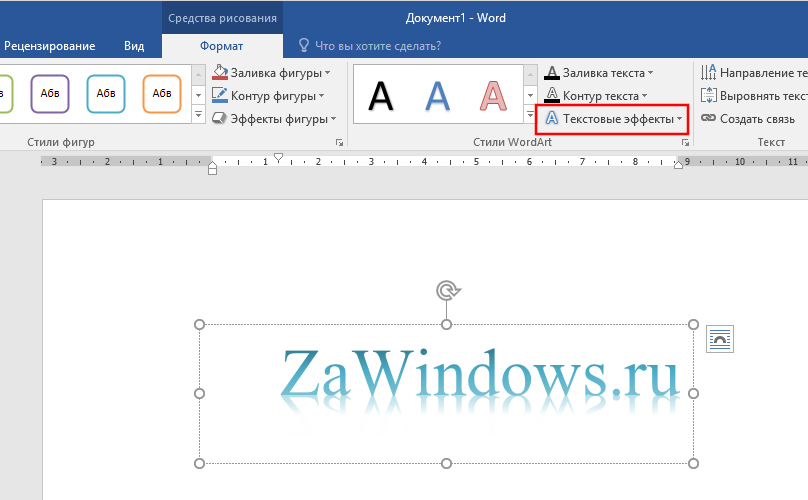
В выпадающем меню выберите «Преобразовать».
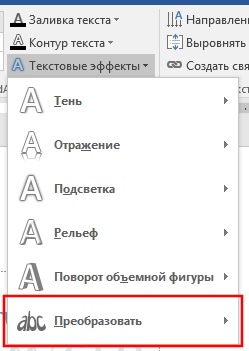
Обратите внимание на раздел «Траектория движения». Вы можете выбрать выпуклый или вогнутый текст, а также текст идущий по кругу.
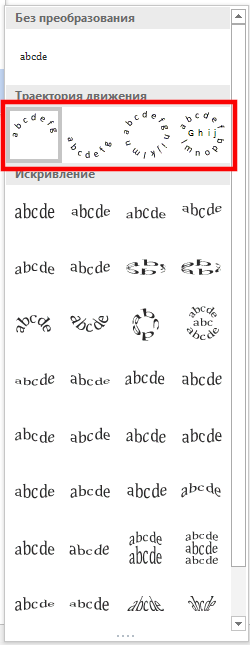
Нажмите кнопку с эффектом, который вы выбрали и ваш текст автоматически бриобретёт желаемую форму.
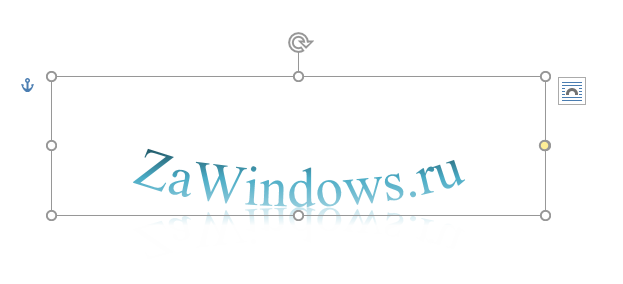
Если вы хотите поиграть с углом изогнутости, то двигайте жёлтую точку (ручку).
На степень изогнутости влияет длина текста, размер области, в которой он находится, относительная длина и ширина этой области. Используя ручку для поворота, вы можете повернуть текст под любым углом, либо перевернуть его вверх ногами. Поиграйтесь с ручками (точками) двигая их в разные направления, чтобы получить именно тот вид изогнутости, которая вам нравится, особенно если вам нужно чтобы текст гармонично смотрелся с другими объектами.
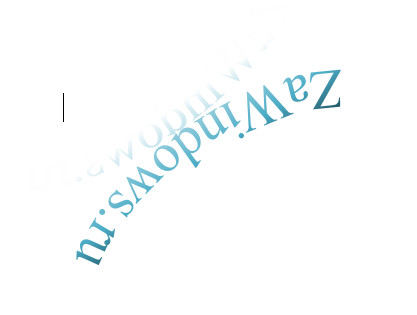
Если вы хотите чтобы текст вернулся в исходный нормальный вид, без волн, то вновь вернитесь в «Текстовые эффекты» и выберите «Преобразовать» → «Без преобразований».
Этого достаточно, чтобы ваш текст принял обычный вид!
Как сделать текст волной в ворде?
В программе ворд действительно можно при необходимости написать текст волной и давайте рассмотрим подробную инструкцию, как это сделать.
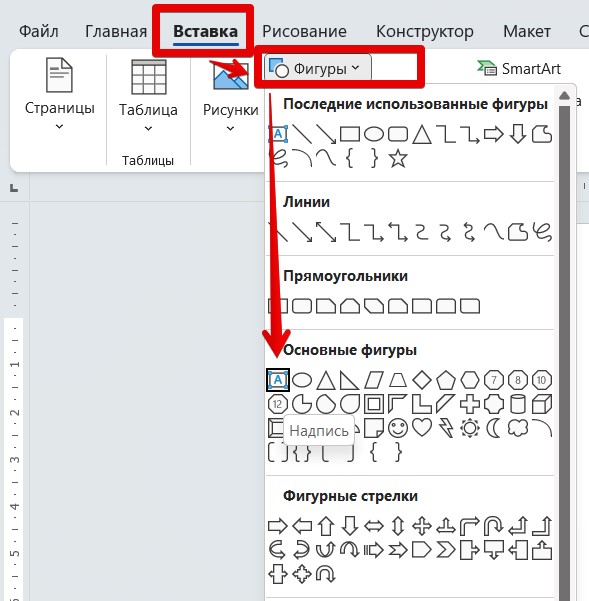
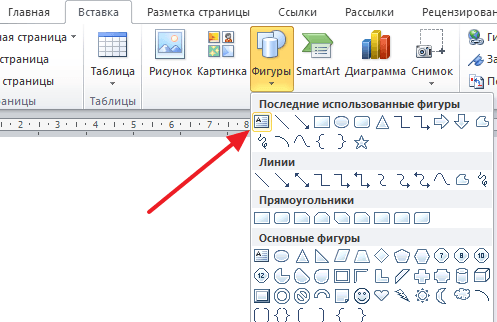
Первый шаг. Откроем новый лист программы ворд и на верхней панели настроек войдем во вкладку «Вставка», где справа найдем блок «Текст» и нажмем на иконку с надписью: «Текстовое поле».
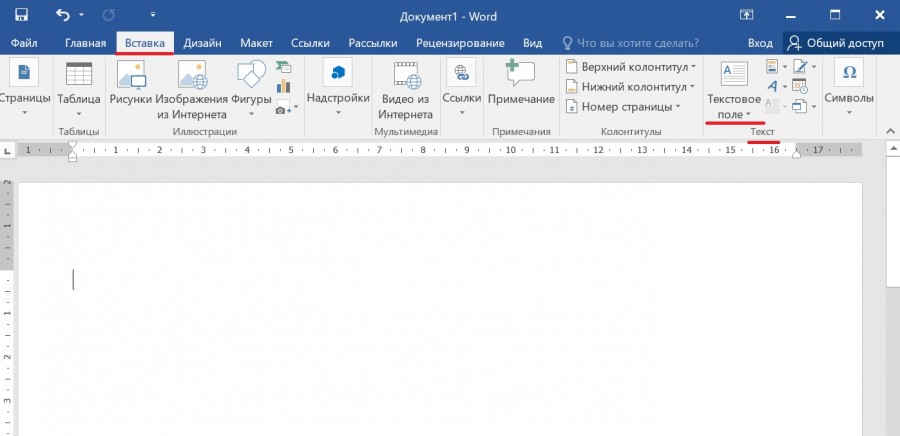
Второй шаг. На экране появится дополнительное меню, в котором выберем для примера первый шаблон текста: «Простая надпись».
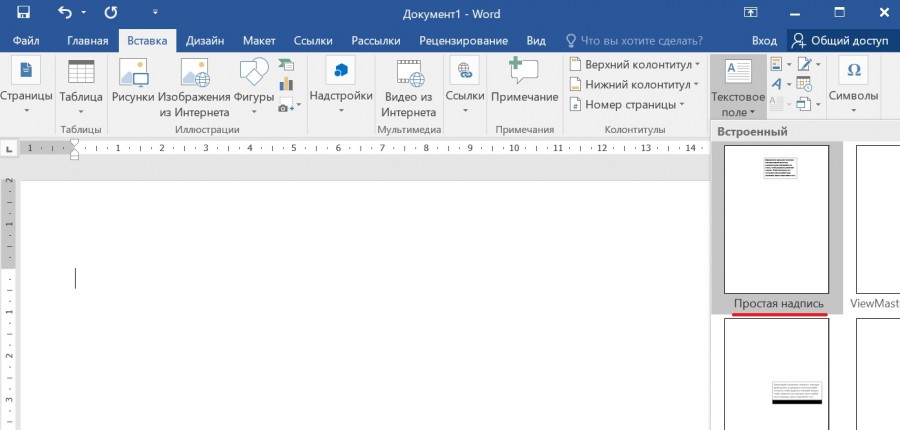
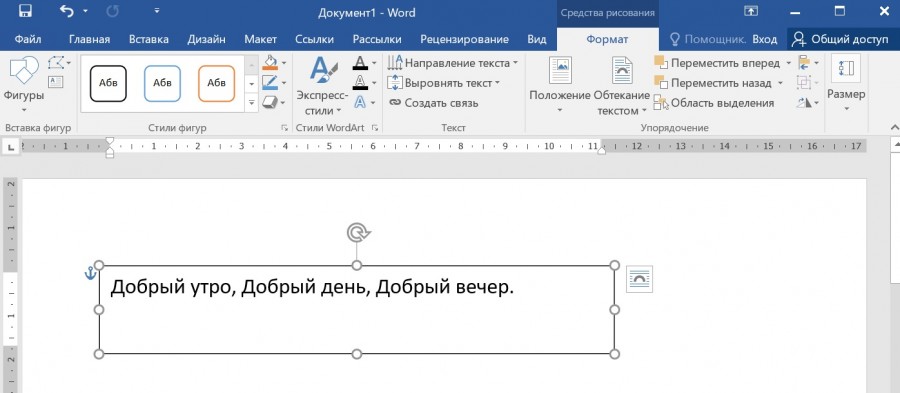
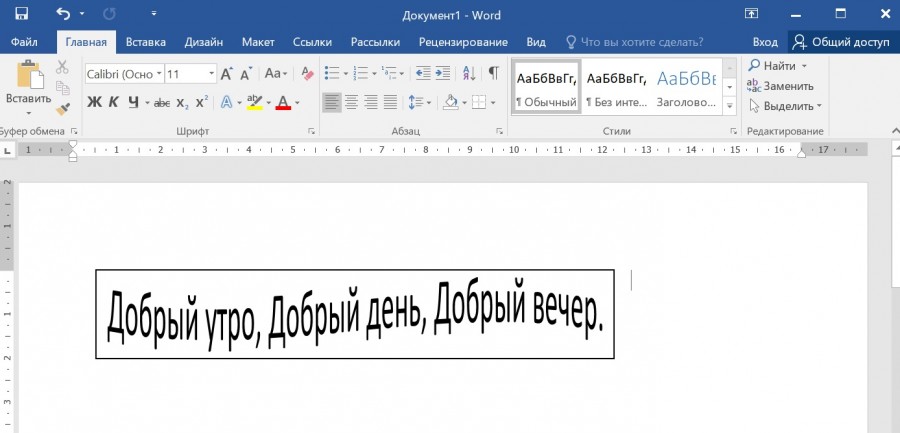
Третий шаг. В появившемся шаблоне сделаем любую надпись, в нашем примере, мы напишем словосочетания: Добрый утро, Добрый день, Добрый вечер.
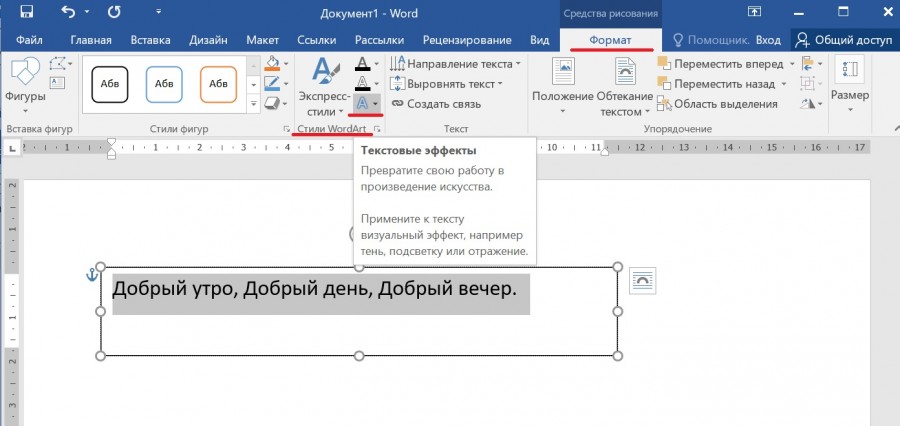
Четвертый шаг. После выделим сделанную запись слов и снова обратим внимание на верхнюю панель, у нас она будет открыта на вкладке «Формат», в ней ищем раздел «Стили WordArt» и нажимаем на иконку с надписью: «Текстовые эффекты».
Пятый шаг. В открывшемся меню нажимаем на последнюю строку «Преобразовать», где прокручиваем возможные варианты и находим строку с вариантами волны, выбираем нужный вариант.
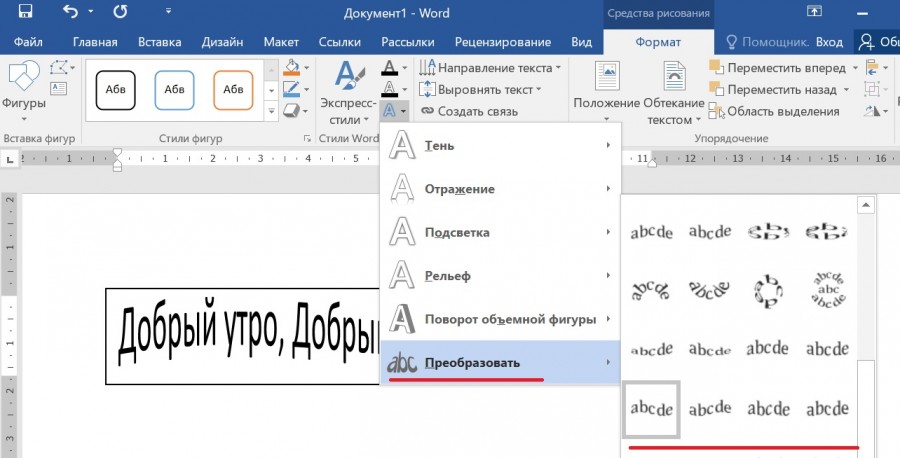
Шестой шаг. В итоге получился текст, сделанный в виде волны.
Видео
Изогнутый текст вокруг круга или другой фигуры
Для изгиба текста вокруг фигуры можно использовать текст WordArt с эффектом Transform (Преобразование). Если нужно, чтобы текст полностью окружал фигуру, потребуется немного больше усилий. Объект WordArt также можно вставить несколько раз, чтобы задать обтекание текста вокруг фигур с прямыми границами.

Перейдите в > WordArtи выберите нужный стиль WordArt.

Примечание: Значок WordArt находится в группе Текст и может отображаться по-разному в зависимости от используемой версии и размера экрана. Значок также может выглядеть так, как  или
или  .
.
Замените замещатель WordArt собственным текстом.
Выделите свой текст WordArt.

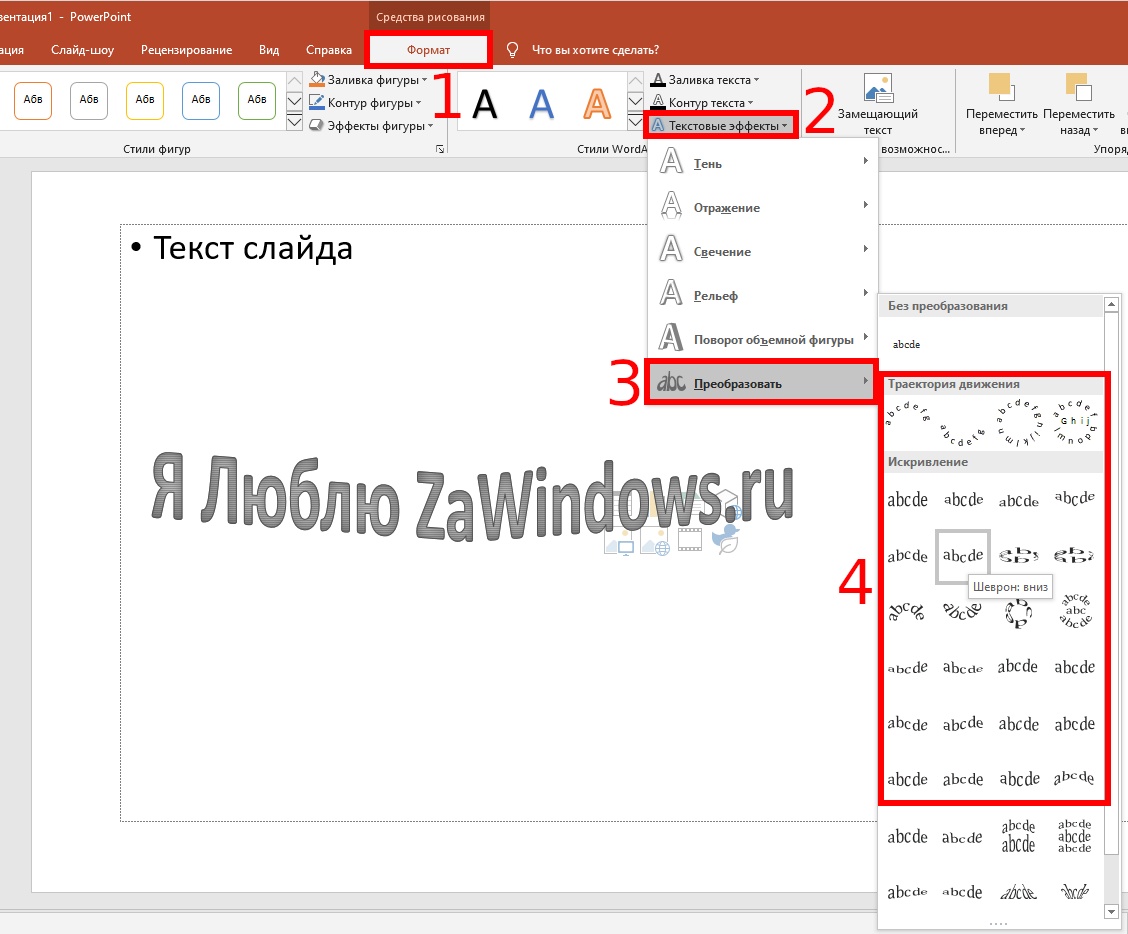
Перейдите в формат фигуры или Средства рисования, выберите Текстовые эффекты > Преобразовать и выберите нужный вид.
Примечание: В зависимости от размера экрана могут отображаться только значки стилей WordArt.

Дополнительные методы

Обтекать прямые края Чтобы обтекать текст вокруг фигуры с прямыми краями, например прямоугольника, вставьте объекты WordArt для каждого края. В этом примере объект WordArt вставлен четыре раза, по одному для каждой стороны фигуры.

Перемещение и копирование групп Чтобы переместить или скопировать несколько объектов WordArt в виде одной фигуры, см. группу и разгруппировку фигур, рисунков и других объектов.
Точный угол управления Угол наклона текста WordArt по отношению к фигуре можно точно настроить с помощью инструмента вращения.
Если вам требуется очень точное управление фигурами и текстом или вы создаете сложное сочетание фигур и текста, создайте текст вокруг фигуры с помощью стороннее графического редактора, а затем скопируйте его и Office документ.
См. также
Создание изогнутого или кругового текста WordArt
Перейдите в > WordArt.
Выберите нужный стиль WordArt.
Выделите текст WordArt.

Перейдите в формат фигуры > текстовые эффекты > Transform (Преобразовать) и выберите нужный эффект.
Дополнительные методы
Обтекать прямые края Чтобы обтекать текст вокруг фигуры с прямыми краями, например прямоугольника, вставьте объекты WordArt для каждого края. В этом примере объект WordArt вставлен четыре раза, по одному для каждой стороны фигуры.
Перемещение и копирование групп Чтобы переместить или скопировать несколько объектов WordArt в виде одной фигуры, см. группу и разгруппировку фигур, рисунков и других объектов.
Точный угол управления Угол наклона текста WordArt по отношению к фигуре можно точно настроить с помощью инструмента вращения.
Если вам требуется очень точное управление фигурами и текстом или вы создаете сложное сочетание фигур и текста, создайте текст вокруг фигуры с помощью стороннее графического редактора, а затем скопируйте его и Office документ.
В Word в Интернете вы можете увидеть wordArt, который уже есть в вашем документе, но чтобы добавить другие, необходимо открыть или изменить документ в версии Word.
С помощью функций шрифта на вкладке Главная можно изменить цвет и размер шрифта, а также применить к тексту полужирное наличность, наличность или подчеркивается.
Написание текста по кругу в Microsoft Word
MS Word — это профессиональный текстовый редактор, который в первую очередь предназначен для офисной работы с документами. Однако, далеко не всегда и далеко не все документы должны быть оформлены в строгом, классическом стиле. Более того, в некоторых случаях творческий подход даже приветствуется.
Все мы видели медали, эмблемы для спортивных команд и прочие «вещицы», где текст написан по кругу, а в центре располагается какой-нибудь рисунок или знак. Написать текст по кругу можно и в Ворде, и в данной статье мы расскажем о том, как это сделать.
Сделать надпись по кругу можно двумя способами, точнее, двух видов. Это может быть обычный текст, расположенный по кругу, а может быть текст по кругу и на круге, то есть, именно то, что делают на всевозможных эмблемах. Оба эти метода мы рассмотрим ниже.
Круговая надпись на объекте
Если ваша задача — не просто сделать надпись по кругу, а создать полноценный графический объект, состоящий из круга и надписи, расположенной на нем тоже по кругу, действовать придется в два этапа.
Создание объекта
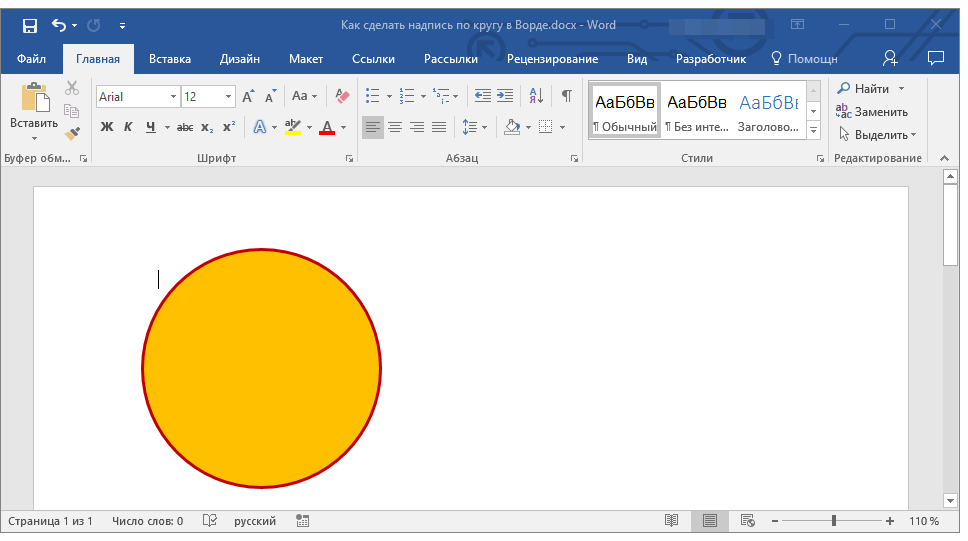
Прежде, чем сделать надпись по кругу, необходимо создать этот самый круг, а для этого нужно нарисовать на странице соответствующую фигуру. Если вы еще не знаете, как можно рисовать в Ворде, обязательно прочтите нашу статью.
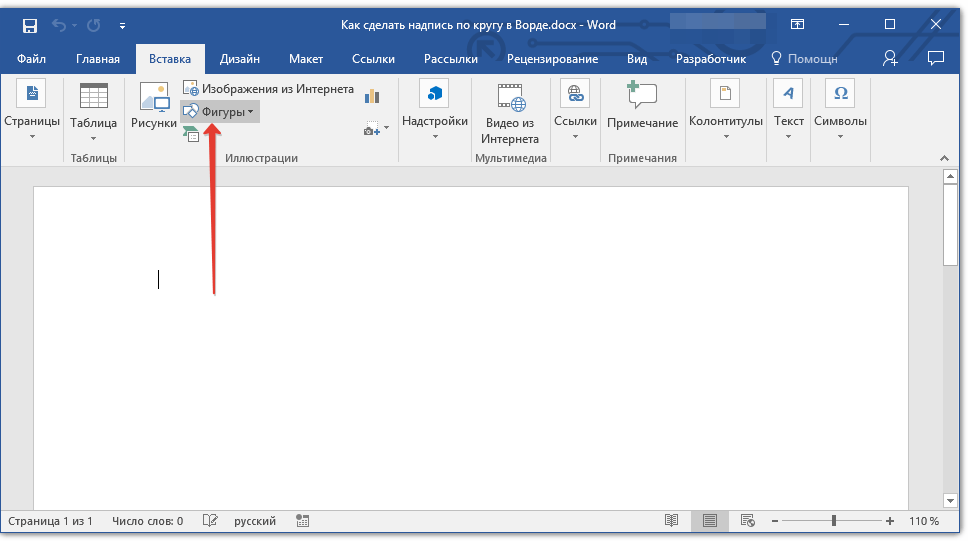
1. В документе Ворд перейдите во вкладку «Вставка» в группе «Иллюстрации» нажмите кнопку «Фигуры».
2. Из выпадающего меню кнопки выберите объект «Овал» в разделе «Основные фигуры» и нарисуйте фигуру нужных размеров.
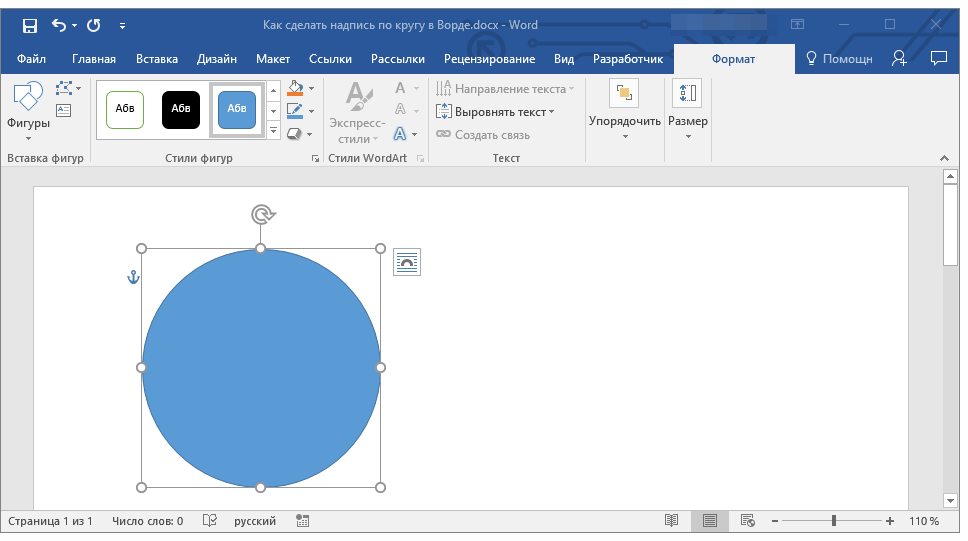
- Совет: Чтобы нарисовать круг, а не овал, перед растягиванием выбранного объекта на странице, необходимо нажать и удерживать клавишу «SHIFT» до тех пор, пока не нарисуете круг нужных размеров.
3. Если это необходимо, измените внешний вид нарисованного круга, воспользовавшись инструментами вкладки «Формат». Наша статья, представленная по ссылке выше, вам в этом поможет.
Добавление надписи
После того, как мы с вами нарисовали круг, можно смело переходить к добавлению надписи, которая и будет в нем располагаться.
1. Кликните дважды по фигуре, чтобы перейти во вкладку «Формат».
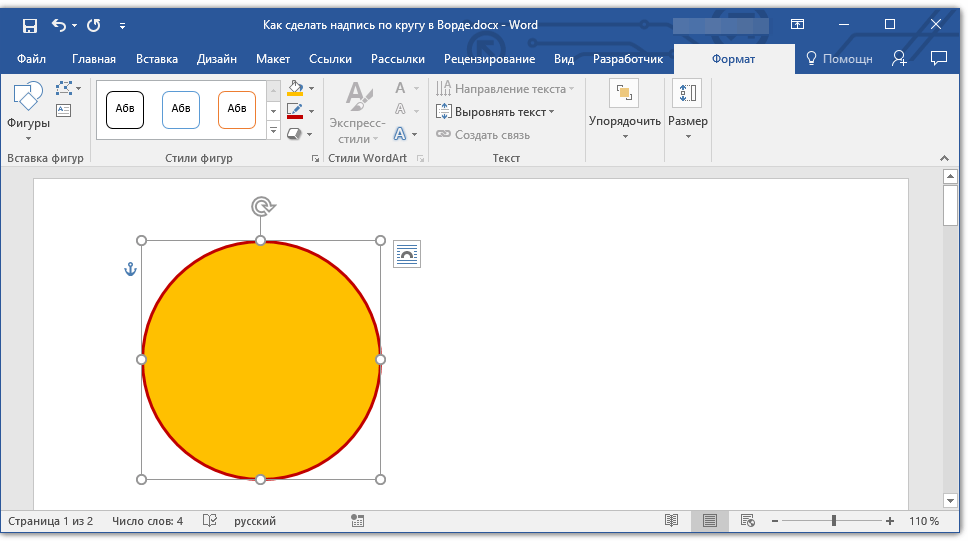
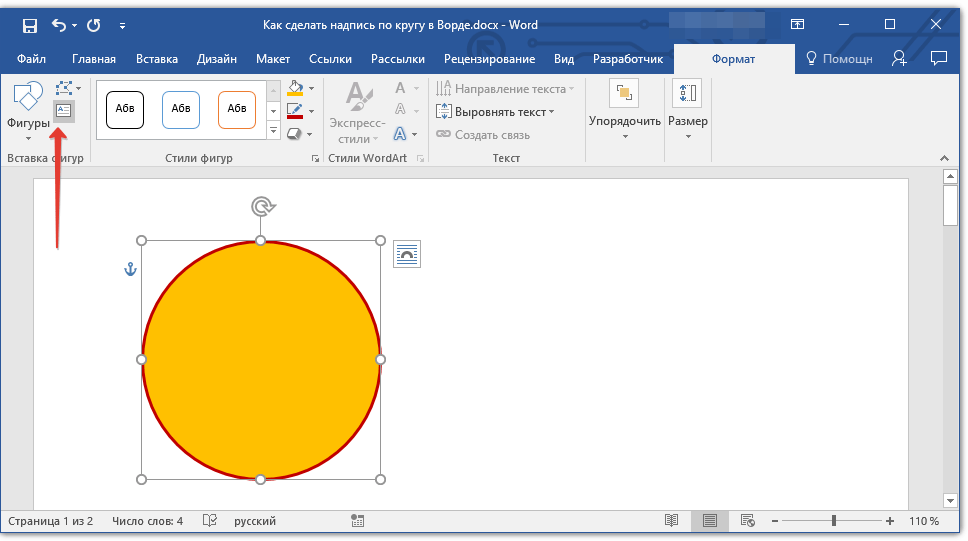
2. В группе «Вставка фигур» нажмите кнопку «Надпись» и кликните по фигуре.
3. В появившемся текстовом поле введите текст, который должен располагаться по кругу.
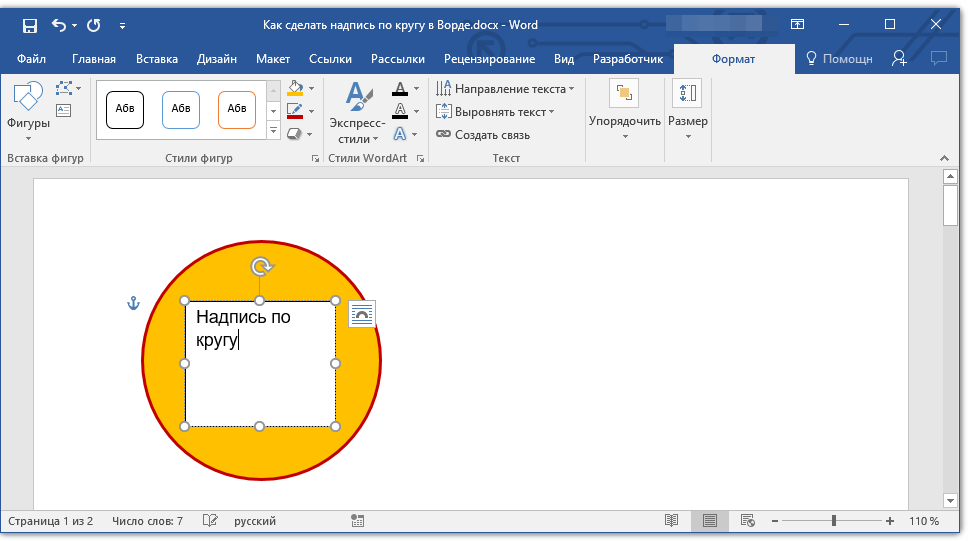
4. Измените стиль надписи, если это необходимо.
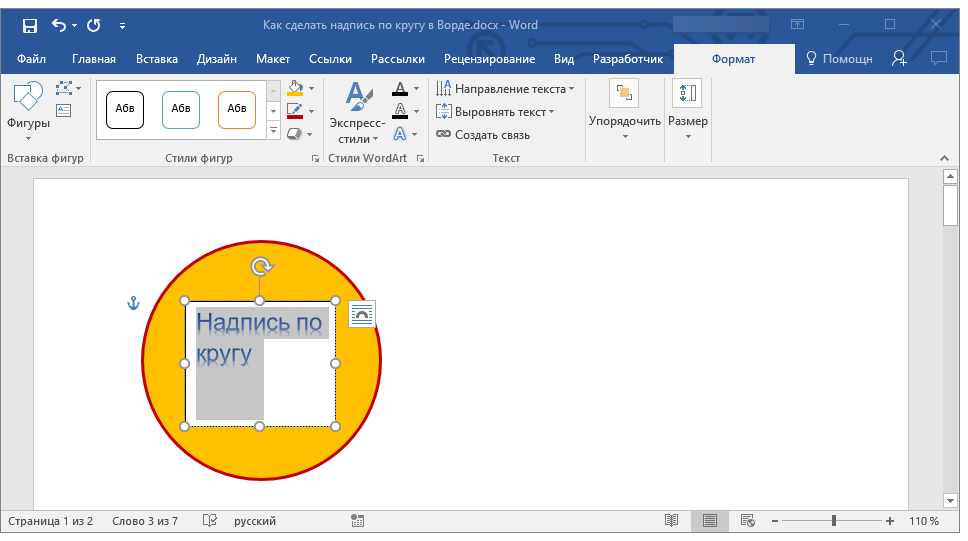
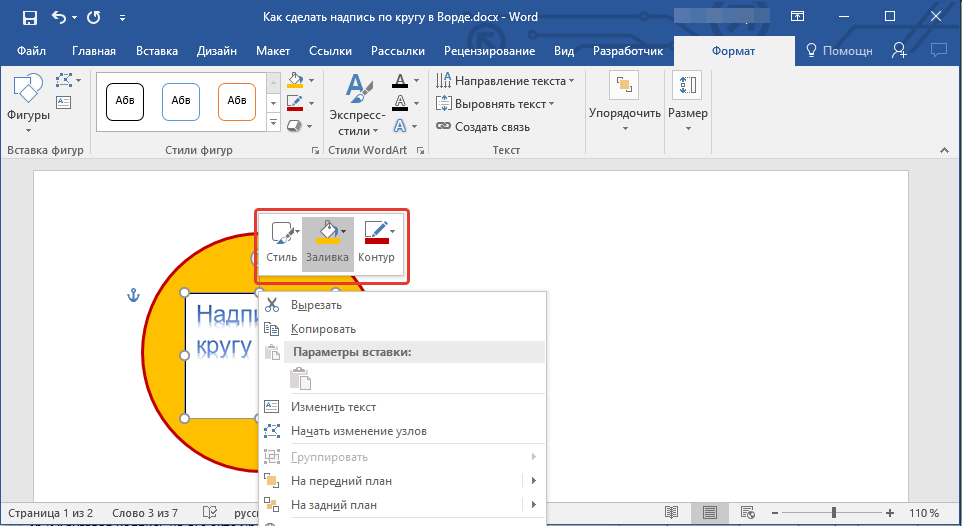
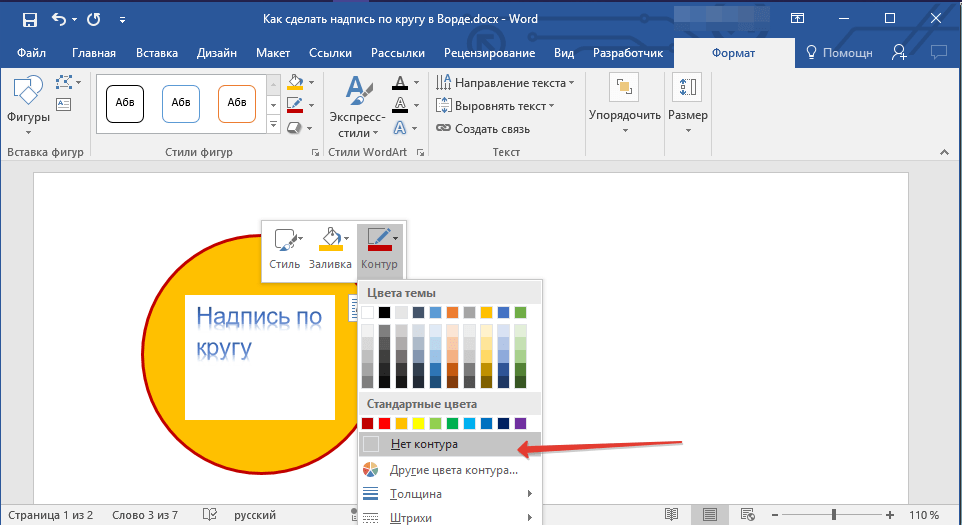
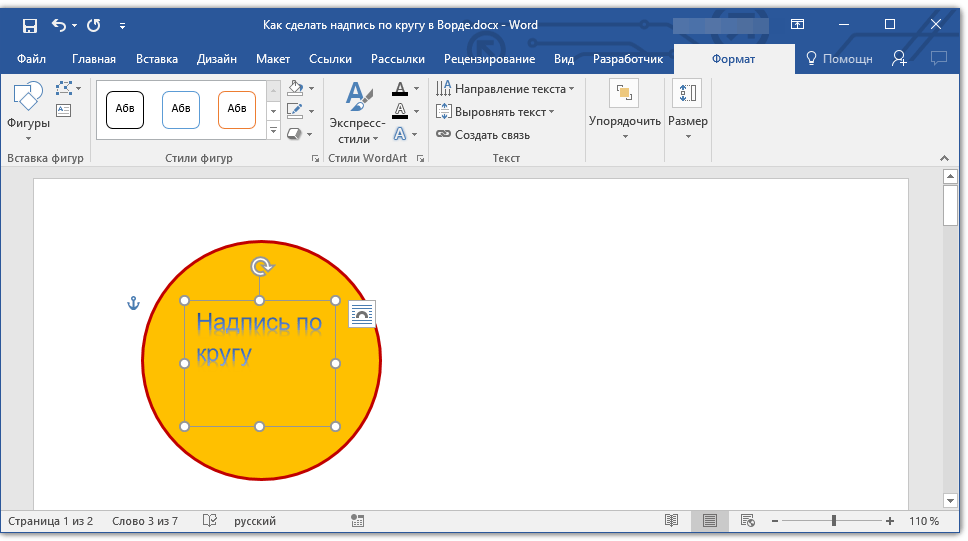
5. Сделайте невидимым поле, в котором располагается текст. Для этого выполните следующее:
6. В группе «Стили WordArt» нажмите на кнопку «Текстовые эффекты» и выберите в ее меню пункт «Преобразовать».
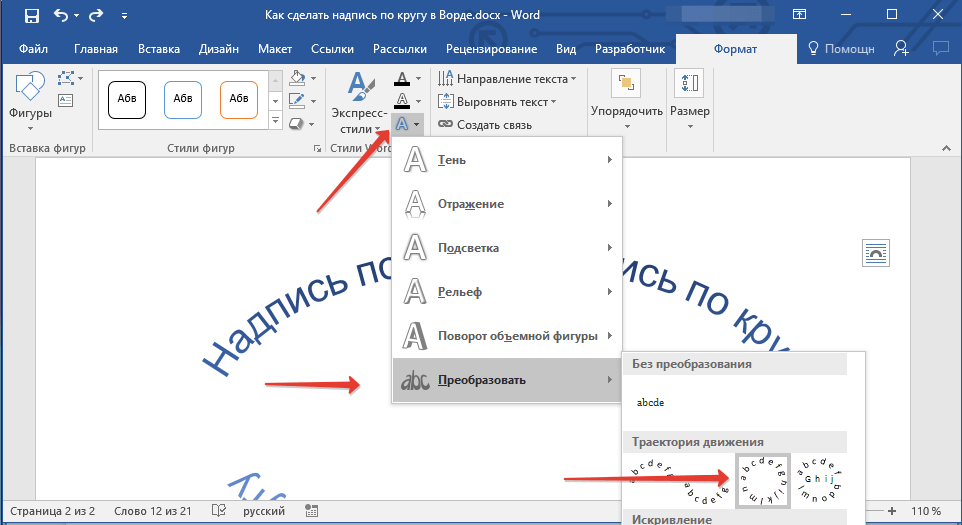
7. В разделе «Траектория движения» выберите тот параметр, где надпись расположена по кругу. Он так и называется «Круг».
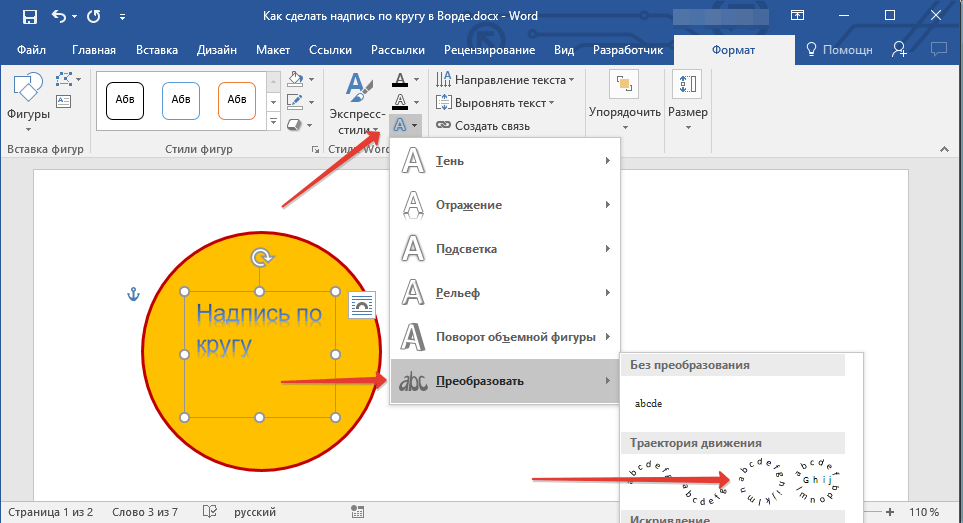
Примечание: Слишком короткая надпись может не «растянутся» по всему кругу, поэтому придется выполнить с ней некоторые манипуляции. Попробуйте увеличить шрифт, добавить пробелы между буквами, поэкспериментируйте.
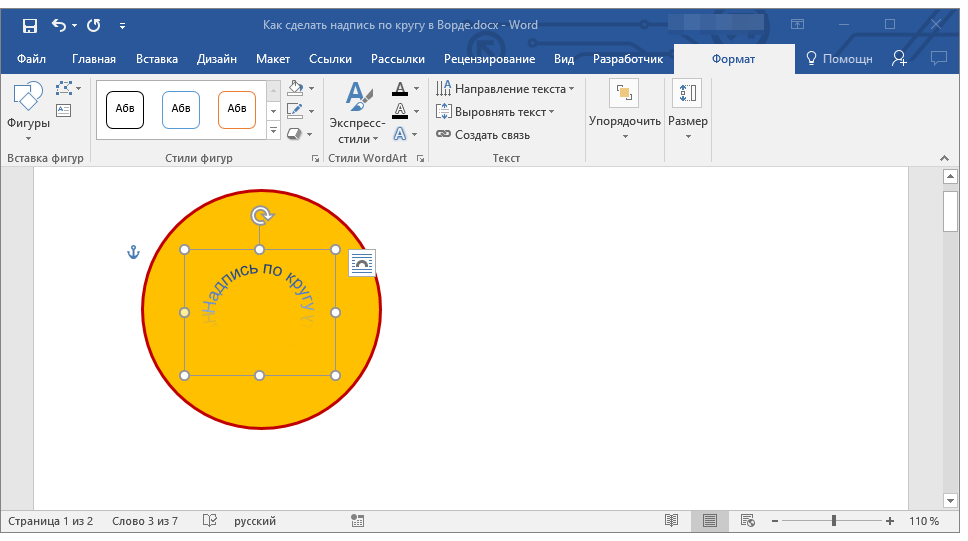
8. Растяните текстовое поле с надписью до размеров круга, на котором она должна располагаться.
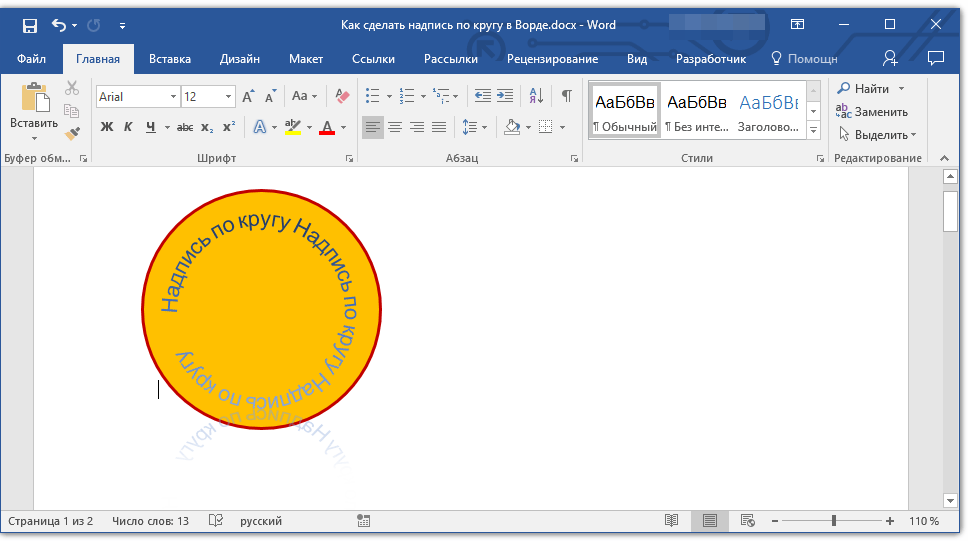
Немного поэкспериментировав с перемещением надписи, размером поля и шрифта, вы сможете гармонично вписать надпись в круг.
Написание текста по кругу
Если вам не нужно делать круговую надпись на фигуре, а ваша задача — просто написать текст по кругу, сделать это можно куда проще, да и просто быстрее.
1. Откройте вкладку «Вставка» и нажмите на кнопку «WordArt», расположенную в группе «Текст».
2. В выпадающем меню выберите понравившийся стиль.
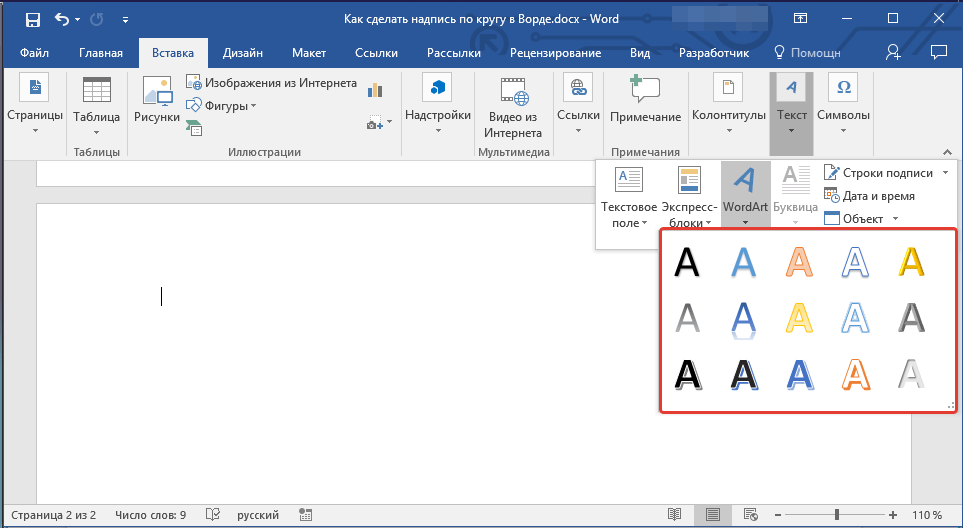
3. В появившееся текстовое поле введите необходимый текст. Если нужно, измените стиль надписи, ее шрифт, размер. Сделать все это можно в появившейся вкладке «Формат».
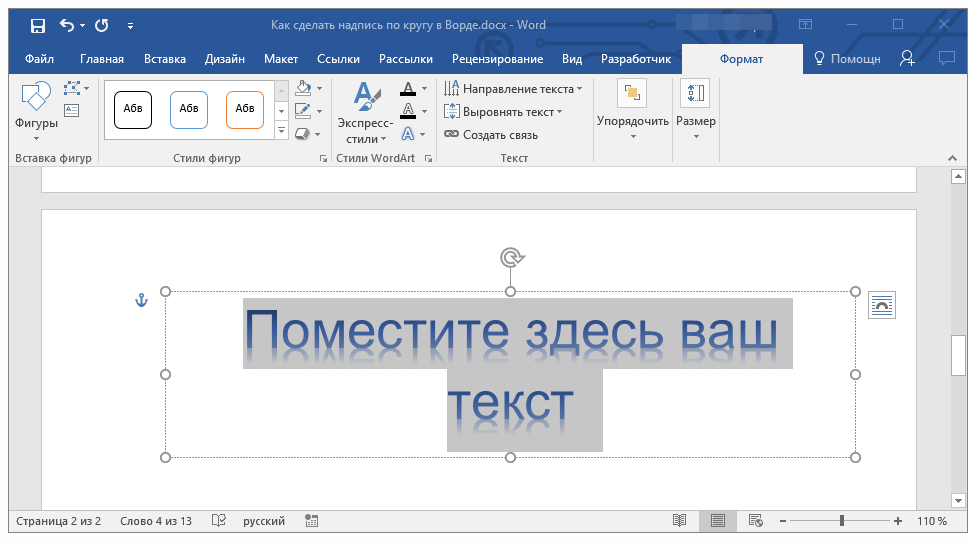
4. В этой же вкладке «Формат», в группе «Стили WordArt» нажмите на кнопку «Текстовые эффекты».
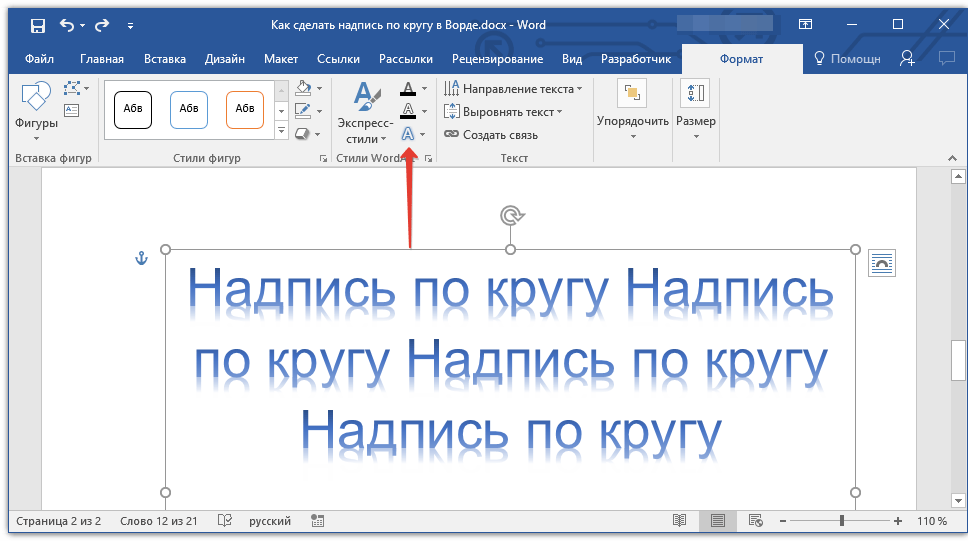
5. Выберите в ее меню пункт «Преобразовать», а затем выберите «Круг».
6. Надпись будет расположена по кругу. Если это требуется, подкорректируйте размер поля, в котором находится надпись, чтобы сделать круг идеальным. По желанию или необходимости измените размер, стиль шрифта.
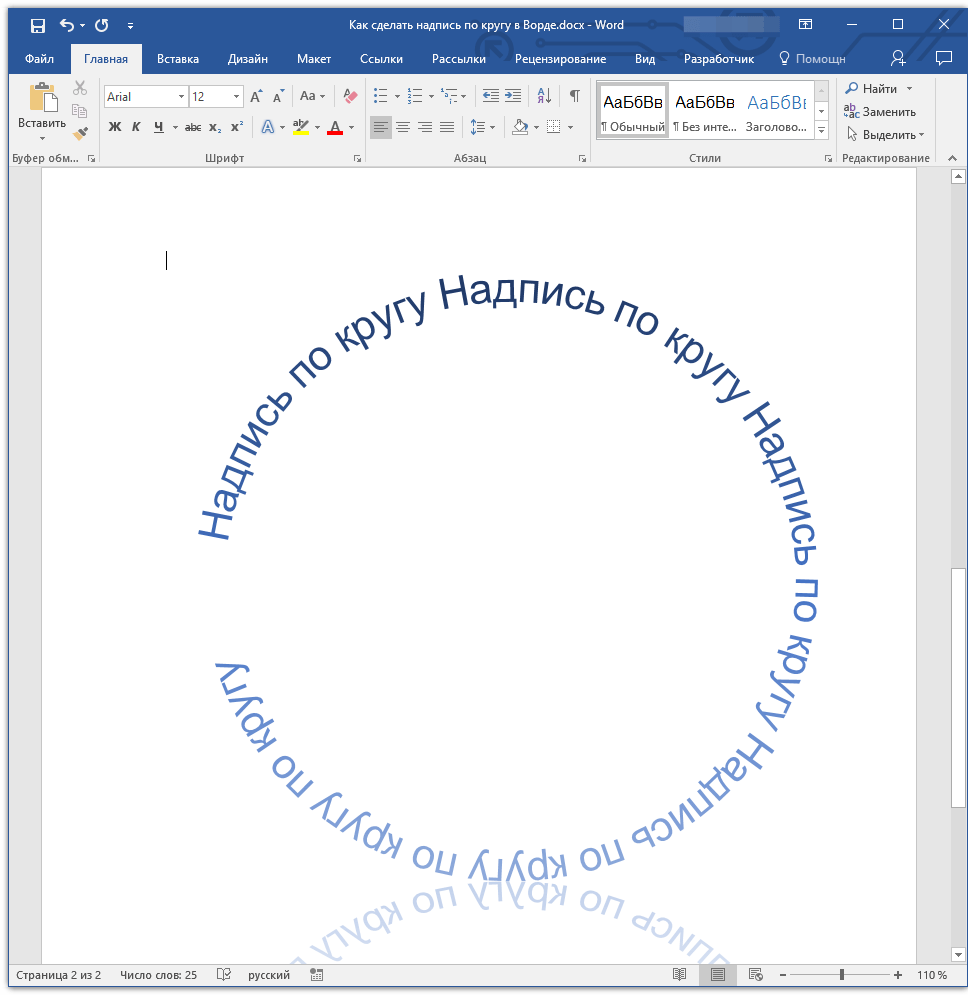
Вот вы и узнали, как в Word сделать надпись по кругу, как и о том, как сделать круговую надпись на фигуре.
Отблагодарите автора, поделитесь статьей в социальных сетях.
Как в ворде сделать текст по кругу?
Сделать текст в программе ворд по кругу довольно просто, для этого следуйте следующей пошаговой инструкции:
Первый шаг. Откроем новый лист программы эксель, после на верхней панели настроек перейдем в закладку «Вставка», находим блок «Текст» и нажимаем на иконку «WordArt».

Второй шаг. На экране появится таблица, в которой можно выбрать стиль текста, нажмем на вторую иконку сверху.

Третий шаг. На экране появится специальная форма для текста, где вы можете выбрать размер шрифта, выделять жирным или нет, курсив. Впишем в эту форму следующую надпись: «Напишем данный текст по кругу» и закрываем данное меню.

Четвертый шаг. Выделяем данный текст и на верхней панели настроек заходим в закладку «Формат», где находим блок «Стили WordArt», в появившемся меню выбираем текст в виде круга.

Пятый шаг. Снова выделяем текст. После выделения появится квадрат, в котором нужно схватить за правый нижний угол и потянуть вниз, чтобы текст окончательно был сделан кругом.



