
1. Загрузка текстового процессора и подготовка к созданию документа.
2. Установка параметров страницы.
3. Выбор режима отображения документа.
4. Задание масштаба отображения документа.
5. Задание параметров абзаца.
6. Выбор шрифта.
7. Расстановка переносов.
Набор, редактирование, форматирование и сохранение документа
8. Набор текста.
9. Сохранение документа.
12. Установка колонтитулов.
14. Анализ подготовленного документа.
15. Завершение работы.
Шаблон – это совокупность постоянного текста, графики, стилей для форматирования документов, макрокоманд, элементов автотекста, панели инструментов, нестандартного меню (расширение. dot).
Интерфейс
После загрузки Microsoft Word на экране появляется окно со стандартной для приложений Microsoft Windows структурой: строка заголовка, строка меню, панели инструментов, линейки, рабочая область документа, полосы горизонтальной и вертикальной прокрутки, строка состояния.
Строка заголовка выделена контрастным цветом. На ней расположены; кнопка системного меню, название рабочего документа, название приложения и кнопки управления окном. После запуска текстового процессора Microsoft Word в строке заголовка отображается имя документа.
Ниже строки заголовка размещается строка меню. Каждый пункт меню объединяет команды, реализующие определенную группу операций.
Файл. Создает новые, сохраняет, находит и открывает ранее созданные файлы, обеспечивает расположение текста на странице, а также просмотр и печать документов.
Правка. Перемещает, копирует, удаляет объекты, выполняет поиск и замену фрагментов текста.
Вид. Позволяет просматривать документ и его структуру различными способами; изменять масштаб отображения документа; оформлять колонтитулы; настраивать необходимые панели инструментов.
Вставка. Позволяет вставлять объекты, автоматизирует добавление специальной И.: номеров страниц, даты, сносок и ссылок. Обеспечивает автоматическое составление оглавления документа.
Формат. Позволяет выполнить операции, улучшающие визуальное восприятие документа.
Сервис. Позволяет выбрать язык, проверить правописание документа, выполнить автозамену, просмотреть статистику документа, изменить опции программы, настроить параметры.
Табл.. Автоматизирует процедуры создания, правки и преобразования таблиц.
Окно. Переключает окна различных документов, организует удобное размещение открытых окон.
Справка. Содержит И., оказывающую помощь пользователю в работе.
Состав меню настраивается с помощью вкладки Команды, появляющейся после выполнениякоманды Сервис►Настройка.
Панели инструментов (пиктографические меню) состоят из кнопок-пиктограмм, которые разделены на группы и соответствуют наиболее часто употребляемым командам обработки документов:
работа с файлами: создать новый документ, открыть существующий документ, сохранить, отправить сообщение;
подготовка к печати: печать, предварительный просмотр, проверка правописания;
работа с выделенным фрагментом: вырезать, копировать, вставить; и др.
При установке курсора мыши на кнопку панели инструментов появляется подсказка о назначении выбранной кнопки.
Основную часть окна процессора Word занимает область работы с текстом, называемая рабочей областью. Она обрамлена сверху и слева линейками, а снизу и справа полосами прокрутки, которые предназначены для быстрого перемещения по документу. Линейки служат для ориентации на странице, установки границ и позиций табуляции, абзацных отступов и полей страницы. К левому краю горизонтальной полосы прокрутки примыкают кнопки, управляющие режимами просмотра и правки документа.
Самая нижняя часть рабочего экрана Word – строка состояния, содержащая И. о текущем состоянии текстового процессора и режимов работы с документом.
Настройка рабочей среды
Существенными компонентами пользовательского интерфейса Word являются режимы, или виды отображения документа в рабочем окне. В текстовом процессоре Word существуют следующие режимы для работы с документом:
структуры документа; и др.
Установка режима производится командой меню Вид, адля режима предварительного просмотра – меню Файл.
При настройке рабочей среды можно изменять масштаб просмотра документа выполнением команды Вид►Масштаб.
В окне Microsoft Word при первоначальной загрузке присутствуют панели инструментов – Стандартная и Форматирование, содержащие кнопки наиболее часто употребляемых операций. Для выбора необходимых панелей инструментов используется команда Вид►Панель инструментов.
С помощью команды Вид►Панели инструментов►Настройка можно создать новую панель, восстановить исходное состояние панелей после их настроек, изменить вид кнопок, обеспечить вывод подсказки при установке указателя мыши на кнопку.
Команда Сервис►Параметры► вкладка Вид позволит установить или убратьполосы прокрутки, строку состояния, всплывающие подсказкии др.
Создание текстовых документов в Microsoft Word 2010
Аннотация: Представлены основные правила ввода текста, возможности и способы иборьбы ошибок и опечаток при вводе. Обращено внимание на расстановку переносов в словах. Показана возможность ввода в документ специальных символов, отсутствующих на клавиатуре, вставки даты и времени создания документа. Изучаются способы перемещения и копирования фрагментов документа перетаскиванием и с использованием буфера обмена.
ИНТУИТ в качестве: низком | среднем
Ввод текста в документ
При вводе и редактировании текста с клавиатуры следует придерживаться определенных правил и рекомендаций.
Текст всегда вводится в той позиции, где мигает текстовый курсор .
Word 2010 допускает свободный ввод. Это означает, что в любом месте пустой страницы можно дважды щелкнуть левой кнопкой мыши, после чего будет произведено некоторое автоматическое форматирование и текстовый курсор будет зафиксирован в этом месте. Именно с этого места и можно вводить текст.
Несмотря на возможность свободного ввода, чаще всего ввод текста начинают от левого поля страницы.
Переход на новую строку произойдет автоматически, как только будет заполнена текущая строка. Нельзя использовать клавишу Enter для перехода к новой строке. Для принудительного перехода к новой строке без образования нового абзаца нажмите комбинацию клавиш Shift + Enter. В документ будет вставлен непечатаемый знак – разрыв строки.
Переход на новую страницу произойдет автоматически, как только будет заполнена текущая страница. Нельзя использовать клавишу Enter для перехода к новой странице. Для принудительного перехода к новой странице нажмите комбинацию клавиш Ctrl + Enter. В документ будет вставлен непечатаемый знак – разрыв страницы.
Между словами ставится один пробел . При выравнивании текста Word может изменять ширину пробелов между словами. Если требуется, чтобы величина какого-либо пробела не изменялась или по этому пробелу не было перехода на новую строку, вместо клавиши Пробел нажмите комбинацию клавиш Ctrl + Shift + Пробел. В документ будет вставлен непечатаемый знак – неразрывный пробел .
Нельзя расставлять переносы в словах с использованием клавиши дефис ( — ). При необходимости переносы расставляются автоматически во всем документе.
Нельзя использовать клавишу Пробел для получения абзацного отступа ("красной строки") или выравнивания текста по ширине страницы.
Знаки препинания . , : ; ! ? пишутся слитно со словом, за которым следуют.
После знаков препинания . , : ; ! ? ставится пробел , за исключением тех случаев, когда этими знаками заканчивается абзац.
Знаки » " ) ] > пишутся слитно со словом, за которым следуют. После этих знаков ставится пробел , за исключением тех случаев, когда ставятся знаки препинания, которые пишутся слитно со словом, за которым следуют.
Знак дефиса ( — ) пишется слитно с предшествующей и последующей частями слова.
Для образования знака тире ( ) после слова поставьте пробел , затем дефис, затем еще пробел и продолжите ввод текста. После ввода следующего слова знак дефиса автоматически преобразуется в тире. Для ввода знака тире можно использовать также комбинацию клавиш Ctrl + – (минус на цифровой клавиатуре). Для ввода знака длинного тире ( ) нажмете комбинацию клавиш Alt + Ctrl + – (минус на цифровой клавиатуре).
Неправильно введенный символ можно удалить. Для удаления символа, стоящего справа от текстового курсора, надо нажать клавишу клавиатуры Delete, а для удаления символа, стоящего слева от курсора, – клавишу Back Space. Комбинация клавиш клавиатуры Ctrl + Delete удаляет текст от курсора вправо до ближайшего пробела или знака препинания. Комбинация Ctrl + BackSpace удаляет текст от курсора влево до ближайшего пробела или знака препинания.
Вставка специальных символов
При вводе текста часто приходится использовать символы, которых нет на клавиатуре. Это могут быть некоторые математические символы, например,  ; буквы греческого алфавита, например,
  , латинские буквы с надбуквенными значками, например,
  , или просто символы-картинки, например,
  .
.
- Во вкладке Вставка в группе Символы щелкните по кнопке Символ. Щелкните понужному символу. Если в открывшемся списке нужного символа нет, выберите команду Другие символы ( рис. 2.1).
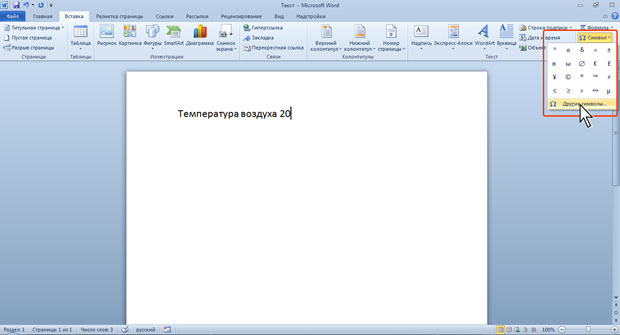
увеличить изображениеРис. 2.1. Вставка специальных символов
- Во вкладке Символы окна Символ ( рис. 2.2) в раскрывающемся списке Шрифт выберите шрифт символов.
Технология создания текстовых документов в программе ms word
Word для Windows, Mac OS или мобильных устройств позволяет:
- Создавать документы с нуля или с помощью готового шаблона.
- Добавлять текст, изображения, картинки и видео.
- Искать материалы по теме среди надежных источников.
- Получать доступ к документам с компьютера, планшета и телефона с помощью OneDrive.
- Делиться документами и работать над ними совместно.
Создание документа
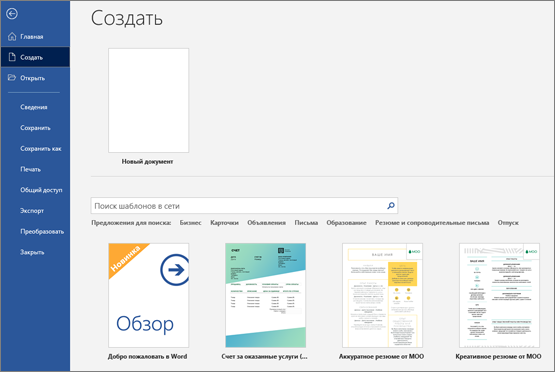
- На вкладке Файл нажмите кнопку Создать.
- В поле Поиск шаблонов в сети введите тип создаваемого документа и нажмите ВВОД.
Совет: Чтобы начать с нуля, выберите Новый документ. Чтобы попрактиковаться в использовании функций Word, воспользуйтесь учебным руководством, например Добро пожаловать в Word, Вставка первого оглавления и т. д.
Добавление и форматирование текста
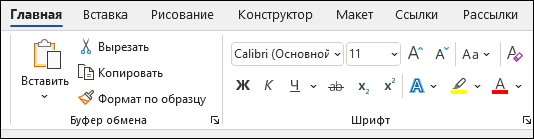
- Установите курсор и введите текст.
Добавление рисунков, фигур, диаграмм, графических элементов SmartArt и т. д.
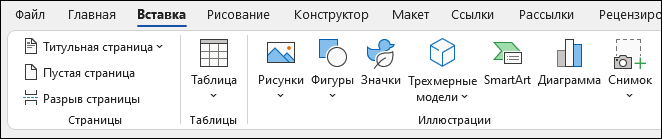
- Выберите вкладку Вставка.
- Выберите нужный элемент:
- Таблицы — нажмите Таблицы, наведите указатель на нужный размер и выберите его.
- Рисунки — нажмите Рисунки, найдите изображение на компьютере, выберите стоковое изображение или выполните поиск в Bing. Примечание:В более старых версиях Word Изображения из Интернета могут располагаться на ленте рядом с элементом Рисунки.
Далее: Сохранение документа в OneDrive в Word
Нужна дополнительная помощь?
Концепция электронного документа
Для эффективного управления процессами на предприятиях и в организациях необходима эффективная система электронного документооборота.
Документы являются основным информационным ресурсом предприятий и организаций. Документооборот — это непрерывный процесс движения документов, который отражает деятельность предприятий и позволяет оперативно управлять производственными процессами на предприятии.
В настоящее время применяется как традиционное делопроизводство (на бумажных носителях информации), так и электронный документооборот. Системы электронного документооборота предназначены для автоматизации процессов делопроизводства.
Комплексное решение по организации электронного документооборота на предприятии обеспечивает система электронного документооборота и автоматизации делопроизводства «ЕВФРАТ-Документооборот». Система автоматизации делопроизводства и электронного документооборота ДЕЛО поддерживает как традиционную организацию делопроизводства, так и электронный документооборот.
FossDoc — Система электронного документооборота. Система электронного документооборота — типовое решение платформы FossDoc, предназначенное для автоматизации документооборота и делопроизводства, как в государственных, так и негосударственных предприятиях любых размеров и рода деятельности.
Основным понятием системы электронного документооборота является электронный документ. Электронный документ – совокупность данных в памяти компьютера, которая включает текст, рисунки, таблицы, чертежи и т.д. и предназначена для восприятия человеком с помощью соответствующих программных и аппаратных средств.
Статус электронного документа закреплен Законом Украины «Об электронных документах и электронном документообороте» № 851-IV от 22.05.2003 г. Электронный документ – это документ, информация в котором зафиксирована в виде электронных данных, включая обязательные реквизиты документа.
К обязательным реквизитам электронных документов относится электронная подпись. Электронно-цифровая подпись (ЭЦП) применяется для подписи электронных документов как физическими, так и юридическими лицами с целью придания документу юридической силы.
Технология создания и редактирования текстового документа в Microsoft Word 2003
Текстовый редактор – это программа, которая позволяет создать документ с текстовыми данными.
Текстовый процессор – это программа для ввода, редактирования и обработки текстовых документов с различной информацией (например, с таблицами, графикой и т.д.).
К текстовым редакторам и процессорам можно отнести: встроенные текстовые редакторы; редакторы инструментальных компьютерных программ; универсальные текстовые процессоры; редакторы научных документов, программы для верстки макетов журналов и книг (издательские системы).
В настоящее время наиболее популярным является текстовый процессор Microsoft Word 2003, но уже появилась новая версия Microsoft Office 2007.
В Word 2003 можно создавать документы следующих типов:
- Новый документ
- Веб – страницу
Начало работы с Word
Все новые текстовые документы в Word создаются на основе шаблонов. Шаблон – это документ, который используется в качестве образца для создания новых текстовых документов.
После запуска Word на экране отображается окно, в котором виден пустой текстовый документ, основанный на шаблоне Обычный.
По умолчанию все текстовые документы в Word создаются на основе шаблона Обычный Normal.dot, а весь текст вводится в стиле Обычный Normal, в котором установлены основные параметры форматирования: шрифт — Times New Roman, размер шрифта — 10 пунктов, выравнивание по левому краю, одинарный межстрочный интервал.
В окно пустого текстового документа можно ввести текст, вставить таблицу, рисунок и т.д. Пустой документ имеет название Документ 1, которое видно в строке заголовка.
Текстовый документ в Word можно создать следующими способами:
- выбрать команду Создать в меню Файл, затем в области задач (изменится режим на «Создание документа») в разделе Создание выбрать «Новый документ», основанный на шаблоне Обычный или разделе Шаблоны в пункте На моем компьютере выбрать предопределенный шаблон или мастер, на основе которого требуется создать документ или шаблон.;
При создании новых документов им будут последовательно присваиваться номера 2, 3, 4, 5 и т.д. В пустом документе вверху слева видна мерцающая вертикальная линия, которая называется курсором ввода. Курсор указывает, куда будет вводиться символ с клавиатуры или вставляться какой-либо объект (рисунок, таблица и т.д.).
Положение курсора можно изменить клавишами управления курсора или манипулятором мышь только в пределах набранного текста. В строке состояния редактора на экране дисплея виден номер строки документа и номер позиции в ней, где в текущий момент находится курсор.
Режим работы Word – вставка или замена
Текстовый процессор Word работает в режиме вставка или замена. Индикация режима осуществляется в строке состояния на экране дисплея. Режимы можно переключать с помощью клавиши Ins. В режиме «вставка» вводимые с клавиатуры символы сдвигают вправо текст документа, расположенный за курсором. В режиме замены вместо символа, расположенного справа от курсора, вводится новый символ с клавиатуры.
Перед вводом текста целесообразно установить параметры и необходимую ориентацию страницы, выполнив команду Файл / Параметры страницы, вкладка Поля.
Сохранение документа Word
Во время работы с документом, он находится в оперативной памяти. Для того чтобы записать этот файл на диск, необходимо в меню Файл выбрать команду Сохранить, и задать необходимые параметры в окне диалога Сохранение документа.
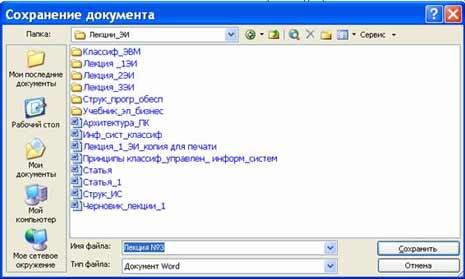
При сохранении документа в окне диалога необходимо: Указать имя файла, выбрать Тип файла, выбрать папку, в которой сохраняются атрибуты файла, и диск на котором будет сохранен файл. Открытый файл можно сохранить на диск под другим именем, выбрав в меню Файл команду Сохранить как.
Закрытие документа и выход из Word
Для закрытия документа, а не приложения, необходимо выбрать команду «Файл/Закрыть».
Для выхода из программы, можно воспользоваться одним из следующих способов:
- выбрать команду Выход в меню Файл
- щелкнуть кнопку Закрыть на строке заголовка
- дважды щелкнуть кнопку оконного меню
- выбрать в оконном меню команду Закрыть
Открытие документа в Word
Документ в Word можно открыть несколькими способами:
- Выбрать команду Открыть в меню Файл и в окне диалога Открытие документа указать имя и местоположение файла
- Щелкнуть кнопку Открыть на панели инструментов Стандартная и дважды щелкнуть значок файла в окне диалога Открытие документа
Для одновременного открытия нескольких файлов их имена необходимо выделить в окне диалога, удерживая нажатой клавишу Ctrl, а затем щелкнуть кнопку Открыть.
Многооконный режим работы Word
Текстовые процессоры могут одновременно работать с несколькими документами в различных окнах. Ввод и редактирование текста осуществляется в активном окне, в котором возможен доступ к командам меню. Команды в меню Окно позволяют упорядочивать окна документов, переходить из одного окна в другое и разделять рабочую область окна на две части.
Основными этапами Создания (подготовки) текстовых документов в Word являются:
- набор текста
- редактирование текста
- форматирование
- проверка правописания
Каждый этап состоит из выполнения определенных операций. Ввод текста можно осуществлять посредством его набора с клавиатуры и вставлять в документ различные текстовые фрагменты из других документов.
Набор текста осуществляется нажатием клавиш на клавиатуре ПК, при этом очередной символ отображается на экране в позиции курсора, а курсор перемещается на одну позицию вправо. Пробелы, которые текстовый редактор автоматически вставляет для выравнивания строк, называют “мягкими”.
“Жесткие” пробелы вносятся в текст при нажатии клавиши Пробел на клавиатуре ПК. Признаком отделения слова от слова является «Жесткий» пробел, поэтому между словами необходимо устанавливать один «Жесткий» пробел. Знак препинания не надо отделять пробелом от предшествующего слова, а после знака препинания необходимо обязательно вводить пробел. “Жесткий” признак конца строки создается нажатием клавиши Enter для указания завершения абзаца.
Редактирование текста в Word
После ввода текста он подвергается различным изменениям. Редактирование документа в Word осуществляется командами меню или нажатием клавиш на клавиатуре ПК.
Операции редактирования (удаление, вставка, перемещение) осуществляются над:
Ввод символов осуществляется с клавиатуры (в режиме вставка или замена), а для удаления символов используют клавиши Backspace или Delete.
Операциями редактирования для строк являются: удаление строки, разделение одной строки на две, слияние двух строк в одну, вставка пустой строки.
Операции редактирования (копирование, перемещение и удаление) для фрагментов. Фрагментом называется непрерывная часть текста. Для удаления, копирования, перемещения фрагмента необходимо его выделить.
Выделить фрагмент можно с помощью мыши или клавиатуры. В Word применяются различные способы выделения для слова, строки, предложения, абзаца (одинарный, двойной или тройной щелчок мышью в абзаце или слева от абзаца на полосе выделения). Выделенный текст можно копировать, перемещать и удалять как с помощью буфера обмена, так и методом перемещения при помощи мыши (при нажатой левой или правой клавиши).
После выделения фрагмента операцию копирования или перемещения его можно выполнить следующими способами:
- используя левую кнопку мыши (перетаскивание)
- используя правую кнопку мыши (перетаскивание)
- с помощью команд меню Правка
- с помощью команд контекстного меню
Для отмены ошибочного действия в Word применяется операция откатки. Команда отмены находится в меню Правка и на панели инструментов. Кроме команды откатки существует команда отмены откатки.
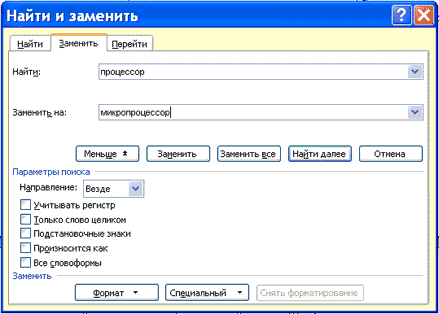
Редактирование существующего текста в Word с помощью команды Правка / Заменить
Предусмотренная в Word возможность поиска и замены текста значительно ускоряет процесс редактирования (правки) большого текста. Кроме того, с помощью этой команды можно осуществлять поиск и замену определенных параметров форматирования, специальных символов и других объектов документа.
Соседние файлы в предмете [НЕСОРТИРОВАННОЕ]



