
Обычно квадратики для галочек делают в анкетах и их действительно можно сделать в программе ворд. Рассмотрим пошаговую инструкцию, как в ворде сделать квадратики для галочек:
Первый шаг. Открываем рабочий документ в программе ворд. Набираем три слова, каждое с новой строки: красный, белый, зеленый.

Второй шаг. На ленте с настройками переходим в закладку «Вставка», переходим к блоку настроек «Иллюстрации» и нажимаем на иконку «Фигуры».

Третий шаг. Выпадает таблица с фигурами, находим блок «Прямоугольники» и выбираем первую фигуру.

Четвертый шаг. Появляется крестик, которым нажимаем примерно по середине листа. На экране отразиться прямоугольник, который мы будем донастраивать.

Пятый шаг. Сначала сделаем внутри прямоугольника белый фон, для этого нажимаем на прямоугольник два раза и сверху отражается его настройка. По середине настроек, находите ярлык «Заливка фигуры», нажимаете на него и в выпадающих настройках выбираете пункт «Нет заливки».

Шестой шаг. Снова два раза нажимаем на прямоугольник, чтобы попасть в его настройки и в самом правом углу настроек устанавливаем параметры ширины и длины по 0,5. Получаем маленький квадратик для галочек.

Седьмой шаг. Перетаскиваем квадратик к нашему тексту, отодвигаем немного надпись. И получаем первую записать с квадратиком. Потом данный квадратик просто копируем и вставляем, и снова редактируем текст.

В итоге мы сделали в ворде документ, в котором есть квадратики для галочек.
Как поставить галочку в ворде в квадратике для написания схем?

Всем привет! Наверняка вы часто работаете в текстовом редакторе Microsoft Word, и вам бывает необходимо сделать определенные маркеры, но вы даже не подозреваете, как они делаются. Особенно часто меня спрашивают про то, как поставить галочку в ворде в квадратике. Такая функция будет полезна для многих. Кроме того, благодаря ей, вы сможете пользоваться и другими маркерами.
Так что, поехали!
Ставим галочку в квадратике для маркированного списка
Вообще, очень замечательно, что в ворде есть встроенная функция, благодаря которой нам не придется ничего копировать из вне или рисовать всё самому.
- Для этого вам надо будет войти во вкладку «Главная» , если вдруг по какой-то причине вы из нее вышли. После этого ищем блок «Абзац» и жмем на значок маркированного списка. Точнее не на сам значок, а на стрелочку рядом с ним.
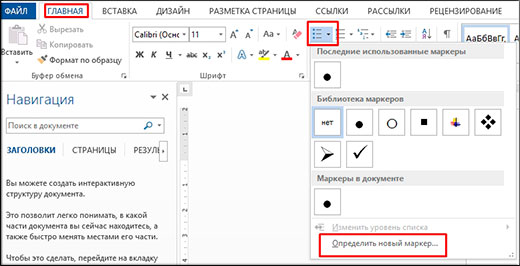
- В выпадающем меню найдите пункт «Определить новый маркер» , так как из имеющихся здесь нам ничего не подходит.
- Теперь жмем на кнопку «Символ» и попадаем в специальную таблицу, где нам и нужно будет найти нашу галочку в квадратике. Но скорее всего у вас это не получится. Дело в том, что у каждого шрифта есть свой набор знаков, который недоступен другим.
- Чтобы найти нужный нам знак, необходимо выбрать шрифт Wingdings. Его можно выбрать прямо в таблице в соответствующем разделе, либо же изменить в документе, где обычно вы его меняете.
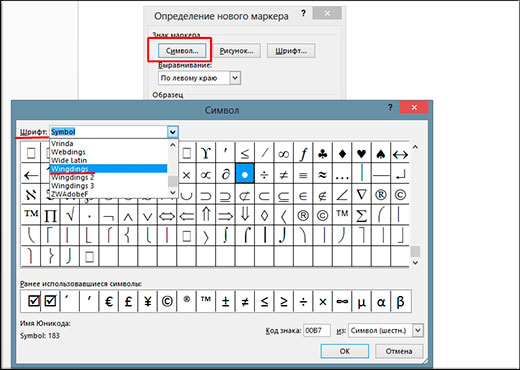
- Поменяли? Теперь смотрите сами. Практически в самом конце есть искомый нами знак. Он находится под номером 254, но я думаю, что вы и так его найдете.

Теперь вам осталось лишь нажать ОК, после чего ваш маркированный список будет разделяться таким вот интересными значками с галочками.

Альтернативный способ для вставки в тексте
Рассмотрим другой способ, так как то, что мы рассматривали ранее, нам надо только лишь для создания маркированных списков. Но если вы хотите вставить квадратик в сам текст, то читаем дальше. Сделать это абсолютно просто. Если вы помните, то мы уже пользовались этим способом, когда нам нужно было поставить ударение в ворде.

- Выбираем меню «Вставка» в ленте и с правой стороны ищем пункт «Символ» , рядом с которым написана греческая буква Омега, после чего ищем пункт «Другие символы» .
- Теперь нам открывается такая же табличка, что и в предыдущем примере. Делаем все точно также, как делали и раньше, т.е. выбираем шрифт Wingdings и ищем 254-й значок, после чего жмем «ОК».
Теперь нужный нам значок будет стоять в самом тексте, если вам это необходимо. Такие вещи могут вам пригодиться, если вам профессионально необходимо оформить документ, или быть может вам надо сделать некое подобие анкеты и т.д. И еще, если вы воспользовались им хотя бы раз, то вам не нужно будет заново идти в таблицу, если он вам понадобится снова. Достаточно будет зайти в «Символ» и значок уже будет отображен в недавно использованных. Очень удобно.
Запись макроса
Это просто нереально удобный способ для быстрого вызова этой функции. Вы можете один раз записать последовательность, как экшен в фотошопе, после чего вам достаточно будет нажать всего лишь одну кнопочку, чтобы данный символ появился. Давайте посмотрим, как это делается.
- Идем в меню «Вид» и там ищем пункт «Макросы» . Жмите на него и выбирайте «Записать макрос» .

- В открывшемся окошке задайте какое-либо имя на ваш выбор, после чего назначьте все это дело кнопке.

- Далее, во вновь открывшемся окне выбираем макрос с нашим названием, после чего нажимаем на кнопку «Добавить» . Он должен будет переместиться в правый столбец. После этого смело жмем ОК.

- Как видите, теперь курсор вашей мышки превратился в аудиокассету (надеюсь, вы еще помните, что это такое). Это значит, что запись пошла. Поэтому нам нужно проделать то, что мы делали в первом или втором случае, в зависимости от того, чего вы хотите (Список или вставку в тексте). Как только галочка в квадратике появилась в документе, снова идем в «Вид» — «Макросы» , только на сей раз жмем «Остановить запись» .
В принципе все. Теперь, если вы заметили, у вас в самом верхнем меню появилась новая кнопочка. И в любой момент, когда вам понадобится наш знак, то просто достаточно будет на нее нажать и все. Больше никуда заходить не нужно. Здорово, правда?

Надеюсь, что статья была для вас интересной, поэтому не забывайте подписываться на обновления моего блога, если вы до сих пор этого не сделали, а также не забудьте поделиться статьей с друзьями в социальных сетях. Удачи вам. Пока-пока!
Всем привет! Меня зовут Дмитрий Костин. Я автор и создатель данного блога. Первые шаги к заработку в интернете я начал делать еще в 2013 году, а данный проект я завел в 2015 году, еще когда работал IT-шником. Ну а с 2017 года я полностью ушел в интернет-заработок.
На данный момент моим основным источником дохода являются трафиковые проекты, среди которых сайты, ютуб-канал, каналы в Яндекс Дзен и Mail Пульс, телеграм канал и паблики в социальных сетях. На своем блоге я стараюсь делиться своими знаниями в сфере интернет-заработка, работе в интернете, а также разоблачаю мошеннические проекты.
микрософт word. Как В Ворде нарисовать квадратик и внутри поставить галочку?
На ленте «Вставка», справа пункт «Символ», «Другие символы». Откроется окно, выбираем шрифт «Wingdings 2», ищем галочку и вставляем.. .
Обычно достаточно ограничиться квадратом из меню Word’a «Вставка-символ» . Выберите в меню Word’а пункты Вставка-Символ.. .В табличке символов укажите знак квадрата (²), затем нажмите «Вставить» . Значок квадрата появится в тексте на месте курсора. 2
Поиск квадрата можно ускорить. Для этого в поле «набор» выберите строку «математические символы» . Для доступа к полному списку символов, установите «Юникод (шестн.)» . Код квадрата можно сразу вставить в поле «Код знака» . Для символа квадрата это «00b2» или «00B2». 3
Повторный ввод квадрата производите с помощью панели под названием «Ранее использовавшиеся символы» . При частом вводе квадрата настройте в этом же окне «горячие клавиши» и/или параметры автозамены. Обратите Внимание, что не во всех шрифтах имеется символ квадрата. 4
Чтобы поставить квадрат еще быстрее, наберите комбинацию клавиш Alt и числа 0178. Клавиатуру перед этим обязательно переключите на английскую раскладку. 5
Чтобы объединить оба способа, наберите код квадрата «00b2» («00B2») и нажмите комбинацию alt + x. 6
Чтобы поставить квадрат стандартным форматированием Word’а, выделите двойку, нажмите правую кнопку мыши, выберите в контекстном меню «Шрифт» и отметьте пункт «надстрочный» . 7
Если данный способ Вас не устраивает, поставьте квадрат, используя обычное форматирование Word’а — уменьшение шрифта и его смещение. Для этого выделите двойку (будущий квадрат) и выберите в меню пункт «Шрифт» . Размер шрифта выберите на треть меньший (например, 8 вместо 12). После этого на вкладке «Интервал» выберите в пункте «Смещение» — «Вверх» .
Елена ДеминаПрофи (661) 6 лет назад Все эти советы не про то. Человек спросил не про символ квадрат — а про элемент управления. Саша НикульцеваЗнаток (337) 6 лет назад
Спасибо. Люблю грамотных людей. Помогло : «На ленте «Вставка», справа пункт «Символ», «Другие символы».Откроется окно, выбираем шрифт «Wingdings 2», ищем галочку и вставляем.. «
Остальные ответы
ответ ч. 1 — нарисовать надпись (панель рисования) ответ ч. 2вставка — символ, код знака 00A4 (или 214 к примеру)
Чтобы в тексте документа разместить квадраты, в меню Вид наведите указатель мыши на пункт Панели инструментов и выберите команду Формы. На этой панели есть кнопка Флажок. Установите курсор ввода в нужном месте документа и нажмите эту кнопку. В это место будет вставлен квадрат. Настройте свойства у этого элемента, выбрав в контекстном меню команду Свойства (или нажав соответствующую кнопку на панели инструментов).
Если вы работаете с редактором Word 2007, то перейдите на вкладку Разработчик и в группе команд Элементы управления нажмите кнопку Инструменты из предыдущих версий и выберите из раскрывшейся панели кнопку Флажок. Вы можете вставить также и расширенный элемент «Флажок» с текстом рядом с квадратом, если нажмете кнопку Флажок (элемент ActiveX).
Галочки
Галочка применяется в смыслах «да», «одобрено», «правильно», «выполнено» или «выбрать это». Иногда ею помечаются утверждённые элементы в списках. Для этих же целей может использоваться примерно такой крестик ✖. Хотя обычно он означает обратное («нет», «неправильно», «отклонить»), бывают случаи когда он абсолютно эквивалентен галке. Например, на бюллетене при голосовании.
Широкое распространение получила галочка и в компьютерной сфере. На многих сайтах, в формах, вы можете увидеть специальный чекбокс, куда её нужно поставить, чтобы выразить своё согласие с чем-либо.
Вышеописанное может быть не верным для других культур. В Швеции символ ✓ имеет обратное значение — «неправильно». Для отображения «правильно» применяется латинская буква R. Аналогично в Финляндии — ✓ «неверно», значок похожий на % «верно». В Японии и Корее крест или галочка обычно показывают отрицание, а для подтверждения ставят кружок: ◯.
Как вставить квадратики в Word
Если в документе Microsoft Word, с которым Вы работаете, нужно поставить галочку в тексте, или сделать список, в котором каждый новый пункт будет начинаться с нее, и у Вас возникает вопрос: «Как это сделать?», то в этой статье давайте разбираться.
Расскажу, где искать символ Галочка в Ворде, и как поставить ее в квадрате в документе. Последнее довольно часто используется, если Вы отвечаете в Ворде на вопросы в анкете. Ну а если Вам часто приходится ее использовать, тогда можно назначить комбинацию горячих клавиш.
Вставка галочки через Символы
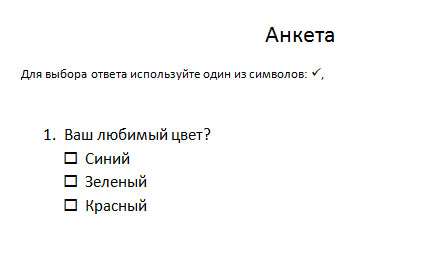
Возьмем вот такой пример: есть анкета, в которой нужно указать, что отмечать ответы нужно определенными символами. Один из них и будет птичка.
Установите курсор в том месте, куда хотите его поставить. Дальше перейдите на вкладку «Вставка» и в группе «Символы» нажмите на аналогичную кнопку. В открывшемся меню выберите «Другие символы» .
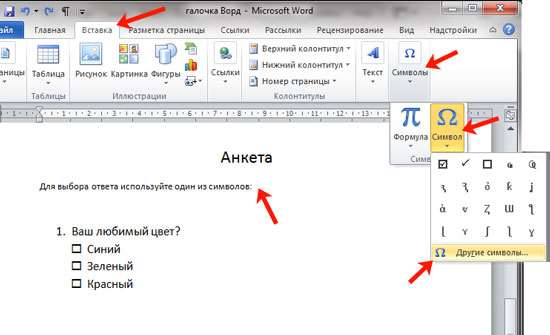
Откроется вот такое окно. В поле «Шрифт» выберите «Wingdings» . Пролистайте немного вниз и там Вы увидите птичку. Кликните по ней, и нажмите кнопку «Вставить» . Чтобы закрыть данное окно, нажмите «Отмена» .
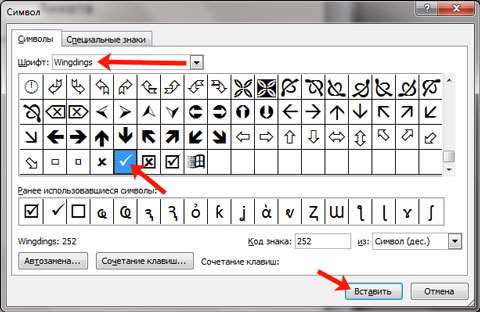
После этого, выбранный символ появится на листе.
Для того чтобы можно было вставить ее в квадратики, нужно просто выбрать соответствующий символ из списка.
Делаем галочку, с помощью горячих клавиш
Если в документе нужно поставить галочку в таблице или в тексте не один раз, тогда будет удобно не переходить каждый раз на нужную вкладку и выбирать ее, а назначить для вставки определенную комбинацию клавиш.
В окне «Символ» в поле «Код знака» указан для каждого конкретный код . Если во время набора текста нажать «Alt» и набрать цифры, на странице появится то, что нужно.
Например, выделяю птичку, для нее код «252» . Ставлю курсив в тексте документа, нажимаю «Alt» и «252» на цифровой клавиатуре. После этого она должна вставиться, но у меня этого не произошло, было добавлено что-то другое.
Если у Вас тоже не получилось, можете самостоятельно определить для нее комбинацию клавиш. Для этого нажмите «Сочетание клавиш» .
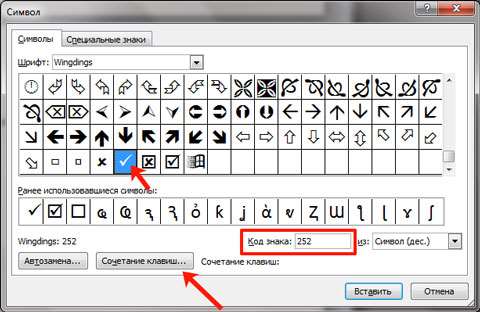
В следующем окне убедитесь, что выбрана именно галочка. Затем поставьте курсор в поле «Новое сочетание клавиш» и нажмите на клавиатуре те клавиши, которые хотите использовать.
Обратите внимание, их нужно не печатать в данном поле, а именно нажать.
Я выбрала «Alt+P» . В поле «Текущее значение» должно стоять «[нет]» — это значит, что выбранная комбинация нигде не используется. Если там указана другая команда, тпридумайте другое сочетание клавиш. Когда все сделаете, жмите «Назначить» .

После этого, в окне должно быть указано, что для вставки птички в документ нужно нажать «Alt+P» . Закройте окно, нажав на соответствующую кнопку.

После этого, во всех документах, не только в текущем, нужно будет нажать на клавиатуре «ALT+P» , Вы могли выбрать другое сочетание, чтобы вставить нужный знак на страницу.
Ставим галочки, используя Списки
Для того чтобы в Ворде сделать список, в котором каждый новый пункт будет начинаться с птички, необходимо сделать его маркированным, а в качестве маркера выбрать нужный значок. Про это на сайте есть отдельная статья, прочесть ее можно перейдя по ссылке.
Создается он так: ставим курсор в том месте, где будет начало, затем на вкладке «Главная» нажмите на черную стрелочку возле кнопки «Маркеры» . Выберите нужное из открывшегося меню.

Напечатайте первый пункт, нажмите «Enter» и перейдете ко второму. Каждый новый пункт будет начинаться с галочки.
Если для списка нужно, что данный символ бы не один, а в квадрате, тогда нажмите «Определить новый маркер» .

В следующем окне нажмите на кнопку «Символ» .
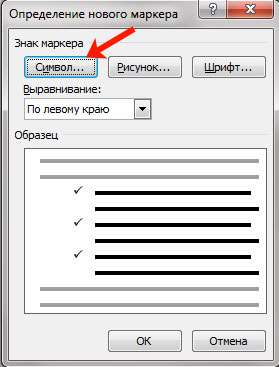
Здесь все делаем так же, как я описывала выше. Выберите шрифт «Wingdings» , найдите в окне знак и нажмите «ОК» .

В поле «Образец» можно посмотреть, как будет выглядеть список. Нажимайте в данном окне «ОК» .
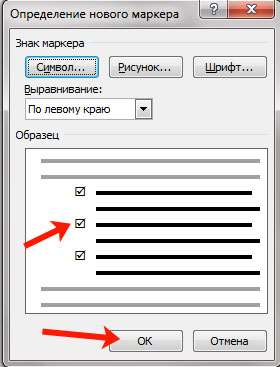
Печатайте первый пункт и все последующие, каждый с новой строки — начинаться они будут с галочки в квадрате.

Добавление галочки в анкету
Если Вам нужно заполнить анкету в документе Ворд, тогда возникает вопрос: как отметить подходящий вариант? Здесь все просто, нам нужно не вставлять галочку, а просто заменить пустой квадратик в нужном поле ответа, на квадратик, в котором будет стоять птичка.
Для начала нужно определить, каким образом был создан перечень с вариантами ответа: автоматически или вручную. Чтобы это сделать, включите непечатаемые знаки. На вкладке «Главная» нажмите «Отобразить все знаки» .

Теперь в вопросе кликните мышкой по тому квадратику, который соответствует нужному ответу. Если он подсветился, как в примере, значит список автоматический. Соответственно, нужно нажать на кнопку «Маркеры» на вкладке «Главная» , чтобы его убрать.

Квадратик пропадет в выбранном варианте. Теперь поставьте курсор в начале строки с вариантом ответа. Дальше перейдите на вкладку «Вставка» , в группе «Символы» кликните по нужной кнопке. В выпадающем меню откроются последние использованные. Если нужный значок есть, жмите на него, нет- выбирайте «Другие символы» . Про поиск необходимого и вставки его в документ, прочтите в начале статьи.

Теперь пустой квадрат мы заменили на заполненный. Можно поставить пару пробелов между квадратом и текстом, чтобы отделить их друг от друга.
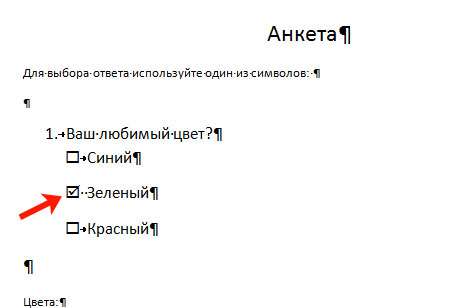
Если же в анкете Вы кликаете по квадрату, а он не выделяется, и курсор ставится справа или слева от него — значит нумерация проставлена вручную. Соответственно, удалите квадратик.

А дальше все уже Вам знакомо: вкладка «Вставка» — «Символы» — «Символ» — и выбираете нужный.

Вот так мы и разобрались, как поставить в Ворде обычную галочку или галочку в квадрате различными способами. Как видите данный символ можно вставить просто в тексте, в таблице, создать с ним список, или отметить выбранный вариант ответа в анкете.
Поделитесь статьёй с друзьями:



