
Бланки документов тоже могут быть электронными и заполнять их следует с той же аккуратностью и вниманием, как и обычные бумажные формуляры. Предназначенные для заполнения поля электронных бланков нередко содержат линии, на которых нужно что-то писать, но вот какая штука. Когда пользователь начинает вводить текст на подчеркнутой линии, она автоматически сдвигается вправо.
Если размер формы небольшой, такой сдвиг нарушит всю структуру документа.
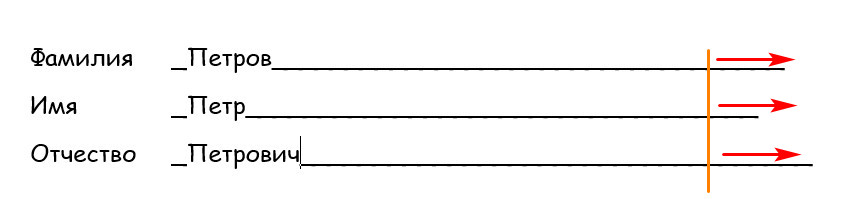
Конечно, вы легко всё можете поправить, удалив выступающие части подчеркнутых линий, выровняв их таким образом, но это вам не понадобится, если вы заранее включите опцию, позволяющую набирать текст на подчеркнутой линии без сдвига последней. Давайте же узнаем, что это за опция и как ею воспользоваться.
Называется она «Использовать клавишу INS для переключения режимов вставки и замены».
Если она включена, каждый новый символ в середине слова будет не сдвигать уже напечатанные символы, а заменять их слева направо.
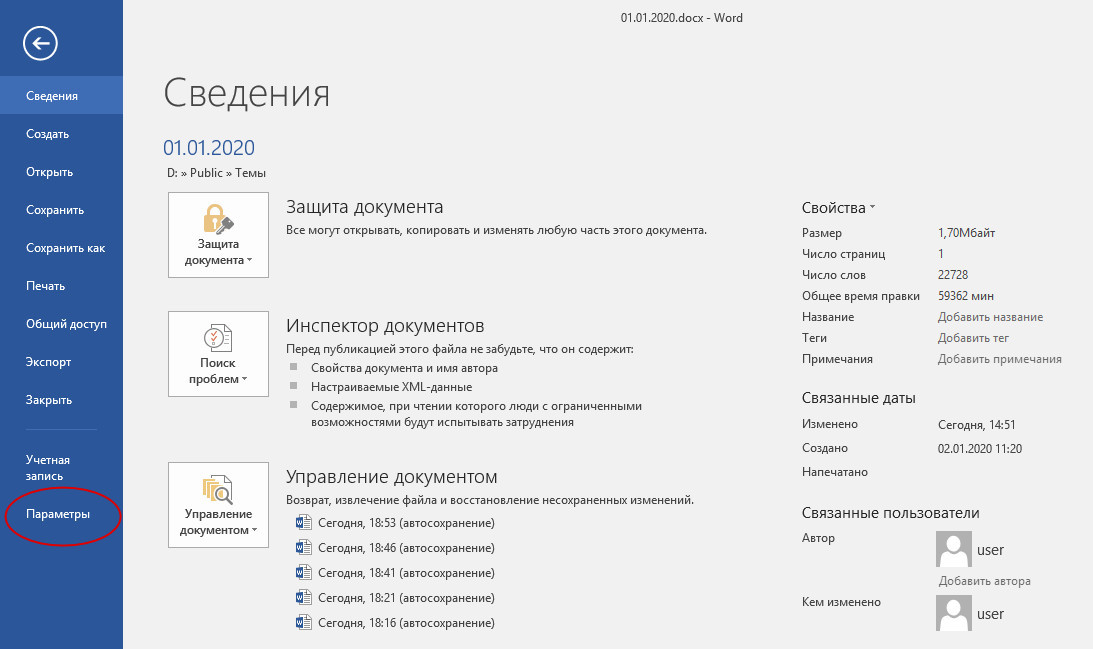
Чтобы активировать функцию, зайдите через меню «Файл» в параметры текстового процессора.
Переключитесь в раздел «Дополнительно» и установите птичку в указанном выше пункте.
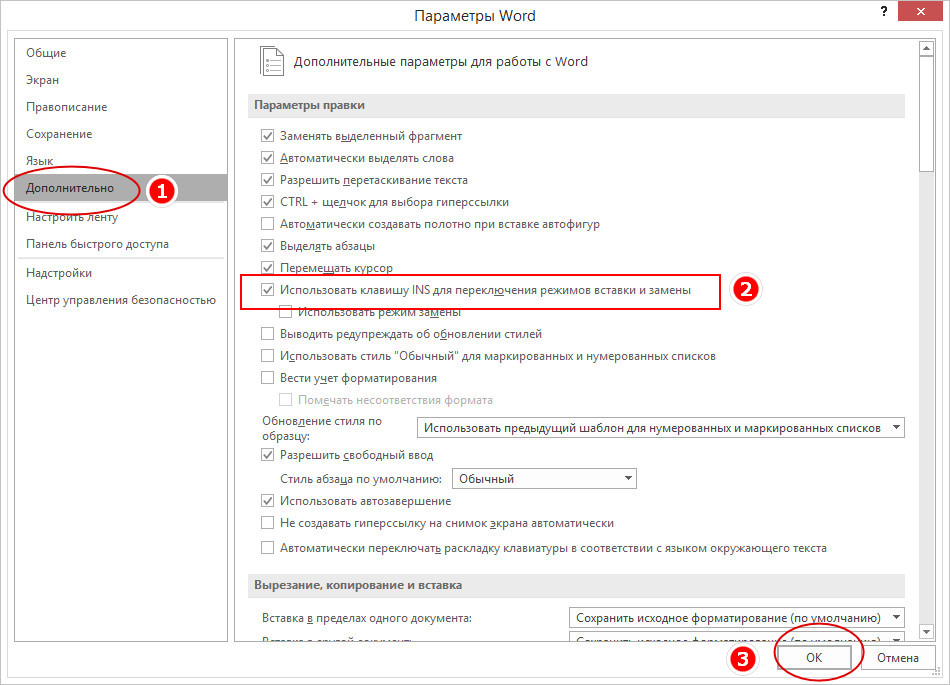
Сохраните настройку, откройте бланки, нажмите кнопку Insert и начинайте печатать текст на подчеркнутой линии.
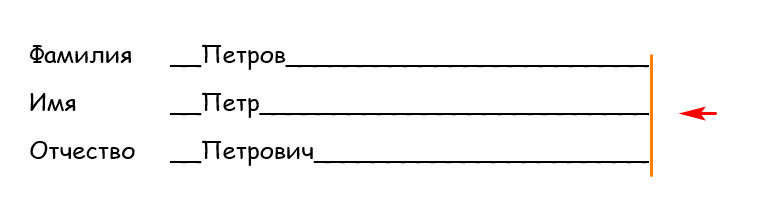
При этом создающие подчеркнутую линию символы станут заменяться символами, вводимыми с клавиатуры, сама же строка смещаться не будет. Закончив вводить текст, опять нажмите Insert , и Word тут же переключится в обычный режим.
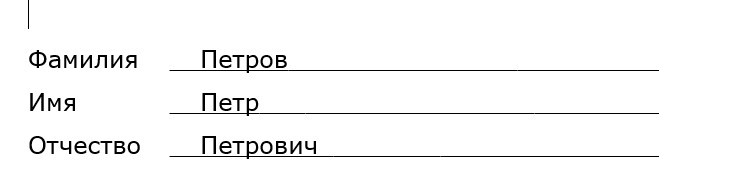
Кстати, если вы хотите убрать естественный разрыв на нижней линии, можете воспользоваться подчеркиванием, правда, насколько точным окажется совмещение подчеркивания и нижней линии, зависит от гарнитуры шрифта.
Как написать текст над горизонтальной линией в Word?

Office
При работе с текстовым редактором Microsoft Word (2007, 2010, 2016, 2019 и др) может возникнуть потребность сделать в документе линию которая должна использоваться для написания на ней текст или какой то отбивки в документе. Или проще говоря если у вас возникли вопросы следующего характера:
- Как написать текст поверх линий в Word?
- Как писать над чертой в ворде?
- Как в ворде писать на подчеркнутой строке?
- Как сделать черту под текстом в ворде?
и другие вопросы, то эта статья ответит на все ваши вопросы!
Ситуация достаточно тривиальная для людей которые очень часто работают с компьютером и с документами, но у людей которые с компьютером на Вы могут возникнуть сложности, а таких может быть несколько давайте их перечислим
- мы нарисовали линию, но не можем ничего вписать в нее
- очень большие отступы
Нарисовать линию под текстом можно несколькими способами, которые мы сейчас с вами и рассмотрим. Мне очень часто это приходится делать когда нужно создать докладные записки или делаю какие то акты с договорами, но вы можете использовать данные знания для созданию любых документов.
№1 Как писать поверх линии в Ворде?
Самый простой способ это сделать просто подчеркивание, который позволит писать без каких то сложностей текст над линей:
- Где вам нужно линия ставим пробелы
- Теперь выделяем область в которой у нас должна быть линия
- и выбираем в меню выделение текста — Подчеркнутый (CTRL + U) рис.1
- как видите мы на линии можем выделить любой участок и с ним произвести любые манипуляции, либо удалить или оставить рис.2

Как обычно и бывает простое не самое лучшие! В данном способе есть один существенный недостаток, при наборе любого текста у вас будет смещаться основная линия и тут нужно будет постоянно следить что бы ничего не съехало, но для быстрого редактирования или создания документа (на отвали) способ прокатит
№2 Горизонтальная линия в ворде
Этот способ уже более продвинутый с помощью которого можно создавать сложные документы, хотя принцип создания подчеркнутых линий в ворде такой же.
- Заходим в меню Разметка страниц и нажимаем на меню Границы и заливки

- в открывшемся меню выбираем лист — Граница и выставляем в блоке Образец линию какую хотим создать (в нашем случае это нижняя горизонтальная) и нажимаем кнопку ОК

- У нас появилась горизонтальная линия во всех документ

- Ставим курсор на линию и с помощью ползунков ее изменяем в размерах

- После того как сделали размер линии тот какой нужен и разместили его в нужной области, можно спокойно заполнить его текстом

Но на этом, данный функционал не заканчивается, вы можете воспользоваться меню абзац и изменить отступы между текстом и линией или произвести выравние или другие операции, главное мы с вами разобрались как создать горизонтальную линию и разместить над ней или под ней текст.



