
Как в ворде сделать темный фон страницы
Темный режим Microsoft Word изменяет внешний вид пользовательского интерфейса на более темную цветовую схему, что облегчает работу глаз, особенно в условиях низкой освещенности. Кроме того, он придает Word более современный вид и помогает продлить срок службы батареи вашего устройства.
Из этого руководства вы узнаете, как включить темный режим в Word, настроить цвет фона страницы и при необходимости вернуться в светлый режим.

Видео: изменение Microsoft Word в темном режиме
Включить темный режим в Word
Чтобы включить темный режим в Microsoft Word, выполните следующие действия. Обратите внимание, что это изменение будет применяться ко всем приложениям Microsoft Office, включая Excel и PowerPoint.

- В открытом документе нажмите Файл >Аккаунт.
- Под Тема Office , щелкните раскрывающееся меню и выберите Черный.
Переключить цвет фона страницы на белый в темном режиме
Даже если включен темный режим, вы можете предпочесть, чтобы страницы вашего документа оставались белыми по разным причинам. Например, вы можете захотеть увидеть, как ваш текст будет выглядеть на белом холсте для удобства чтения, или предварительно просмотреть, как он будет выглядеть при печати.
- В документе Word перейдите к Просмотр меню.
- Нажмите на Режимы переключения. Совет: нажав кнопку Режимы переключения Кнопка позволяет легко переключаться между темным и светлым фоном страницы.
Сделать цвет фона страницы всегда белым в темном режиме
Если цвет страницы вашего документа становится черным при закрытии и повторном открытии Word, вы можете отключить темный фон страницы в темном режиме, чтобы страница оставалась светлой каждый раз, когда вы открываете Word.
- В документе Word перейдите к Файл >Опции.
- В параметры Word диалоговое окно, на Общие вкладку, найдите Персонализируйте свою копию Microsoft Office .
- Установите флажок с надписью Никогда не меняйте цвет страницы документа.
Наконечник: В некоторых относительно старых версиях Word этот параметр может обозначаться как Отключить темный режим.

Нажмите OK.
Изменить Word из темного режима в светлый режим
Если вы решите, что темный режим не для вас, переключиться обратно на светлый режим очень просто.

- В открытом документе нажмите Файл >Аккаунт.
- Под Тема Office , щелкните раскрывающееся меню и выберите Белый or Красочный.
Часто задаваемые вопросы (FAQ)
- Повлияет ли темный режим на печать или обмен моими документами? Нет, темный режим влияет только на интерфейс и внешний вид экрана. Чтобы просмотреть документ для печати и обмена, используйте Режимы переключения Кнопка на Просмотр вкладка, чтобы изменить фон страницы на светлый.
- Работает ли темный режим во всех версиях Word? Нет, темный режим поддерживается только в Microsoft 365 (ранее Office 365) , которая представляет собой регулярно обновляемую версию на основе подписки, а В бессрочных версиях, таких как Управление 201 9 и Управление 2021 . Однако более ранние версии, такие как Управление 2016 и Управление 2013 нет темного режима, хотя есть более темные темы.
- Есть ли известные проблемы с темным режимом в Word?>
- Настройка темного режима не синхронизируется между версиями Microsoft Word для Интернета, Windows и Mac; вам нужно будет включить его отдельно на каждой платформе.
- При копировании текста из другого приложения в темном режиме вставленный текст может отображаться как черный текст на белом фоне. Чтобы решить эту проблему, нажмите Ctrl + Shift + V или вставьте обычным способом с помощью Ctrl + V и затем выберите Вставить только текст из Параметры вставки контекстное меню.
- Некоторые боковые панели и диалоговые окна могут не полностью поддерживать темный режим.
- Некоторые компоненты, такие как диаграммы, текстовые поля и уравнения, могут отображаться неправильно в темном режиме.
Выше приведен весь соответствующий контент, связанный с темным режимом в Microsoft Word. Я надеюсь, что этот урок окажется для вас полезным. Если вы хотите узнать больше советов и рекомендаций по Word, Пожалуйста, нажмите здесь чтобы получить доступ к нашей обширной коллекции учебных пособий.
Лучшие инструменты для офисной работы
Kutools for Word — Повысьте свой опыт работы со словом
Легкая очистка: Убрать Дополнительные места / Разрывы разделов / Текстовые поля / Гиперссылки / Дополнительные инструменты для снятия см. Удалить группа.
➕ Креативные вставки: Вставлять Разделители тысяч / Флажки / радио кнопки / QR код / Штрих-код / Несколько изображений / Узнайте больше в Вставить группа.

Хотите попробовать эти функции?
Бесплатная загрузка Купить Узнайте больше о Kutools для Word
Лучшие инструменты для офисной работы
Kutools for Word — 100+ инструментов для Word
- Kutools AI Особенности: Создать, Перезапись, Суммировать, Переведите Документы / Получите быстрые ответы / Польский документ (сохранить формат)
- Владение документами: Разделить страницы / Объединить документы / Пакетное преобразование в PDF
- ✏ Редактирование содержания: Пакетный поиск и замена / Изменить размер всех изображений
- Легкая очистка: Удалить лишние пробелы / Удалить разрывы разделов
- ➕ Креативные вставки: Вставить разделители тысяч / Вставьте флажки / Создание QR-кодов
Как включить темную тему в Microsoft Office (Word, Excel, PowerPoint)

В последнее время многие программы и даже Windows обзавелись «темным» вариантом интерфейса. Однако не все знают, что темную тему можно включить в Word, Excel, PowerPoint и других программах пакета Microsoft Office.
В этой простой инструкции подробно о том, как включить темную или черную тему оформления Office, которая применяется сразу ко всем программам офисного пакета от Microsoft. Возможность присутствует в Office 365, Office 2013 и Office 2016.
Включение темно-серой или черной темы в Word, Excel и PowerPoint
Для того, чтобы включить один из вариантов темной темы (на выбор доступна темно-серая или черная) в Microsoft Office, в любой из офисных программ выполните следующие шаги:
- Откройте пункт меню «Файл», а затем — «Параметры».

- В пункте «Общие» в разделе «Личная настройка Microsoft Office» в пункте «Тема Office» выберите нужную тему. Из темных доступны «Темно-серая» и «Черная» (обе представлены на скриншоте ниже).

- Нажмите Ок, чтобы настройки вступили в силу.

Заданные параметры темы Microsoft Office применяются сразу ко всем программам офисного пакета и отдельно настраивать оформление в каждой из программ не требуется.


Кстати, если вы не знали, темную тему Windows 10 можно включить в Пуск — Параметры — Персонализация — Цвета — Выберите режим приложения по умолчанию — Темный. Однако она применяется не ко всем элементам интерфейса, а только к параметрам и некоторым приложениям. Отдельно включение темной темы оформление доступно в параметрах браузера Microsoft Edge.
А вдруг и это будет интересно:
- Лучшие бесплатные программы для Windows
- Как настроить автозапуск флешек, карт памяти и дисков в Windows 11 и 10
- Службе Служба профилей пользователей не удалось войти в систему — как исправить?
- Эта функция заблокирована вашим системным администратором в Связь с телефоном
- Google Play Games for PC — эмулятор Android для ПК
- Браузер выходит из аккаунтов — причины и решения
- Windows 11
- Windows 10
- Android
- Загрузочная флешка
- Лечение вирусов
- Восстановление данных
- Установка с флешки
- Настройка роутера
- Всё про Windows
- В контакте
- Одноклассники
- Андрей 04.08.2018 в 00:37
- Dmitry 04.08.2018 в 13:58
Как в Word включить супертемный режим
Microsoft начал тестирование нового «темного режима»: включаем его

А знали ли вы, что в приложении Microsoft Word есть темный режим, который вы можете использовать когда захотите, хоть прямо сейчас?
Когда вы запускаете Word в обычном режиме, вот что вы увидите при использовании его «Стандартной», всем уже давно привычной темы:
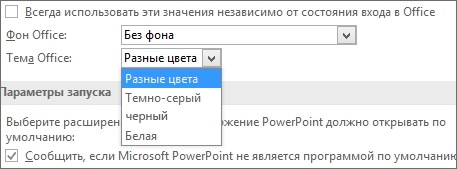
Чтобы изменить цвет фона и оформление всех программ Office, откройте Меню > Файл > Общие > тема Office.
Здесь на выбор вам будет предложено несколько вариантов, в том числе «Темно-серая» и «Черная». Стандартная «Цветная тема» Word:
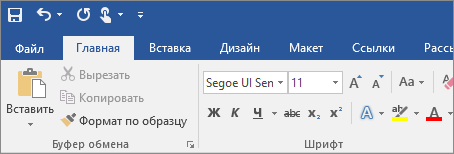

А вот так выглядит Microsoft Word в серой «ливрее»:

Murphy
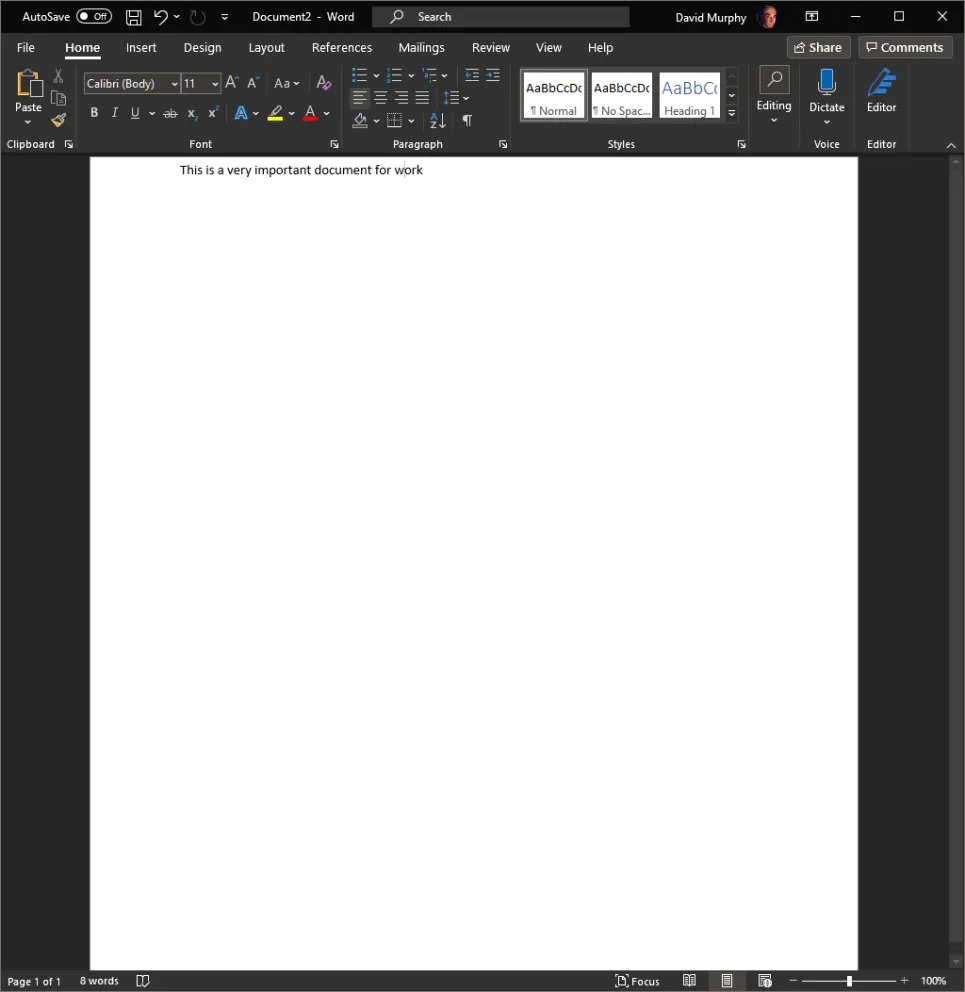
Безусловно, такую тему по достоинству оценят те пользователи, которым нравится более мягкая версия с контрастными визуальными элементами. А если хочется что-то потемнее, кликните на вариант «Черный», он представляет собой совсем «Темный режим»:
Murphy

Но вот проблема: даже в этом темном режиме виртуальный лист бумаги ярко светится белым светом. Не самое желанное световое оформление, когда работаешь в темноте или ночью и глазам хочется отдохнуть… Ведь именно в этом смысл «Темного режима», не правда ли?
Хотя вы, безусловно, можете исправить это самостоятельно, используя параметр «Цвет страницы» в разделе «Конструктор», но это изменит документ для всех, кто его просматривает. Что же делать?
Чтобы избавить пользователей от этого неудобства, Microsoft начал тестирование новой версии темного режима для одной из самых известных офисных программ Word, в которой страница также будет становиться темной, если вам это будет нужно, и будет оставаться такой только в режиме просмотра. То есть другие пользователи, которым вы отправите документ, будут просматривать его в обычном режиме.
Чтобы получить доступ к этой функции, вам будет необходимо для начала зарегистрироваться, чтобы стать участником программы предварительной оценки Office Insider .
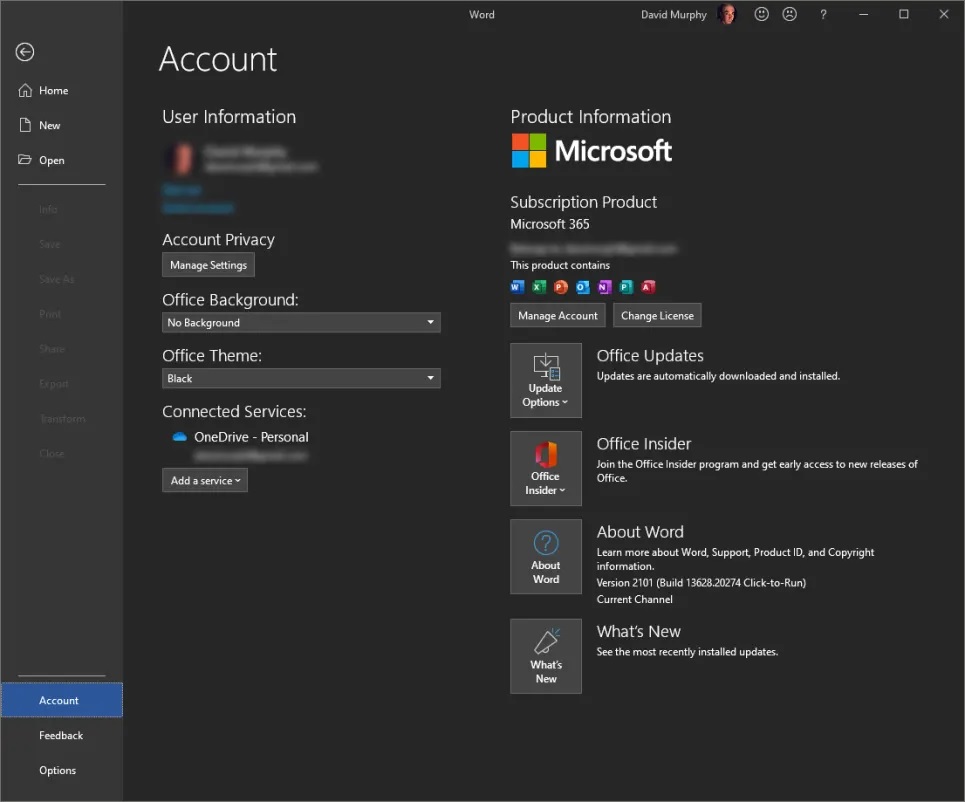
В итоге вы обнаружите эту опцию в окне учетной записи на главном экране Office:
Murphy
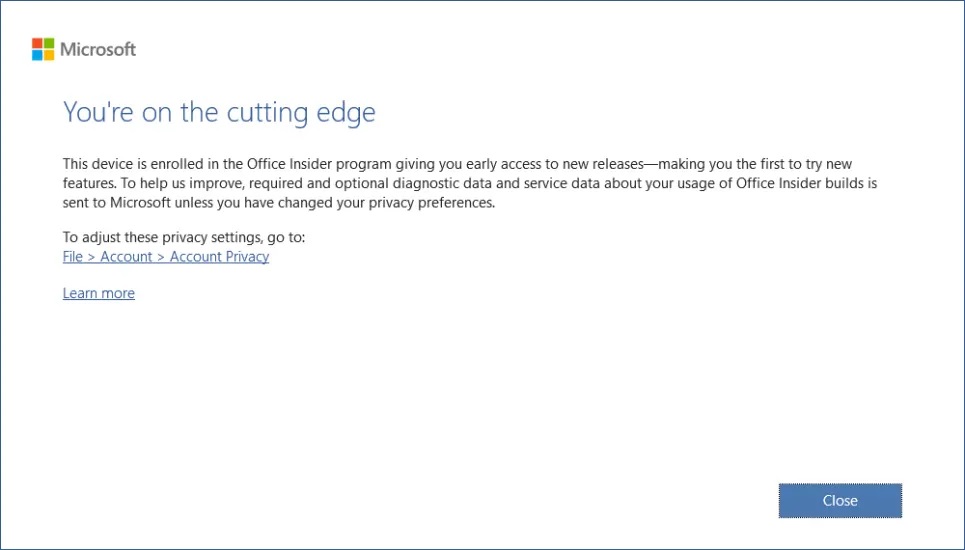
Подпишитесь на канал Beta Insider, а затем щелкните поле «Параметры обновления» на экране своей учетной записи, чтобы загрузить все обновления, которые Word запрашивает у вас. Теперь вы будете «в авангарде», как заявит Microsoft в финале обновления:
Murphy

Закройте Word и вновь запустите его. Вернитесь в Файл > Параметры и снова установите для своей темы черное цветовое оформление. И вот оно готово — теперь вы должны будете увидеть искомый черный фон, на котором можно печатать в любое время дня и ночи и глаза не будут уставать:

Murphy
И если вы хотите вернуться к белой странице, вы можете сделать это в любой момент, просто откройте вкладку «Просмотр» в своем документе и нажмите новую кнопку «Переключить режимы»:



