
При обычной работе на ПК вместо тире можно поставить и знак минус, и просто дефис, и даже какую-нибудь закорючку, лишь бы ваш собеседник вас правильно понял. Но вот при оформлении ряда документов — необходимо быть более конкретным и правильным: где-то ставить дефис, а где-то длинное тире.
Но вот ведь незадача, длинного-то тире на клавиатуре нет, и как его поставить — для многих пользователей большой вопрос (собственно, именно так и родилась эта тема ✌, т.к. периодически отвечаю на подобные вопросы).
Кстати, вначале статьи решил указать парочку способов, которые работают не только в MS Word (т.к. не все документы оформляют в этом текстовом редакторе).
Итак, теперь ближе к решению вопроса.
Способы поставить тире
Способ 1 (универсальный): с помощью авто-замены
Мне очень импонирует способ автоматической замены двух-дефисов на одно длинное тире (собственно, этим я пользуюсь и сам) . Причем, работает это во всех приложения (а не только в Word).
Для того, чтобы это реализовать — вам необходимо установить одну небольшую утилиту, которая служит для авто-определения раскладки клавиатуры — Punto Switcher (незаменимая вещь для тех, кто много работает с текстом) .
После ее установки — в вашем системном трее появится небольшая иконка с отображением языка. Щелкните по ней правой кнопкой мышки и включите "авто-переключение" , после откройте ее настройки (см. скрин ниже).
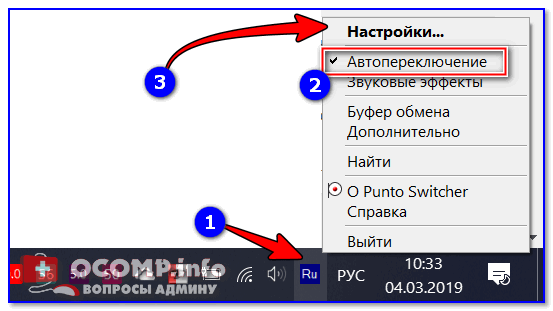
Настройки Punto Switcher
Далее зайдите в раздел "Авто-замена" и создайте правило (кнопка "Добавить") , чтобы два минуса/дефиса "—" заменялись на одно длинное тире "—". После рекомендую еще также поставить галочку напротив пунктов:
- заменять по клавише Enter или TAB;
- заменять по клавише "Пробел".
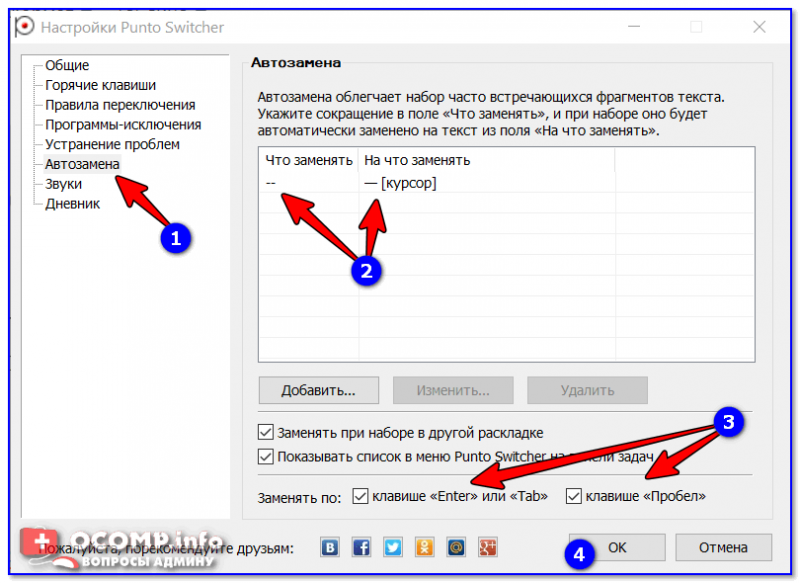
Авто-замена — настройка программы
В результате, благодаря этому правилу, как только вы напишите два дефиса и нажмите пробел — у вас тут же появится длинное тире. Экономия времени на лицо!
Добавлю также и то, что можно создать правила и для более интересных вариантов замены.
Способ 2
Этот способ работает во многих текстовых редакторах (в т.ч. и в Word), но подойдет далеко не каждому — например, на ноутбуках не всегда есть цифровой блок клавиатуры.
Чтобы поставить длинное тире: зажмите левый Alt и наберите 0151 на цифровом блоке! См. стрелки на фото ниже.
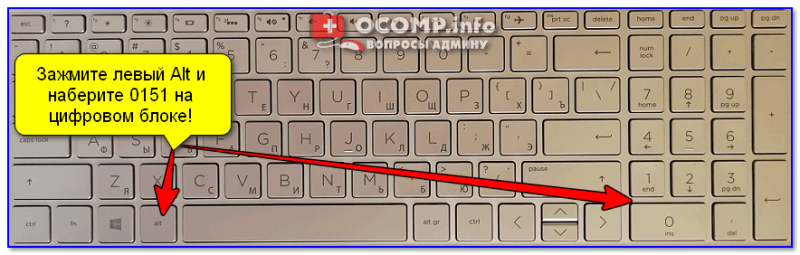
Зажмите левый Alt и наберите 0151 на цифровом блоке!
Способ 3
Напишите число 2014 в Word, а затем нажмите сочетание Alt+X — в результате это число автоматически будет заменено на тире. Работает данная "штука" во всех современных версиях Word.
Примечание : для вставки более короткого тире — напишите 2013 и нажмите Alt+X .
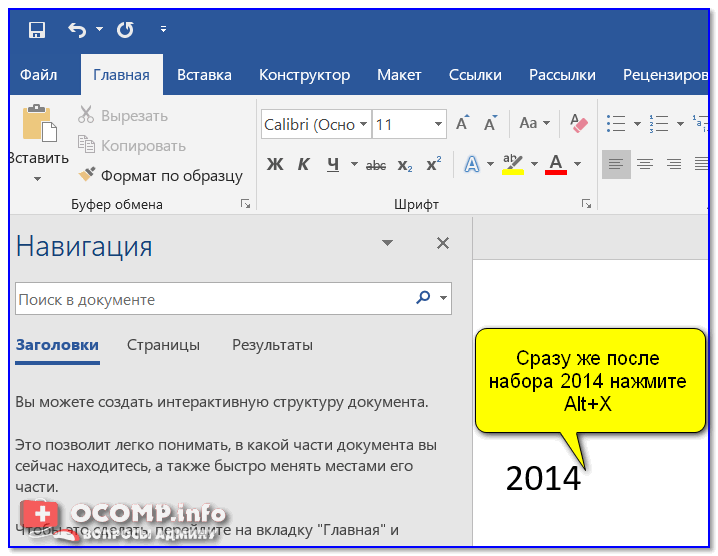
Сразу же после набора 2014 нажмите Alt+X — работает только в Word
Способ 4
Нужно зажать правый Alt , а затем нажать минус на цифровом блоке ( примечание : этот способ работает только в Word).
Альтернативный вариант: зажать Ctrl+Alt (хоть левый, хоть правый) и нажать на минус (на цифровом блоке).
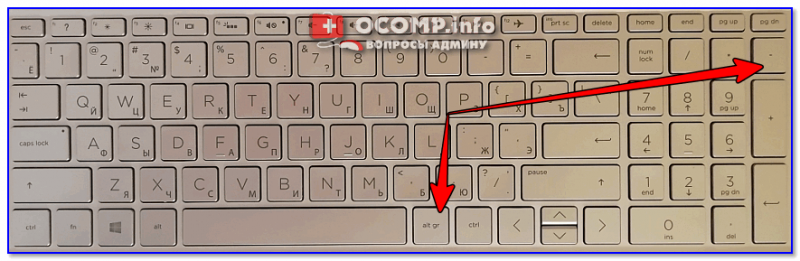
Правый Alt и минус на цифровом блоке
Способ 5
Перейдите в Word’e в раздел "вставка" и щелкните по ссылке "Другие символы" во вкладке "Символы" . См. скриншот ниже.
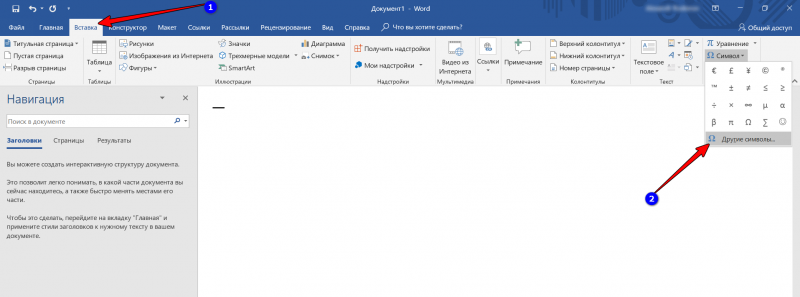
Вставка — другие символы (Word 2019) / Кликабельно
Далее укажите отображение знаков пунктуации , выберите нужное вам тире, и нажмите "Вставить" . Обратите внимание, что код знака длинного тире 2014 (его мы использовали в предыдущем способе).
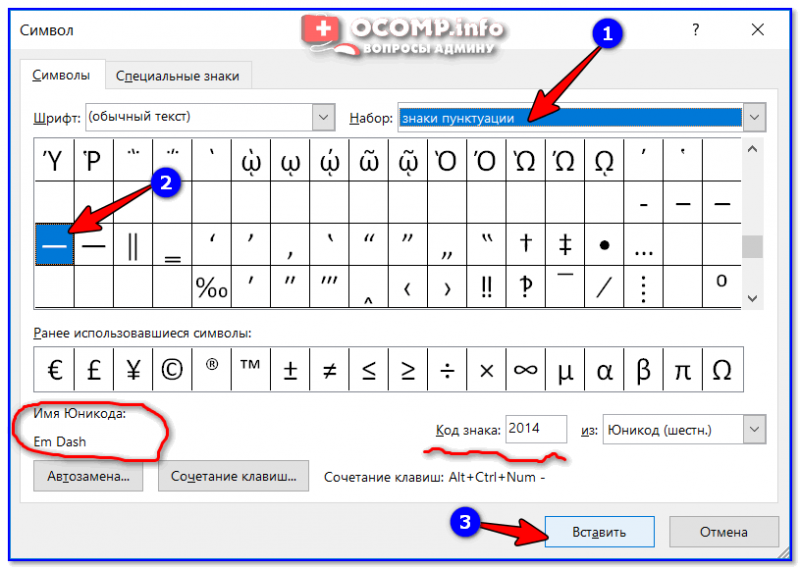
Символы и спец. знаки
Тире будет вставлено!
Кстати, также обратите внимание, что вам не обязательно каждый раз вручную открывать всю таблицу знаков и выискивать там снова тоже самое тире — достаточно кликнуть по вкладке "Символы" , и вы увидите все ранее вставленные знаки.
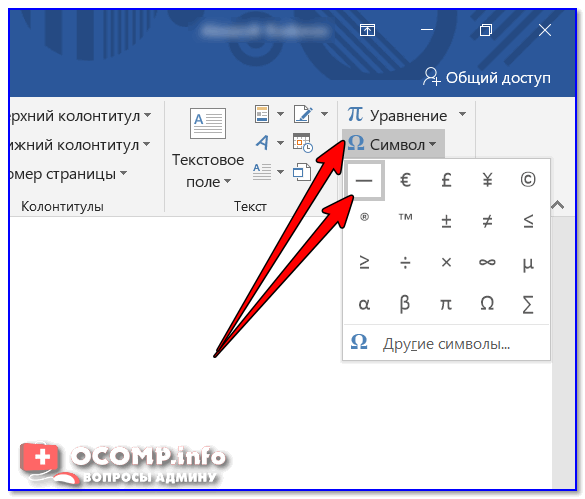
Символы Word 2019
Как поставить тире в Word: дефис, тире, длинное тире
Друзья, приветствую вас на портале WiFiGid! Мы очень много работаем в Word, и многие наши тексты используют классическое длинное тире. Именно так – не дефис, не короткое тире, не знак минуса, а самое настоящее длинное тире. В этой статье хотелось бы показать простым пользователям как мы это делаем. Попробуем поставить и тире, и дефис.
Вариантов много, свожу все в подборку советов, а там уже выберете самый удобный способ для себя. Но для начала очень короткие вступления.
Где находится на клавиатуре?
На клавиатуре нет знака тире! Но есть знак дефиса.
Стандартный дефис можно найти в ряду цифр или на цифровой клавиатуре (вроде бы здесь должен быть знак минуса, но нет – печатается именно дефис). Для больше части пользователей его будет достаточно.
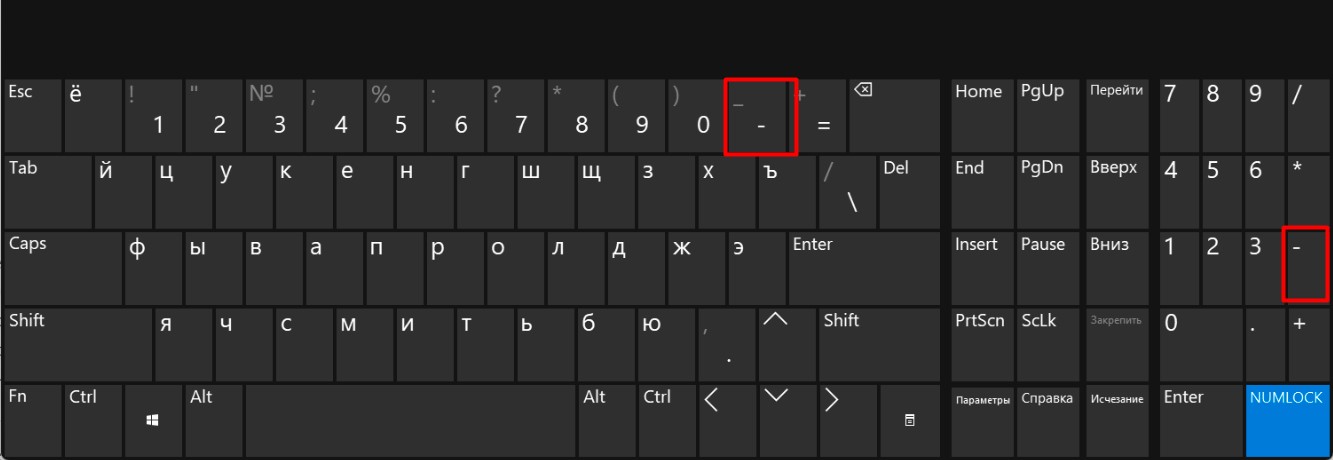
Внимание! Несмотря на похожесть верхней клавиши на дефис и тире, нажатие Shift все-таки поставит не тире, а прочерк.
Про использование дефиса и тире
Лично я в обыденной деятельности не вижу грубого нарушения, когда люди вместо дефиса использую тире. Лишь бы это все выглядело грамотно и красиво. Но есть документы, где все нужно сделать по «фэншую», и тут остается только развести руки и сделать все как положено.
Некоторые напоминания по использованию дефисов и тире:
- Дефис (короткая черточка). Используем для разделения слов («юго-западный», «50-летие» и т.д.). Обращаем внимание, что обычно при использовании дефиса нет необходимости отделения его пробелами – все пишем слитно.
- Тире . Полноценный знак препинания, используется для разделения слов в предложении (в этой статье я его уже использовал несколько раз). Всегда отделяется пробелами с двух сторон. Выделяют среднее тире (для разделения цифр без использования пробелов, в России не очень прижилось, не используем) и длинное тире (полноценная классика).

Еще раз скажу, что выходит на практике: как правило всем все равно на то, какой тип тире вы используете, если это не простой дефис.
Способы вставки среднего тире
Здесь и далее рекомендую все проделывать именно в Word, так как любой тип дефисов и тире движок нашего сайта (WordPress) автоматически переделывает на свое усмотрение. Отображаемые символы в статье могут быть не истинными.
- Автоматическая замена Word. Использую очень часто. Пишем слово, ставим пробел, ставим дефис, ставим пробел, пишем следующее слово, ставим пробел (порядок не нарушаем) – Word заменит дефис на тире.
- Используем горячее сочетание клавиш Ctrl + – (знак минуса на цифровой клавиатуре при включенном NumPad).
- Используем горячее сочетание клавиш Alt + 0 1 5 0 . Т.е. зажимаем и держим клавишу Alt , и последовательно на цифровой клавиатуре при включенном NumPad вводим последовательно цифры 0, 1, 5, 0, после чего отпускаем Alt . Этот способ зависит от используемого шрифта, некоторые шрифты используют другие горячие клавиши. Уточнить правильную комбинацию можно на панели «Символы» (будет чуть ниже).
- Пишем в строчку число «2013» и сразу же после него (без пробелов и прочих манипуляций) используем сочетание клавиш Alt + X . Число будет заменено на тире.
Способы вставки длинного тире

Во многом эти способы похожи на способы предыдущего раздела, но ведь и разница между этими типами тире небольшая
- Используем горячие клавиши Ctrl + Alt + – (минус на клавиатуре NumPad).
- Пишем число «2014» и нажимаем клавиши Alt + X .
- Alt + 0 1 5 1 (описание ввода смотрим в предыдущем разделе).
Использование панели «Символы»
Выношу этот способ сделать тире или дефис в Word отдельно, так как он годится для всех ситуаций, и именно отсюда можно найти нужные горячие клавиши для вставки вашего тире.
- Переходим в «Вставка – Символы – Другие символы».

- Выставляем набор «Знаки пунктуации» и находим наши «тире»: Hyphen (дефис), Figure Dash (цифирный дефис), En Dash (среднее тире), Em Dash (длинное тире).
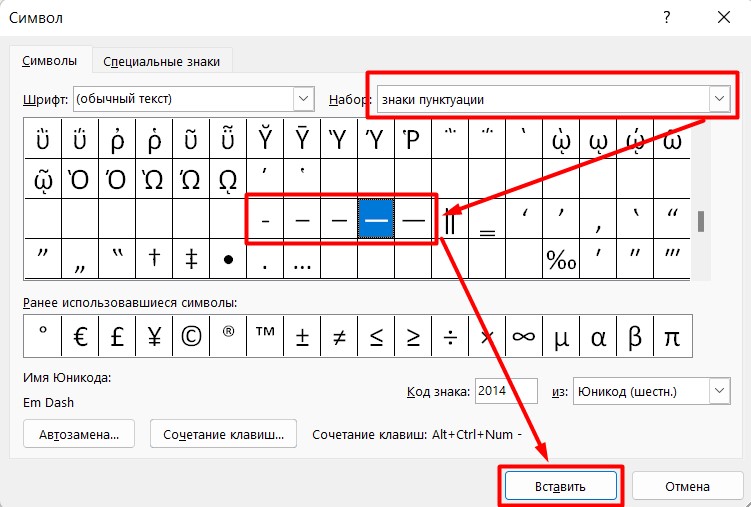
А еще вставка символов отсюда переносит последние использованные знаки на быструю панель символов (которая отображается вместе с кнопкой «Другие символы»). Использовав раз, в дальнейшем можно сократить себе время. Но если пользуетесь этим часто – используйте быстрые клавиши.
Настройки автозамены
В первом способе среднего тире я уже упоминал про автозамену Word. Так вот – эту автозамену можно настроить под себя.
- Переходим в панель «Символы» и находим наше тире (предыдущий раздел).
- Щелкаем по кнопке «Автозамена».
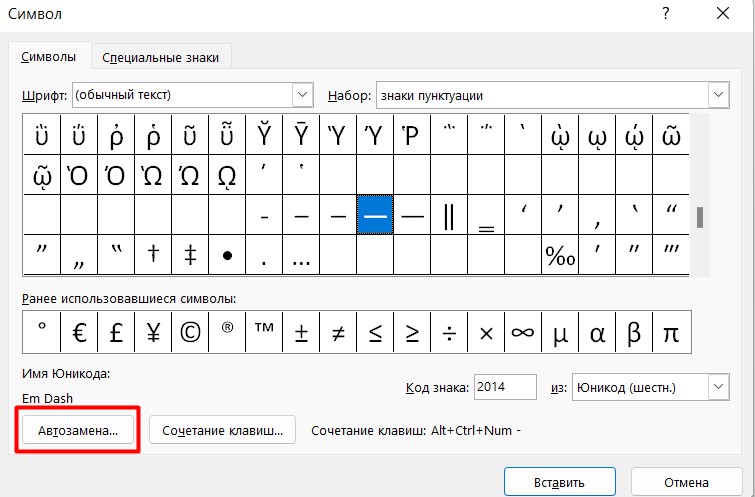
- В поле «Заменить» прописываем нужную нам комбинацию символов (например, два дефиса подряд). После подтверждения эти два дефиса будут заменяться на длинное тире (сочетание можете выбрать любое удобное для себя). Но помним про правила автозамены – знаки, пробел, слово, пробел (писал об этом в начале статьи).
Как поставить дефис, короткое тире и длинное тире в ворде?

Потребовалось, в ходе написания большой статьи в ворде, проставить дефис, короткое тире и длинное тире в предложениях и, если с "дефисом" проблем не возникло, то вот с остальными "черточками" были сложности. Иначе говоря, не прошло и 15 лет со времени работы с Word, когда я решил разобраться Как поставить дефис, короткое тире и длинное тире в ворде?. Ну, штош, делюсь своим опытом:
Как поставить дефис в ворде? 3 способа (на клавиатуре, в окне символ и сочетанием клавиш)

- На клавиатуре, в правой ее части жмем соответствующую клавишу "-";
- В Word выбираем вкладку "Вставить" ➡️ "Символ" ➡️ "Другие символы" ➡️ Вкладка "Специальные знаки" ➡️ Выбрать "Неразрывный дефис" и нажать кнопку "Вставить";
- Сочетанием клавиш "CTRL+SHIFT+_".
Как поставить короткое тире в ворде? 2 способа (в окне "символ" и сочетанием клавиш)

- Действуем по алгоритму Рисунка 1. В Word выбираем вкладку "Вставить" ➡️ "Символ" ➡️ "Другие символы" ➡️ Вкладка "Специальные знаки" ➡️ Выбрать "короткое тире" и нажать кнопку "Вставить".
- Действуем по алгоритму Рисунка 1 до 3-го шага (В Word выбираем вкладку "Вставить" ➡️ "Символ" ➡️ "Другие символы"). "Набор" из выпадающего списка "знаки пунктуации" ➡️ Выбрать "en dash" и нажать кнопку "Вставить". В нижней части окна "Cимвол" указываются альтернативные способы установки короткого тире (пункт 7 на рис. 2);
- Сочетанием клавиш "CTRL+MUM -".
Как поставить длинное тире в ворде? 2 способа (в окне символ и сочетанием клавиш)
- Действуем по алгоритму Рисунка 1. В Word выбираем вкладку "Вставить" ➡️ "Символ" ➡️ "Другие символы" ➡️ Вкладка "Специальные знаки" ➡️ Выбрать "длинное тире" и нажать кнопку "Вставить". ;
- Действуем по алгоритму Рисунка 2 до 5 шага (В Word выбираем вкладку "Вставить" ➡️ "Символ" ➡️ "Другие символы" ➡️ "Набор" из выпадающего списка "знаки пунктуации"). Выбрать "em dash" и нажать кнопку "Вставить". В нижней части окна "Cимвол" указываются альтернативные способы установки длинного тире.;
- Сочетанием клавиш "ALT+CTRL+MUM -".



