
Оформление титульного листа по ГОСТу задача не сложная, особенно если знать все нюансы и «подводные камни». Любой студент и учащийся столкнется с вопросом: «Как правильно сделать первую страницу реферата?». Ведь каждая исследовательская работа требует наличия титульника.
Что такое титульный лист реферата
Титульный лист – это обложка учебной работы, которая имеют свою структуру, отличную от остального текста проекта. Первая страница студенческого труда – информационный блок, который дает общее представление о документе. Обложка позволит преподавателю или приемной комиссии получить первичные сведения о теме исследования, об учебной дисциплине и авторе работы.
Одной из особенностей формирования титульника является то, что каждая строка имеет собственное форматирование. Условно титульный лист можно разделить на несколько частей, которые заполняются текстовой информацией:
- верхняя часть страницы;
- Купить реферат центр;
- правый край нижней части, до колонтитула;
- нижний колонтитул.
Верхний блок предназначен для полного наименования вуза или для его логотипа. Чаще всего учебное заведение предоставляет студентам фирменные бланки, на которых правильно сформирована «шапка» обложки. Центральная часть страницы – основная. Там следует писать информацию об учебной дисциплине и теме работы. Ниже указываются данные об авторе и его научном руководителе.
Для года публикации отводится нижняя часть страницы – колонтитул.
Обложка должна соответствовать методическим рекомендациям вуза или требованиям преподавателя. Если же учебное заведение не выдвигает определенных критериев, то студенту требуется делать оформление титульного листа реферата по ГОСТу.
Как сделать титульный лист реферата в «ворде»
Чаще всего текст исследования делается в «Microsoft Word», значит и титульник надо формировать в этой же программе. Для того, чтобы создать пустой лист в начале документа, необходимо воспользоваться параметром «Разрыв», который можно найти в настройках «Разметка страницы». Важно поставить «курсор» в самом начале реферата.
Во вкладке «Вставка», ворд предлагает пользователям выбрать оформление титульника из предложенных образцов. Самый подходящий для реферата шаблон – «Консервативный», но он требует добавления блока информации об авторе и педагоге.
Создавая обложку проекта с «нуля» можно воспользоваться таблицей с двумя столбцами и четырьмя строками. Далее необходимо объединить столбцы в первой, второй и четвертой строках, а затем «растянуть» таблицу по всей площади листа.
Размер первой строки достаточен для информации об учебном заведении. Самой большей частью должна оставаться центральная – вторая строка. В правом столбце размещается информация о ФИО автора, группе и курсе, а также ФИО преподавателя. Нижняя строка самая маленькая, предназначена для указания города и года публикации. После того как вся информация о работе заполнена, необходимо в настройках скрыть границы таблицы.
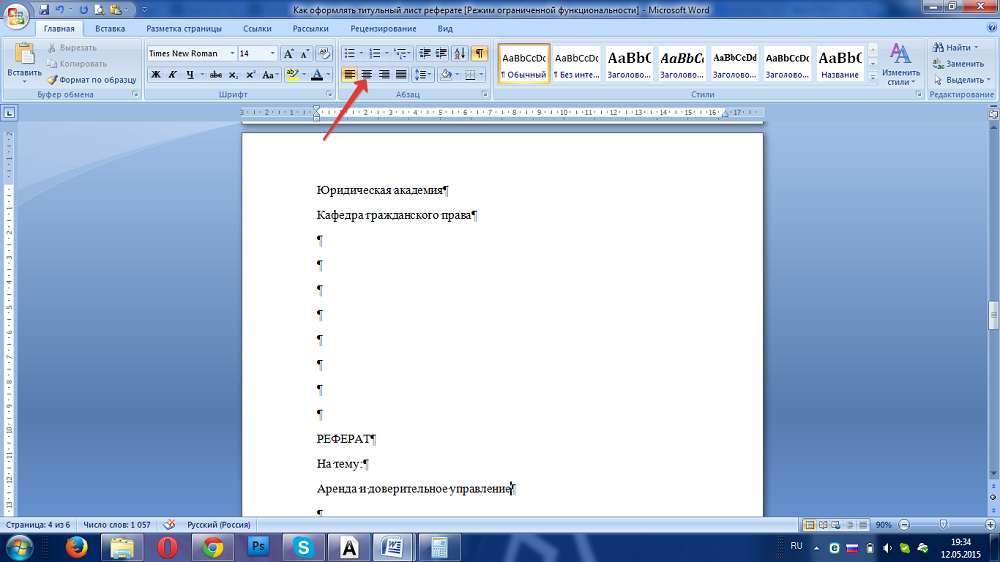
Требования к оформлению титульника по ГОСТ
Учащимся необходимо знать, как оформить титульный лист реферата по ГОСТу. Обложка должна находиться перед оглавлением. Для правильного формирования титульника пользуются следующими государственными стандартами:
Несмотря на то, что данные нормы разработаны еще в 1995 году, они не утратили своей значимости и распространяются на учебные заведения России, Казахстана, Белоруссии и Украины. Помимо расположения информационных блоков, содержащих данные о проекте, в ГОСТе описаны правила форматирования. Как и весь текст документа, первая страница оформляется с использованием шрифта Times New Roman черного цвета, а интервал между строк – полуторный. Далее студенту надо соблюдать размеры полей, в которые вписывается текст: левое – 30 мм, правое – 15 мм, верхнее и нижнее – 20 мм.
Вся информация, кроме данных об авторе и научном руководителе, выравнивается по центру поля. Все слова в названии вуза пишутся полностью и заглавными буквами. Как уже упоминалось выше, ФИО студента выравнивается по правому краю. Слово «реферат» должно быть написано с использованием «caps lock», с применением полужирного начертания, чаще всего используют 24-26 размер шрифта.
Название дисциплины и темы работы Выделяется полужирным, но шрифт уменьшается до 14-16 кеглей. Информация об учащемся и год указываются 14 или 12 пт.
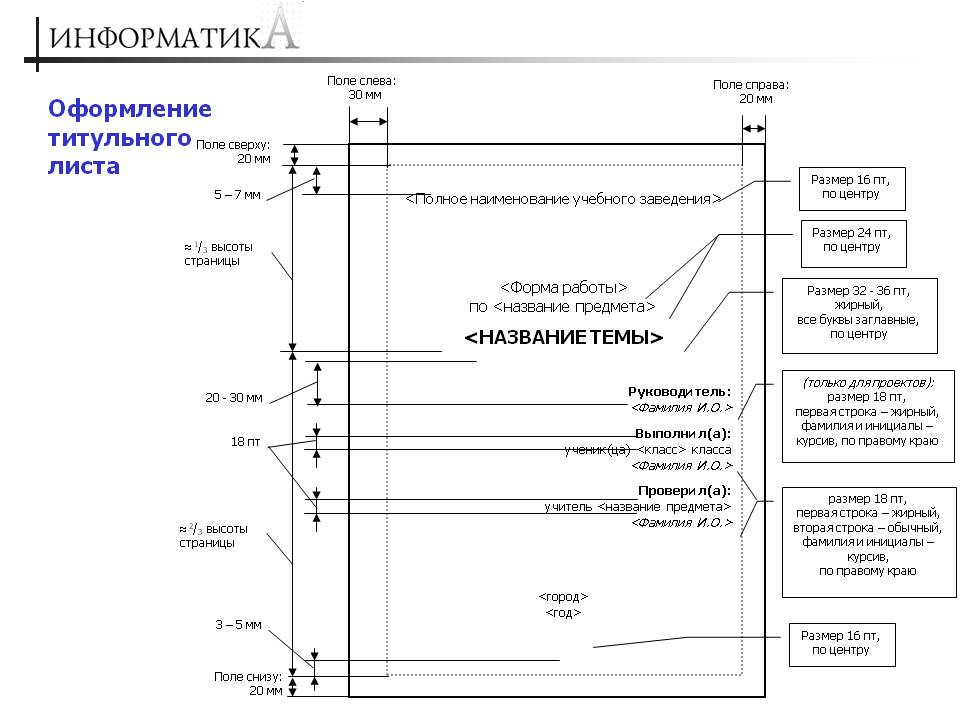
Создать титульный лист онлайн
Сегодня у студентов есть возможность не только найти и скачать шаблоны титульных страниц в интернете, но и создать с помощью сайтов-конструкторов. Не всегда образец обложки представлен в методических рекомендациях учебного заведения, поэтому можно воспользоваться онлайн сервисом http://newscad.com/konstruktor-titulnyix-listov-referatov.
Такой конструкт очень удобен и тем, что в нем отмечены все поля, которые должны быть на титульном листе:
- название министерства;
- название учебного заведения;
- название кафедры, отдела, подразделения;
- название дисциплины;
- название темы реферата;
- Стоимость реферата продолжение названия темы реферата;
- ф.и.о. учащегося;
- группа, класс;
- ф.и.о. преподавателя;
- название населенного пункта;
- год написания.
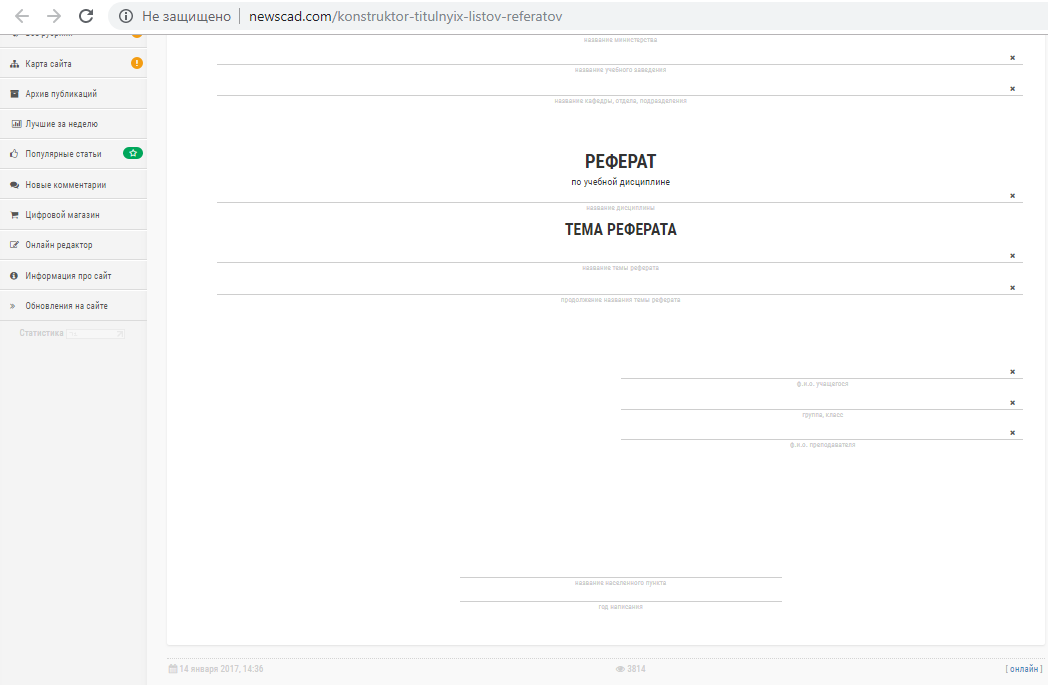
Важно, что любой блок очень легко отредактировать, а при необходимости вообще удалить. После заполнения всех строк, титульный лист можно отправить на печать. Единственный совет, для того чтобы на распечатанной странице отсутствовала ссылка на сайт-конструктор, в параметрах печати необходимо убрать «галочку» с пункта «верхние и нижние колонтитулы». Также на этом сайте можно посмотреть пример, как будет выглядеть готовая обложка.
Создание титульной страницы в документе Word
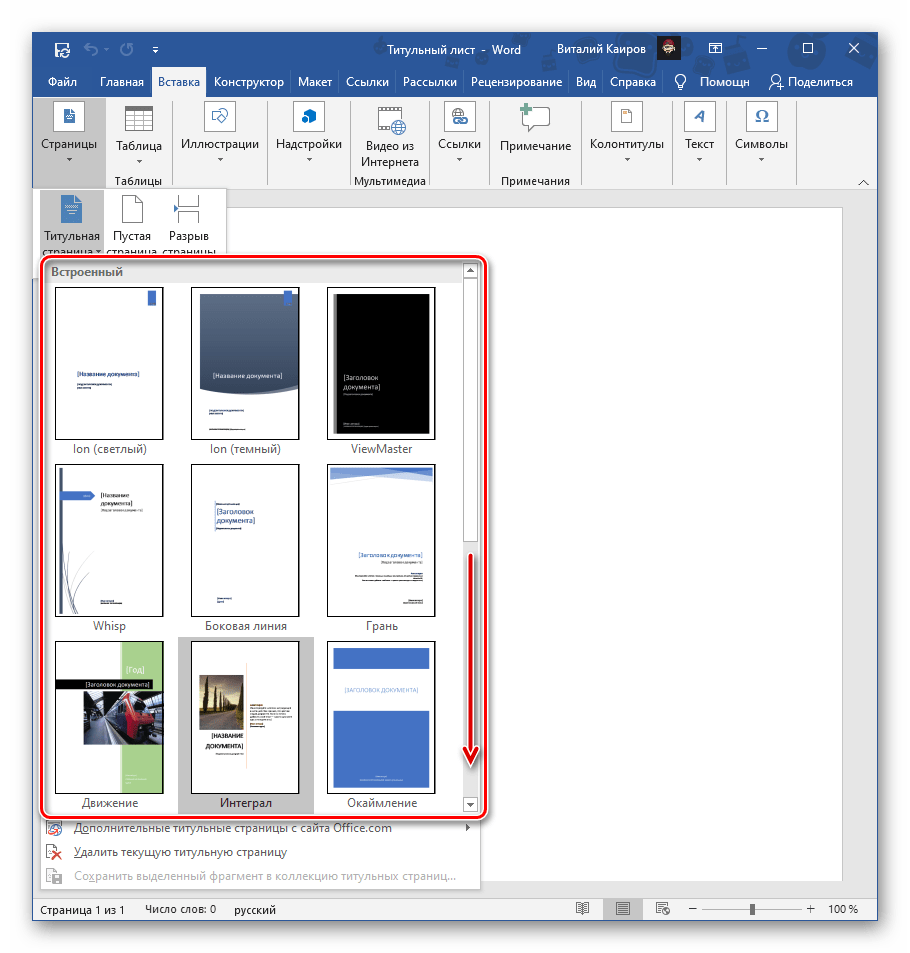
В арсенале Майкрософт Ворд есть небольшой набор шаблонных титульных страниц, который по необходимости можно пополнить с официального сайта или самостоятельно. Для добавления такого элемента в документ придерживайтесь следующей инструкции:
- Перейдите во вкладку «Вставка» и нажмите на кнопку «Титульная страница».
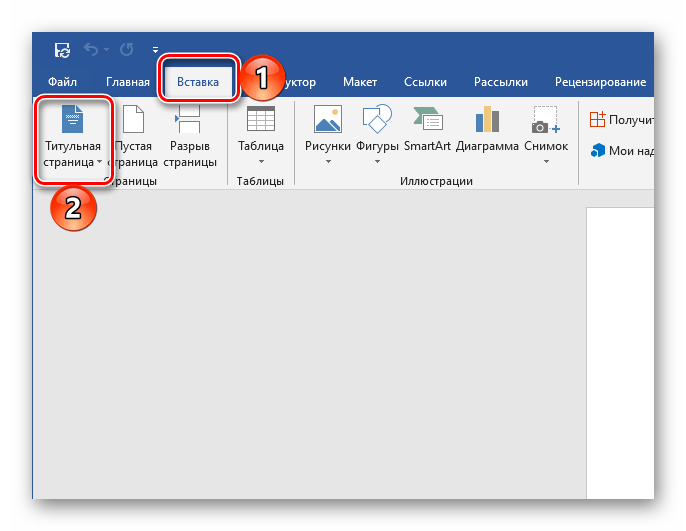
- В открывшемся списке шаблонов найдите подходящий и кликните по нему для добавления.
- Титульная страница будет вставлена в документ.
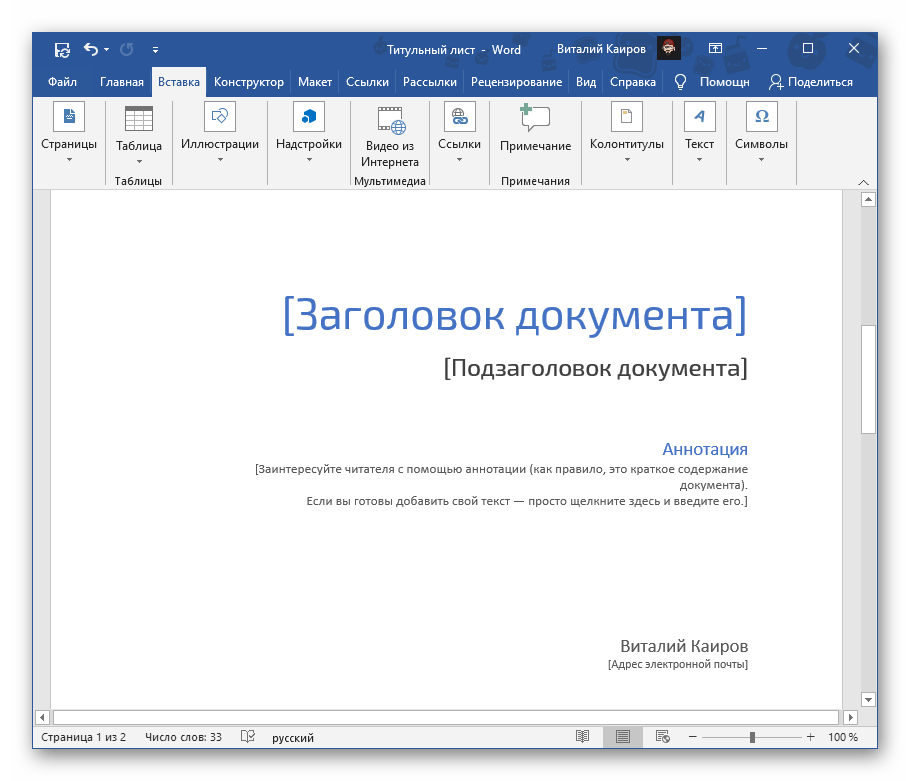 Теперь ее остается только заполнить и/или отредактировать под собственные нужды.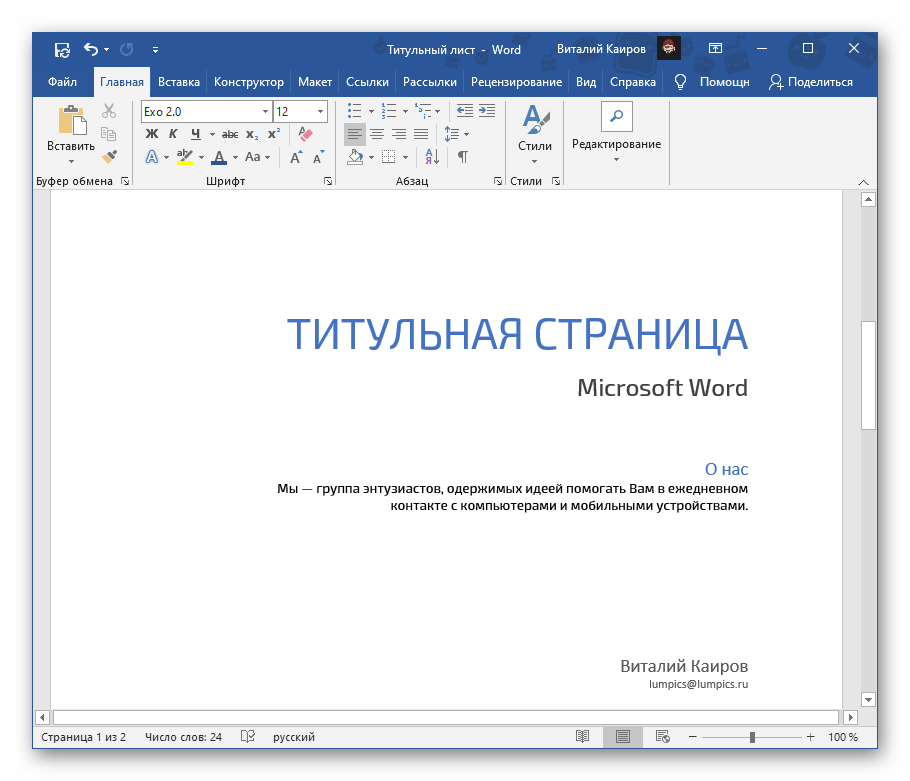
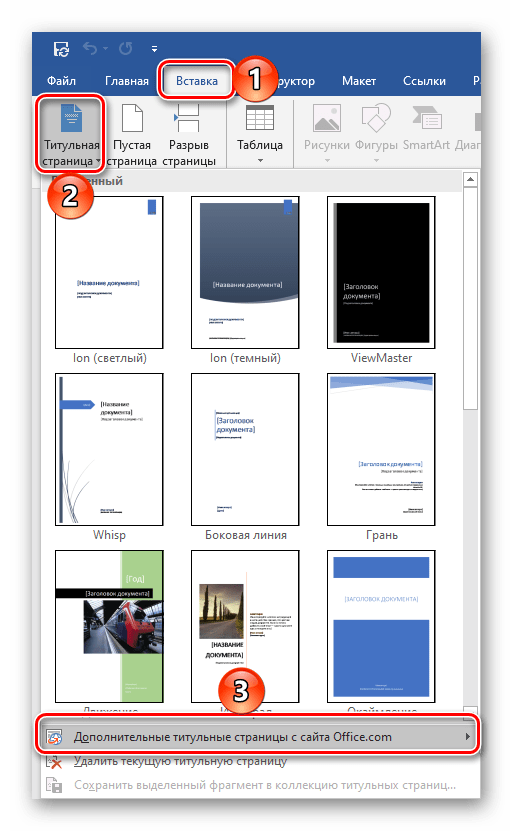
Примечание: Дополнительные шаблоны титульников можно скачать на сайте Office.com. Правда, доступна данная возможность только в лицензионной версии текстового редактора.
Способ 2: Вручную
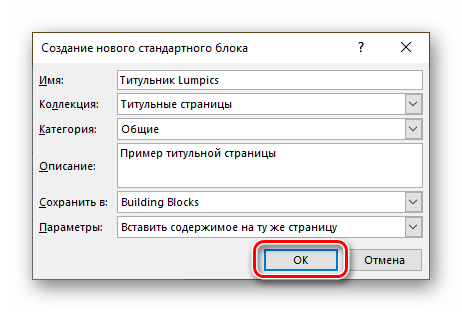
В том случае, если доступные в Word и на официальном сайте Microsoft шаблоны титульных страниц вас по каким-то причинам не устраивают или они не соответствуют выдвигаемым к оформлению документа требованиям, можно создать свой вариант и по желанию сохранить его.
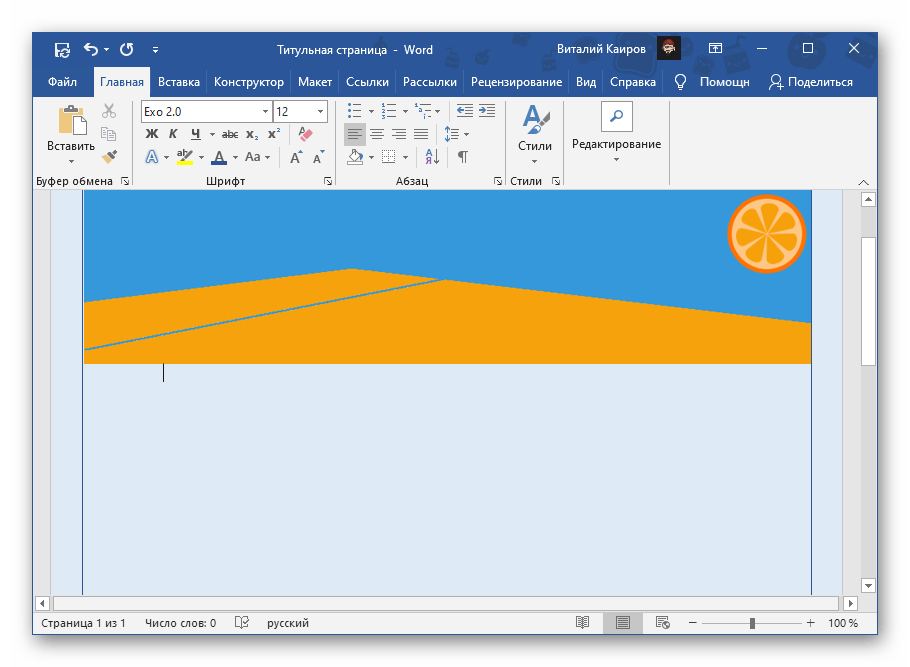
- Если помимо текстовой информации создаваемый вами титульник должен содержать еще и графические элементы, сначала добавьте и отредактируйте их. Например, можно полностью изменить фон странницы, добавить изображение, рамку или еще что-то. Мы не будем подробно на этом останавливаться – действуйте исключительно на свое усмотрение или в соответствии с требованиями, а наши отдельные инструкции вам в этом помогут. Подробнее: Как изменить фон страницы в ВордеКак вставить изображение в ВордКак наложить картинку на картинку в ВордеКак писать поверх изображения в ВордеКак сделать рамку в ВордеКак редактировать изображение в ВордеКак сгруппировать объекты в Ворде
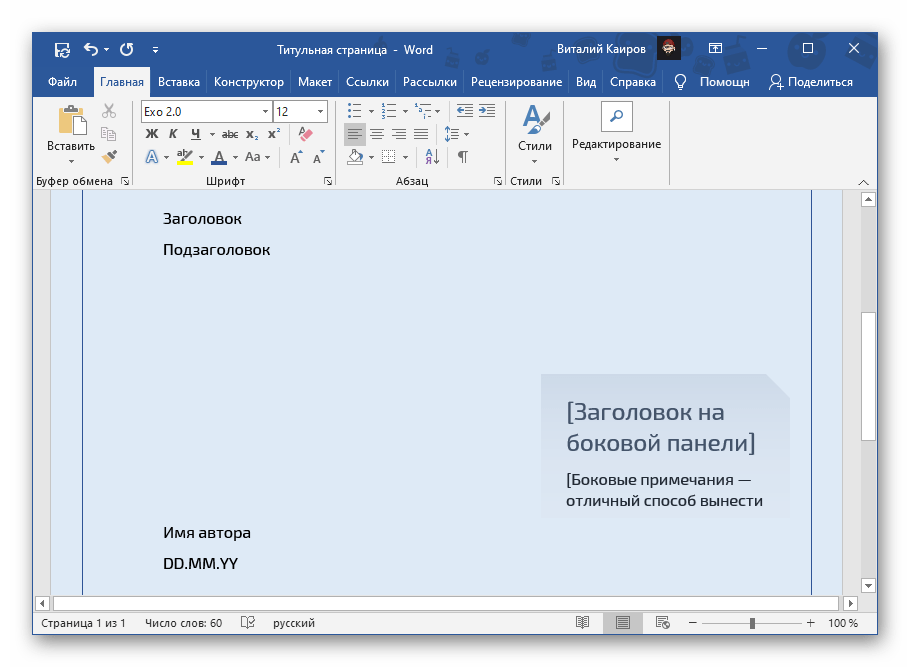
- Напишите текст, который должен быть указан на титульной странице – заголовок и подзаголовок документа, имя автора, название и адрес организации, аннотацию, год и т. д., смотря для каких целей такой формат создается и какие требования выдвигаются к его оформлению. По необходимости добавьте надписи и/или текстовые поля. Подробнее: Как создать текстовое поле в WordКак поворачивать текст в Word
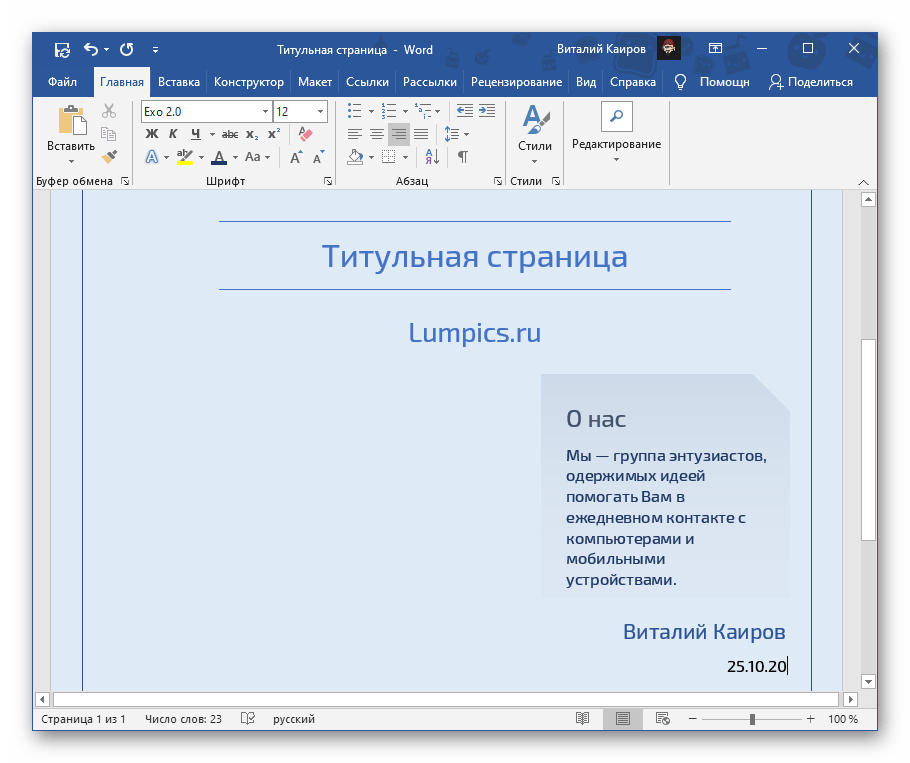
- Отформатируйте введенные данные, по необходимости изменив шрифт, его цвет, размер, начертание, стиль, выравнивание, добавьте отступы и т. д. Сделать все это помогут другие наши статьи. Подробнее: Как отформатировать текст в ВордеКак изменить шрифт в ВордеКак создавать и использовать стили в ВордеКак сделать заголовки в ВордеКак выравнивать текст в Ворде
Примечание: В документе с титульником наверняка потребуется добавить особый вид нумерации страниц и создать разрыв(ы). О том, как это делается, мы ранее рассказывали в отдельных инструкциях. Подробнее: Как нумеровать страницы в Word Как добавить разрыв страницы в Word
Как оформить титульный лист для курсовой или диплома с помощью готовых стилей
В учебных заведениях всегда есть требования к оформлению курсовых проектов или рефератов. И если в школе это обычно рекомендации, то в университете неправильно оформленный диплом могут не допустить к защите. Рассказываем, как сделать титульный лист в настольном редакторе «МойОфис Текст».
Шаг 1. Задайте размеры полей страницы
- слева — 3 см;
- справа — 1,5 см;
- сверху — 2 см;
- снизу — 2 см.

Шаг 2. Выберите шрифт
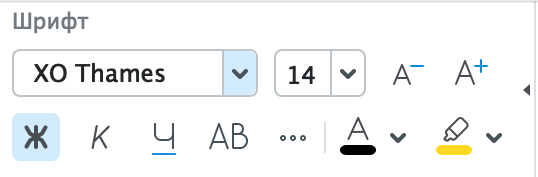
Стандартное требование к шрифту — Times New Roman, 14 кегль. В редакторе МойОфис этому шрифту соответствует XO Thames, его можно выбрать в разделе «Шрифт» на панели инструментов.
Шаг 3. Выберите межстрочный интервал
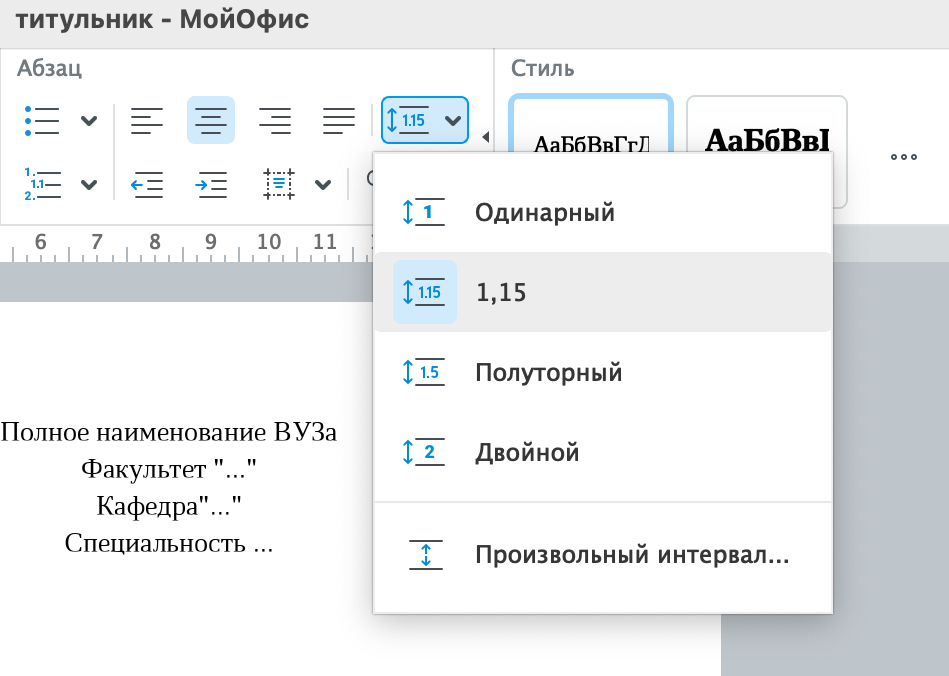
В курсовых и дипломах допустимы интервалы 1, 1.15 и 1.5. Текст, в котором строчки расположены очень близко, тяжелее читать — лучше выбрать интервал побольше, чтобы информация легче воспринималась. Нужное значение можно установить в разделе «Абзац» на панели инструментов.
Шаг 4. Оформите шапку титульного листа
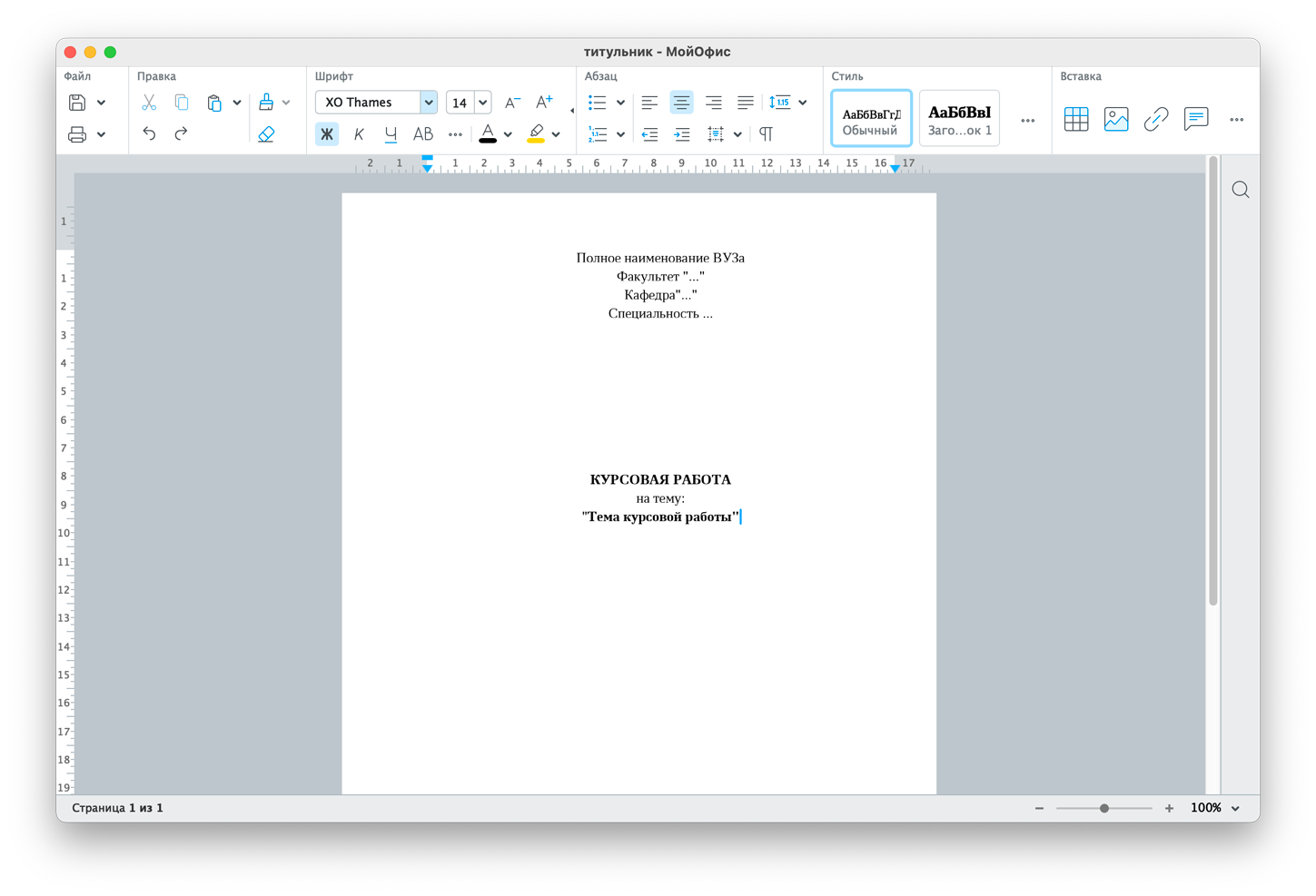
В ней обычно указывают название учебного заведения и факультета, а также кафедру и специальность, а информацию располагают по центру страницы. Выберите для оформления подходящий стиль из тех, которые уже настроены в редакторе МойОфис. Чтобы это сделать, выделите текст и нажмите на нужный стиль на панели инструментов — для оформления шапки лучше всего подойдет «Обычный».
Шаг 5. Оформите центральный блок титульника
Шаг 6. Заполните информацию о себе и преподавателе
Шаг 7. Оформите нижний блок титульного листа
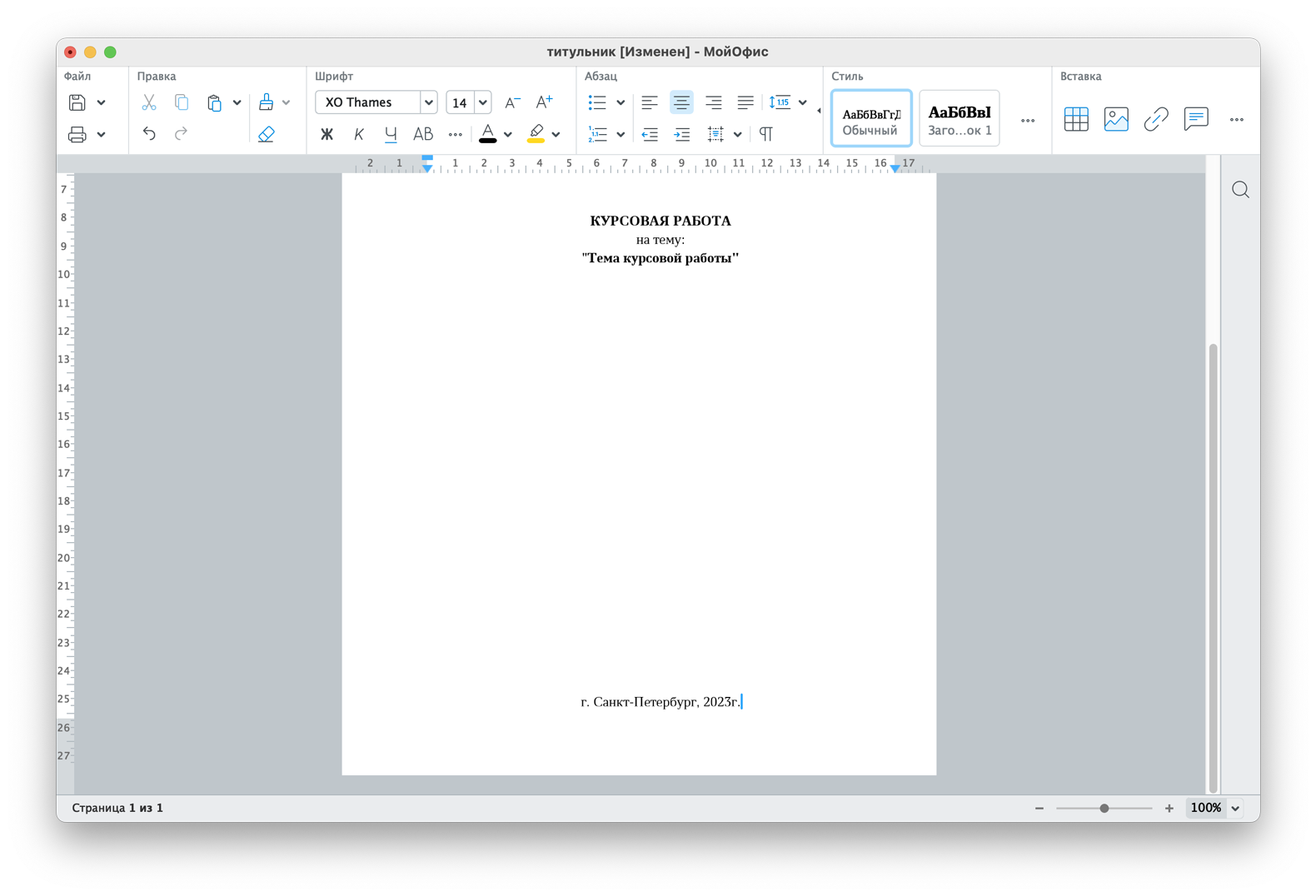
Он должен располагаться на последней строчке страницы. Напишите город, в котором находится учебное заведение, и год написания работы. Здесь подойдет стиль «Обычный», выравнивание по центру.
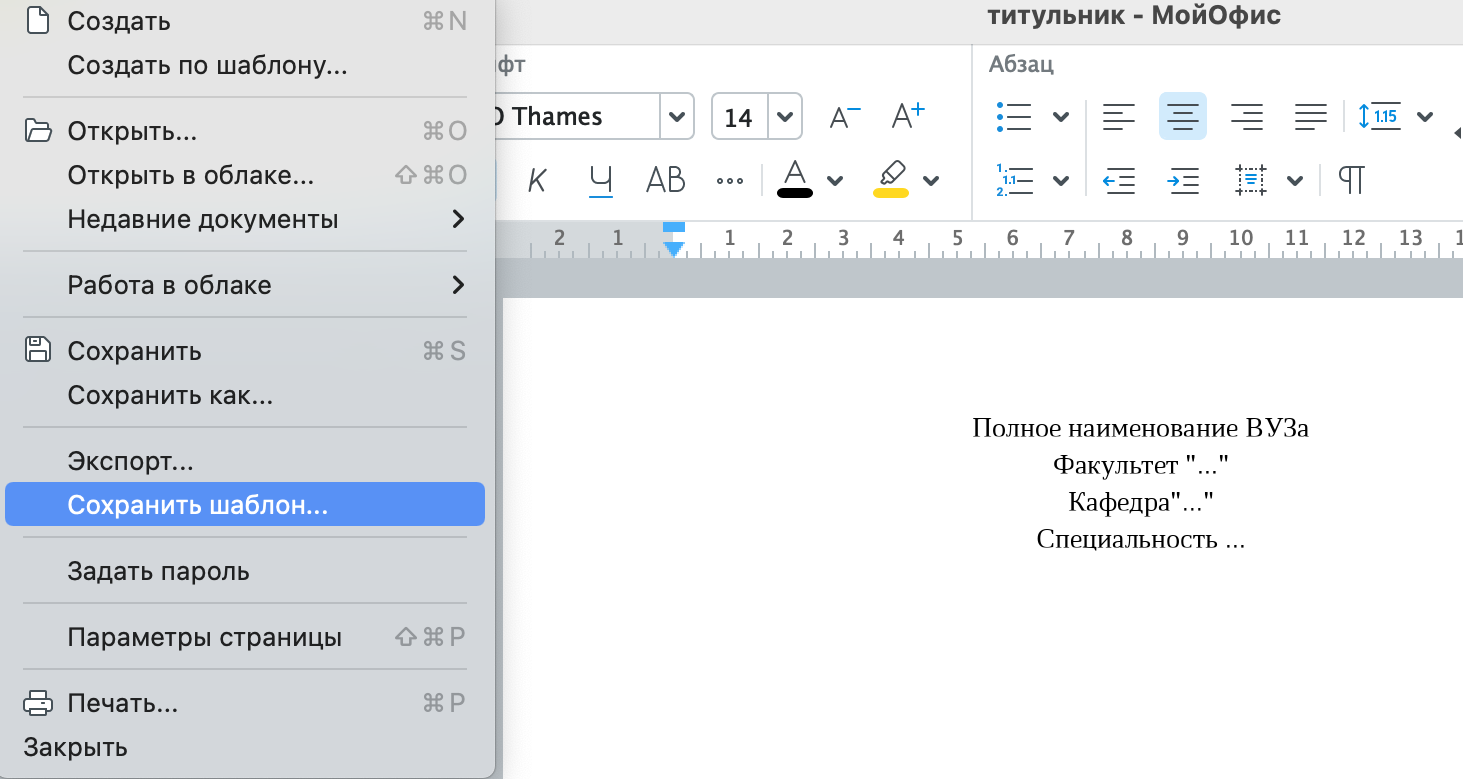
Шаг 8. Сохраните шаблон
Если вам понадобится часто создавать титульные листы, то в МойОфис вы можете воспользоваться функцией "Создать шаблон", чтобы сохранить готовый файл со всеми настройками и использовать его в других документах. Для этого достаточно нажать «Файл», а затем «Создать шаблон», и в появившемся окне вписать название: например «Образец титульного листа». Сохраните титульник в отдельную папку — так вам будет проще найти его в следующий раз. Можете выгрузить папку в облако — так вы сможете создавать документы с титульным листом онлайн через приложение МойОфис со смартфона или ноутбука в университете.
Шаг 9. Используйте титульный лист в новом документе
Создайте пустой документ и нажмите «Файл», а затем «Создать по шаблону», и в появившемся окне выберите сохраненный шаблон — титульник сразу появится в документе.



