
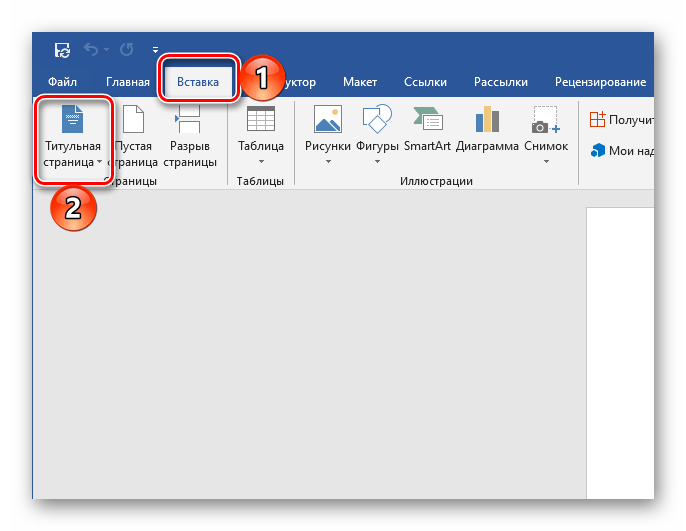
В арсенале Майкрософт Ворд есть небольшой набор шаблонных титульных страниц, который по необходимости можно пополнить с официального сайта или самостоятельно. Для добавления такого элемента в документ придерживайтесь следующей инструкции:
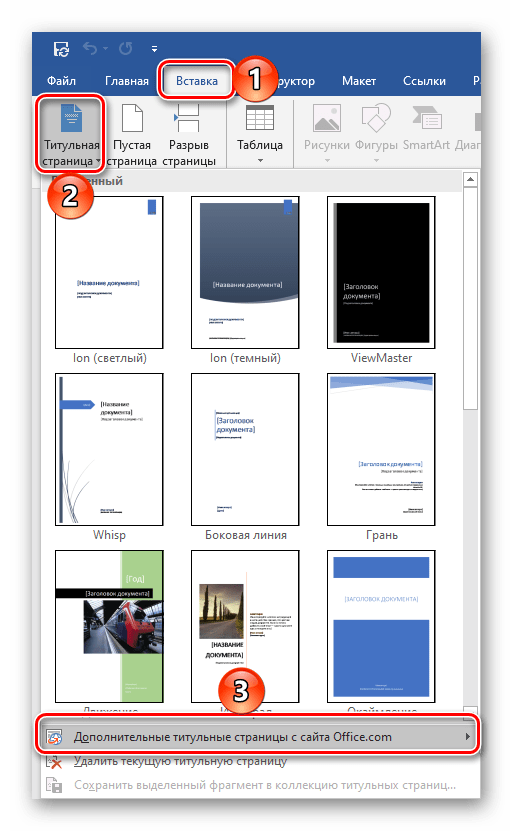
- Перейдите во вкладку «Вставка» и нажмите на кнопку «Титульная страница».
![]()
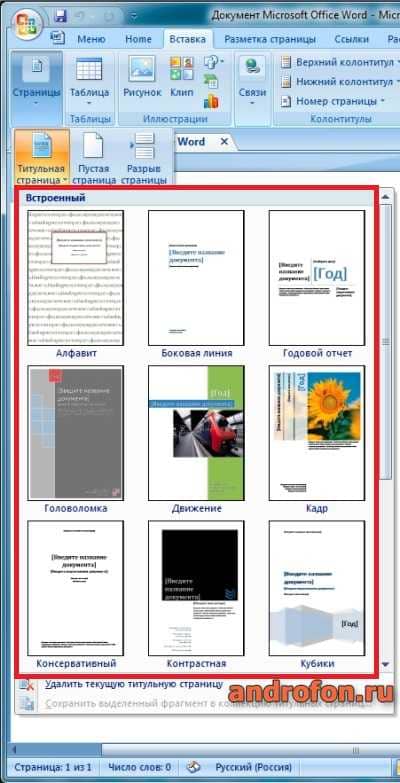
- В открывшемся списке шаблонов найдите подходящий и кликните по нему для добавления.
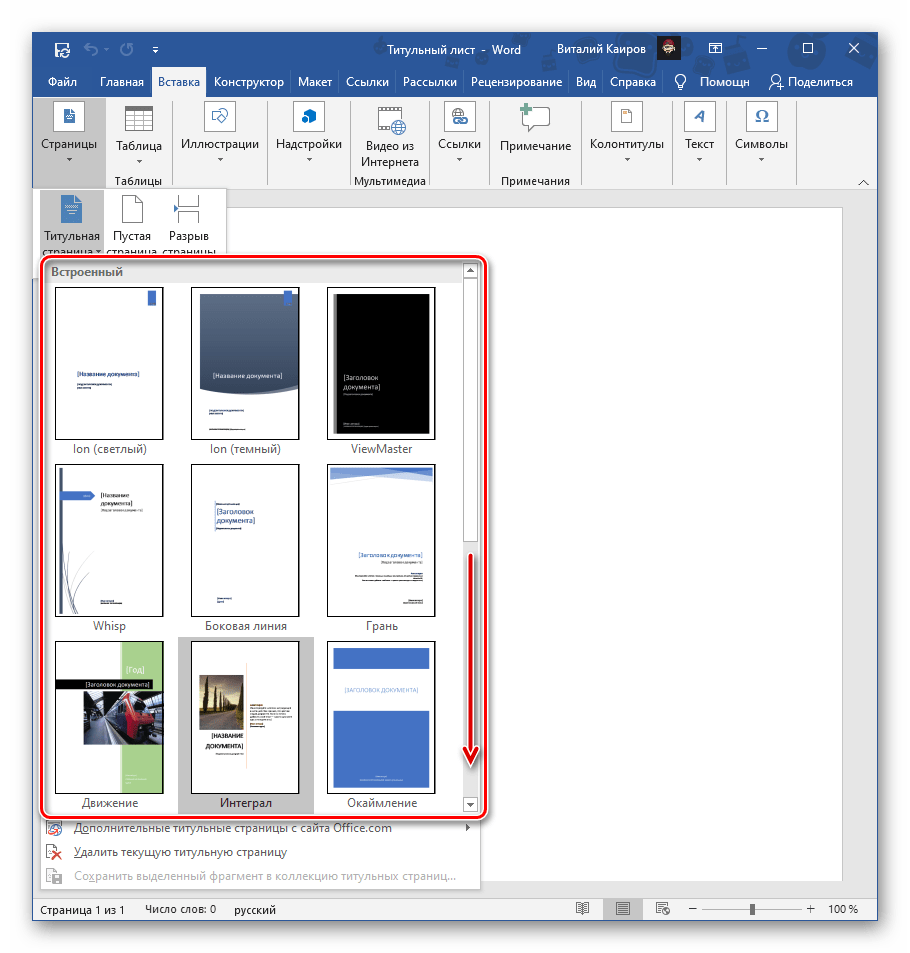
- Титульная страница будет вставлена в документ.
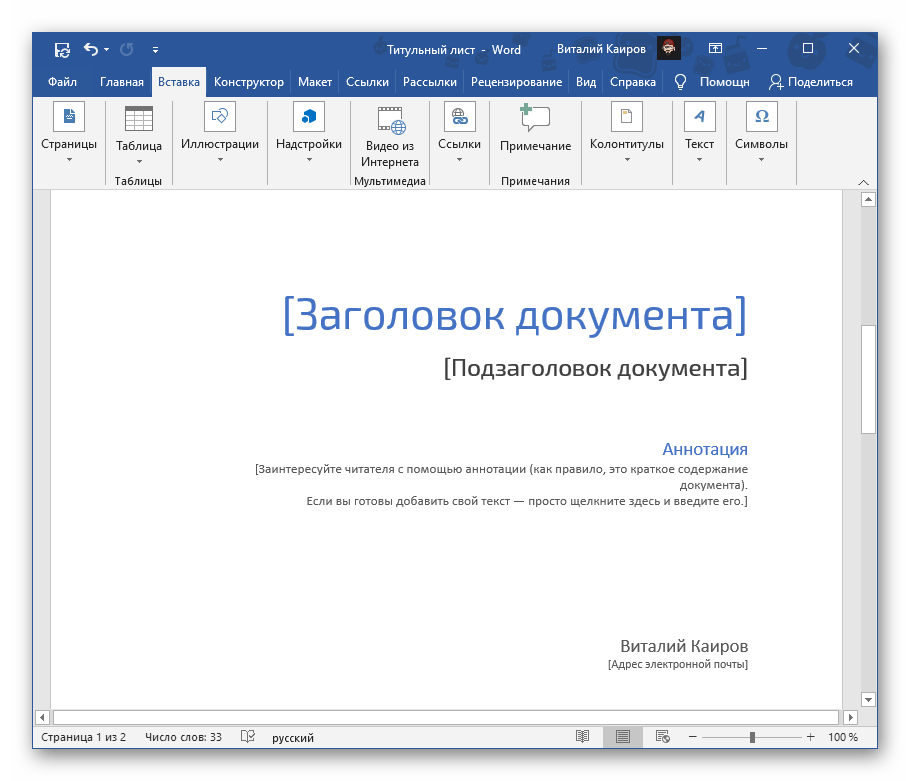 Теперь ее остается только заполнить и/или отредактировать под собственные нужды.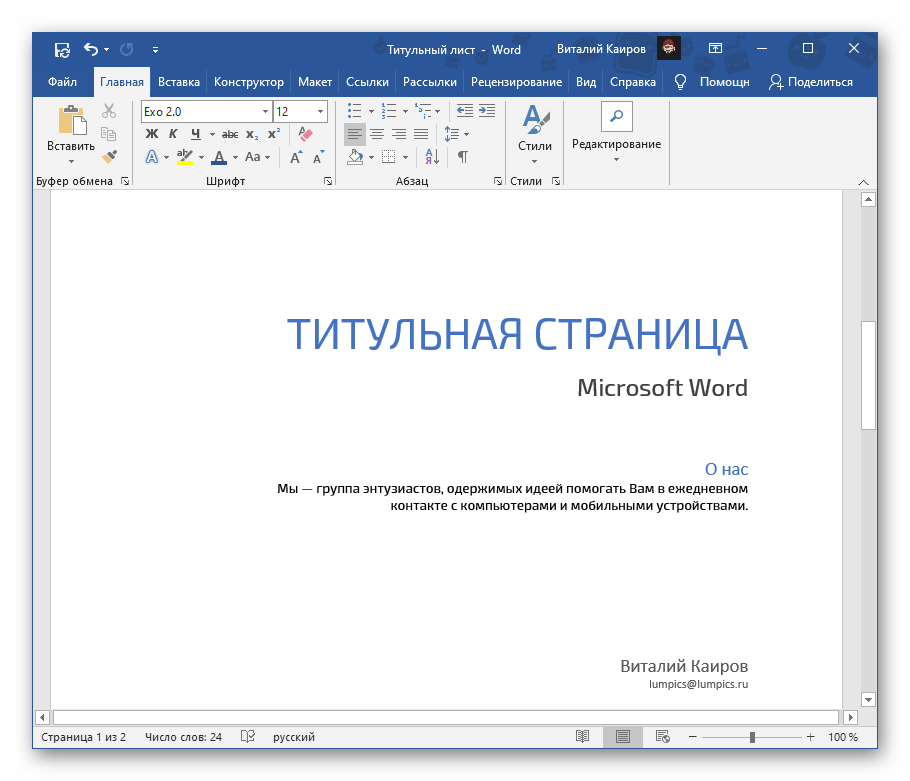
Примечание: Дополнительные шаблоны титульников можно скачать на сайте Office.com. Правда, доступна данная возможность только в лицензионной версии текстового редактора.
Способ 2: Вручную
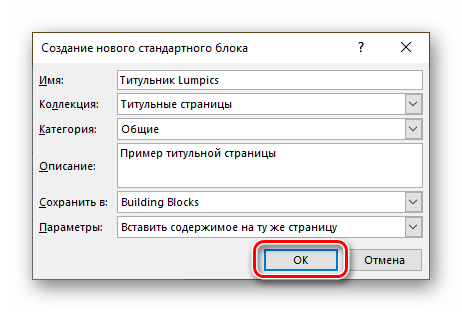
В том случае, если доступные в Word и на официальном сайте Microsoft шаблоны титульных страниц вас по каким-то причинам не устраивают или они не соответствуют выдвигаемым к оформлению документа требованиям, можно создать свой вариант и по желанию сохранить его.
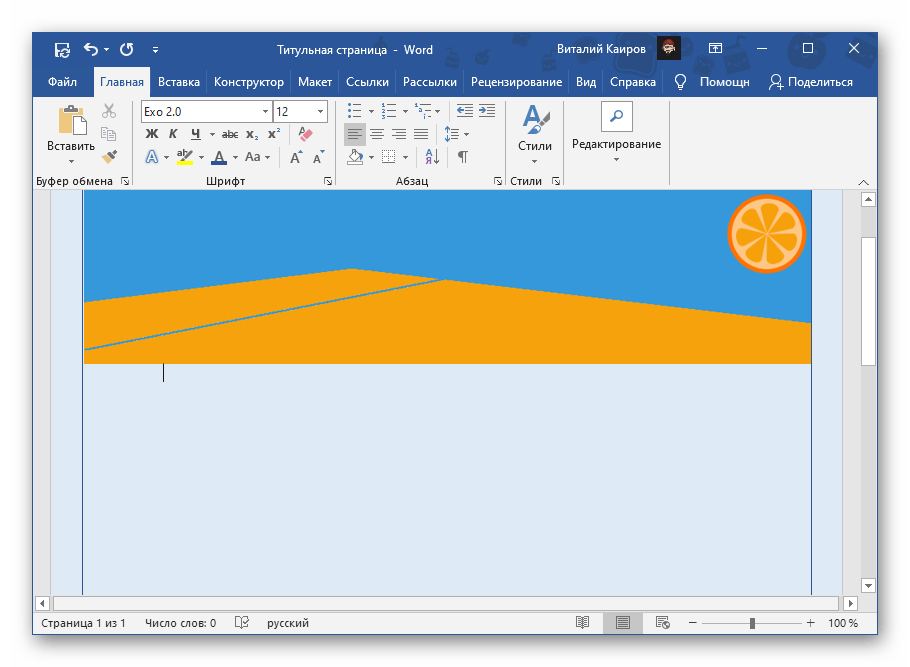
- Если помимо текстовой информации создаваемый вами титульник должен содержать еще и графические элементы, сначала добавьте и отредактируйте их. Например, можно полностью изменить фон странницы, добавить изображение, рамку или еще что-то. Мы не будем подробно на этом останавливаться – действуйте исключительно на свое усмотрение или в соответствии с требованиями, а наши отдельные инструкции вам в этом помогут. Подробнее: Как изменить фон страницы в ВордеКак вставить изображение в ВордКак наложить картинку на картинку в ВордеКак писать поверх изображения в ВордеКак сделать рамку в ВордеКак редактировать изображение в ВордеКак сгруппировать объекты в Ворде
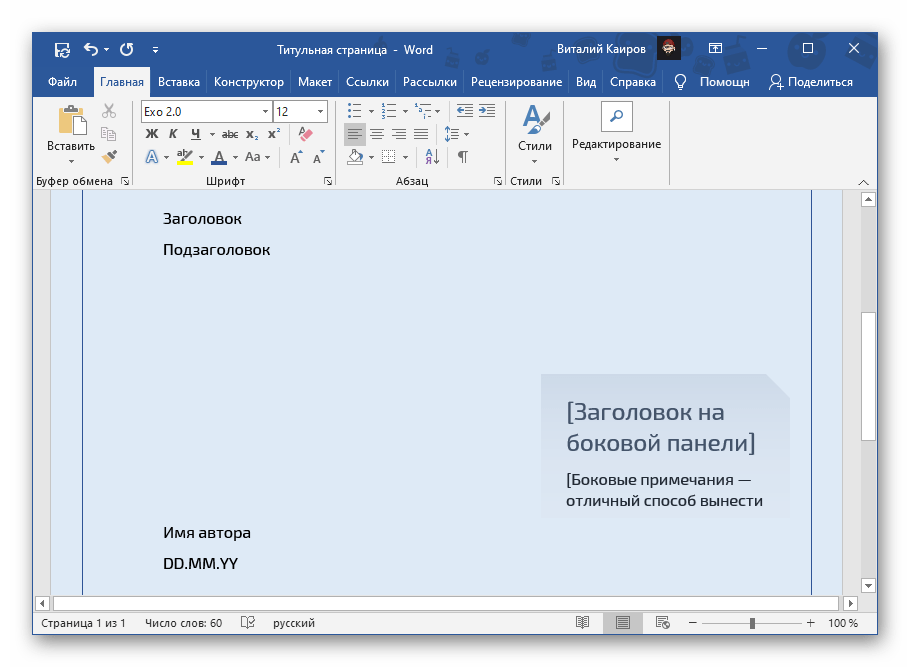
- Напишите текст, который должен быть указан на титульной странице – заголовок и подзаголовок документа, имя автора, название и адрес организации, аннотацию, год и т. д., смотря для каких целей такой формат создается и какие требования выдвигаются к его оформлению. По необходимости добавьте надписи и/или текстовые поля. Подробнее: Как создать текстовое поле в WordКак поворачивать текст в Word
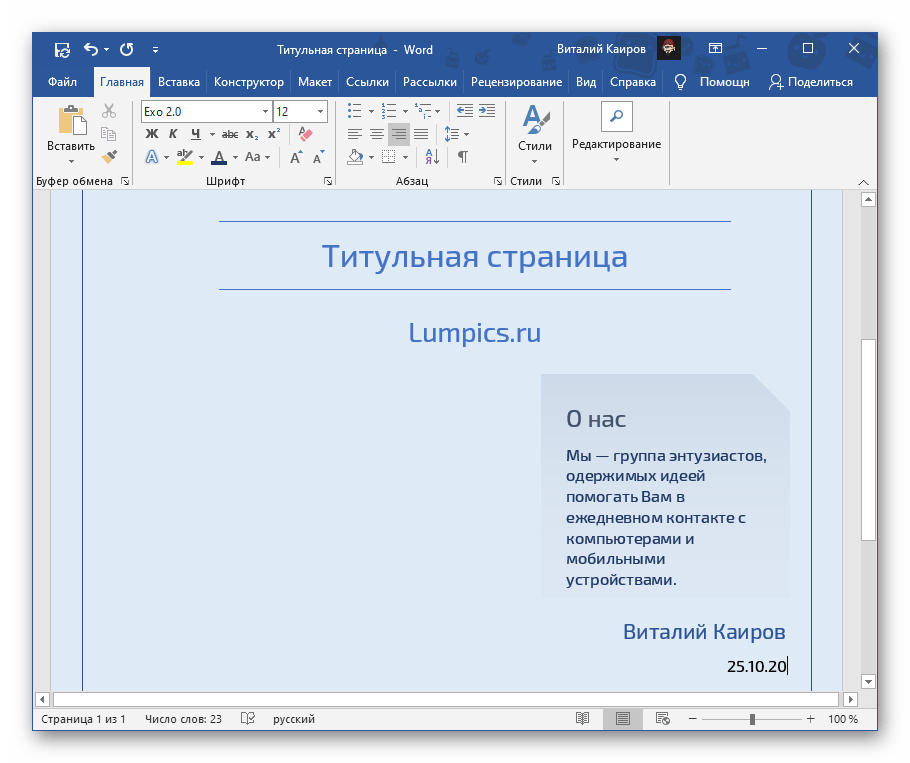
- Отформатируйте введенные данные, по необходимости изменив шрифт, его цвет, размер, начертание, стиль, выравнивание, добавьте отступы и т. д. Сделать все это помогут другие наши статьи. Подробнее: Как отформатировать текст в ВордеКак изменить шрифт в ВордеКак создавать и использовать стили в ВордеКак сделать заголовки в ВордеКак выравнивать текст в Ворде
Примечание: В документе с титульником наверняка потребуется добавить особый вид нумерации страниц и создать разрыв(ы). О том, как это делается, мы ранее рассказывали в отдельных инструкциях. Подробнее: Как нумеровать страницы в Word Как добавить разрыв страницы в Word

Задать вопрос Наш Telegram канал Только полезная информация
Как сделать титульный лист в word

При большом документообороте информации важно сгруппировать и подписать. Быстро сориентироваться в электронном и распечатанном варианте поможет титульный лист. Начальная страница позволит уместить основные данные, название изложенной информации и т.д. В статье мы расскажем, как создать титульный лист в утилите Word.
Что такое титульный лист
Титульный лист представляет собой первую или одну из первых страниц документа и дает общее представление содержащейся внутри информации. Обычно на титульной странице указывается название документа, книги, технического плана или другой документации. Дополнительно размещается издательство, имя автора и других задействованных лиц, наименование учреждения и т.д.
Реже на главной странице располагаются телефоны и адреса. Титульный лист используется во всех сферах документооборота: коммерческие компании, промышленные и учебные. В школах и высших учебных заведениях наличие титульного листа – неотъемлемая часть при сдаче рефератов, лабораторных или исследовательских работ, курсовых или дипломных проектов.
Как сделать титульный лист
Доступны три способа создания титульной страницы:
- В начале нового документа.
- Вставка страницы из шаблона.
- Вставка пустой страницы.
Вариант в начале нового документа актуален, если файл создается с нуля. В таком случае достаточно создать заглавную страницу исходя из имеющихся требований. Если общий стандарт отсутствует – заполнить по личному усмотрению или с использованием шаблонов.
Вставка страницы из шаблона подойдет для готовых документов и текстов. В начале файла появится страница с отступами и рекомендациями для заполнения необходимой информацией.
Вставка пустой страницы так же актуальна для готовых документов. Такой вариант следует использовать для ручного набора содержимого согласно имеющимся требованиям к оформлению. Так же вставка пустой страницы позволит быстро добавить новый лист для копирования шаблона или переноса в документ готовой титульной страницы.
Как сделать титульный лист в новом документе
Запустите программу Word.
На панели инструментов нажмите на вкладку «Файл».
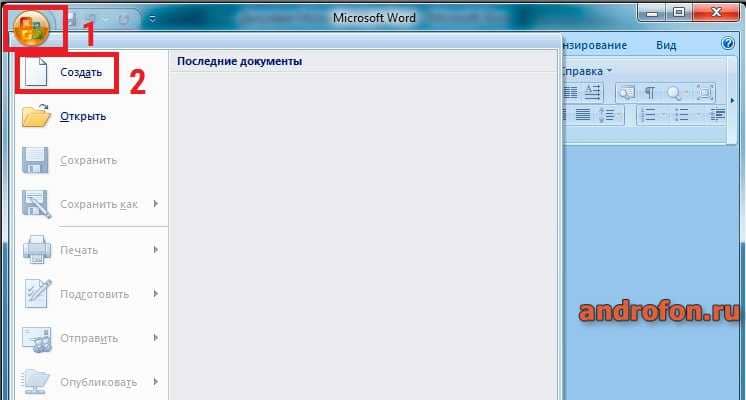
В выпадающем списке нажмите на пункт «Создать».
В новом окне выберите «Новый документ» либо используйте предложенные и доступные шаблоны.
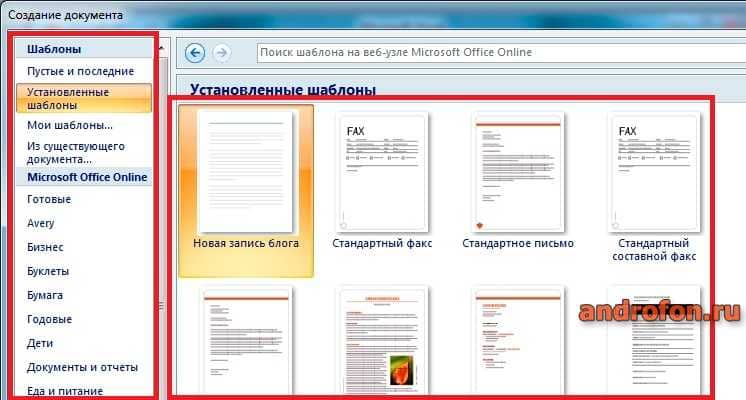
Отредактируйте шаблон или добавьте информацию вручную.
Как сделать титульный лист вставкой из шаблона
На панели быстрого доступа перейдите во вкладку «Вставка».
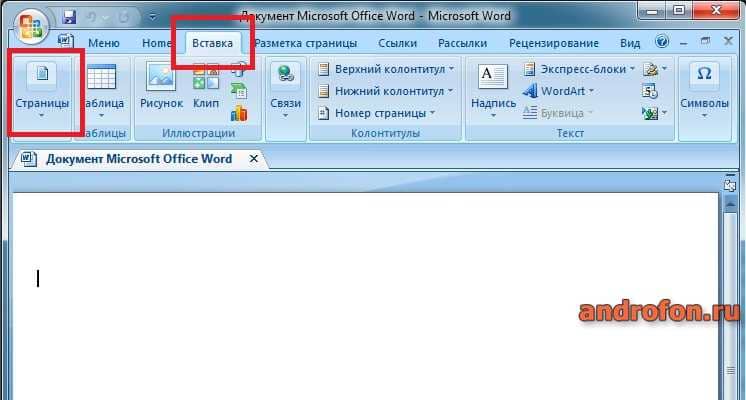
Нажмите на кнопку «Страницы».
В выпадающем списке из предложенных вариантов выберите «Титульная страница».
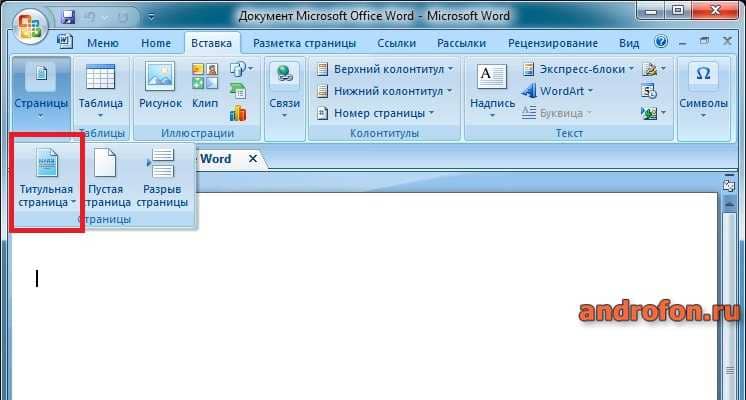
Выберите один из предложенных шаблонов. После нажатия на шаблон страница автоматически добавится в начало документа.
Как сделать титульный лист со вставкой пустой страницы
На вкладке вставка нажмите на кнопку «Страницы».
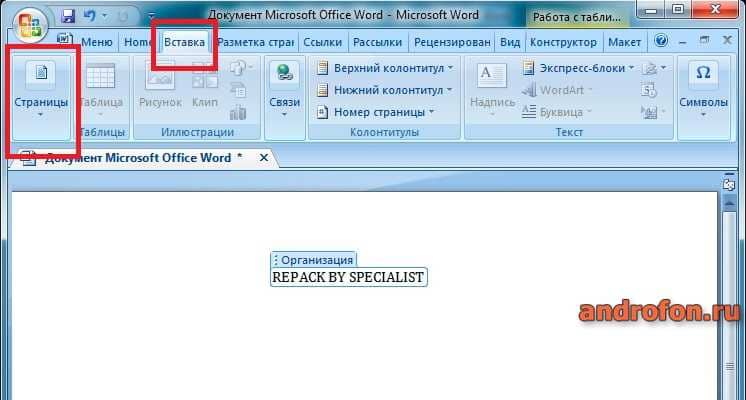
Из предложенных вариантов выберите «Пустая страница».
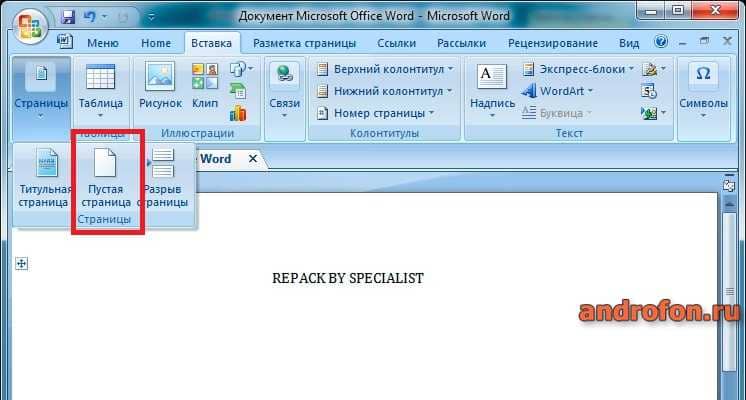
После выбора страница добавится автоматически в начало документа. Далее отредактируйте титульный лист по личному усмотрению или по условиям имеющихся стандартов.
Как оформить титульный лист для курсовой или диплома с помощью готовых стилей
В учебных заведениях всегда есть требования к оформлению курсовых проектов или рефератов. И если в школе это обычно рекомендации, то в университете неправильно оформленный диплом могут не допустить к защите. Рассказываем, как сделать титульный лист в настольном редакторе «МойОфис Текст».
Шаг 1. Задайте размеры полей страницы
- слева — 3 см;
- справа — 1,5 см;
- сверху — 2 см;
- снизу — 2 см.

Шаг 2. Выберите шрифт
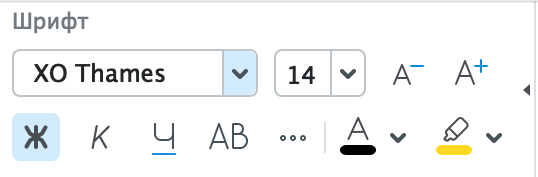
Стандартное требование к шрифту — Times New Roman, 14 кегль. В редакторе МойОфис этому шрифту соответствует XO Thames, его можно выбрать в разделе «Шрифт» на панели инструментов.
Шаг 3. Выберите межстрочный интервал
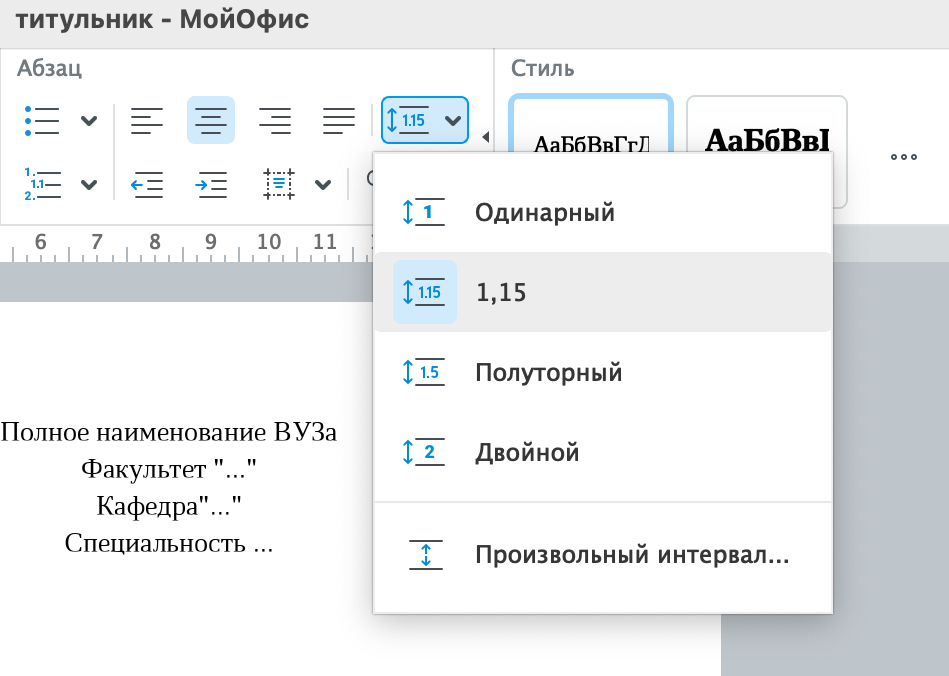
В курсовых и дипломах допустимы интервалы 1, 1.15 и 1.5. Текст, в котором строчки расположены очень близко, тяжелее читать — лучше выбрать интервал побольше, чтобы информация легче воспринималась. Нужное значение можно установить в разделе «Абзац» на панели инструментов.
Шаг 4. Оформите шапку титульного листа
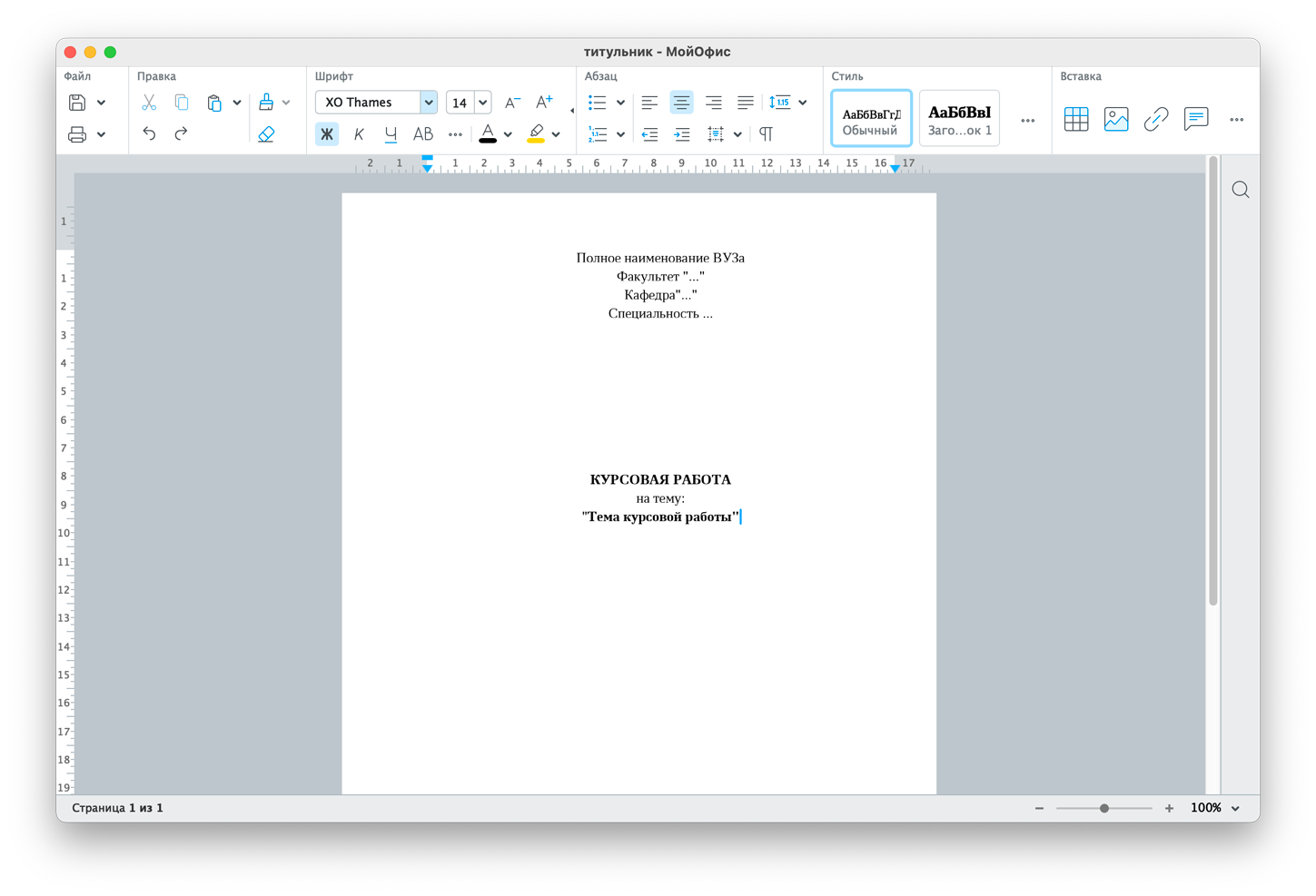
В ней обычно указывают название учебного заведения и факультета, а также кафедру и специальность, а информацию располагают по центру страницы. Выберите для оформления подходящий стиль из тех, которые уже настроены в редакторе МойОфис. Чтобы это сделать, выделите текст и нажмите на нужный стиль на панели инструментов — для оформления шапки лучше всего подойдет «Обычный».
Шаг 5. Оформите центральный блок титульника
Шаг 6. Заполните информацию о себе и преподавателе
Шаг 7. Оформите нижний блок титульного листа
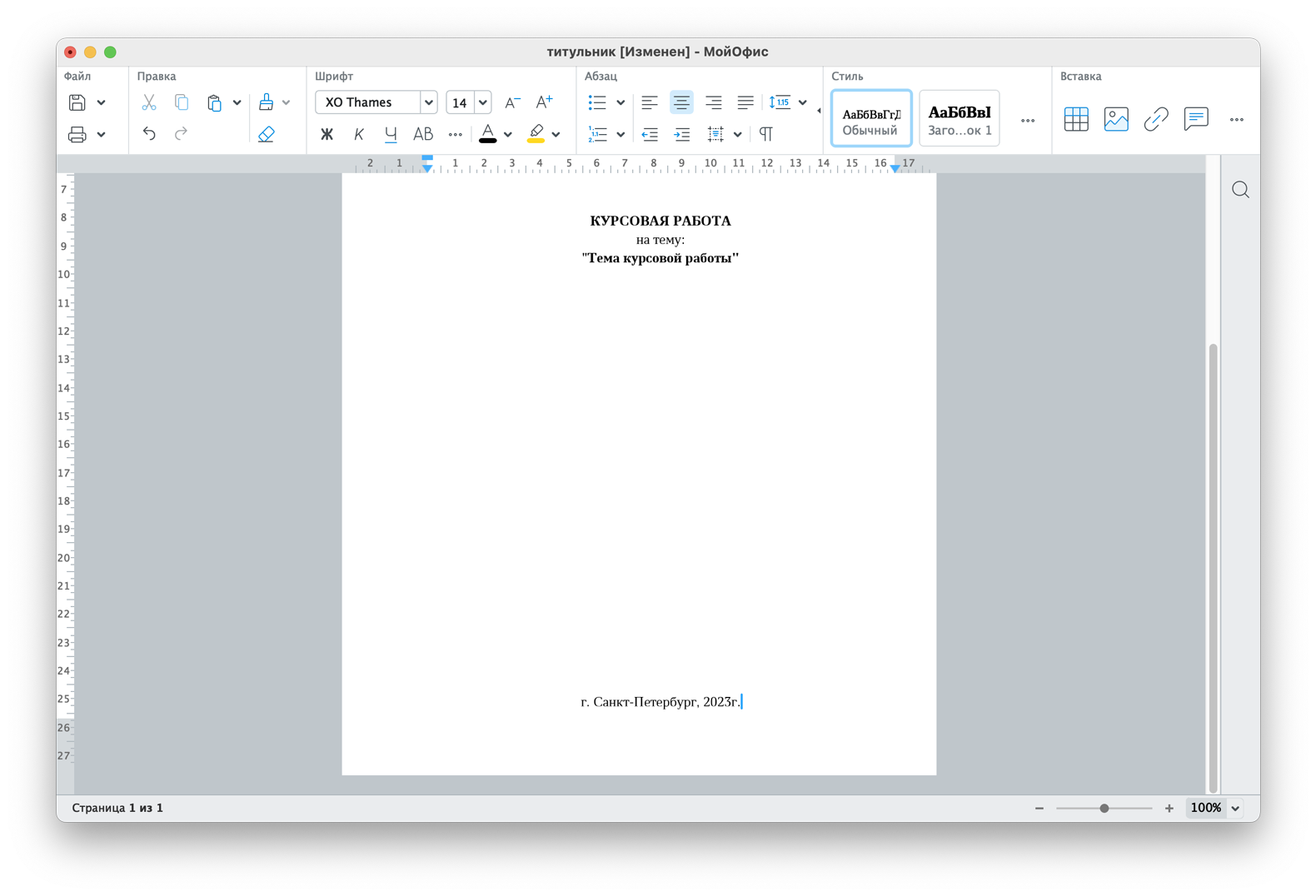
Он должен располагаться на последней строчке страницы. Напишите город, в котором находится учебное заведение, и год написания работы. Здесь подойдет стиль «Обычный», выравнивание по центру.
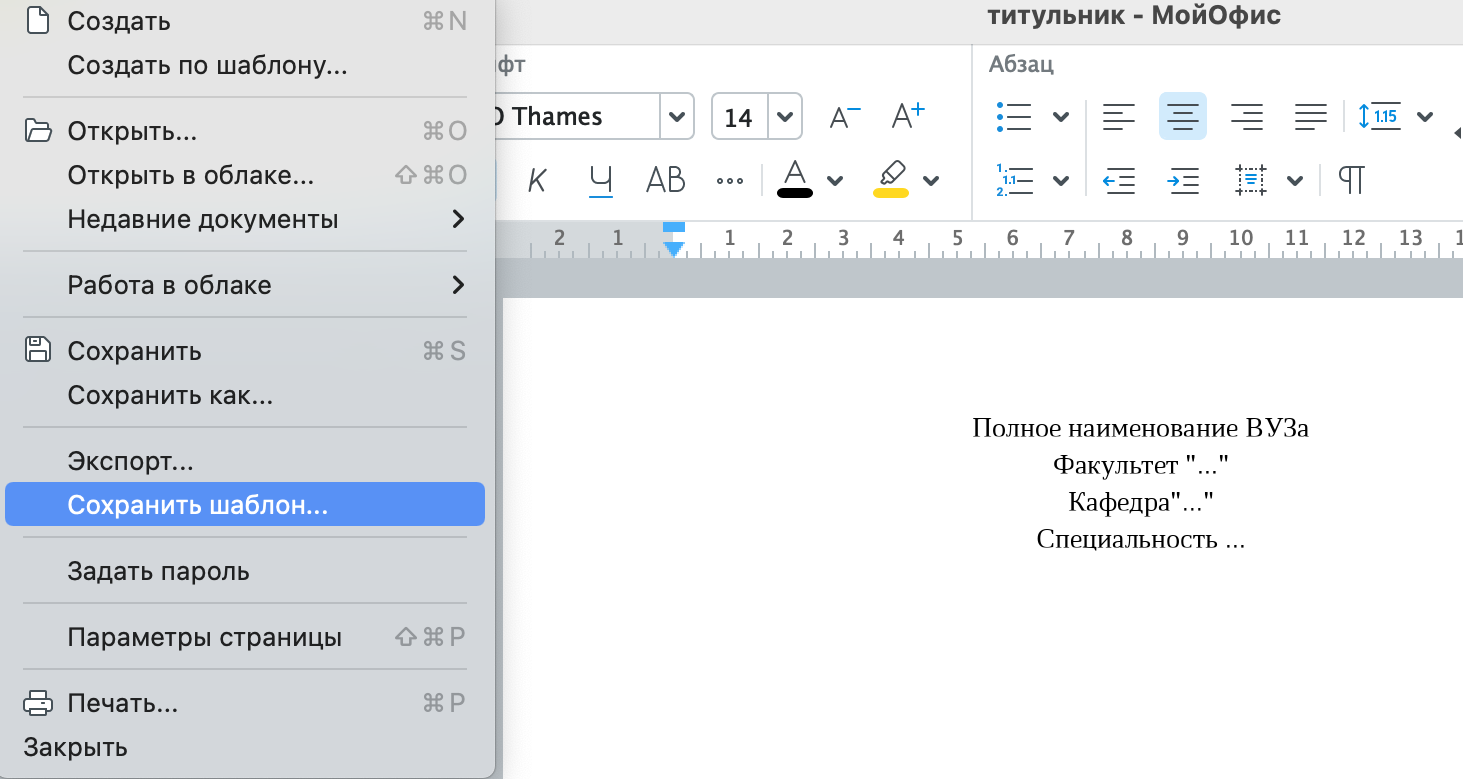
Шаг 8. Сохраните шаблон
Если вам понадобится часто создавать титульные листы, то в МойОфис вы можете воспользоваться функцией "Создать шаблон", чтобы сохранить готовый файл со всеми настройками и использовать его в других документах. Для этого достаточно нажать «Файл», а затем «Создать шаблон», и в появившемся окне вписать название: например «Образец титульного листа». Сохраните титульник в отдельную папку — так вам будет проще найти его в следующий раз. Можете выгрузить папку в облако — так вы сможете создавать документы с титульным листом онлайн через приложение МойОфис со смартфона или ноутбука в университете.
Шаг 9. Используйте титульный лист в новом документе
Создайте пустой документ и нажмите «Файл», а затем «Создать по шаблону», и в появившемся окне выберите сохраненный шаблон — титульник сразу появится в документе.



