
Вопрос о том, как сделать трафарет в программе Microsoft Word, интересует многих пользователей. Проблема в том, что найти на него вменяемый ответ на просторах интернета не так уж и просто. Если и вас интересует эта тема, вы обратились по адресу, но для начала давайте разберемся, что представляет собой трафарет.
Трафарет — это «продырявленная пластинка», по крайней мере, таково значение этого слова в точном переводе с итальянского. Кратко о том, как сделать такую «пластинку» мы расскажем во второй половине этой статьи, а непосредственно ниже мы поделимся с вами тем, как создать основу для традиционного трафарета в Ворде.
Выбор шрифта
Если вы готовы серьезно заморочиться, параллельно подключив фантазию, для создания трафарета вполне можно использовать любой шрифт, представленный в стандартном наборе программы. Главное, когда он будет распечатан на бумаге, сделать перемычки — места, которые не будут вырезаться в буквах, ограниченных контуром.
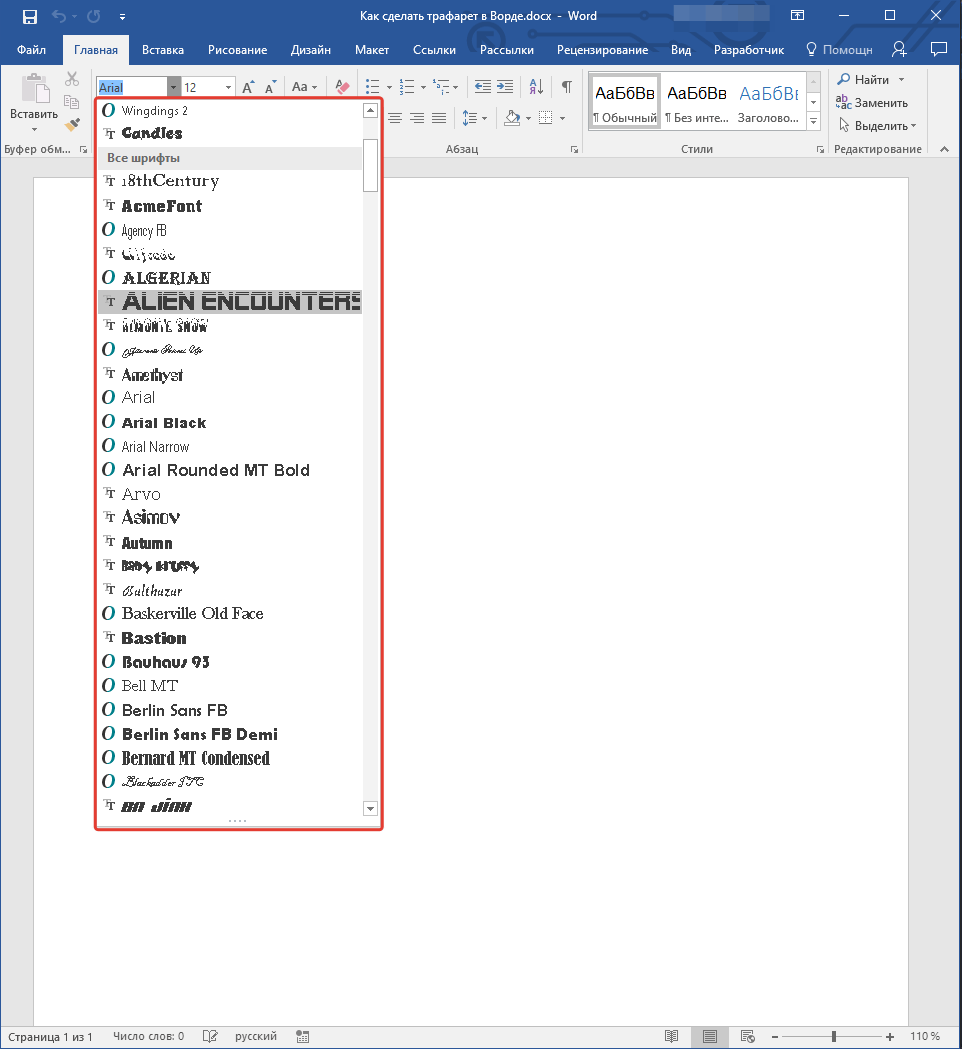
Собственно, если вы готовы так попотеть над трафаретом, непонятно, зачем вам наша инструкция, так как в вашем распоряжении есть все шрифты MS Word. Выбираете понравившийся, пишите слово или набираете алфавит и печатаете на принтере, а затем вырезаете их по контуру, не забывая о перемычках.
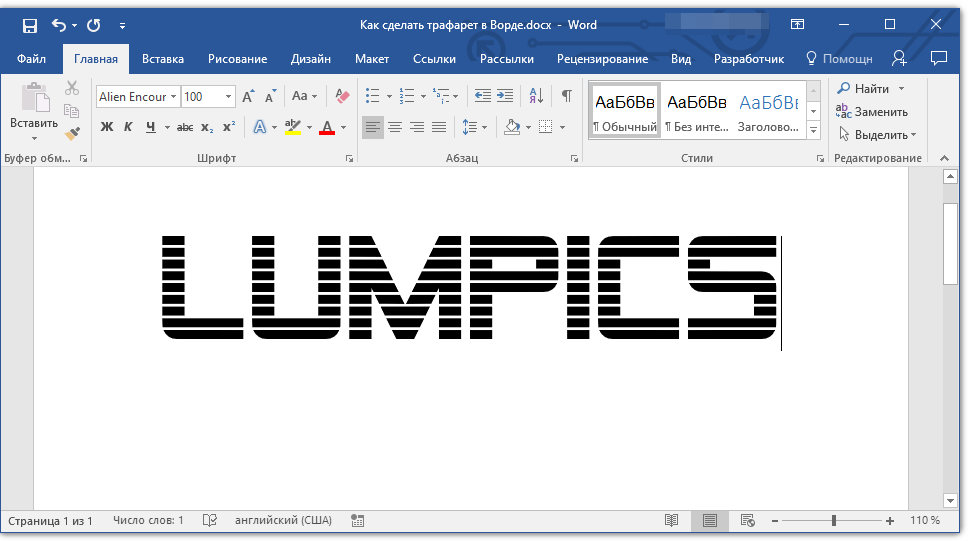
Если же вы не готовы тратить столько сил, времени и энергии и трафарет классического вида вас вполне устраивает, наша с вами задача — найти, скачать и установить тот самый классический трафаретный шрифт. От изнурительного поиска мы готовы вас избавить — мы все нашли самостоятельно.
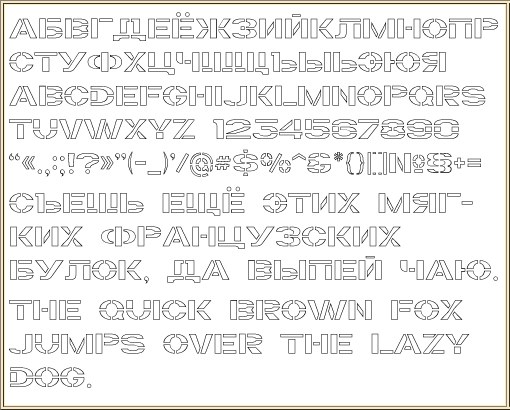
Шрифт Trafaret Kit Transparent полностью имитирует старые добрые советские трафареты ТШ-1 с одним приятным бонусом — помимо русского языка в нем есть еще и английский, а также ряд других символов, отсутствующих в оригинале. Скачать его можно сайта автора.
Примечание: По ссылкам ниже представлены два трафаретных шрифта. Первый — темный, то есть с «полными», залитыми буквами. Второй — классический трафарет, использованный в данной статье в качестве примера.
Установка шрифта
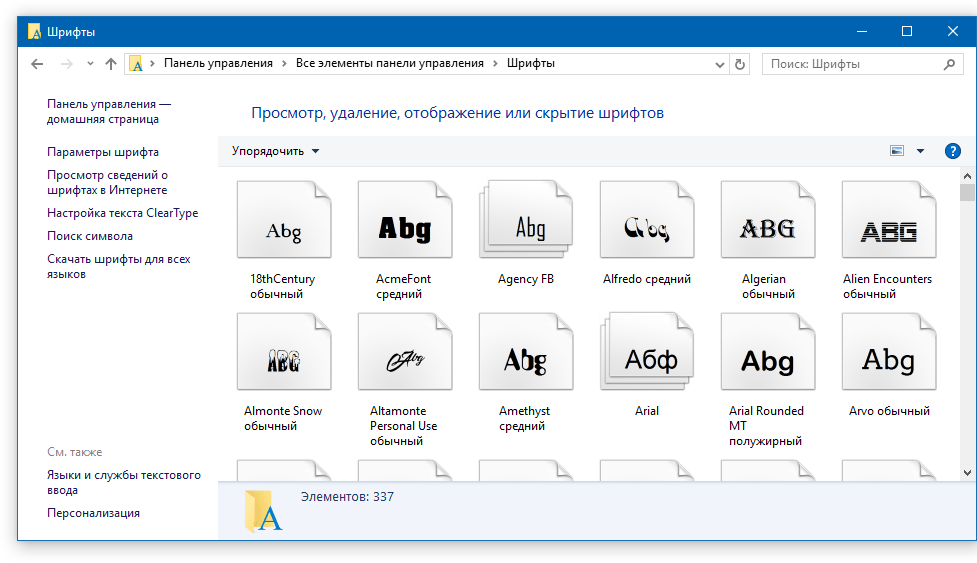
Чтобы загруженный вами шрифт появился в Ворде, сначала его необходимо установить в систему. Собственно, после этого он автоматически отобразится в программе. О том, как это сделать, вы можете узнать из нашей статьи.
Создание основы для трафарета
Выберите Trafaret Kit Transparent из списка доступных в Ворде шрифтов и создайте в нем нужную надпись. Если же вам нужен алфавитный трафарет, напишите на странице документа алфавит. По необходимости можно добавить и другие символы.
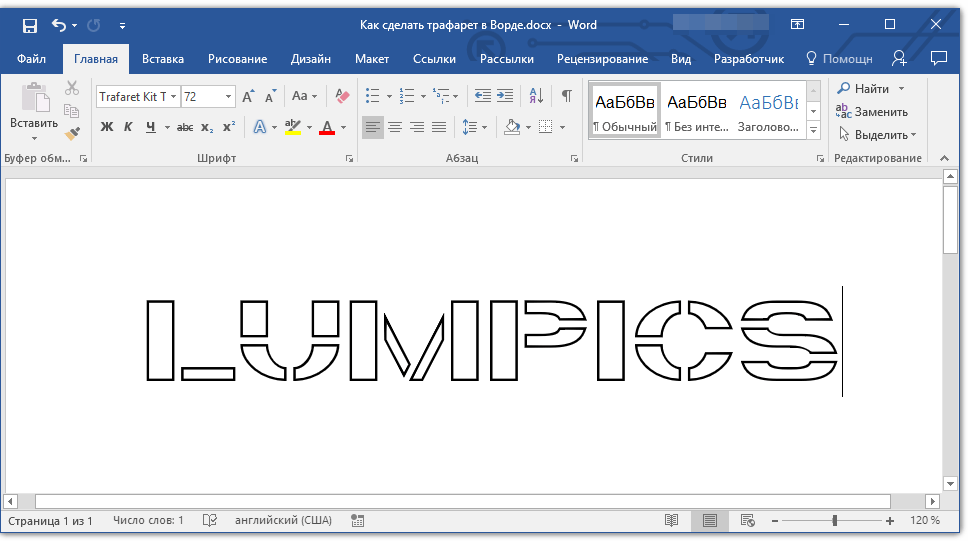
Стандартная книжная ориентация листа в Ворде — не самое подходящее решение для создания трафарета. На альбомной странице он будет смотреться более привычно. Изменить положение страницы поможет наша инструкция.
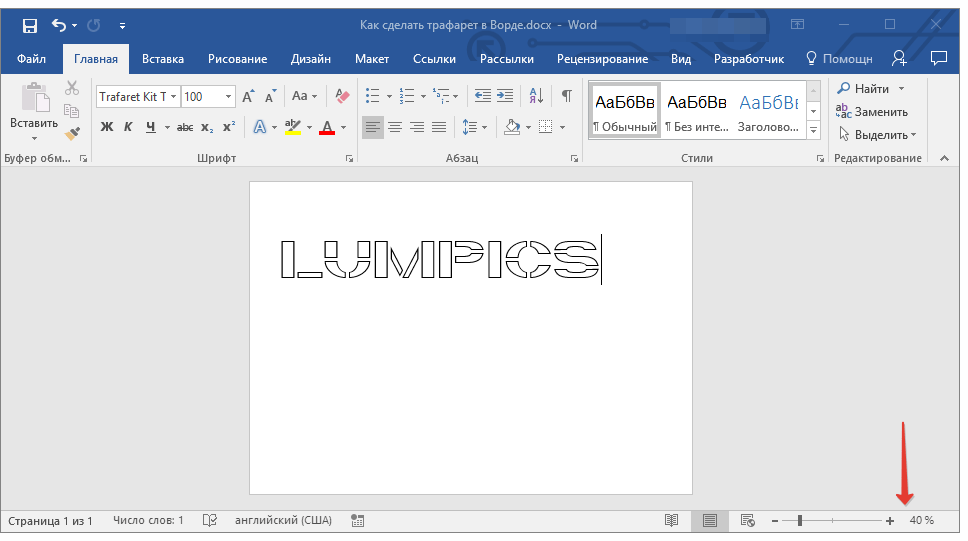
Теперь текст нужно отформатировать. Задайте подходящий размер, выберите подходящее положение на странице, установите достаточные отступы и интервалы, как между буквами, так и между словами. Наша инструкция поможет вам все это сделать.

Возможно, стандартного формата листа А4 вам будет недостаточно. Если вы хотите изменить его на больший (A3, к примеру), наша статья поможет вам это сделать.
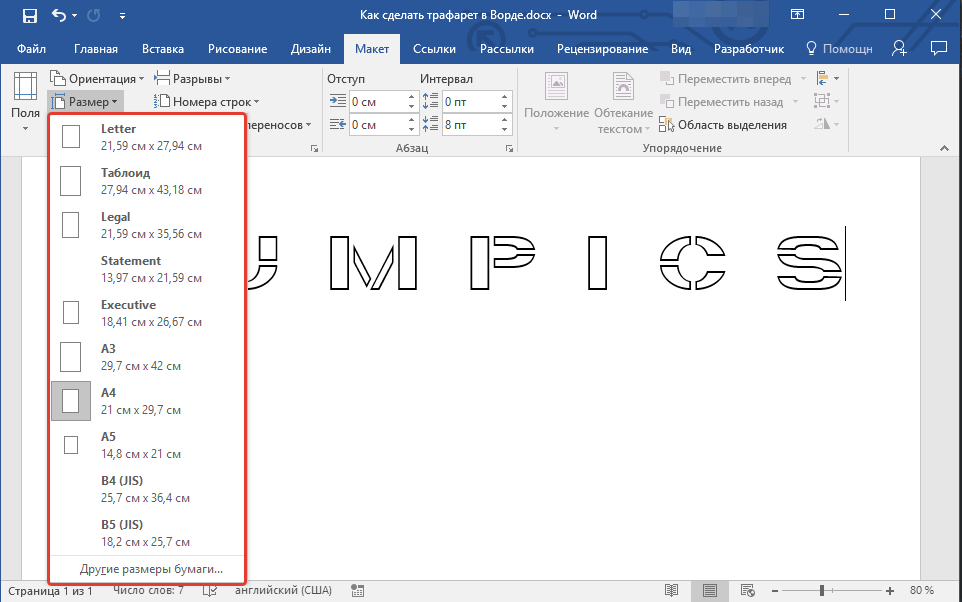
Примечание: Изменяя формат листа, не забывайте соразмерно изменить размер шрифта и сопутствующие параметры. Не менее важными в данном случае являются возможности принтера, на котором трафарет будет распечатываться — поддержка выбранного формата бумаги обязательна.
Печать трафарета
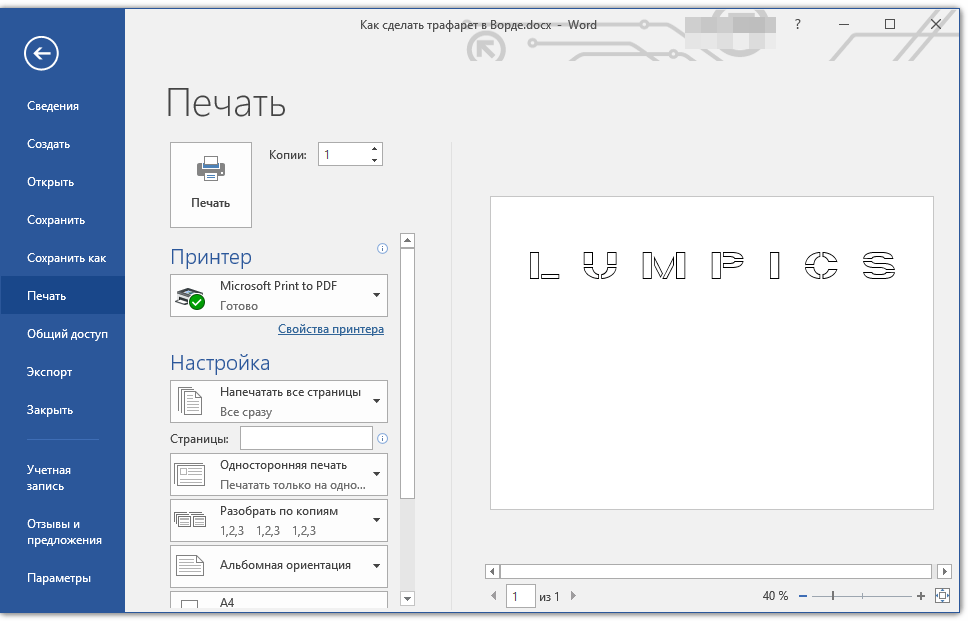
Написав алфавит или надпись, отформатировав этот текст, можно смело переходить к печати документа. Если вы еще не знаете, как это сделать, обязательно ознакомьтесь с нашей инструкцией.
Создание трафарета
Как вы понимаете, толку от трафарета, распечатанного на обычном листике бумаги, практически никакого. Больше одного раза им вряд можно будет воспользоваться. Именно поэтому распечатанную страницу с основой для трафарета необходимо «укрепить». Для этого вам понадобится следующее:
- Картон или полимерная пленка;
- Копирка;
- Ножницы;
- Сапожный или канцелярский нож;
- Ручка или карандаш;
- Доска;
- Ламинатор (опционально).
Распечатанный текст необходимо перевести на картон или пластик. В случае перевода на картон, сделать это поможет обычная копирка (копировальная бумага). Страницу с трафаретом нужно просто наложить на картон, разместив между ними копирку, а затем обвести контур букв карандашом или ручкой. Если копировальной бумаги нет, можно продавить контуры букв ручкой. Аналогичное можно проделать и с прозрачным пластиком.
И все же, с прозрачным пластиком удобнее, да и просто правильнее будет поступить немного иначе. Разместите лист пластика поверх страницы с трафаретом и обведите ручкой контуры букв.
После того, как созданная в Ворде основа для трафарета будет перенесена на картон или пластик, останется только вырезать пустые места с помощью ножниц или ножа. Главное, делать это строго по линии. Вести нож по границе буквы несложно, а вот ножницы изначально нужно «вгонять» в то место, которое будет вырезано, но не в саму грань. Пластик лучше резать острым ножом, предварительно разместив его на прочной доске.
Если под рукой у вас имеется ламинатор, распечатанный лист бумаги с основой для трафарета можно заламинировать. Сделав это, вырежьте буквы по контуру канцелярским ножом или ножницами.
Несколько советов напоследок
Создавая трафарет в Word, особенно, если это алфавит, старайтесь сделать расстояние между букв (со всех сторон) не меньше их ширины и высоты. Если для представления текста это не критично, расстояние можно сделать и немного больше.
Если для создания трафарета вы использовали не предложенный нами шрифт Trafaret Kit Transparent, а любой другой (не трафаретный), представленный в стандартном наборе Ворда, напомним еще раз, не забывайте о перемычках в буквах. Для букв, контур которых ограничен внутренним пространством (очевидный пример — буквы «О» и «В», цифра «8»), таких перемычек должно быть не менее двух.
Вот, собственно, и все, теперь вы знаете не только о том, как в сделать в Word основу для трафарета, но и о том, как сделать полноценный, плотный трафарет своими руками.
Как сделать трафарет в Word (из букв, цифр, изображений)
Трафарет — это спец. пленка (картон, лист бумаги), на которой присутствуют сквозные отверстия, по форме соответствующие буквам, фигуркам, каким-то простым изображениям. Обычно их используют для нанесения одинаковых букв и цифр (одного шрифта и размера) на большое количество поверхностей.
Создать свой уникальный трафарет сегодня не так сложно (разумеется, когда речь не идет о каких-то профессиональных художественных работах) . В этой заметке я приведу пару способов по созданию простеньких трафаретов в домашних условиях (как из букв, так и из картинок).
Примечание : для нашей работы нам понадобиться программа Microsoft Word (или ее аналог), принтер (желательно), маникюрные ножницы и немного свободного времени.
Пошаговое создание трафарета
Из букв / цифр
ШАГ 1: выбор и установка шрифта
Итак, это, пожалуй, первое, с чего нужно начать.
По умолчанию в Windows довольно много шрифтов (но это на первый взгляд!), но при близком рассмотрении — трафаретных из них пару штук.
Найти достаточно хорошие и красивые шрифты можно на специализированных сайтах:
- https://www.fonts-online.ru/( важно! для трафарета лучше всего выбрать спец. шрифт с засечками, они находятся в отдельной одноименной рубрике)
- https://fontstorage.com/ru/category/
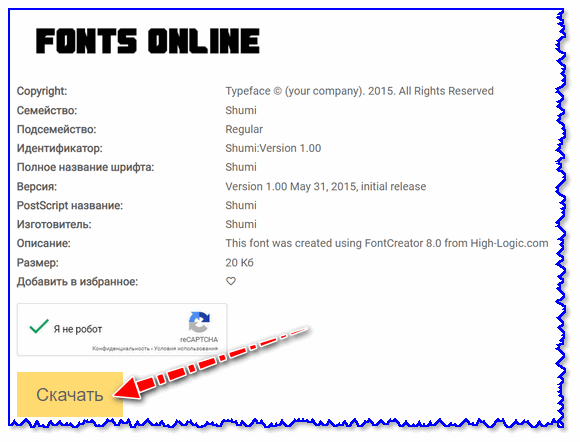
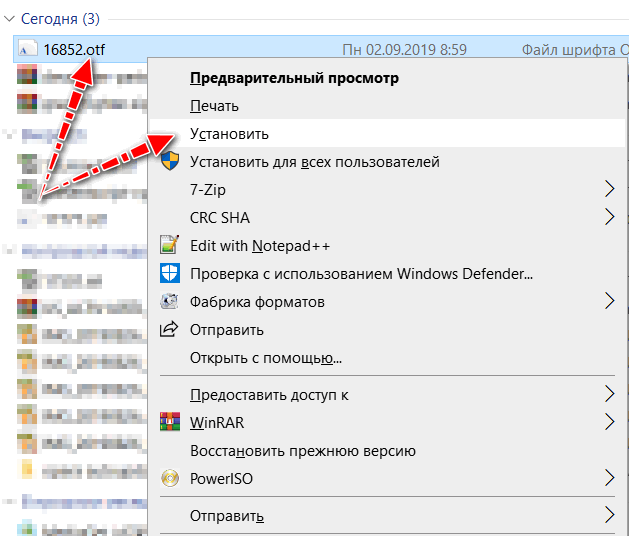
Эти сайты хороши прежде всего тем, что на них много бесплатных шрифтов, плюс к этому при загрузке вы получаете файл формата OTF/TTF, на который достаточно кликнуть правой кнопкой мышки — и его сразу же можно установить в систему. См. скрины ниже. Удобно!

В помощь!
Как добавить новый шрифт в Windows — https://ocomp.info/dobavit-novyiy-shrift-v-windows.html
ШАГ 2: распечатка шаблона
Далее набираем в Word (или другом текстовом редакторе) необходимый текст (буквы) и распечатываем на принтере. Обратите внимание, что очень желательно выбрать спец. шрифт (иначе при дальнейшем вырезании вы можете столкнуться с некоторыми проблемами.).
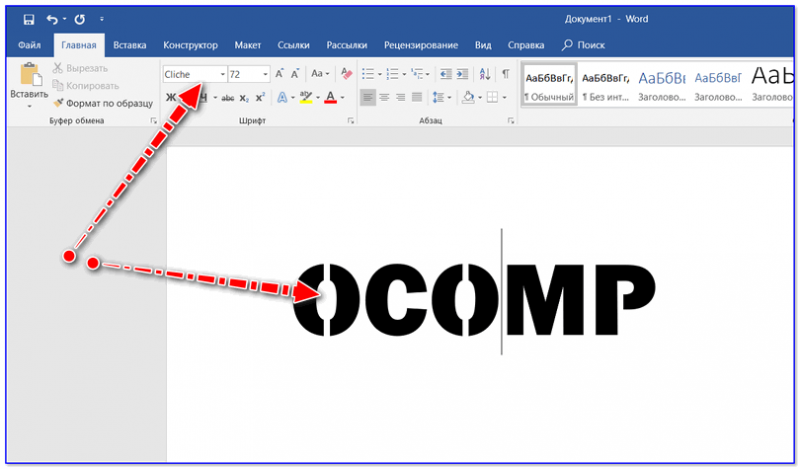
шаблон (обратите внимание на шрифт — у буквы "O" есть спец. засечки)
ШАГ 3: вырезка — создание трафарета
После этого есть десятки путей, как сделать трафарет:
- вариант 1 : вырезать обычными маникюрными ножницами распечатанный текст (см. пример на фото ниже). Подобный трафарет слишком "мягкий" и годится только в определенных случаях, например, для нанесения текста с помощью баллончика с краской;
- вариант 2 : можно наклеить наш шаблон на картон, а потом вырезать буквы с помощью канцелярского ножа. Получится более плотный вариант трафарета;
- вариант 3 : вместо приклейки шаблона к картону (или пластику) можно использовать копирку;
- вариант 4 : воспользоваться плоттером (за относительно небольшие деньги ваш трафарет могут "вырезать" из пленки или жесткого картона на плоттере).

Из картинки / изображения
ШАГ 1: поиск изображения
Сразу хочу предупредить, что изображение под трафарет необходимо спец. образом подобрать.
Лучше всего, если это будет очень простая почти однотонная фигурка (обычно такие делают с помощью векторной графики). Ниже я привел простой пример, чтобы было понятно, о чем идет речь.
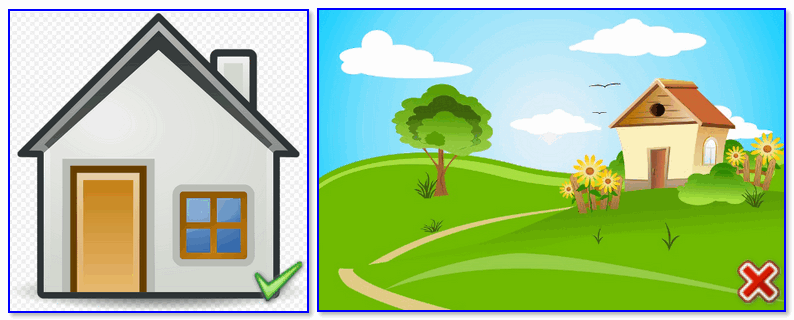
Слева — подойдет, справа — не подойдет
В любом случае, попробовать можно с любой, а если не устроит результат — поискать новую.
Для поиска картинок можно воспользоваться либо Google (Yandex), либо (что мне больше импонирует) спец. сервисами, у меня на блоге даже естьподборка с ними (на этих сайтах собраны тысячи бесплатных картинок на самые разные темы). Лучше сразу загрузите 2-3 картинки (чтобы было из чего выбрать).
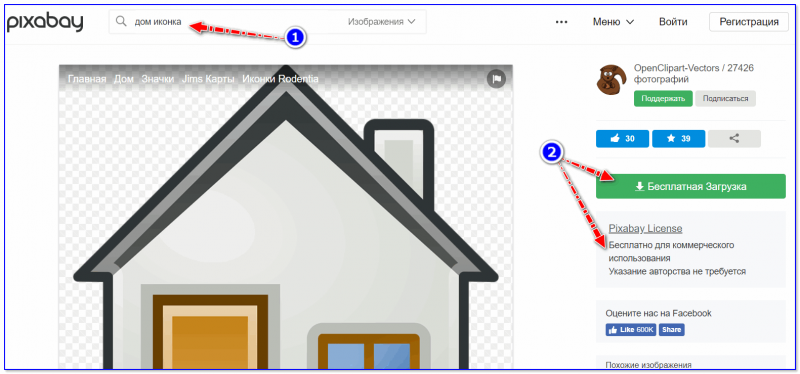
Скриншот с сайта pixabay
ШАГ 2: форматирование изображения
Далее запускаем Word, переходим в меню "Вставка/рисунки" и добавляем загруженные изображения.
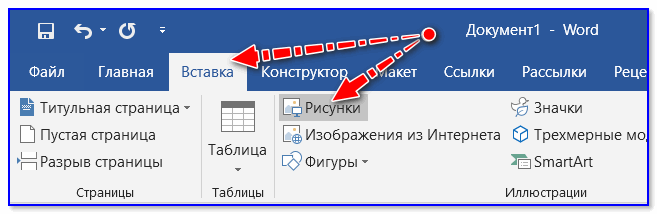
После выбираем картинку, нажав по ней левой кнопкой мышки — в верхнем меню появится возможность открыть вкладку "Формат" , а в ней изменить цветность на черно-белую (50%).
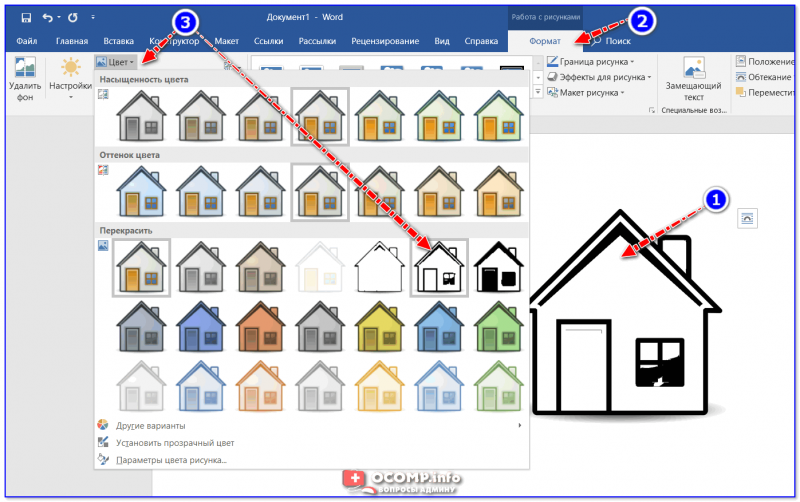
В итоге должна получиться однотонная картинка (наподобие той, что на скриншоте ниже).

ШАГ 3: распечатка и вырезка
Собственно, далее нужно подкорректировать размер картинки (изменить ширину/высоту).
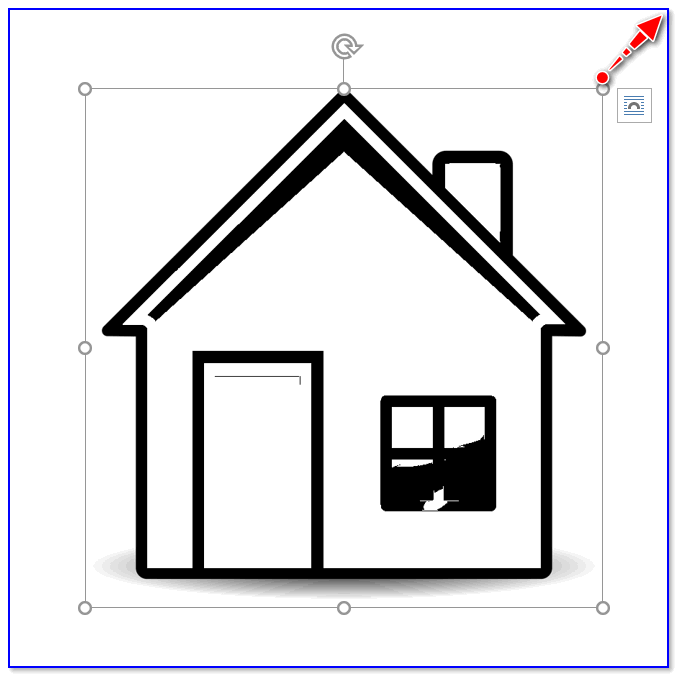
Изменение размера картинки
Рекомендую также изменить стиль картинки (делается в том же меню "Формат"). Например, сейчас достаточно популярны знаки и логотипы, обведенные в круг (пример ниже). Почему бы не сделать такой трафарет?!
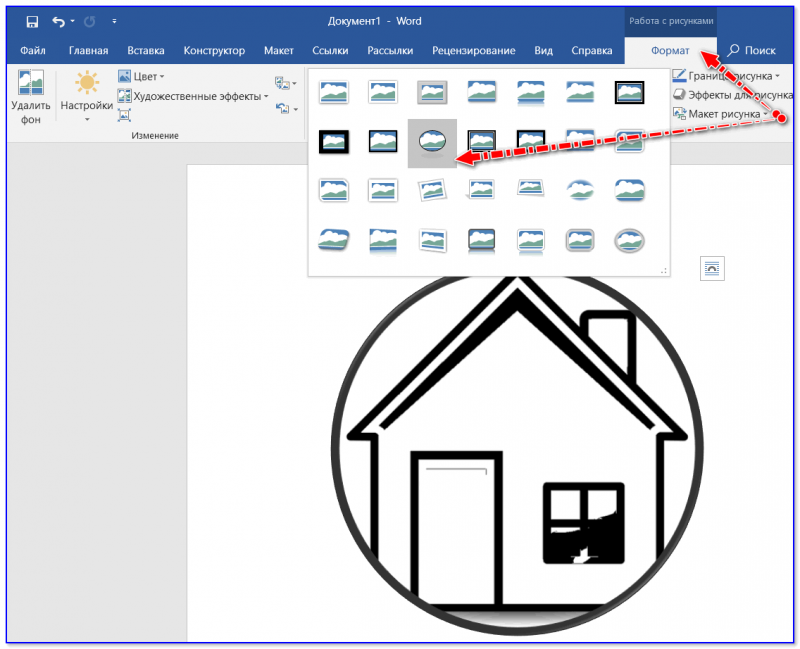
Меняем стиль рисунка
После того, как картинка окончательно готова, ее можно:
- распечатать на обычном принтере и вырезать всё "черное" на ней с помощью маникюрных ножниц. Такой трафарет быстро износится, но если вам будет достаточно использовать его 2-3 раза, то почему нет?
- распечатать лист и приклеить его к картону, после с помощью ножниц или канцелярского ножа вырезать "черные контуры". Трафарет получится более жесткий;
- изготовить на плоттере (схема примерно такая: вы подготавливаете шаблон, скидываете его в спец. контору, и они вам за небольшие деньги вырезают с помощью плоттера ваш трафарет на картоне или пленке).
В общем-то, работа строится аналогично трафарету из букв и цифр.
Если вы использовали другие способы — дополните в комментариях.
Как создать трафарет в Word из цифр
В программе Microsoft Word существует возможность создать трафарет с использованием цифр, что позволяет значительно облегчить оформление документа. Трафареты с числами можно использовать для создания нумерованных списков, перечислений, создания схем и диаграмм, а также для других целей. Если вы хотите узнать, как создать трафарет с использованием цифр в Word, следуйте этой пошаговой инструкции.
Шаг 1: Выберите нужный стиль нумерации
Для начала откройте документ в Microsoft Word и выберите ту часть текста, для которой вы хотите создать трафарет с использованием цифр. Затем выделите эту часть текста, нажмите правую кнопку мыши и выберите всплывающий пункт меню «Нумеровать» или «Маркировать».
Шаг 2: Измените формат нумерации
В открывшемся диалоговом окне «Многоуровневая нумерация» выберите нужный стиль нумерации из списка доступных шаблонов. После выбора стиля нажмите кнопку «Опции», чтобы настроить дополнительные параметры. Во вкладке «Число» вы можете изменить формат цифр, добавить префикс или суффикс, выбрать систему счисления и другие параметры.
Шаг 3: Примените трафарет к тексту
После настройки стиля нумерации нажмите кнопку «ОК», чтобы закрыть диалоговое окно «Многоуровневая нумерация». Теперь стиль нумерации будет применен к выбранной части текста. Если вы хотите применить трафарет к другой части текста, просто повторите шаги 1-3.
Таким образом, использование трафаретов с цифрами в программе Word позволяет создавать нумерованные списки и перечисления, а также красиво оформлять текстовые документы. Эта пошаговая инструкция поможет вам быстро и легко настроить трафареты с использованием цифр, чтобы ваш документ выглядел профессионально и структурированно.
Подготовка к созданию трафарета
Перед тем как приступить к созданию трафарета с использованием цифр в программе Word, необходимо выполнить несколько подготовительных шагов:
- Откройте программу Word на вашем компьютере.
- Создайте новый документ или откройте уже существующий документ, в котором вы хотите создать трафарет.
- Убедитесь, что на панели инструментов активирована вкладка «Разработка». Если вкладка не видна, выполните следующие действия: щелкните правой кнопкой мыши на панели инструментов, выберите «Настроить панель инструментов» и отметьте опцию «Разработка».
- На вкладке «Разработка» найдите раздел «Контролы» и выберите пункт «Контролы ActiveX».
- В открывшемся окне «Управление формами» выберите нужный вам контрол из списка. В данном случае выберите «Кнопка команды» для создания кнопки с цифрой.
- Нажмите на кнопку «ОК».
Теперь вы готовы перейти к следующему шагу — созданию самого трафарета с использованием цифр.
Необходимые инструменты и программы
Для создания трафарета с использованием цифр в программе Word вам понадобятся следующие инструменты и программы:
1. Microsoft Word – это программа для обработки текстовых документов, представляющая широкие возможности для создания и форматирования различного типа контента.
2. Компьютер с установленной операционной системой Windows или Mac OS – чтобы выполнить установку и запуск программы Word, вам потребуется компьютер с одной из этих операционных систем.
3. Клавиатура и мышь – эти устройства позволяют вам удобно вводить текст и управлять программой Word.
4. Цифровые изображения – для создания трафарета с использованием цифр вам потребуется коллекция изображений с цифрами, которые можно вставить в программу Word.
Выбор шрифта и размера символов
При создании трафарета в программе Word очень важно выбрать подходящий шрифт и размер символов. Это позволит сделать ваш трафарет более читабельным и привлекательным.
Шрифт и размер символов можно изменить во вкладке «Шрифт» на панели инструментов. Нажмите на стрелку рядом с кнопкой «Шрифт» и выберите желаемый шрифт из списка. Рекомендуется выбирать шрифты без засечек, такие как Arial или Calibri, для улучшения читабельности.
После выбора шрифта, вы можете изменить размер символов, выбрав соответствующую опцию из выпадающего списка «Размер». Выберите наиболее подходящий размер для вашего трафарета, учитывая его цель и назначение.
Если вы хотите выделить определенные слова или фразы в трафарете, вы можете использовать отличные от базового шрифт и размер символов. Например, вы можете сделать заголовки или важные секции трафарета более заметными, используя более крупный размер или полужирный шрифт.
Не забывайте о том, что выбранный шрифт и размер символов должны быть согласованы со всем оформлением вашего трафарета. Они должны соответствовать его стилю и настроению, чтобы создать цельное и эстетически приятное визуальное впечатление.
Подберите подходящий шрифт и размер символов для вашего трафарета, чтобы сделать его более читабельным и привлекательным. Используйте различные шрифты и размеры для выделения важных элементов и секций трафарета. Не забывайте о согласованности с остальным оформлением. Удачи в создании своего трафарета в программе Word!
Создание содержимого трафарета
Шаги по созданию содержимого трафарета в программе Word:
- Откройте программу Word и создайте новый документ.
- Введите текст, который будет использоваться в качестве содержимого трафарета. Это может быть любое сочетание цифр, букв и символов, в зависимости от вашего дизайна.
- Отформатируйте текст по вашему усмотрению: можно изменить шрифт, размер, цвет и другие параметры.
- Разместите текст на странице так, как вы хотите, чтобы он отображался на трафарете. Вы можете использовать таблицы, столбцы или просто выравнивание текста по центру.
- Добавьте любые изображения или дополнительные элементы дизайна, которые вы хотите использовать на трафарете. Вы можете вставить фотографии, создать рамки или добавить логотипы.
- Проверьте, что ваше содержимое выглядит как вы задумали. Запустите предварительный просмотр документа, чтобы убедиться, что все элементы отображаются правильно.
- Сохраните ваш документ как шаблон, чтобы он мог быть использован в дальнейшем для создания трафаретов.
Теперь у вас есть готовое содержимое для вашего трафарета в программе Word. Вы можете использовать этот шаблон для создания множества трафаретов, просто заменяя текст или изображения по необходимости.
Вставка символов и цифр
Когда создается трафарет в программе Word, важно уметь вставлять символы и цифры. Это поможет сделать его более информативным и удобным для использования.
Следующие инструкции позволят вам вставить символы и цифры в программе Word:
- Выберите место в трафарете, где хотите вставить символ или цифру.
- Откройте вкладку «Вставка» в верхнем меню программы Word.
- На вкладке «Вставка» найдите группу «Символы» и нажмите на кнопку «Символ» или «Символы» (в зависимости от версии программы).
- Появится окно «Символы». Здесь вы можете выбрать нужный символ из предложенного списка, включая различные цифры.
- Выберите нужный символ или цифру и нажмите кнопку «Вставить».
- Символ или цифра будет вставлен в выбранное место в трафарете.
- Повторите эти шаги для вставки любых других символов или цифр, которые необходимы в вашем трафарете.
Теперь вы знаете, как вставить символы и цифры в программе Word при создании трафарета. Это дает вам возможность создавать более информативные и удобные шаблоны для различных целей.
Оформление символов и цифр
В программе Word можно создать стильный трафарет с использованием цифр, чтобы выделить определенные символы или значения в тексте. Применение специального оформления поможет сделать ваш документ более профессиональным и информативным.
Один из самых простых способов оформления символов и цифр — использование таблицы. Таблица позволяет создать ячейки с разными шрифтами, размерами и стилями текста. Для начала создайте таблицу, указав нужное количество строк и столбцов:
| Символ/Цифра | Оформление | Пример |
| 1 | Полужирный | 1 |
| 2 | Наклонный | 2 |
| 3 | Подчеркнутый | 3 |
| 4 | Зачеркнутый | 4 |
| 5 | Верхний индекс | X 5 |
| 6 | Нижний индекс | X6 |
В данной таблице приведены примеры оформления символов и цифр с помощью различных стилей текста. Это только небольшая часть возможных вариантов оформления. Вы можете поэкспериментировать с разными шрифтами, размерами и стилями, чтобы достичь нужного эффекта.
Чтобы применить оформление к символам или цифрам в тексте, выделите нужный символ или цифру и примените нужный стиль текста с помощью панели инструментов Word или используйте сочетания клавиш для форматирования текста.
Оформление символов и цифр может быть полезным при создании документов, содержащих математические формулы, химические обозначения, номера списков и т. д. Используя разные стили текста, вы сможете легко выделить важные элементы текста и сделать их более заметными для читателя.
Размещение трафарета на странице
После создания трафарета с использованием цифр в программе Word, необходимо разместить его на странице. Вот пошаговая инструкция, которая поможет вам выполнить эту задачу:
1. Откройте документ, в который вы хотите вставить трафарет.
2. Выберите место на странице, где вы хотите разместить трафарет.
3. Нажмите правой кнопкой мыши на выбранном месте и выберите в контекстном меню пункт «Вставить».
4. В появившемся меню выберите «Вставить изображение».
5. В появившемся диалоговом окне выберите файл с вашим трафаретом и нажмите кнопку «Вставить».
6. После этого трафарет будет размещён на выбранном месте на странице.
Теперь вы знаете, как разместить трафарет с использованием цифр на странице в программе Word. Этот метод позволяет вам быстро и удобно создавать и использовать трафареты для различных целей, таких как оформление документов, создание шаблонов и многое другое.
Выравнивание и расположение трафарета
После создания трафарета в программе Word, важно обратить внимание на правильное выравнивание и расположение. Это поможет улучшить его внешний вид и сделать его более аккуратным и профессиональным.
Одним из основных аспектов является выравнивание текста внутри трафарета. Для этого можно использовать функцию выравнивания на панели инструментов программы Word. Выберите нужное выравнивание текста: по левому краю, по правому краю, по центру или по ширине.
Также следует обратить внимание на расположение трафарета на странице документа. На панели инструментов можно выбрать место для размещения трафарета: сверху страницы, по центру или внизу страницы.
Дополнительно, можно использовать отступы и поля для настройки размеров и положения трафарета. На панели инструментов можно изменить отступы по верхнему и нижнему краю, а также по левому и правому краю. Это поможет точно расположить трафарет на странице и сделать его более компактным или визуально заметным в зависимости от задачи.
Располагая трафарет на странице программы Word, важно также учесть окончательный формат и ориентацию документа. Например, если документ будет распечатан в формате альбомной ориентации, следует правильно адаптировать и разместить трафарет в соответствии с этим.
Установка правильного выравнивания и расположения трафарета в программе Word позволяет создать профессиональный и сбалансированный документ, который легко воспринимается и используется.



