
Множество пользователей интересуются тем, как создать трафарет в программе Microsoft Word. Однако, найти адекватный ответ на этот вопрос в интернете бывает довольно сложно. Если эта тема вас привлекает, вы пришли по верному адресу. Сначала давайте определим, что такое трафарет.
По сути, трафарет представляет собой «пластинку с вырезами», именно так переводится это слово с итальянского. Мы кратко расскажем, как изготовить такую «пластинку» во второй части статьи, а сейчас поделимся с вами инструкцией по созданию основы для классического трафарета в Word.
Выбор шрифта
Если вы готовы глубоко погрузиться в процесс и одновременно включить фантазию, для изготовления трафарета можно использовать любой шрифт из стандартного набора программы. Главное — при печати на бумаге предусмотреть перемычки, то есть участки, которые останутся целыми в буквах с замкнутым контуром.
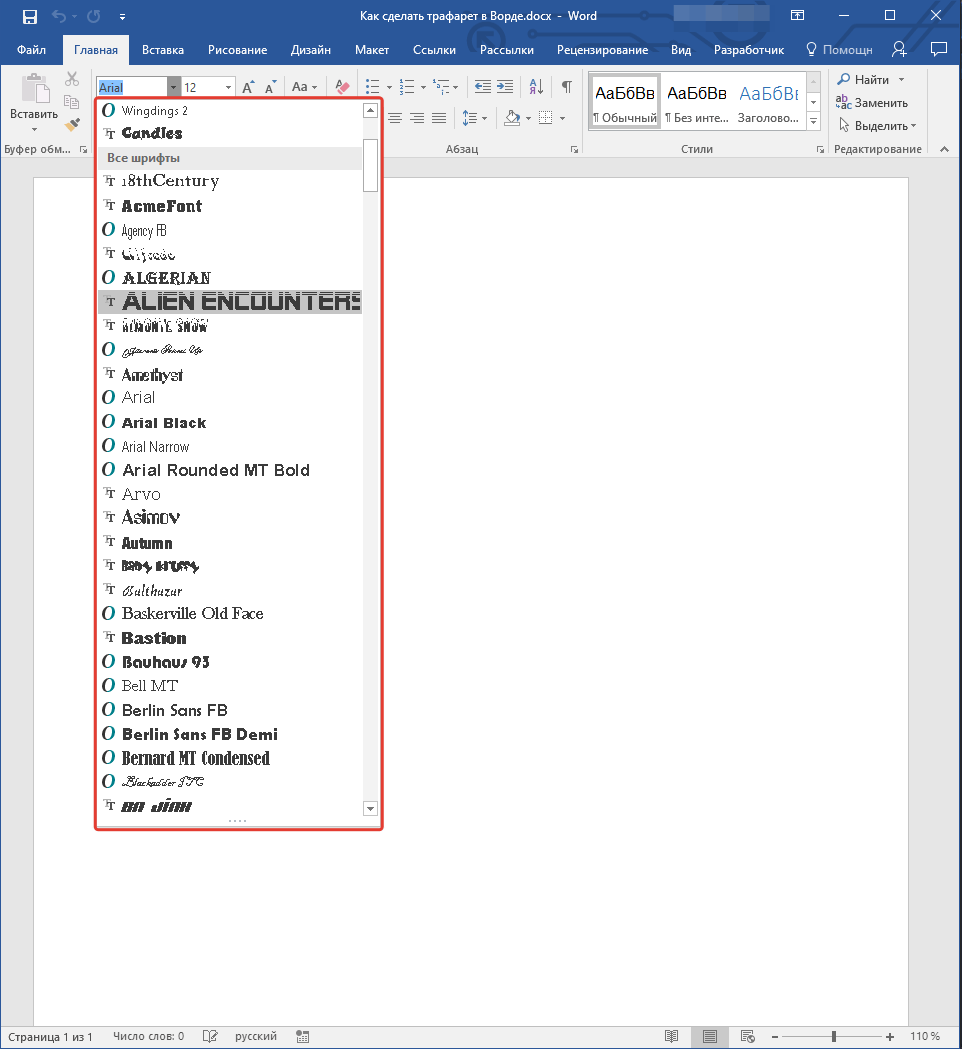
Собственно, если вы готовы так попотеть над трафаретом, непонятно, зачем вам наша инструкция, так как в вашем распоряжении есть все шрифты MS Word. Выбираете понравившийся, пишите слово или набираете алфавит и печатаете на принтере, а затем вырезаете их по контуру, не забывая о перемычках.
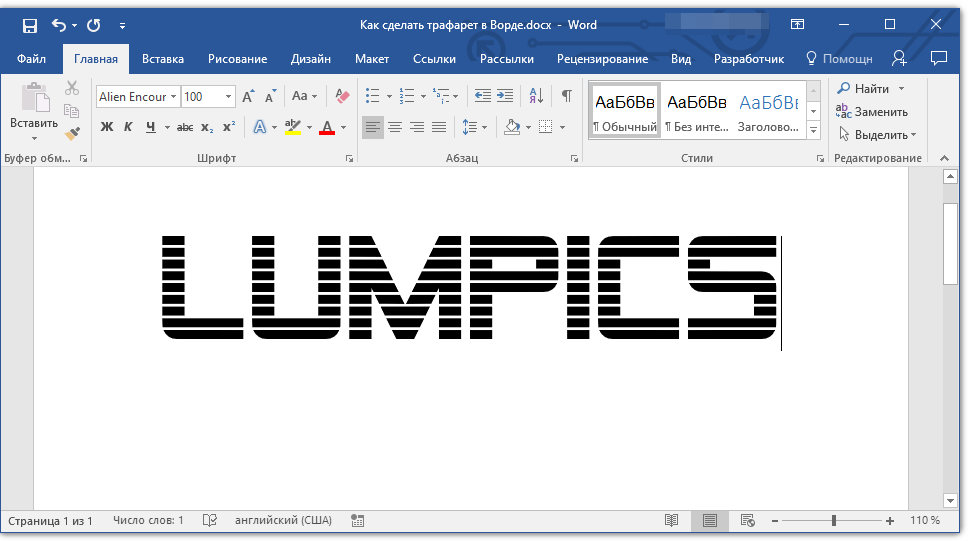
Если вы не хотите тратить много усилий, времени и ресурсов, а стандартный трафаретный шрифт вас устраивает, наша задача — это найти, скачать и установить именно тот классический шрифт. Мы готовы избавить вас от утомительных поисков — все необходимые варианты мы уже нашли самостоятельно.
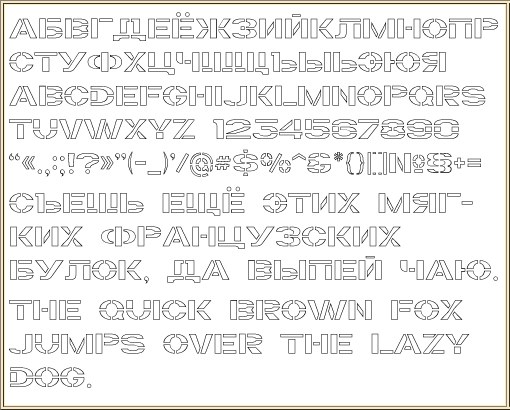
Шрифт Trafaret Kit Transparent идеально повторяет старые советские трафареты ТШ-1 и предлагает приятное дополнение — кроме русского, он поддерживает английский язык, а Включает в себя дополнительные символы, которых не было в оригинале. Его можно скачать с сайта разработчика.
Обратите внимание: Ниже вы найдете ссылки на два трафаретных шрифта. Первый — темный, с полностью залитыми буквами. Второй — традиционный трафарет, который был использован в этой статье в качестве примера.
Установка шрифта
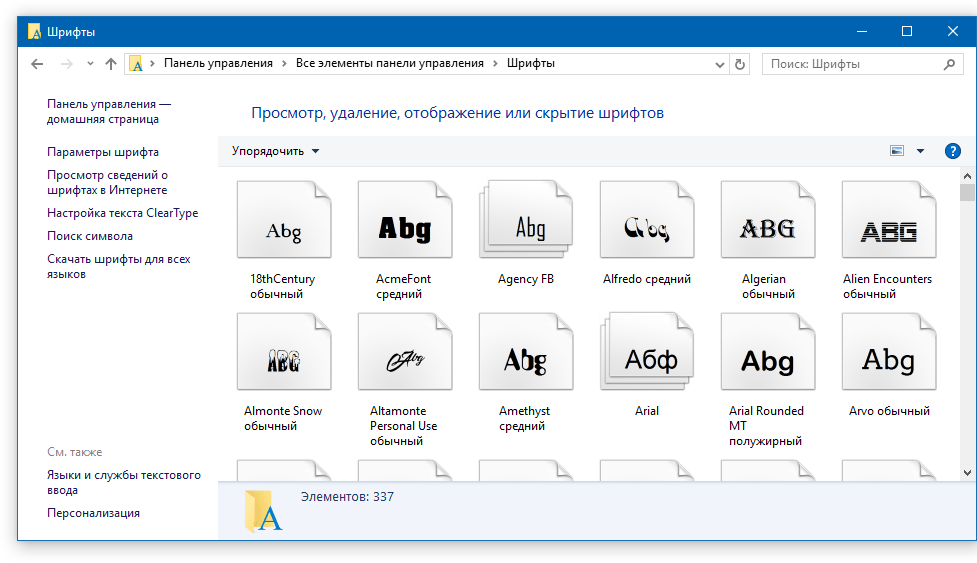
Чтобы загруженный вами шрифт появился в Ворде, сначала его необходимо установить в систему. Собственно, после этого он автоматически отобразится в программе. О том, как это сделать, вы можете узнать из нашей статьи.
Создание основы для трафарета
Из доступных шрифтов в Ворде выберите Trafaret Kit Transparent и создайте с его помощью необходимую надпись. Если требуется алфавитный трафарет, напечатайте алфавит на странице документа. При желании можно Включить дополнительные символы.
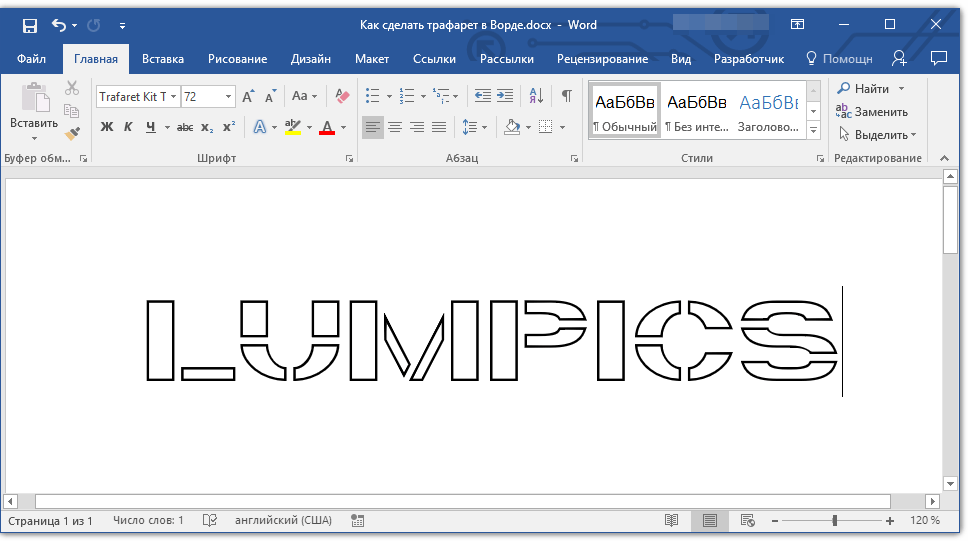
Обычная книжная ориентация страницы в Ворде не является оптимальным вариантом для разработки трафарета. Альбомный формат будет выглядеть намного естественнее. Вы можете изменить ориентацию страницы, воспользовавшись нашей инструкцией.
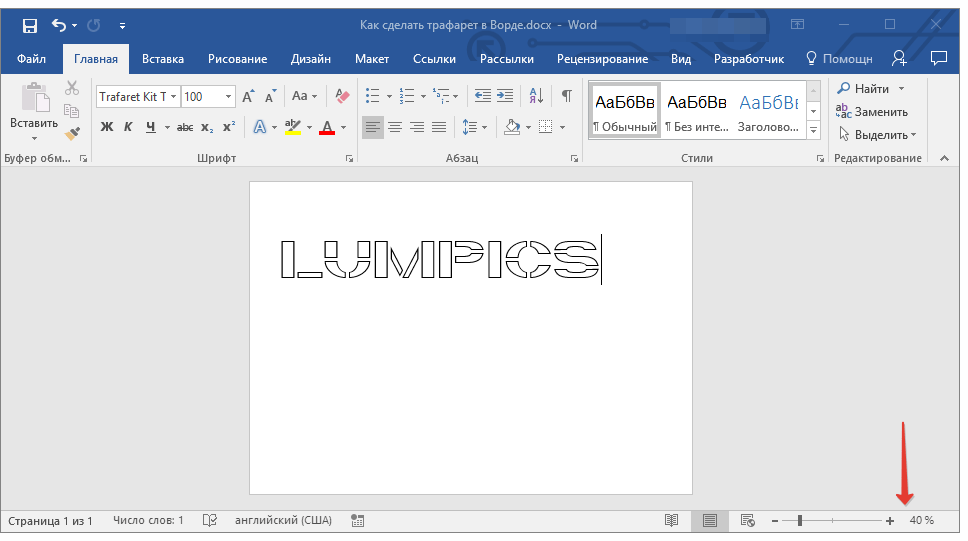
Теперь требуется отформатировать текст. Определите оптимальный размер, выберите правильное размещение на странице и установите необходимые отступы и интервалы, как между буквами, так и между словами. Наше руководство поможет вам в этом.

Возможно, стандартного формата листа А4 вам будет недостаточно. Если вы хотите изменить его на больший (A3, к примеру), наша статья поможет вам это сделать.
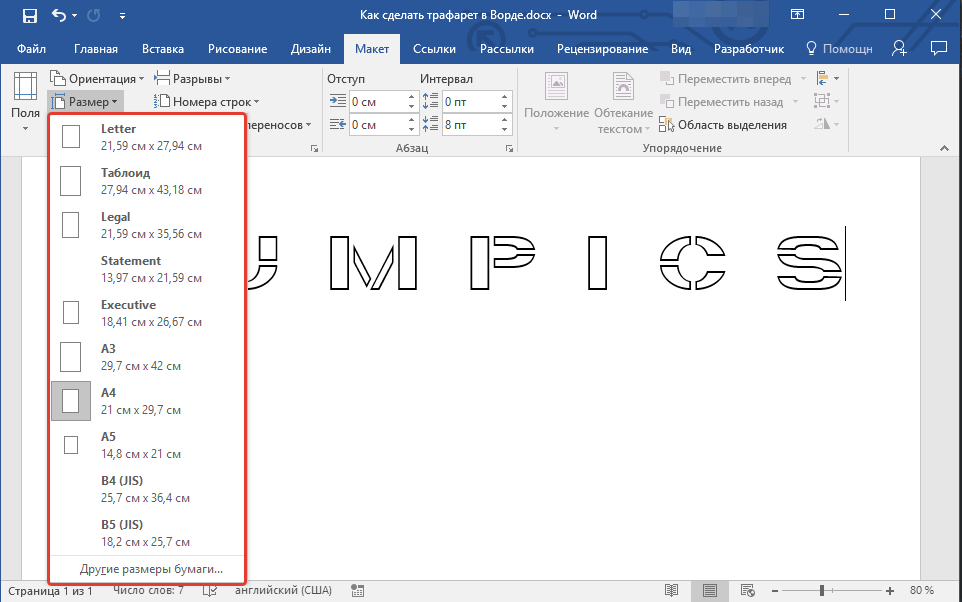
Примечание: Изменяя формат листа, не забывайте соразмерно изменить размер шрифта и сопутствующие параметры. Не менее важными в данном случае являются возможности принтера, на котором трафарет будет распечатываться — поддержка выбранного формата бумаги обязательна.
Печать трафарета
Написав алфавит или надпись, отформатировав этот текст, можно смело переходить к печати документа. Если вы еще не знаете, как это сделать, обязательно ознакомьтесь с нашей инструкцией.
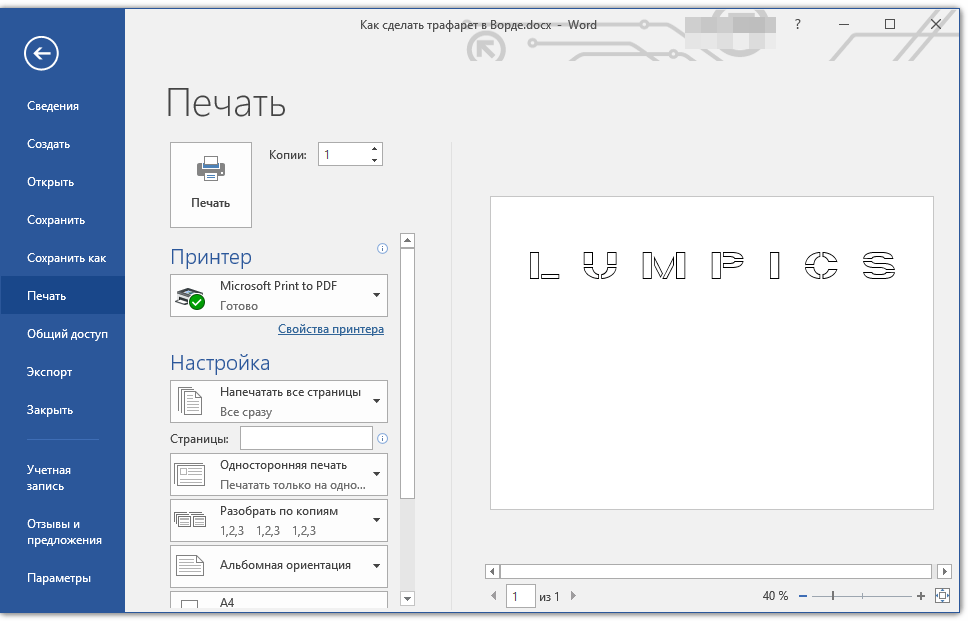
Создание трафарета
Как вы понимаете, толку от трафарета, распечатанного на обычном листике бумаги, практически никакого. Больше одного раза им вряд можно будет воспользоваться. Именно поэтому распечатанную страницу с основой для трафарета необходимо «укрепить». Для этого вам понадобится следующее:
Распечатанный текст необходимо перевести на картон или пластик. В случае перевода на картон, сделать это поможет обычная копирка (копировальная бумага). Страницу с трафаретом нужно просто наложить на картон, разместив между ними копирку, а затем обвести контур букв карандашом или ручкой. Если копировальной бумаги нет, можно продавить контуры букв ручкой. Аналогичное можно проделать и с прозрачным пластиком.
И все же, с прозрачным пластиком удобнее, да и просто правильнее будет поступить немного иначе. Разместите лист пластика поверх страницы с трафаретом и обведите ручкой контуры букв.
После того, как созданная в Ворде основа для трафарета будет перенесена на картон или пластик, останется только вырезать пустые места с помощью ножниц или ножа. Главное, делать это строго по линии. Вести нож по границе буквы несложно, а вот ножницы изначально нужно «вгонять» в то место, которое будет вырезано, но не в саму грань. Пластик лучше резать острым ножом, предварительно разместив его на прочной доске.
Если под рукой у вас имеется ламинатор, распечатанный лист бумаги с основой для трафарета можно заламинировать. Сделав это, вырежьте буквы по контуру канцелярским ножом или ножницами.
Несколько советов напоследок
Создавая трафарет в Word, особенно, если это алфавит, старайтесь сделать расстояние между букв (со всех сторон) не меньше их ширины и высоты. Если для представления текста это не критично, расстояние можно сделать и немного больше.
Если вы решили создать трафарет, используя не рекомендованный нами шрифт Trafaret Kit Transparent, а другой шрифт из стандартной библиотеки Ворда (не трафаретный), напомните себе о важности перемычек в буквах. Для символов, контур которых замкнут внутренним пространством (такими примерами являются буквы «О» и «В», а также цифра «8»), должно быть как минимум две таких перемычки.
Вот, собственно, и все, теперь вы знаете не только о том, как в сделать в Word основу для трафарета, но и о том, как сделать полноценный, плотный трафарет своими руками.
Как сделать трафарет в Word (из букв, цифр, изображений)
Трафарет — это спец. пленка (картон, лист бумаги), на которой присутствуют сквозные отверстия, по форме соответствующие буквам, фигуркам, каким-то простым изображениям. Обычно их используют для нанесения одинаковых букв и цифр (одного шрифта и размера) на большое количество поверхностей.
Создать свой уникальный трафарет сегодня не так сложно (разумеется, когда речь не идет о каких-то профессиональных художественных работах) . В этой заметке я приведу пару способов по созданию простеньких трафаретов в домашних условиях (как из букв, так и из картинок).
Примечание : для нашей работы нам понадобиться программа Microsoft Word (или ее аналог), принтер (желательно), маникюрные ножницы и немного свободного времени.
Пошаговое создание трафарета
Из букв / цифр
ШАГ 1: выбор и установка шрифта
Итак, это, пожалуй, первое, с чего нужно начать.
По умолчанию в Windows довольно много шрифтов (но это на первый взгляд!), но при близком рассмотрении — трафаретных из них пару штук.
Найти достаточно хорошие и красивые шрифты можно на специализированных сайтах:
Эти сайты хороши прежде всего тем, что на них много бесплатных шрифтов, плюс к этому при загрузке вы получаете файл формата OTF/TTF, на который достаточно кликнуть правой кнопкой мышки — и его сразу же можно установить в систему. См. скрины ниже. Удобно!
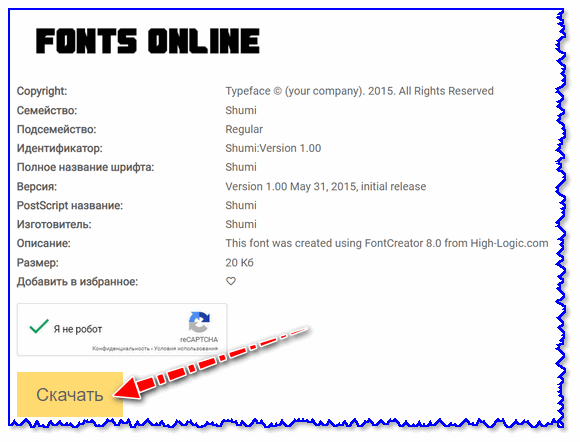
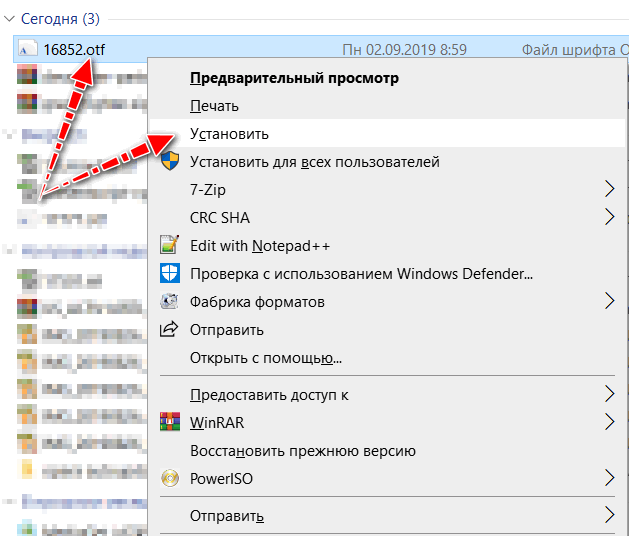

В помощь!
Способы установки нового шрифта в Windows — https://ocomp.info/dobavit-novyiy-shrift-v-windows.html
ШАГ 2: распечатка шаблона
Далее набираем в Word (или другом текстовом редакторе) необходимый текст (буквы) и распечатываем на принтере. Обратите внимание, что очень желательно выбрать спец. шрифт (иначе при дальнейшем вырезании вы можете столкнуться с некоторыми проблемами. ).
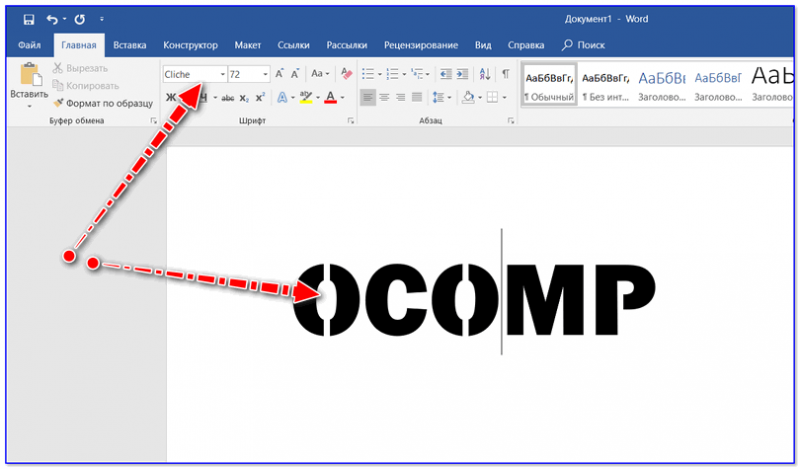
шаблон (обратите внимание на шрифт — у буквы "O" есть спец. засечки)
ШАГ 3: вырезка — создание трафарета
После этого есть десятки путей, как сделать трафарет:

Из картинки / изображения
ШАГ 1: поиск изображения
Сразу хочу предупредить, что изображение под трафарет необходимо спец. образом подобрать.
Лучше всего, если это будет очень простая почти однотонная фигурка (обычно такие делают с помощью векторной графики). Ниже я привел простой пример, чтобы было понятно, о чем идет речь.
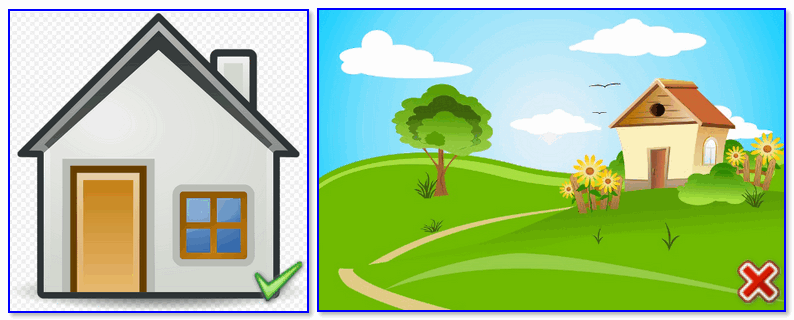
Слева — подойдет, справа — не подойдет
В любом случае, попробовать можно с любой, а если не устроит результат — поискать новую.
Для поиска картинок можно воспользоваться либо Google (Yandex), либо (что мне больше импонирует) спец. сервисами, у меня на блоге даже есть подборка с ними (на этих сайтах собраны тысячи бесплатных картинок на самые разные темы). Лучше сразу загрузите 2-3 картинки (чтобы было из чего выбрать).
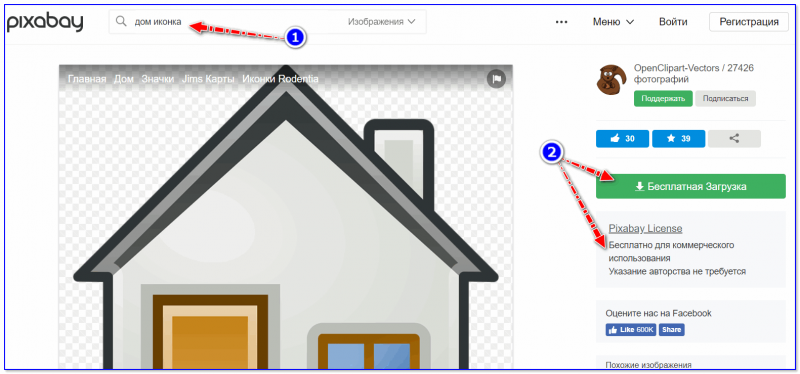
Скриншот с сайта pixabay
ШАГ 2: форматирование изображения
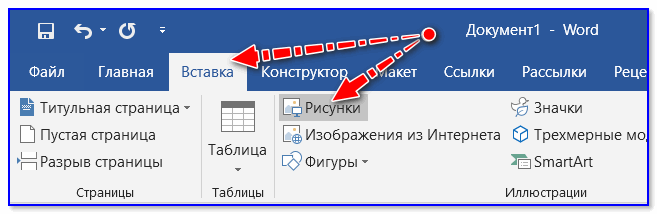
После этого открываем Word, выбираем вкладку "Вставка/Рисунки" и загружаем необходимые картинки.
После выбираем картинку, нажав по ней левой кнопкой мышки — в верхнем меню появится возможность открыть вкладку "Формат" , а в ней изменить цветность на черно-белую (50%).
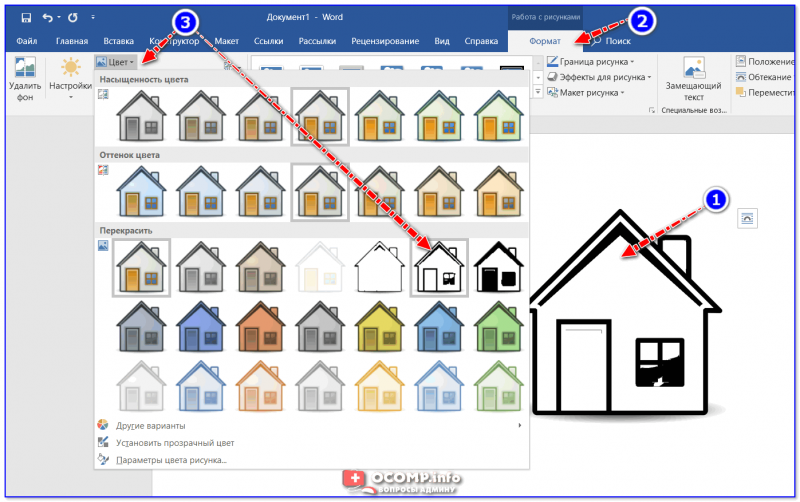
В итоге должна получиться однотонная картинка (наподобие той, что на скриншоте ниже).

ШАГ 3: распечатка и вырезка
Собственно, далее нужно подкорректировать размер картинки (изменить ширину/высоту).
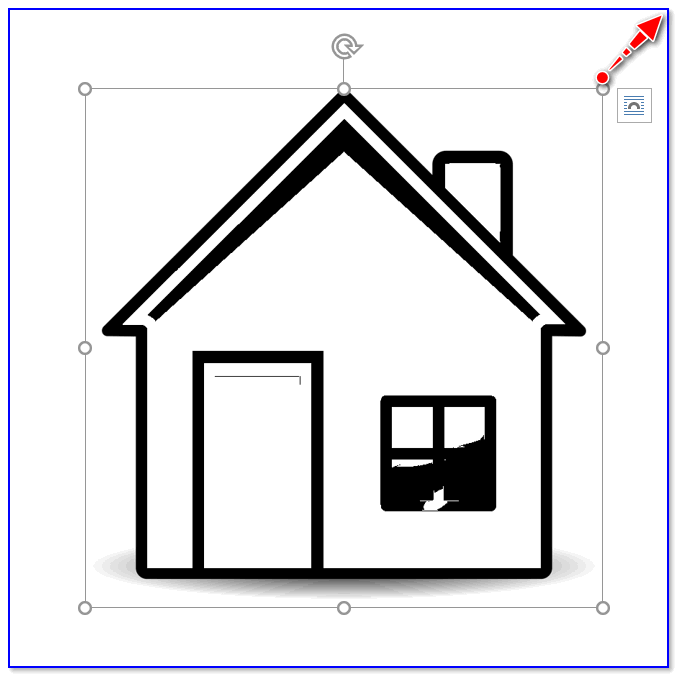
Изменение размера картинки
Рекомендую также изменить стиль картинки (делается в том же меню "Формат"). Например, сейчас достаточно популярны знаки и логотипы, обведенные в круг (пример ниже). Почему бы не сделать такой трафарет?!
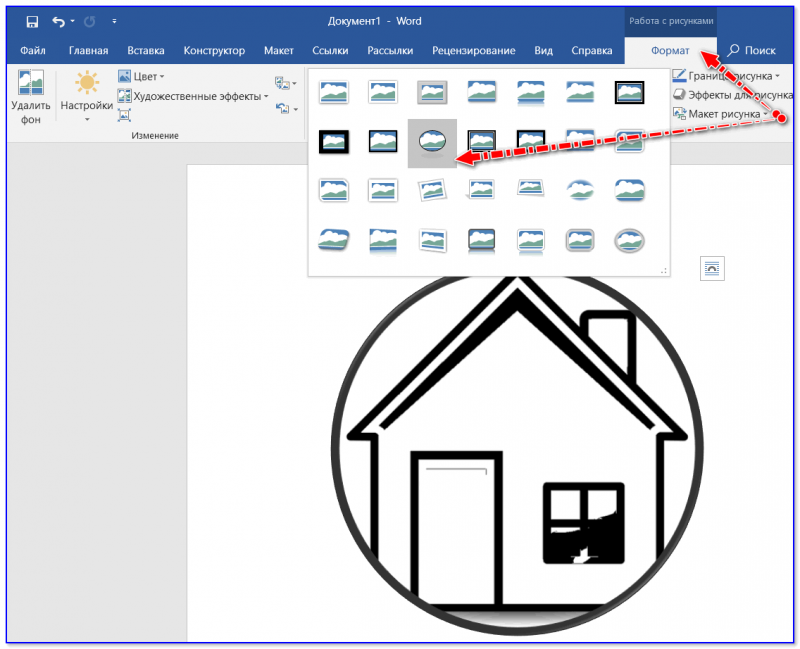
Меняем стиль рисунка
После того, как картинка окончательно готова, ее можно:
В общем-то, работа строится аналогично трафарету из букв и цифр.
Если вы использовали другие способы — дополните в комментариях.
Как создать трафареты букв в Microsoft Word

Создание оригинального и эстетичного трафарета не требует больших затрат времени на детальную ручную работу. Вам всего лишь понадобится программа Microsoft Word. С её помощью можно разработать макет любой текстовой надписи, украсить её различными символами, а затем вырезать с помощью плоттера — устройства, предназначенного для автоматической резки по контуру на бумаге, картоне, пленке и т.д. Давайте рассмотрим, как сделать процесс создания трафарета максимально простым и удобным.
Трафареты и трафаретные шрифты
Трафареты — это листы со сквозными отверстиями в виде надписей, фигур и т. д., предназначенные для нанесения изображений по форме этих отверстий на поверхности других объектов. Трафареты активно применяют в дизайне, архитектуре, скрапбукинге и многих других областях.
Прежде чем вырезать собственный трафарет, необходимо разработать его основу — макет. Дизайнерские макеты обычно создают в графических редакторах, но если вы делаете трафарет только из букв и шрифтовых символов, проще и быстрее воспользоваться Microsoft Office Word.
Для трафарета подойдут практически все стандартные шрифты, представленные в программе. Но после распечатки макета, созданного на основе большинства из них, вам придется дорисовывать на буквах перемычки — места, которые будут удерживать части листа внутри закрытого контура букв.
Чтобы не приходилось делать это вручную, дизайнеры создают специальные трафаретные шрифты, где все перемычки уже прорисованы.
Бесплатное скачивание трафаретных шрифтов для Word
Поскольку Windows изначально небогата трафаретными шрифтами, чтобы использовать их в своем макете, вам придется их скачать. К сожалению, встречаются сайты, которые вместе с файлами загружают на компьютеры пользователей вредоносные программы, так что искать необходимый контент стоит только на проверенных ресурсах.
Чтобы облегчить вам поиск, мы составили небольшой список безопасных интернет-библиотек, где шрифты для трафаретов доступны бесплатно:
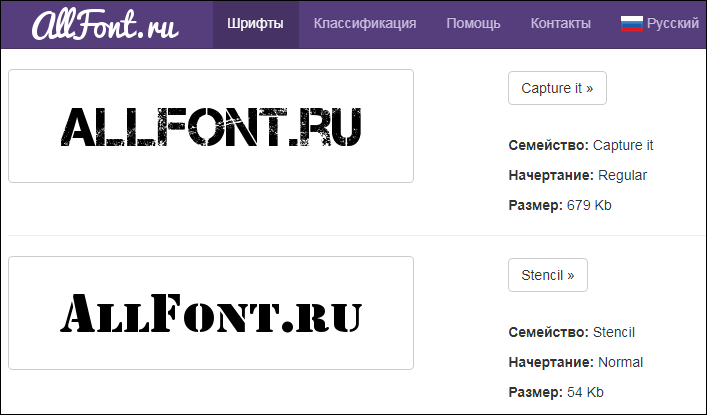

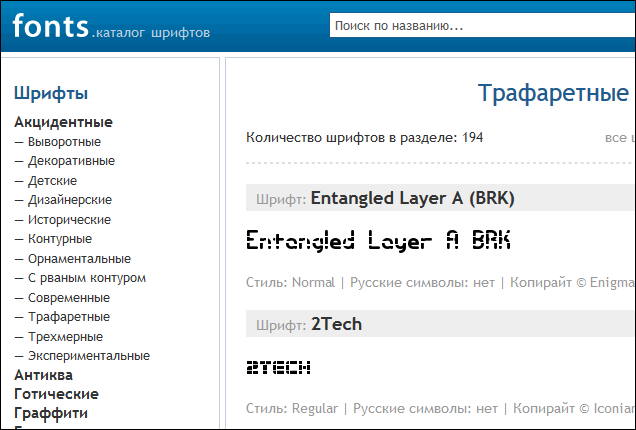
Файлы шрифтов с перечисленных ресурсов поддерживаются всеми версиями Windows и Microsoft Office Word.
Установка и добавление трафаретных шрифтов в Microsoft Office Word
Рассмотрим, как скачать и добавить трафаретный шрифт в Word на примере Cameron с сайта Fonts-online.ru.
Для доступа к вожделенному файлу регистрация на сайте не нужна, достаточно подтвердить, что вы не робот, и нажать кнопку «Скачать». Шрифт в формате ttf сохранится у вас в папке загрузок.
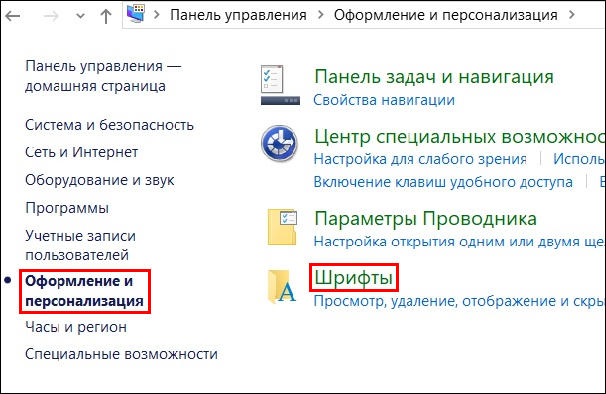

Теперь, когда шрифт установлен, вы можете использовать его в Word. Просто напишите текст, выделите его и кликните стиль в списке, который показан ниже.
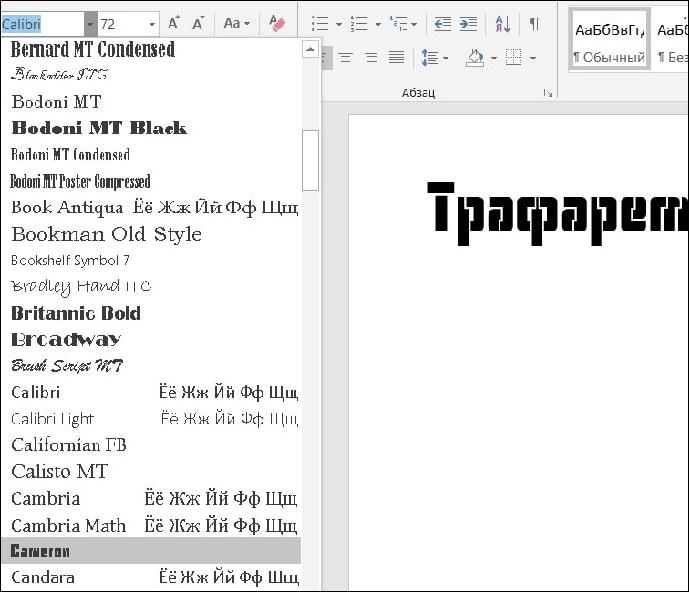
Кстати, многие наборы шрифтов включают не только русский и латинский алфавит, но и дополнительные символы, например, греческие буквы, математические знаки, длинное тире, узоры и прочее.
Инструкция по созданию трафарета
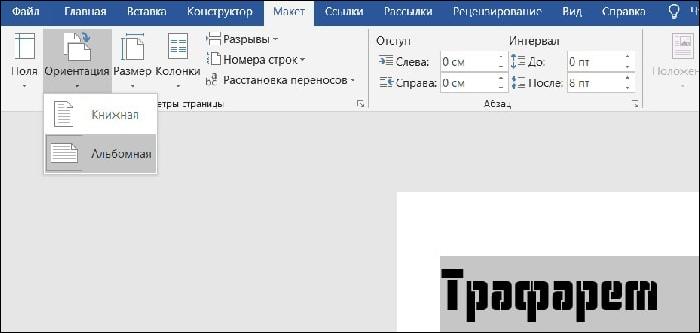
Текст для трафарета лучше набирать большими буквами на странице в альбомном формате. Чтобы поменять положение листа с вертикального на горизонтальное, откройте меню «Макет» или «Разметка страницы» (в зависимости от версии Word) и в разделе «Параметры страницы» нажмите кнопку «Ориентация». Затем выберите «Альбомная».
Кроме того, вы можете произвольно менять расстояние между буквами. Дизайнеры считают, что пробелы между ними должны примерно равняться их высоте и ширине — так трафарет будет смотреться лучше.
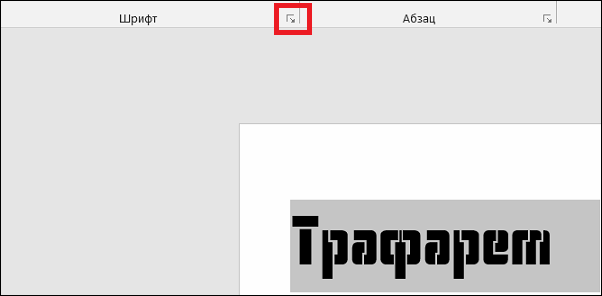
Чтобы это сделать, выделите слово или фразу. Затем на вкладке «Главная» в разделе «Шрифт» нажмите на обведенную рамкой кнопку, обозначающую «Дополнительно», или вызовите эту панель сочетанием горячих клавиш «Ctrl + D».

Для изменения межзнакового расстояния откройте в следующем окошке раздел «Дополнительно» и в поле «Интервал» смените тип «Обычный» на «Разреженный», увеличив количество пт на 10-20 единиц. Поиграйте с масштабом: интуиция подскажет вам, когда надпись станет идеальной для трафарета.
Вырезка трафарета вручную или с помощью плоттера
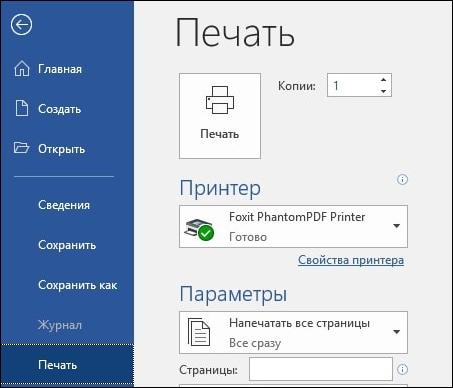
Теперь, когда ваш уникальный трафарет готов, вы можете распечатать документ, нажав в Microsoft Word кнопку «Файл» и «Печать».
Напечатанное изображение можно аккуратно вырезать ножницами или ножом. Либо на плоттере, если есть такая возможность, но для этого придется еще немного поработать.
Для вырезки трафарета на плоттере макет придется экспортировать в графический редактор, вроде Corel Draw или Adobe Illustrator. Однако импортированный текст, скорее всего, будет распознан программой как изображение, состоящее из пикселей, то есть растровое. А чтобы плоттер смог его вырезать, нужен контур. Иными словами, изображение должно быть векторным — состоящим из опорных пикселей и соединяющих их векторов (направленных линий).

Для преобразования растрового изображения в векторное можно воспользоваться теми же редакторами. Этот процесс известен как трассировка. В качестве примера ниже представлена соответствующая команда в меню Adobe Illustrator.
Преимущества плоттерной резки в том, что она позволяет получить наисложнейшие ажурные трафареты, которые трудно вырезать руками.
А теперь подведем итоги. Итак, чтобы изготовить стильный и аккуратный трафарет в Word, придерживайтесь этих нехитрых правил:
Желаем вам творческих успехов и верим, что у вас всё получится!



