
Чтобы вставить трехмерные модели в Word, Excel или PowerPoint для Windows Mobile, перейдите на вкладку Вставка ленты и выберите Трехмерные модели. Откроется панель. Выберите одно или несколько изображений и нажмите кнопку Вставить.
Как сделать объемный текст в ворде?
- Перейдите в >WordArt.
- Выберите нужный стиль WordArt.
- Введите текст.
- Выделите текст WordArt.
- Перейдите в формат фигуры > текстовые эффекты > Transform (Преобразовать) и выберите нужный эффект.
Как в ворде сделать геометрические фигуры?
Чтобы добавить фигуру, нажмите кнопку Вставить на ленте, выберите Фигуры, а затем выберите фигуру. После добавления фигуры можно переместить ее и изменить ее размер; добавление текста, маркеров или нумеров; и можно изменить цвет заливки или контур.
Как сделать 3D модель в ворде?
- Выберите вкладку «Вставка» в верхней панели инструментов.
- Нажмите на кнопку «3D-модель«, чтобы выбрать готовую модель из коллекции или выбрать «Фигуры» для создания собственной трехмерной фигуры.
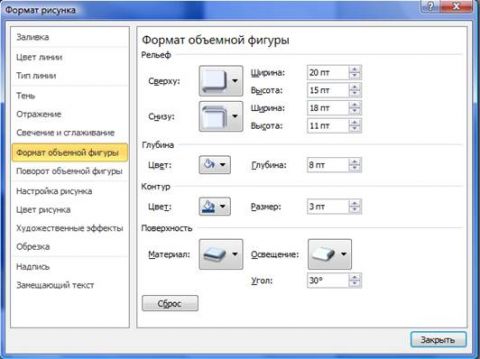
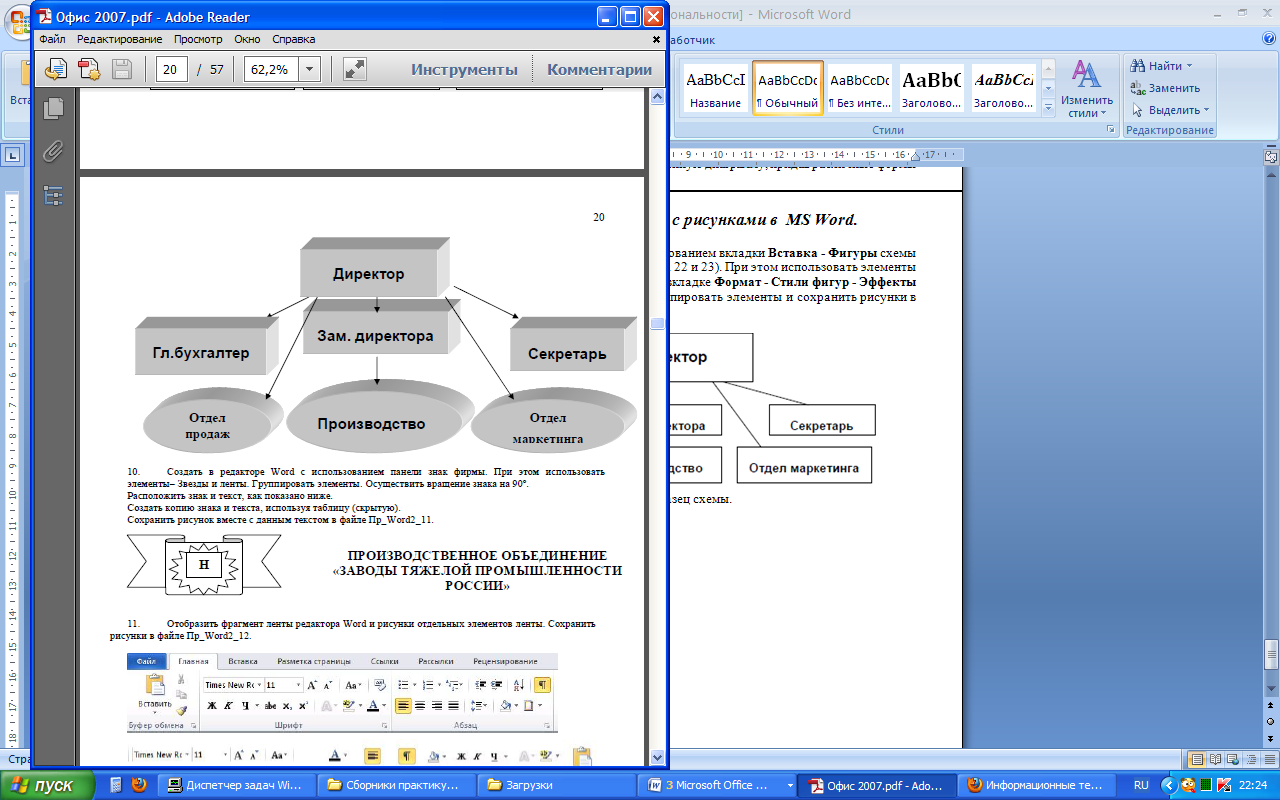
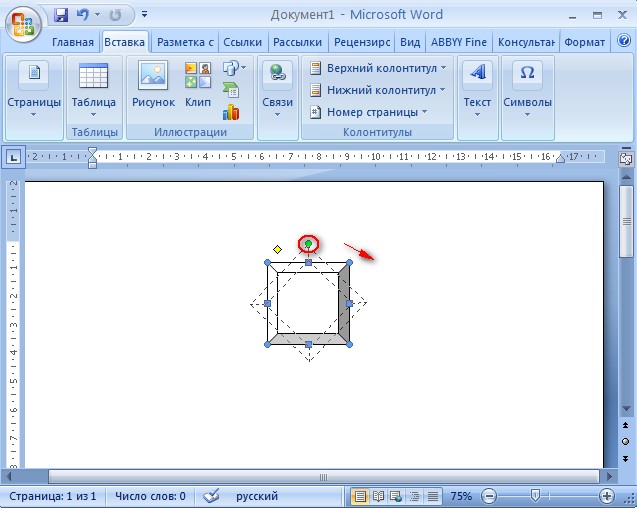
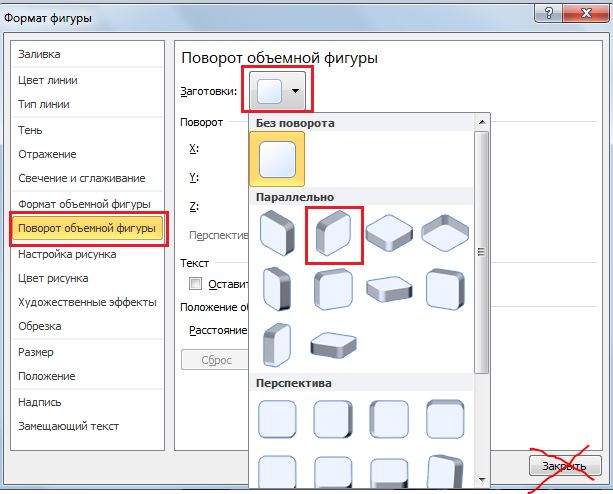
Трехмерные эффекты рисунка в Word 2010


Видео
Фигуры в Word
Как в PowerPoint сделать 3d — объёмную — фигуру
Вставляем фигуры в текстовый документ Word
Как создать конус в Word 2007. 3d модель в Word. Обучающее видео
Простые шаги по созданию объемных фигур в программе Word
Microsoft Word — один из самых популярных текстовых редакторов, который предоставляет множество возможностей для создания профессиональных документов. Возможно, вам уже приходилось работать с базовыми функциями программы, но знаете ли вы, как создавать объемные фигуры? В этой статье мы расскажем вам о том, как использовать инструменты Word для создания трехмерных объектов и придания им объема.
Создание объемных фигур в Word можно использовать в различных сферах — для презентаций, дизайна, рекламы и многих других. Трехмерные объекты могут оживить ваш документ и сделать его более привлекательным для читателей. Благодаря возможностям Word, вам не нужно быть специалистом по трехмерной графике — вы сможете создать интересные и профессиональные объемные фигуры всего лишь с помощью нескольких инструментов.
Вот несколько шагов, которые помогут вам создать объемную фигуру в Word.
Во-первых, откройте документ Word и перейдите на вкладку «Вставка». Затем щелкните на кнопке «Фигуры», чтобы открыть меню с различными вариантами фигур. Выберите нужный инструмент для создания объемной фигуры, например, куб или сферу.
После выбора инструмента, щелкните на месте в документе, где вы хотите разместить фигуру. С помощью мыши можно изменять размеры и форму объекта, а также управлять его внешним видом.
Методы создания объемных фигур в Word
Microsoft Word предоставляет различные методы для создания объемных фигур, которые помогут сделать ваш документ более привлекательным и профессиональным. Эти методы позволяют вам добавлять объем и глубину к изображениям и формам, делая их более реалистичными и выразительными.
Один из методов создания объемных фигур в Word — это использование теней. Вы можете добавить тень к любому изображению или форме, чтобы создать иллюзию объемности. Чтобы добавить тень к изображению или форме, выберите его, затем перейдите во вкладку «Формат» на панели инструментов и выберите «Тени и отражения». Здесь вы можете выбрать тип тени и настроить ее параметры, такие как интенсивность и направление.
Еще по теме Причины слоящихся ногтей на руках у ребенка в возрасте 3 года — анализ факторов и советы по укреплению ногтевой пластины
Другим методом создания объемных фигур является использование 3D-эффектов. Word предлагает набор предустановленных 3D-эффектов, которые вы можете применить к изображению или форме. Чтобы добавить 3D-эффект, выберите изображение или форму, перейдите на вкладку «Формат» и выберите «3D-эффекты». Здесь вы можете выбрать один из предустановленных эффектов 3D и настроить его параметры, такие как глубина и освещение.
Кроме того, вы можете использовать градиенты, чтобы создать объемные фигуры в Word. Градиенты позволяют вам плавно переходить от одного цвета к другому, создавая эффект объема. Чтобы добавить градиент к изображению или форме, выберите его, перейдите на вкладку «Формат» и выберите «Заливка фигуры». Здесь вы можете выбрать градиентную заливку и настроить ее параметры, такие как тип градиента и цветовая палитра.
Таким образом, Microsoft Word предоставляет несколько методов для создания объемных фигур, включая добавление теней, применение 3D-эффектов и использование градиентов. С помощью этих методов вы можете сделать ваши документы более привлекательными и профессиональными, добавляя им объем и глубину.
Добиться объемности с помощью теней
Для создания эффекта объемности в фигурах в Word, вы можете использовать инструменты теней. Тени помогают придать объектам визуальную глубину и облегчить восприятие их формы.
Чтобы добавить тень к фигуре в Word, выберите фигуру и перейдите на вкладку «Форматирование». Затем найдите раздел «Стили фигуры» и выберите опцию «Тени».
В дополнение к обычной тени, которую можно добавить к фигуре, есть несколько дополнительных параметров, которые можно настроить, чтобы добиться желаемого эффекта объемности:
- Расположение тени: Вы можете выбрать, где будет располагаться тень относительно фигуры. Например, можно выбрать, чтобы тень была снизу или справа.
- Размытие тени: Этот параметр контролирует степень размытости тени. Вы можете настроить его так, чтобы тень была более мягкой или острее.
- Прозрачность тени: Если вы хотите, чтобы тень была менее заметной, вы можете установить более низкую прозрачность тени. Это полезно, если требуется создать более нежный эффект объемности.
Еще по теме Почему заболевания органов дыхания сегодня настолько актуальны и что делать для их профилактики
Используйте эти параметры в соответствии с вашими предпочтениями и дизайном вашего документа. Помните, что тени могут дополнить другие эффекты форматирования фигур, такие как градиенты или 3D-проекции, чтобы создать более реалистичный и объемный вид.
Учитывайте, что добавление теней к фигурам может увеличить размер файла документа. Поэтому, проверьте размер вашего файла, прежде чем сохранять его, особенно если в документе содержится много фигур с тенями.
Применение градиентов для добавления объемных эффектов
Чтобы применить градиент к фигуре в Word, необходимо выполнить следующие действия:
- Выделите фигуру, к которой хотите применить градиент.
- На панели инструментов в верхней части окна Word выберите вкладку «Формат».
- В разделе «Стили фигур» найдите пункт «Заполнение фигуры» и щелкните на нем.
- В раскрывающемся меню выберите пункт «Градиент».
- Выберите нужный тип градиента и настройки цветовых переходов.
- Изменяйте настройки градиента, пока не достигнете желаемого объемного эффекта.
Градиенты можно применять к различным фигурам, включая прямоугольники, овалы, фигуры со сложными контурами и т. д. Этот способ добавления объемных эффектов может быть особенно полезен при создании презентаций или документов, где требуется выделить определенные элементы.
С помощью градиентов можно создавать эффект тени, света или глубины, что делает фигуры более реалистичными и привлекательными для взгляда. Этот прием также особенно полезен при создании объемных иллюстраций или диаграмм.
Еще по теме Как эффективно проводить расчет времени на Excel и применять его для управления проектами, задачами и планирования — подробное руководство с примерами и шаг за шагом инструкциями
Таким образом, применение градиентов — это один из способов добавления объемности и эффектности фигурам в Word, который позволяет достичь более реалистичного и привлекательного вида. Этот метод может быть использован при создании презентаций, документов или иллюстраций, чтобы выделить важные элементы и сделать их более заметными для зрителя.
Использование трехмерных форм в Word
В программе Microsoft Word можно создавать не только плоские изображения, но и трехмерные фигуры. Их можно использовать для создания объемных и эффектных документов, презентаций, отчетов и многого другого.
Для создания трехмерной формы в Word необходимо выполнить несколько простых шагов:
1. Выберите вкладку «Вставка» в верхней панели меню.
2. Нажмите на кнопку «Формы» в группе «Рисунки».
3. В открывшемся меню выберите нужную форму из галереи, например, «Куб», «Шар» или «Цилиндр».
4. Кликните левой кнопкой мыши на месте, где вы хотите разместить трехмерную форму в тексте.
5. При необходимости, можно изменить размер и положение трехмерной формы, а Внести другие настройки, используя панель инструментов «Форматирование» или контекстное меню, доступное при клике правой кнопкой мыши на форме.
Трехмерные формы в Word отличаются от обычных изображений тем, что они имеют объем и могут быть вращаемыми. Это позволяет создавать эффектные и интерактивные документы, привлекая внимание читателей и слушателей.
Не забывайте, что трехмерные формы могут занимать больше места на странице, поэтому они могут влиять на оформление и структуру вашего документа. Обратите внимание на это при создании документов с трехмерными формами.
Использование трехмерных форм в Word является удобным и эффективным способом создания объемных и интерактивных документов. Этот инструмент может быть полезен для различных задач, включая обучение, презентации и дизайн.
Еще по теме:
- Оригинальный русский шрифт для создания объемных…
- Простой способ выровнять фигуры в программе Word и…
- Как создавать и редактировать разнообразные…
- Объемные буквы прописного шрифта поднимают ваш текст…
- Оригинальные и креативные объемные шрифты для…



