
Как нарисовать треугольник в Word
Рисование геометрических фигур в программе Word может показаться сложной задачей, но на самом деле это довольно просто. Для начала откройте программу Word и выберите вкладку Вставка. Затем найдите раздел Фигуры и выберите Линия. После этого нарисуйте две любые линии, которые будут служить основой для треугольника.
Далее соедините концы линий третьей линией, чтобы получился треугольник. Можно также использовать инструмент Фигуры и выбрать треугольник из списка доступных форм. После этого можно изменять размеры, цвет и стиль линий треугольника, чтобы он выглядел так, как вам нужно. Таким образом, рисование треугольника в Word не составит большого труда, если следовать простым инструкциям.
Как нарисовать треугольник в Word с помощью инструмента Фигуры
1. Откройте документ в Microsoft Word, где вы хотите нарисовать треугольник.
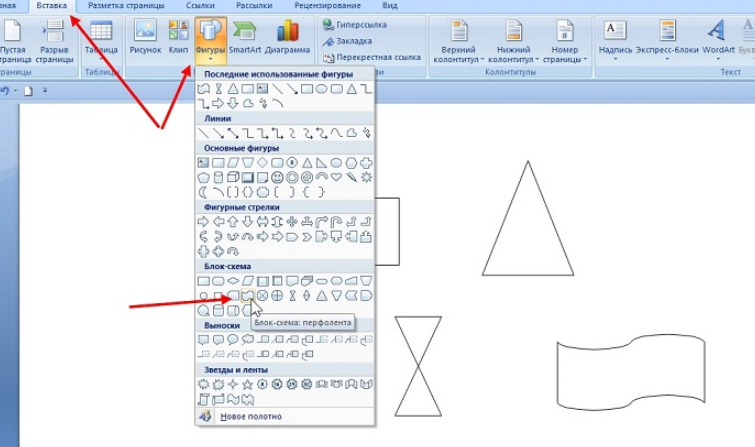
2. Перейдите на вкладку Вставка в верхнем меню.
3. Нажмите на кнопку Фигуры в группе инструментов Рисование.
4. В выпадающем меню выберите Прямоугольник (или любую другую фигуру, которая имеет три стороны).
5. Нарисуйте прямоугольник на рабочем листе, убедившись, что он имеет три стороны и выглядит как треугольник.
6. Чтобы редактировать форму треугольника, кликните на него правой кнопкой мыши и выберите Формат фигуры.
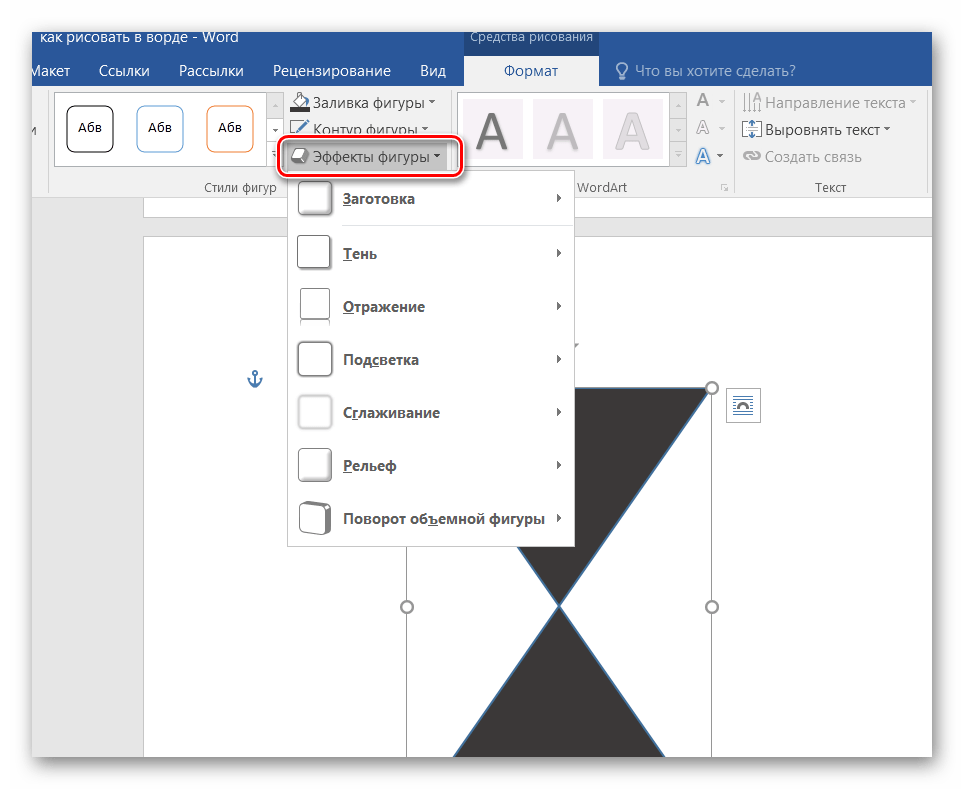
7. В открывшемся окне вы можете изменить цвет, толщину и стиль линий треугольника, а также добавить заполнение и тени.
8. Когда вы закончите редактировать треугольник, нажмите ОК для сохранения изменений.
9. Теперь у вас есть треугольник, нарисованный в Word с помощью инструмента Фигуры. Вставьте его в нужное место документа и продолжайте работу!
Следуйте этим шагам, чтобы легко и быстро нарисовать треугольник в Word и сделать ваш документ более наглядным и информативным.
Изменение размеров и формы треугольника в Word
Для изменения размеров и формы треугольника в документе Word, нужно воспользоваться инструментами редактирования фигур. Давайте рассмотрим несколько способов, как это можно сделать.
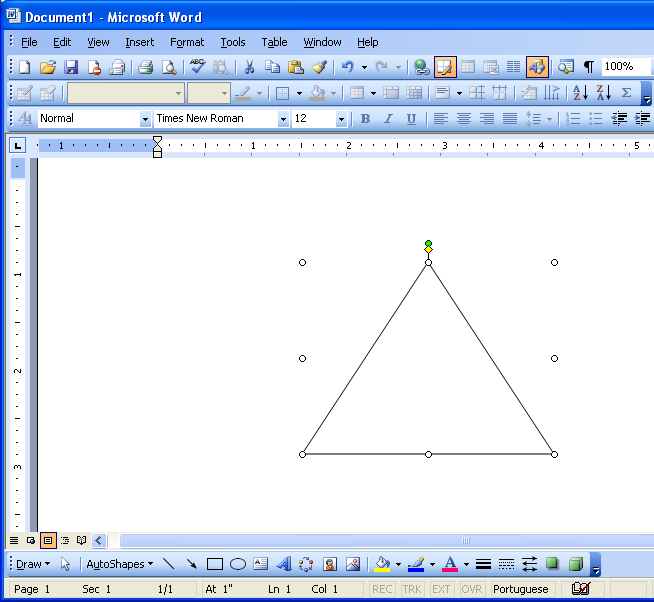
1. Выберите треугольник, который вы хотите изменить. Для этого кликните на нем один раз левой кнопкой мыши.
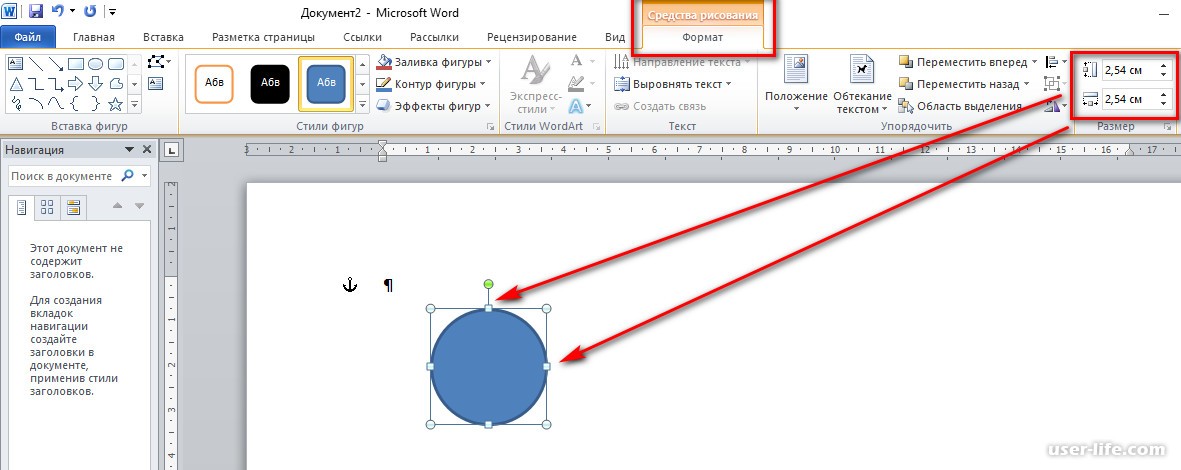
2. Чтобы изменить размер треугольника, вы можете использовать точки на его рамке. Наведите курсор на точку, пока не появится двунаправленная стрелка, зажмите левую кнопку мыши и изменяйте размер треугольника.
3. Для изменения формы треугольника можно использовать инструмент Изменение формы. Чтобы это сделать, выберите треугольник, затем перейдите на вкладку Формат в меню и выберите Изменить форму. Вы увидите различные варианты форм для треугольника, из которых вы можете выбрать нужный.
4. Вы можете изменить угол наклона треугольника, повернув его. Для этого выберите треугольник, затем наведите курсор на угол треугольника, пока не появится круглая стрелка. Зажмите левую кнопку мыши и поверните треугольник по своему усмотрению.
Изменение размеров и формы треугольника в Word довольно просто и позволяет вам создавать треугольники различных размеров и форм. Попробуйте использовать эти инструменты, чтобы нарисовать треугольники именно такие, какие вам нужно!
Добавление стилей и эффектов
| Шаг | Действие |
|---|---|
| 1 | Выберите треугольник, который вы нарисовали. |
| 2 | Откройте вкладку Формат в верхней части окна Word. |
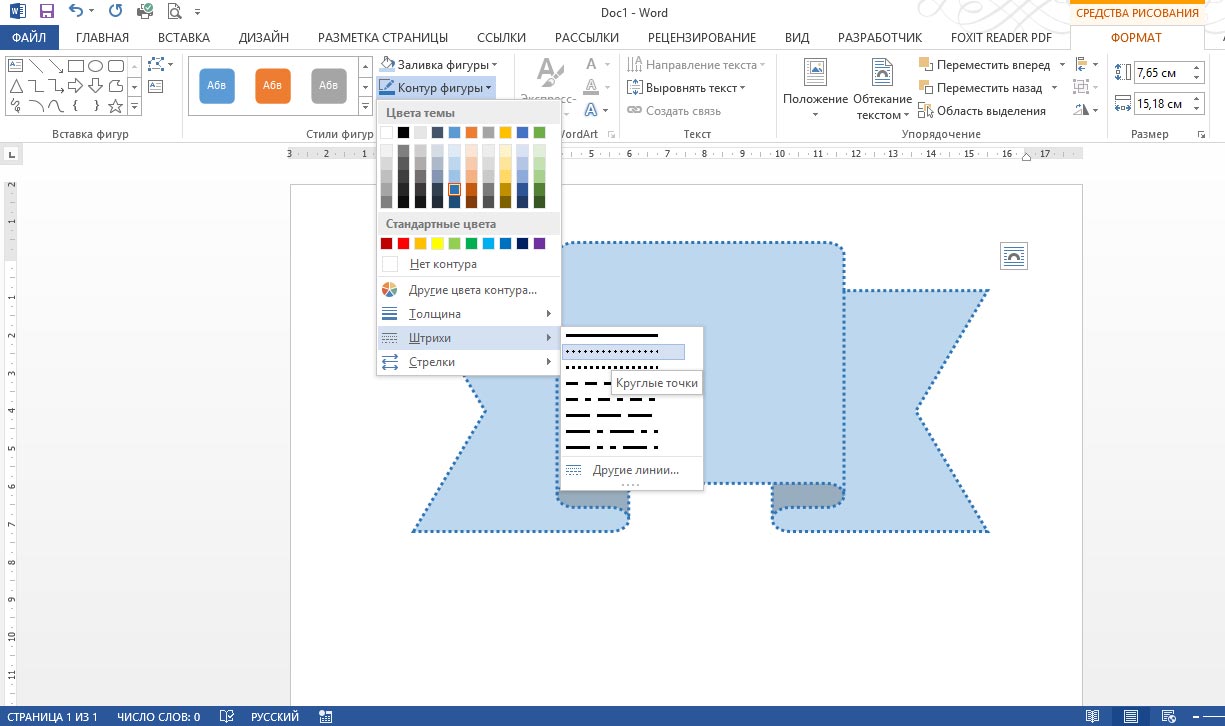
| 3 | Используйте различные стили линий из выпадающего меню Строка. Вы можете выбрать пунктирную линию, двойную линию и другие варианты. |
| 4 | Примените различные цвета заливки и обводки к вашему треугольнику, чтобы сделать его более выразительным. |
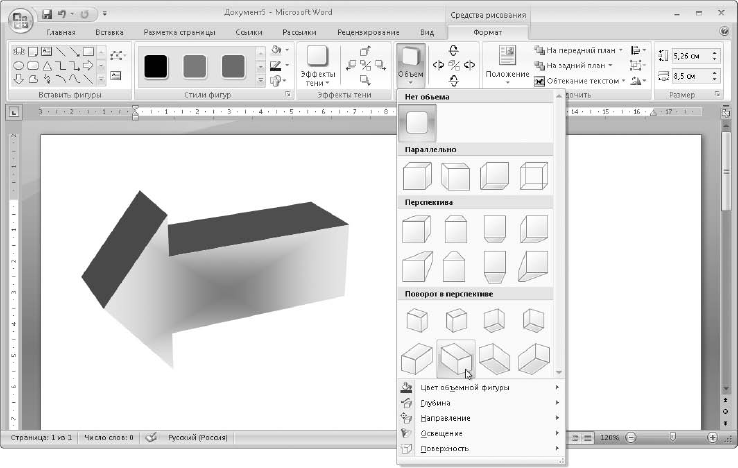
| 5 | Экспериментируйте с эффектами тени и трехмерности, чтобы добавить объемность вашему треугольнику. |
Выравнивание и расположение треугольника в Word
Для того чтобы создать треугольник в Microsoft Word и правильно его выровнять на странице, следует следующие шаги:
1. Вставка фигуры: откройте документ в Word, выберите вкладку Вставка и нажмите на кнопку Фигуры. В выпадающем меню выберите Треугольник из раздела Фигуры.
2. Нарисуйте треугольник: после выбора треугольника курсором на странице, нажмите и удерживайте левую кнопку мыши, чтобы нарисовать треугольник нужного размера.
3. Выравнивание треугольника: чтобы выровнять треугольник по центру страницы или по определенной линии, выберите треугольник, затем перейдите на вкладку Расположение и выберите нужный параметр выравнивания, например, По центру или По верхнему краю.
4. Расположение треугольника: также можно изменить расположение треугольника относительно текста или других элементов на странице. Для этого выберите треугольник, затем кликните правой кнопкой мыши и выберите Порядок для настройки слоев или Обтекание для определения взаимодействия с текстом.
5. Дополнительные настройки: при необходимости можно также изменить цвет, толщину или стиль линий треугольника, а также добавить тень или 3D-эффекты.
Таким образом, выравнивание и расположение треугольника в Word позволяют создавать профессионально оформленные документы с разнообразными элементами дизайна. Пользуйтесь этими инструментами для создания эффективного и креативного контента в своих документах.
Сохранение и экспорт треугольника
После того, как вы нарисовали треугольник в документе Word, вы можете сохранить его в различных форматах для дальнейшего использования или экспорта.
Сохранение: Для сохранения документа с треугольником, просто нажмите на кнопку Сохранить или Сохранить как в меню Файл и выберите место для сохранения и формат файла.
Экспорт: Если вам нужно экспортировать треугольник в другой формат, например, в изображение, вы можете скопировать треугольник в буфер обмена (выделить треугольник, нажать Ctrl+C) и вставить его в графический редактор или программу для создания презентаций.
Итак, вы научились рисовать треугольник в документе Word и знаете, как сохранить его или экспортировать. Теперь вы можете использовать этот навык для создания различных документов и презентаций!
Как сделать объемный треугольник в ворде
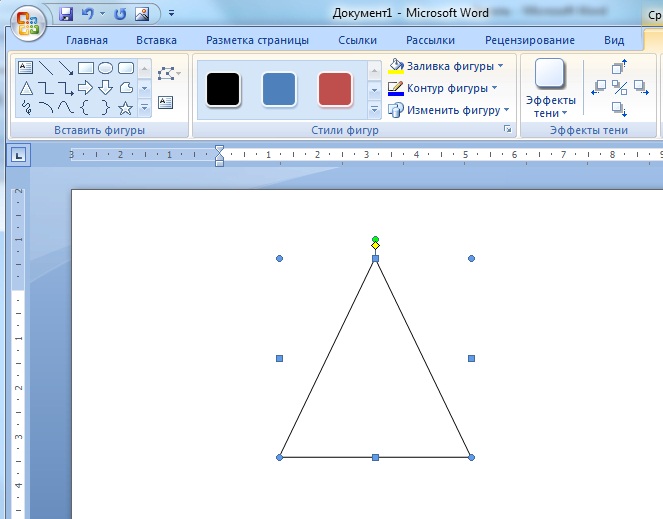
Видео, как в ворде нарисовать геометрическую фигуру треугольник. Читаем дополнительно текстовую версию видео.
Просмотры: 4758
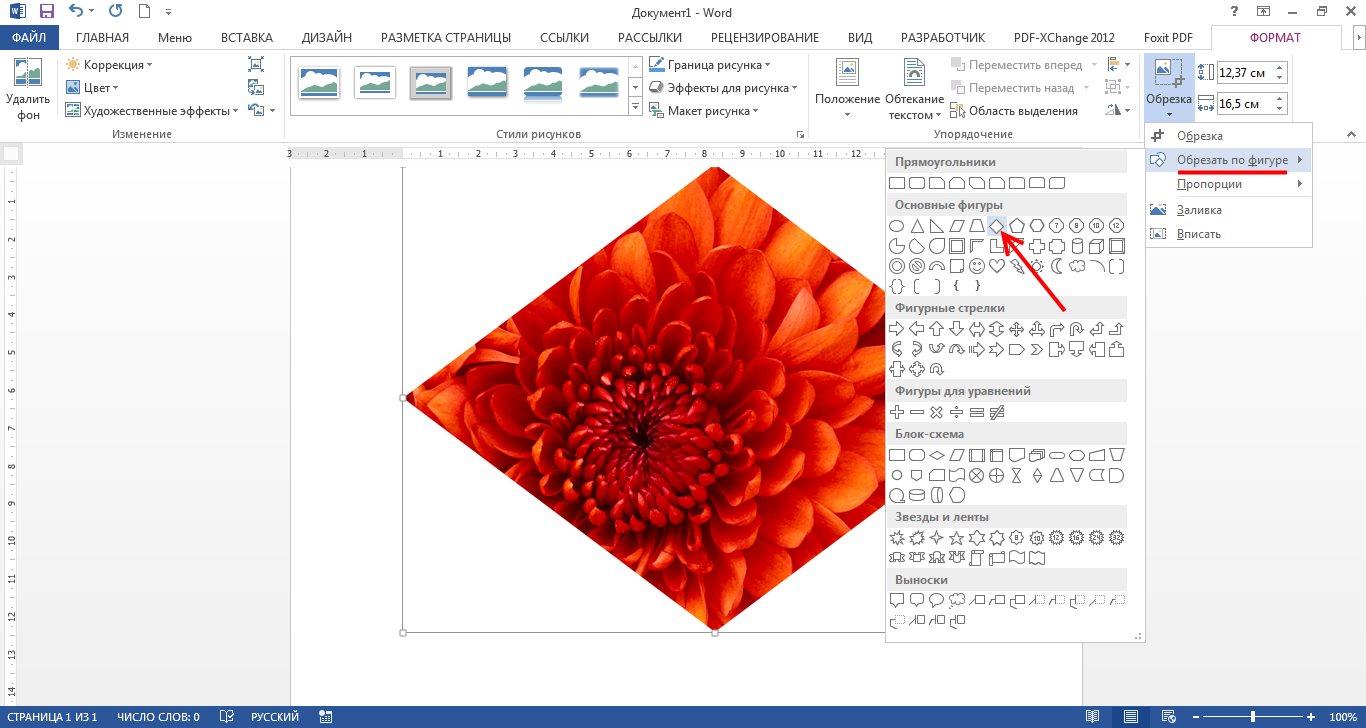
Как в ворде картинку вставить в фигуру картинку изображения




Вопросы и ответы
Как в ворде сделать треугольник?
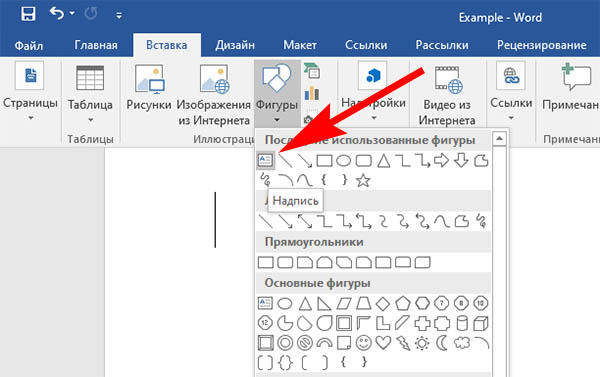
- На вкладке Вставка щелкните Фигуры.
- Выберите нужную фигуру, щелкните рабочую область и перетащите фигуру, чтобы нарисовать ее. Чтобы получить квадрат или круг (или ограничить размеры других фигур), удерживайте при перетаскивании клавишу SHIFT.
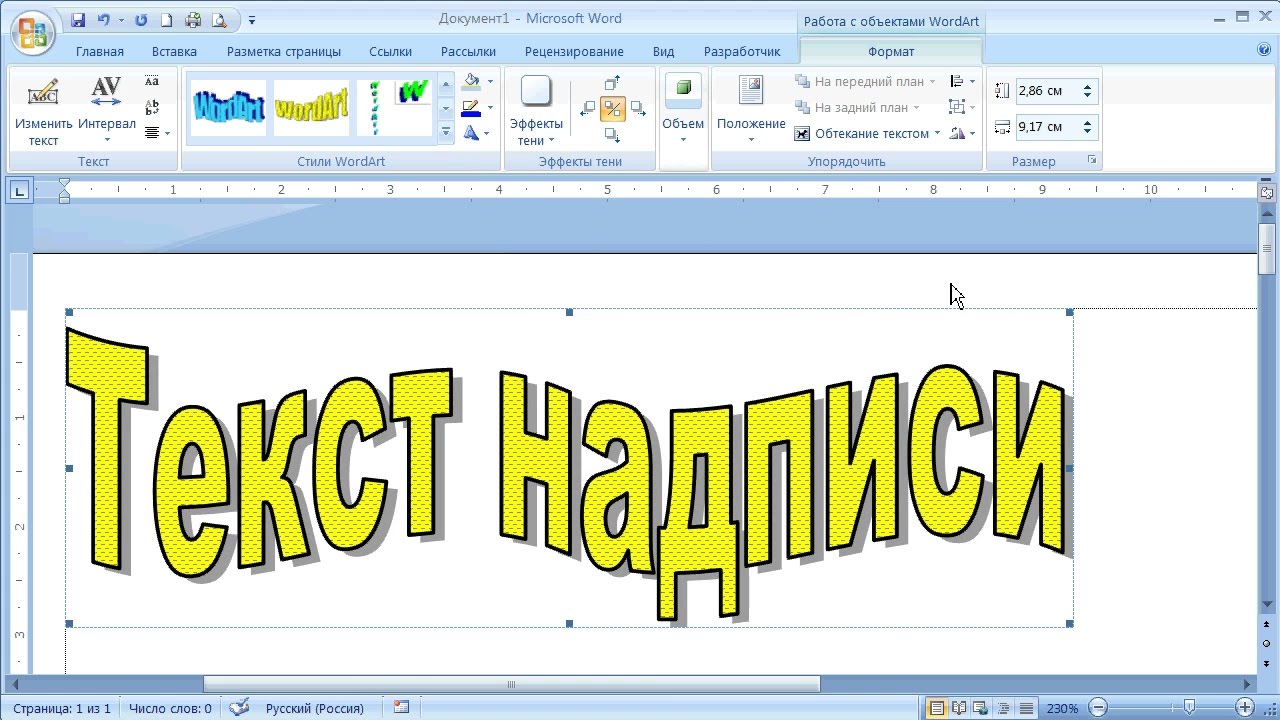
Как сделать 3d текст в ворде?
- Выберите Вставка > WordArt.
- Выберите нужный стиль WordArt.
- Введите текст.
- Выделите текст WordArt.
- Щелкните Формат фигуры > Текстовые эффекты > Преобразовать и выберите нужный эффект.
Где находится Формат фигуры в ворде?
Щелкните правой кнопкой мыши границу фигуры или надписи с текстом. В контекстном меню выберите пункт Формат фигуры. В левой области диалогового окна выберите Надпись. В разделе Формат текста выберите нужный параметр в списке Направление текста.
Как в ворде изменить фигуру?
- Щелкните фигуру, которую нужно изменить.
- В разделе Средства рисования на вкладке Формат в группе Вставка фигур щелкните Изменить текст . .
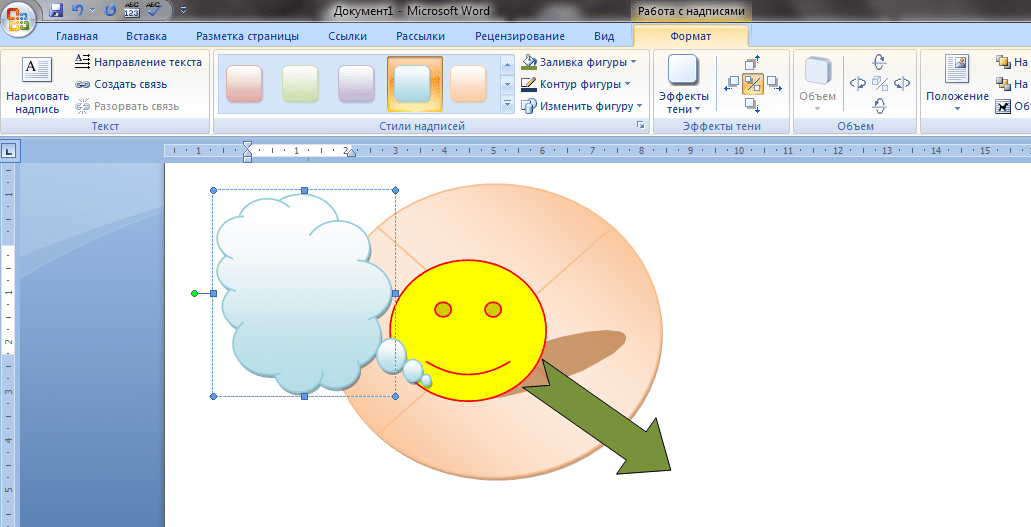
- В контекстных инструментах Работа с надписями на вкладке Формат в группе Стили надписей нажмите кнопку Изменить фигуру и выберите нужную фигуру.
Как в Word поставить треугольник?
Используйте «Вставка» > «Фигуры» и в раскрывающемся списке выберите один из треугольников из набора «Основные фигуры» (один имеет угол 90 °, другой — равносторонний). Когда вы щелкнете и перетащите мышь, чтобы нарисовать треугольник примерно там, где вы хотите, и примерно того размера, который вам нужен, он будет вставлен как объект формы.
Как сделать все рисунки в ворде одного размера фотокадры
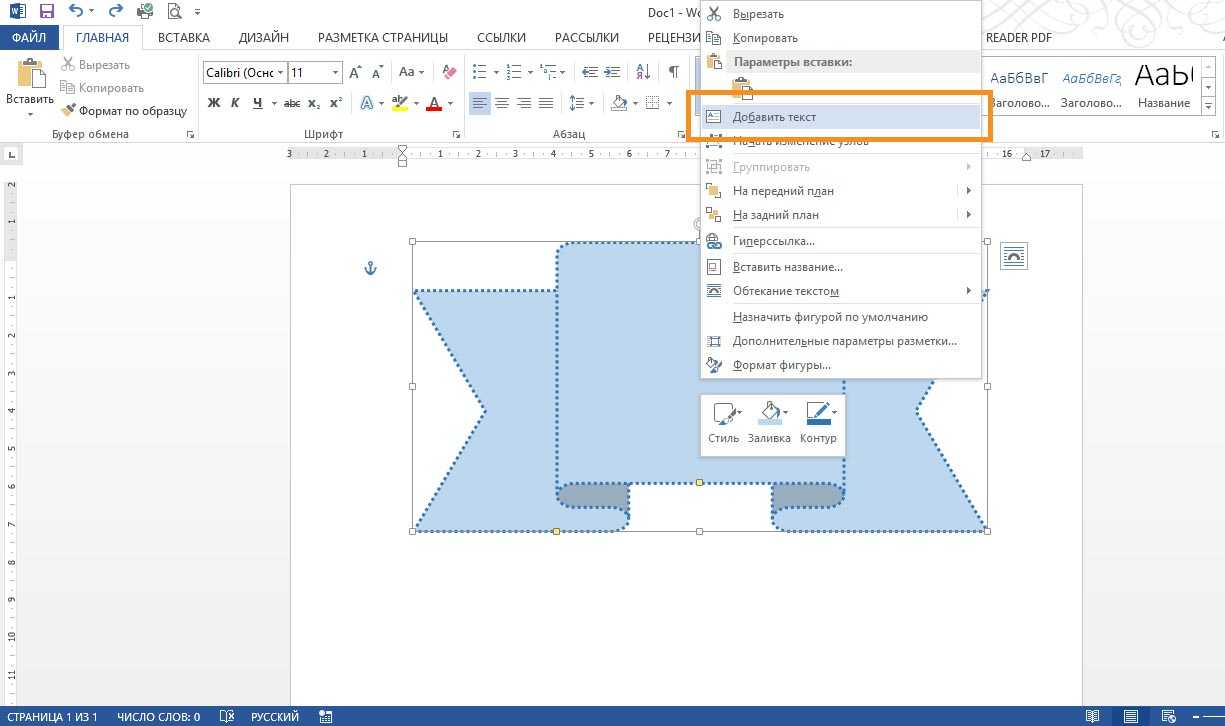
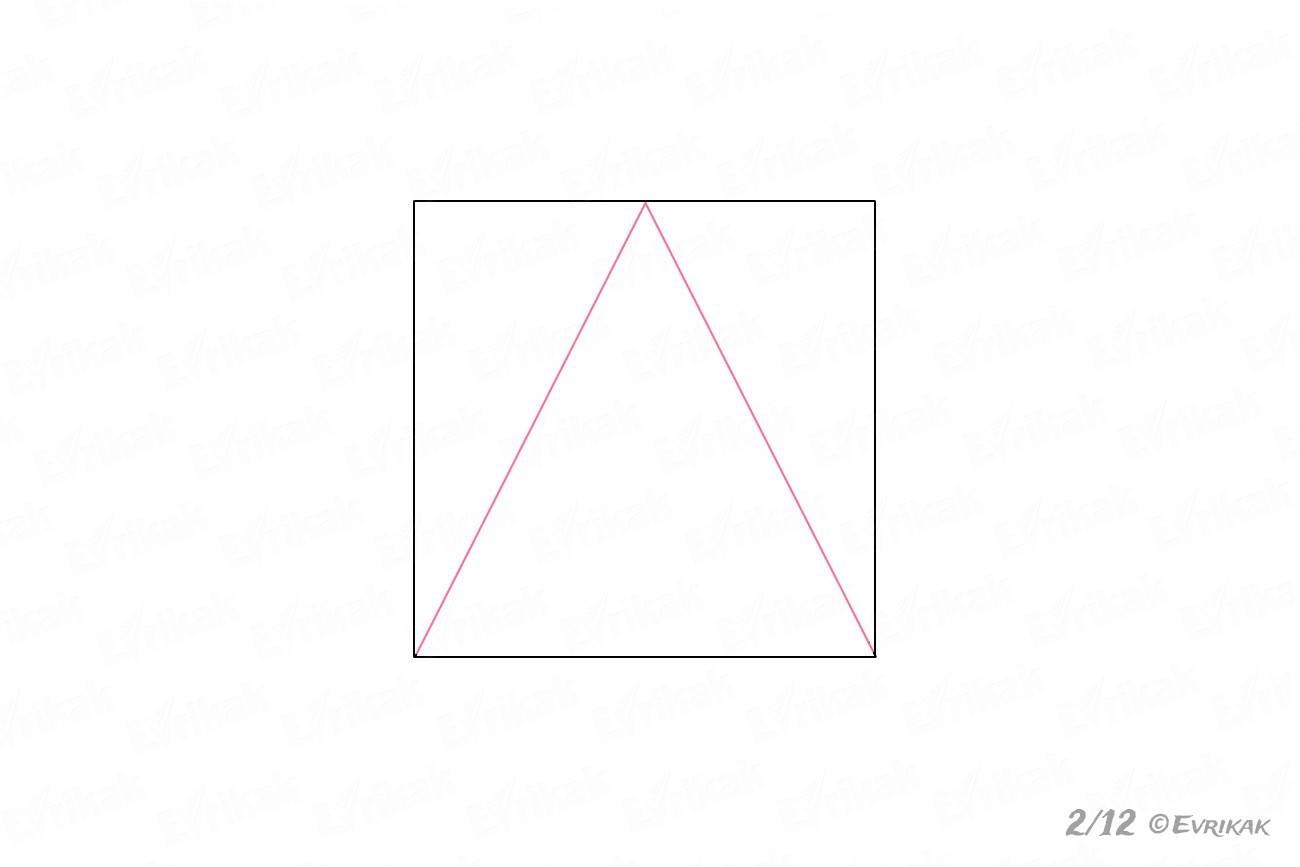
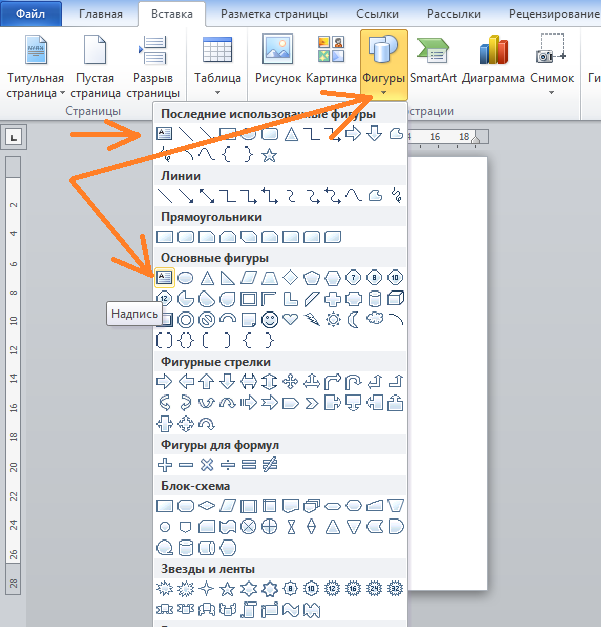
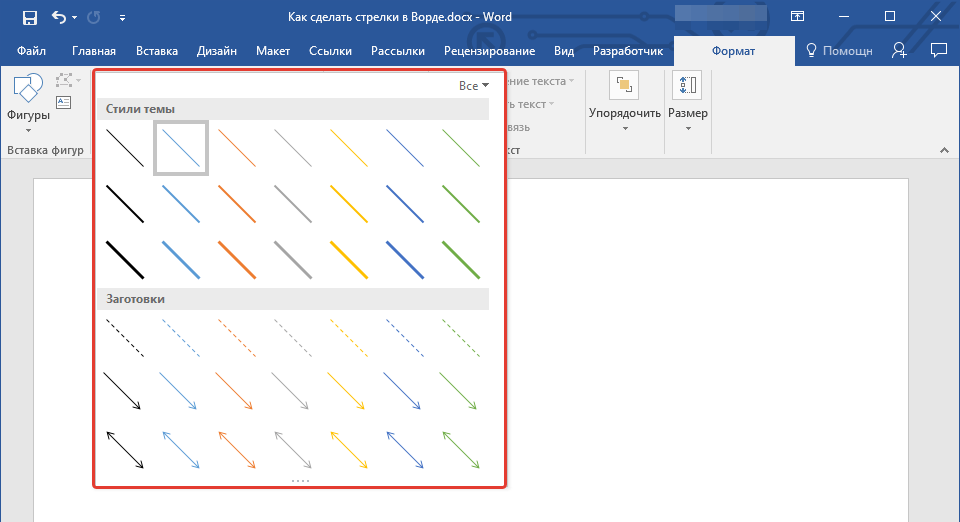
Схема как из бумаги сделать пирамиду из бумаги картинки



Ответы Mail.ru: Как в Word 2016 изменить один как выглядит
Как нарисовать треугольник в ворде и подписать стороны фотоизображения



Видео по теме
Как Нарисовать Треугольник Нужного Размера в Word ► вставка треугольника в ворде
3 года назад. Просмотры: 1159
Как делать 3-Д треугольник в Paint
7 лет назад. Просмотры: 645
Фигуры в Word
8 лет назад. Просмотры: 18821
Как сделать текст в фигуре в ворде
4 года назад. Просмотры: 32706
Как сделать колонтитул в Word: простые способы для фотки






Алина Фаритова
Я Алина, и я знаю толк в том, как сделать любую встречу с друзьями незабываемой! На моём сайте собраны идеи для весёлых игр, оригинальных развлечений и самых драйвовых вечеринок. Хотите зарядиться идеями для шумной вечеринки, уютного вечера или активного отдыха на природе? Заглядывайте, и пусть каждая встреча с друзьями будет полна ярких моментов и смеха



