
В данной инструкции вы научитесь использовать колонки в текстовых документах, а также освоите методы выравнивания текста в колонках, изменения расстояний между ними и добавления разрывов.
Зачем использовать колонки
Элемент с колонками чаще всего применяется в газетах, журналах, буклетах и флаерах. В частности, печатные издания с колонковой версткой выглядят более привлекательно и профессионально.
Вы можете создать одну, две или три колонки одинаковой ширины. Затем, при вводе текста, вы будете автоматически переходить к следующей колонке по завершении предыдущей, если только вы не используете ручное вставку окончания колонки. Также можно настроить ширину колонок и применять привычное форматирование, как в стандартных текстовых документах.
Онлайн-курс "Word от простого к сложному" Онлайн-курс "Word от простого к сложному" Освойте работу в главном текстовом редакторе на высоком уровне. Неважно новичок вы или уже работаете с Word, с нашим курсом вы станете настоящим гуру документов! Подробнее
Добавление колонок
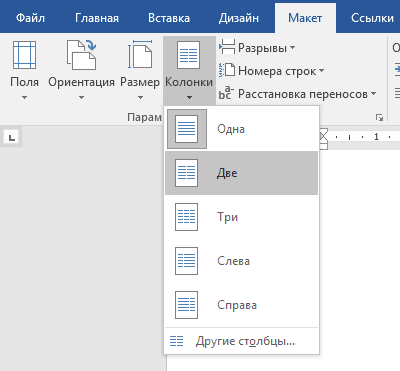
Имейте в виду, что без предварительного выделения определенного фрагмента текста, который вы собираетесь преобразовать в колонки, весь текст, идущий после курсора, будет переведен в колонки.
Форматирование колонок
При формировании колонок по умолчанию выравнивание совпадает с тем, что присутствует в тексте, обычно это выравнивание по левому краю. Однако для колонок это не самый оптимальный подход, поэтому рекомендуется использовать выравнивание по ширине.
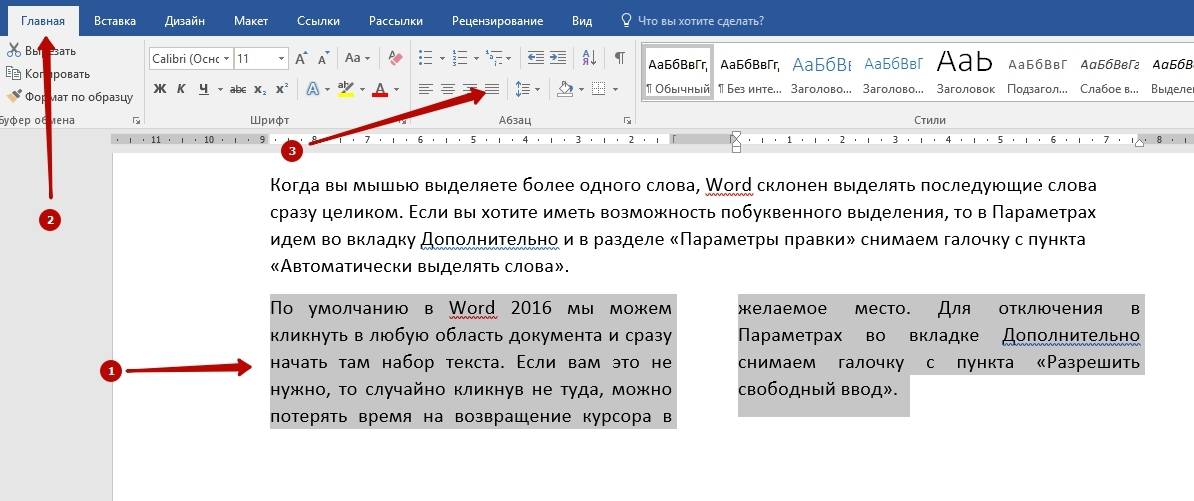
Текст расположился равномерно внутри колонок. И более наглядны стали расстояния между колонками. Эти значения можно поменять.
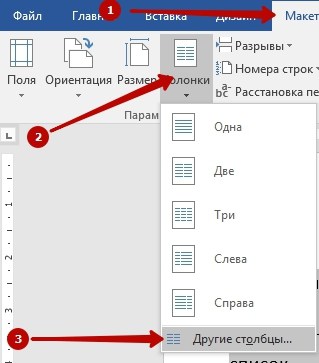
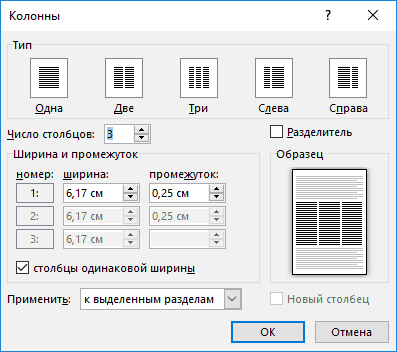
Если вы хотите установить разные ширины для колонок, это можно сделать в окне «Колонны». Чтобы задать индивидуальную ширину каждой колонки, сначала нужно убрать отметку с чекбокса «Столбцы одинаковой ширины». После этого вы сможете редактировать значение ширины и промежутка для каждой колонки.
Если вам нужно всего две колонки – одна широкая, другая уже, то при создании колонок через кнопку «Колонки» просто выберите опцию «Слева» или «Справа», в зависимости от того, где должна находиться ужея колонка.
Вставка разрыва колонки
Добавление колонок в текстовый документ Microsoft Word
Одна из проблем, с которой можно встретиться, используя редактор Microsoft Word, заключается в необходимости деления страницы на колонки (столбцы). Наличие видимой границы не так уж и важно. В этой статье мы подробно расскажем, как выполнить эту задачу.
Создание колонок в документе Ворд
Существует всего один способ создания столбцов в Word, при этом их количество, ориентация относительно полей страницы, ширина и отступы могут отличаться. Сначала мы рассмотрим то, как их создать, а затем кратко пройдемся по возможным вариантами применения данного навыка.
Создание колонок в документе
Для того чтобы разбить страницы текстового документа на два и более столбцов, необходимо выполнить следующие действия:
Обратите внимание: В версиях Word, выпущенных до 2012 года, нужные для выполнения данной задачи инструменты расположены во вкладке «Макет страницы».


Совет: Если вам нужно создать две вертикальные колонки, где одна будет меньше другой и будет расположена «привязано» к одному из краев, выберите подходящее значение в разделе опций «Тип», ориентируясь на два последних варианта («Слева» и «Справа»). В разделе «Ширина и промежуток» вы можете установить нужные размеры (то есть ширину текста и промежуток между ним) для каждой из колонок. Эти параметры также могут быть изменены для большего количества колонок.

Для того чтобы добавить вертикальную границу, наглядно разделяющую столбцы (например, показав таким образом линию сгиба), снова кликните по кнопке «Колонки» и выберите пункт «Другие столбцы», после чего установите галочку напротив пункта «Разделитель». В этом же окне выполняются необходимые настройки ширины текста в столбцах и расстояния между ними, о чем мы упомянули в примечании выше.

Для подтверждения внесенных изменений нажмите «ОК».

Если вы хотите изменить разметку в следующих частях (разделах) документа, с которым работаете, выделите необходимый фрагмент текста или страницы, а затем повторите вышеописанные действия. Таким образом вы можете, к примеру, сделать на одной странице в Ворде две колонки, на следующей — три, а затем снова перейти к двум.

Рекомендация: При необходимости вы можете поменять ориентацию листа в документе Word с обычной книжной на альбомную. Инструкцию по этому процессу мы описали в одной из предыдущих статей.
Примеры использования колонок
Очевидно, что добавление столбцов в Microsoft Word может потребоваться при создании документов, формат которых отличается от стандартных. К числу таковых можно отнести брошюры, буклеты и книги, которые зачастую не только разрабатываются в текстовом редакторе, но и затем распечатываются на принтере. Еще одна оригинальная задача, которую позволяет решить осваиваемая нами сегодня функция текстового редактора, — это создание шпаргалок. На нашем сайте есть отдельные статьи о работе с нетипичными документами, при которой без умения создавать и изменять колонки не обойтись – рекомендуем с ними ознакомиться.

Отмена разбиения на колонки
В случае если необходимость в применении столбцов к текстовому содержимому документа отпадет, для ее отмены выполните следующее:






