

Вам нужно написать документы в Microsoft Word и хотите разделить весь текст или только его часть на отдельные столбцы? Вы не умеете писать текст в две колонки? Или, может быть, вы хотели бы иметь три или даже больше столбцов в документе Word? Что, если вы хотите выбрать, где начинается столбец, а где заканчиваются другие, чтобы текст не перетекал из одного столбца в другой?
Если это ваши вопросы, прочитайте это руководство. У нас есть ответы.
ПРИМЕЧАНИЕ. Мы написали эту статью, используя приложение Word из Microsoft Office 365 версии 1907. Однако инструкции применимы и к Word из Microsoft Office Professional. Если вы хотите узнать, какую версию вы используете, прочитайте: 5 способов найти точную версию Microsoft Office, которую вы используете .
Как писать в два столбца одновременно в Word?
Чтобы разделить текстовое содержимое на два столбца, вы должны сначала открыть документ Word или создать новый и добавить в него текст. Только после этого можно создавать столбцы. Как ты это делаешь? Это проще, чем вы думаете: выделите текст, который вы набрали в документе Word.
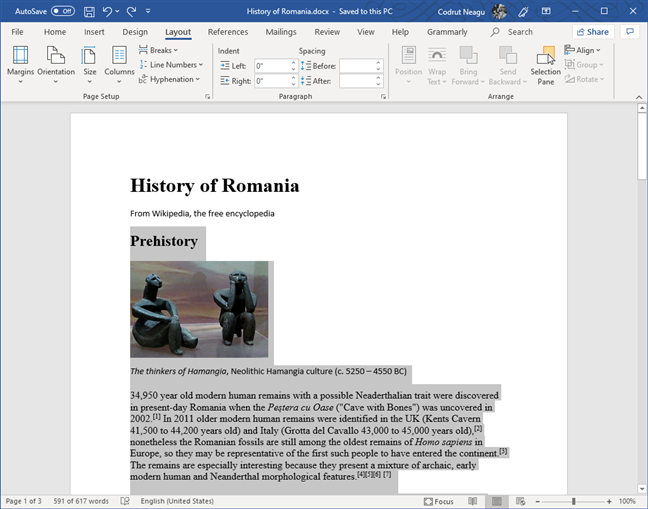
Выделенный текст в Microsoft Word
СОВЕТ. Если вы хотите выделить весь текст в документе Word, нажмите клавиши Ctrl + A на клавиатуре.
После того, как вы выбрали текст, который хотите разделить на столбцы, щелкните или коснитесь вкладки « Макет » в ленточном интерфейсе Microsoft Word.
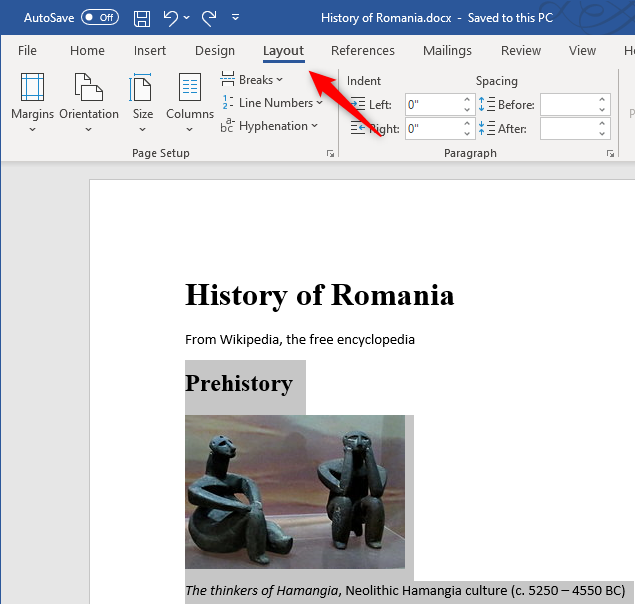
Вкладка «Макет» из Microsoft Word
Затем нажмите или коснитесь кнопки « Столбцы » в разделе « Параметры страницы » на вкладке « Макет ».
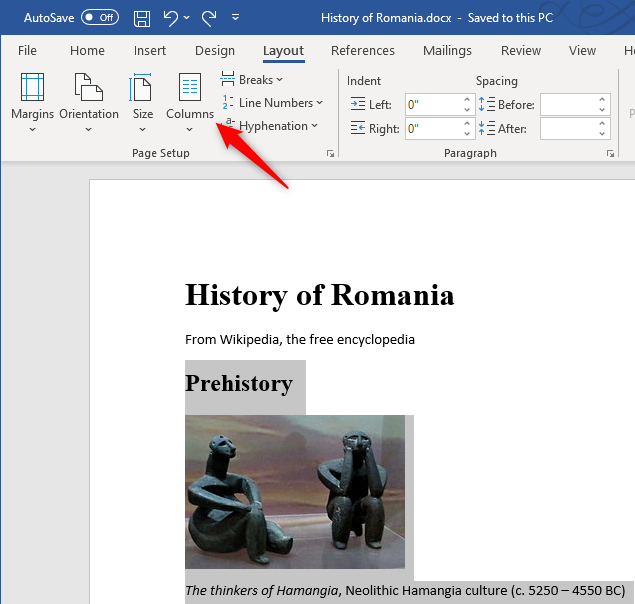
Кнопка «Столбцы» в разделе «Параметры страницы» на вкладке «Макет»
Откроется список параметров, из которых вы можете выбрать, на сколько столбцов вы хотите разделить текст. Нажмите или коснитесь Два .
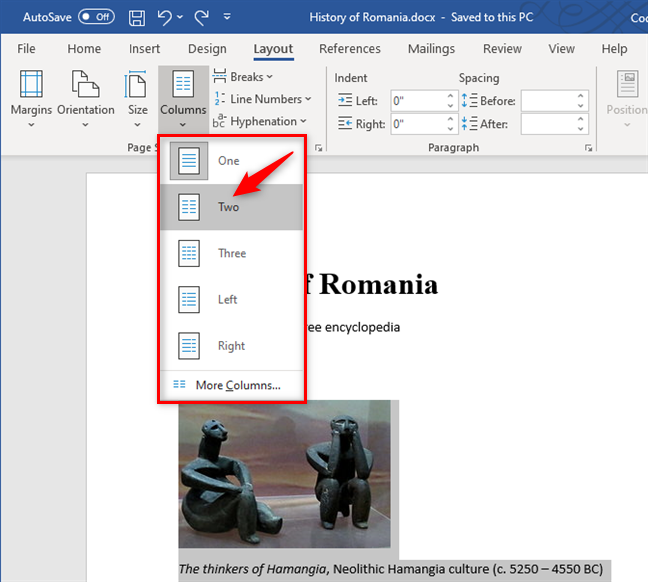
Создание двух столбцов в документе Word
Word немедленно создает два столбца и переводит ваш текст из одного в другой, как вы можете видеть на снимке экрана ниже.
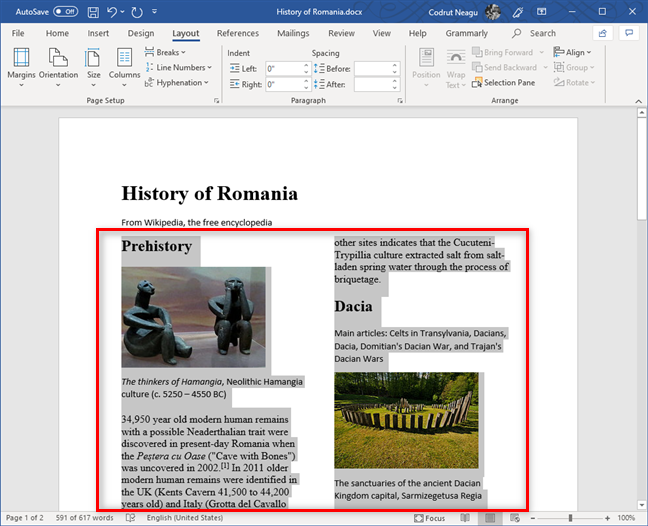
Текст разбит на две колонки в Word
Затем вы можете написать новый текст в любом месте в колонках документа: текст будет перетекать из одной колонки в другую. Однако вам может не понравиться этот поток. Если вы хотите точно указать, когда начинается новый столбец, ознакомьтесь с последним разделом этого руководства, где мы покажем вам, как добавить разрывы столбцов.
Как сделать 3 столбца (или больше) в Microsoft Word?
Если двух столбцов недостаточно, вы также можете создать три или даже больше столбцов в документе Word. Напишите текст, выберите его и перейдите на вкладку « Макет ». Нажмите « Столбцы » и выберите «Три » или щелкните или коснитесь « Другие столбцы » , если вам нужно еще больше.
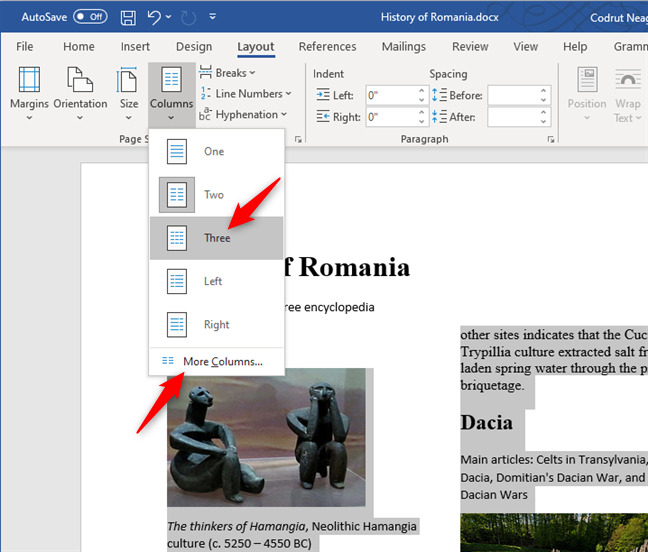
Создание трех или более столбцов в документе Word
Если вы выберете « Три », выбранный вами текст сразу же разделится на три столбца. Если вам нужно еще больше столбцов, и вы решили щелкнуть или коснуться параметра « Дополнительные столбцы », Word откроет новое окно с дополнительными настройками под названием « Столбцы » . В нем ищите настройку под названием «Количество столбцов». Введите необходимое количество столбцов и нажмите OK .
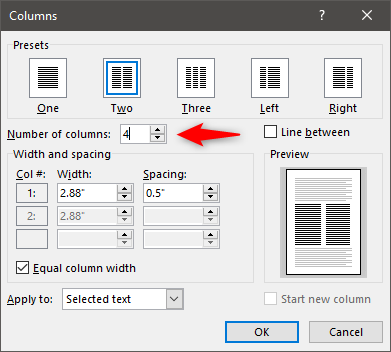
Выбор количества столбцов для создания в Word
Word сразу разбивает выделенный текст на столько столбцов, сколько вы указали. Например, вот что мы получили, когда решили разбить текст на четыре столбца:
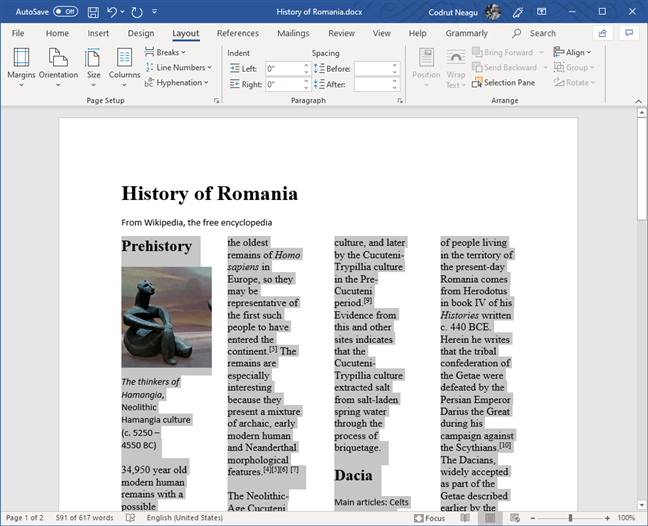
Текст из документа Word, разделенный на четыре столбца
Как вы выбираете, где начинается столбец?
Если вы хотите контролировать, где именно начинается столбец и заканчивается другой, вы можете это сделать. В Word есть так называемые разрывы столбцов, которые делают именно это.
Чтобы добавить разрыв столбца, сначала щелкните или коснитесь начала текста, который вы хотите начать со следующего столбца.
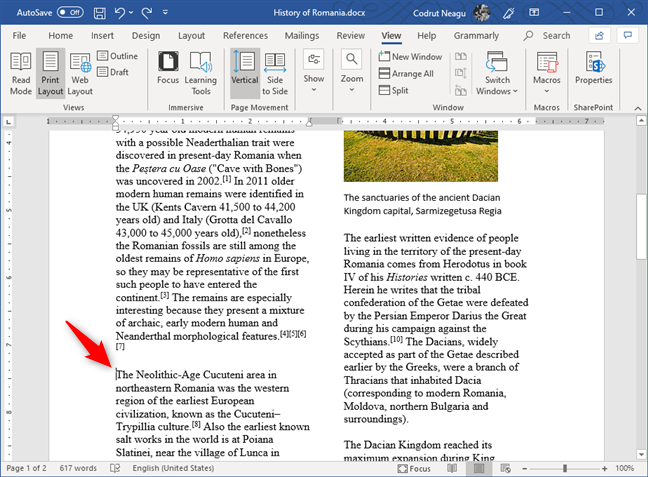
Выбор места начала нового столбца в Word
Затем щелкните или коснитесь вкладки « Макет » в ленточном интерфейсе Microsoft Word.
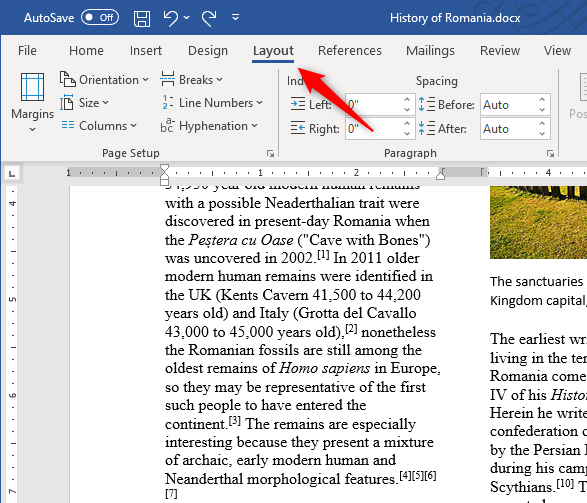
Вкладка «Макет» в ленточном интерфейсе Word
В разделе «Параметры страницы » на вкладке « Макет » нажмите или коснитесь « Разрывы » . Это действие показывает список параметров макета для разрывов страниц и разделов . В нем нажмите или коснитесь Столбец .
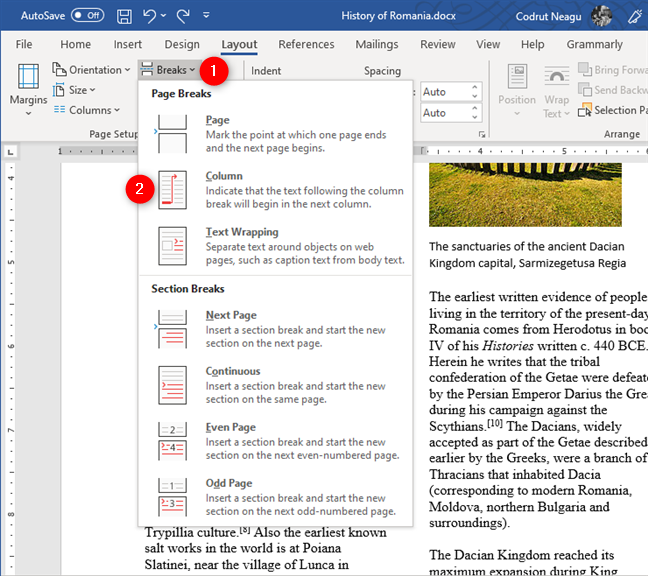
Выбор вставки разрыва столбца
Как вы можете видеть в нашем примере, как только вы сделаете вышеперечисленное, Word сразу же заставит следующий столбец начинаться с того места, которое вы выбрали.
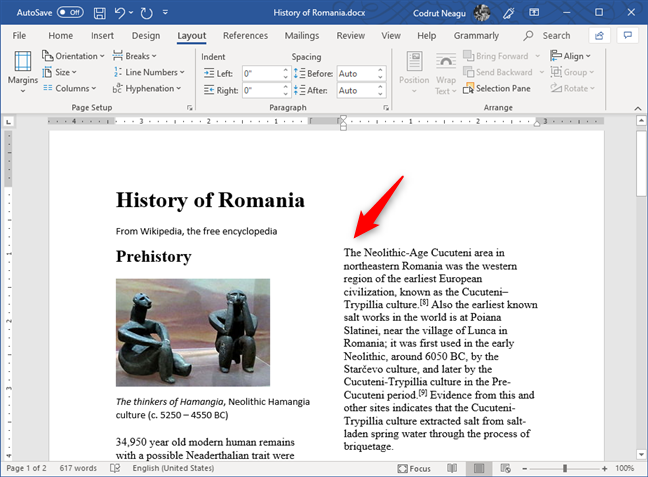
При добавлении разрыва столбца следующий столбец начинается с того места, где вы хотели
Вы можете повторять этот процесс столько раз, сколько хотите, чтобы выбрать, где начинается каждый из ваших существующих столбцов.
Вам было легко создавать столбцы в документах Word?
Теперь вы знаете, как разделить документы Word на столбцы по два, три и более. Вы также знаете, как заставить их начать именно там, где вы хотите. Вам было легко все это сделать, или вы столкнулись с проблемами? Вы можете обратиться за помощью или оставить нам ответ, используя раздел комментариев ниже.
Как сделать колонки в Word
Иногда информация, которой наполняется документ Word, лучше всего представляется в колонках. Конечно, не только улучшение читаемости влияет на представление информации в колонках, но некоторые типы документов, например, газетные статьи, информационные бюллетени и листовки, часто записываются в формате колонок. Да и студенты частенько задаются вопросом, как сделать шпаргалки колонками. В этой статье мы рассмотрим, как сделать колонки в ворде, как убрать колонки, и как сделать разрыв колонки.
Как сделать колонки
- Выберите текст, который вы хотите сделать колонками.
Как сделать колонки в Word – Выделение текста для колонок
- Выберите вкладку « Макет » и нажмите команду «Колонки».
Как сделать колонки в Word – Колонки в ворде
- В раскрывающемся меню выберите количество колонок, которые вы хотите создать. В нашем примере, мы хотим сделать две колонки в ворде.
Как сделать колонки в Word – Вставить две колонки в ворде
- Текст будет преобразован в две колонки.
Как сделать колонки в Word – Текст колонками в ворде
Выбор количества колонок в ворде не ограничивается созданием 2 или 3 колонок в раскрывающемся меню. Выберите « Другие столбцы » в нижней части меню, чтобы открыть диалоговое окно «Колонны». Укажите необходимое количество колонок в поле « Число столбцов ».
Как сделать колонки в Word – Окно Колонны, сделать 4 колонки в ворде
Как убрать колонки
Для того чтобы убрать колонки в ворде:
- установите курсор в любом месте где текст представлен в виде колонок;
- нажмите команду «Колонки» на вкладке « Макет »;
- в раскрывающемся меню выберите « Одна ».
Как сделать колонки в Word – Убрать колонки в ворде
В Word вы можете корректировать колонки, добавляя разрывы столбцов.
Как сделать разрыв колонки в ворде
После создания колонок текст будет автоматически переходить от одной колонки к другой. Но вы можете точно контролировать, где начинается каждая колонка. Для этого нужно сделать разрыв колонки.
В нашем примере ниже мы добавим разрыв столбца, который переместит текст в начало следующей колонки.
- Установите курсор в начало текста, который вы хотите переместить.
Как сделать колонки в Word – Курсор на месте разрыва колонки
- Выберите вкладку « Макет », затем нажмите команду « Разрывы ».
- В раскрывающемся меню выберите «Колонка».
Как сделать колонки в Word – Разрыв колонки
- Текст переместится в начало следующей колонки.
Как сделать колонки в Word – Перенос текста в следующую колонку
Как удалить разрывы колонок
- По умолчанию разрывы колонок скрыты. Если вы хотите показать разрывы в своем документе, нажмите команду « Отобразить все знаки » на вкладке « Главная ».
Как сделать колонки в Word – Непечатаемые символы
- Установите курсор слева от разрыва, который вы хотите удалить.
Как сделать колонки в Word – Курсор в месте разрыва столбца
- Нажмите клавишу « Delete », чтобы удалить разрыв колонки.
Как сделать колонки в Word – Две колонки в ворде
Теперь вы не только знаете, как сделать колонки в ворде, но и как изменить их форматирование, и как убрать колонки.
- Пользователям ПК
- Офисные приложения
- MS Word



