
Microsoft word учетная запись


[*] Copilot в приложении Microsoft 365 доступен для подписчиков Microsoft 365 корпоративный, академический и для малого и среднего бизнеса с использованием рабочей или учебной учетной записи. Подписчики Microsoft 365 персональный и для семьи, а также обладатели бесплатных учетных записей могут получить доступ к Copilot на странице copilot.microsoft.com и в мобильном приложении Copilot.
[**] *Требуется подписка на Microsoft 365 персональный или для семьи.
[***] Copilot с защитой корпоративных данных доступен всем преподавателям и учащимся вузов от 18 лет, вошедших в свою учебную учетную запись, включая пользователей наших бесплатных предложений.
[*] Copilot в приложении Microsoft 365 доступен для подписчиков Microsoft 365 корпоративный, академический и для малого и среднего бизнеса с использованием рабочей или учебной учетной записи. Подписчики Microsoft 365 персональный и для семьи, а также обладатели бесплатных учетных записей могут получить доступ к Copilot на странице copilot.microsoft.com и в мобильном приложении Copilot.
[**] *Требуется подписка на Microsoft 365 персональный или для семьи.
[*] Copilot в приложении Microsoft 365 доступен для подписчиков Microsoft 365 корпоративный, академический и для малого и среднего бизнеса с использованием рабочей или учебной учетной записи. Подписчики Microsoft 365 персональный и для семьи, а также обладатели бесплатных учетных записей могут получить доступ к Copilot на странице copilot.microsoft.com и в мобильном приложении Copilot.
[**] *Требуется подписка на Microsoft 365 персональный или для семьи.
[***] Соответствующие учреждения могут бесплатно зарегистрироваться для получения Office 365 для образовательных учреждений с целью работы в классе, в том числе для получения онлайн-версий Word, Excel, PowerPoint, OneNote, Microsoft Teams, Microsoft Copilot, а также дополнительных инструментов для работы в классе. Copilot с защитой корпоративных данных доступен всем преподавателям и учащимся вузов от 18 лет при входе в учебную учетную запись.
SID:9f602046-01aa-41d8-bd07-7aac8b2616ca CID:18f5f0a4-02f8-4435-a6af-07f7314267f7 AUTH:Unknown GEO:weu IN:Unknown DEP:1.0.02902.14 FLT:P-E-1233850-C1-3,P-E-1233817-3-3,P-R-1530299-2-18,P-R-1521777-2-17,P-R-1480085-2-19,P-R-1480080-2-19,P-R-1480082-2-18,P-R-1475598-2-18,P-R-1413651-2-10,P-R-1451729-28-3,P-R-1437042-2-2,P-R-1436423-2-4,P-R-1423602-2-3,P-R-1419953-2-6,P-R-1289757-2-11,P-R-1280087-2-11,P-R-1280080-2-11,P-R-1278825-2-7,P-R-1278365-2-6,P-R-1252138-2-6,P-R-1252095-2-5,P-R-1250616-2-6,P-R-1249378-2-5,P-R-1249360-2-5,P-R-1045844-2-9,P-R-1177635-2-8,P-R-1149643-2-12,P-R-1149440-2-3,P-R-1143229-2-9,P-R-1107151-8-22,P-R-1102110-34-238,P-R-1099573-2-37,P-R-1099462-2-8,P-R-1094643-2-42,P-R-1071441-2-63,P-R-1050538-2-7,P-R-1049154-2-9,P-R-1038765-10-19,P-R-1035877-4-6,P-R-1034124-2-16,P-R-1020934-8-201,P-R-1018575-12-18,P-R-1004015-2-20,P-R-108797-2-7,P-R-106573-4-4,P-R-95756-2-11,P-R-93960-2-30,P-R-88009-6-9,P-D-1146262-1-10,P-D-1058394-2-8,P-D-1058392-1-8,P-D-1058393-1-32,P-D-1050381-1-3,P-D-1042850-1-52,P-D-116695-2-15,P-D-116687-1-9,P-D-109195-1-12,P-D-98651-6-19,P-D-68024-5-251,P-D-1126378-1-5,P-R-1120745-1-40,P-R-1118122-1-8,P-R-1003190-1-4,P-R-87428-2-15,P-R-65317-1-3 FTR: R:Unknown PLT:Unknown FR:Unknown FD: Unknown D:Z ECS Ring: WorldWide
Как создать учетную запись Microsoft для Windows 10, OneDrive, Skype, Outlook, Xbox, Office 365
Учетная запись Microsoft требуется для большинства приложений, доступных на сайте корпорации и из операционной системы Windows. Читайте, как создать учетную запись Microsoft.
Нравится
Tweet
Send
Мнение автора может не совпадать с мнением редакции
Разработчики «Windows 10», для улучшения характеристик операционной системы, постоянно поддерживают обратную связь с потребителями, и реализовали программу предварительной оценки «Windows», благодаря которой, в режиме реального времени, происходит тестирование пользователями новейших функций и приложений операционной системы «Windows 10», не вошедших в официальный выпуск. Каждый участник программы получает возможность проверить работоспособность тех или иных приложений, оценить их необходимость, провести диагностику заявленных параметров самых новых разработок.
Новейшие функции операционной системы «Windows 10» позволяют пользователям удаленно использовать данные, выполняя доступ к ним через разнообразные приложения корпорации «Microsoft» используя единую учетную запись. Однажды зарегистрировав ее, пользователи могут использовать ее для любых цифровых продуктов корпорации, например, инструмента разработки любого приложения под различные виды платформ «Visual Studio 2017», поисковой системы «Bing», приложения упорядочивания информации в блокноте «OneNote» и т.д.
Учетная запись «Microsoft» требуется для большинства приложений, доступных на сайте корпорации и из операционной системы «Windows». И далее мы расскажем, как зарегистрировать такую учетную запись.
Вы уже обладаете учетной записью «Microsoft»
Если вы ранее использовали такие продукты, как: персональный информационный менеджер с функциями почтового клиента «Outlook», облачное хранилище данных «Microsoft OneDrive», приложение для текстовой, голосовой и видеосвязи через сеть «Интернет» «Skype», расширенные версии пакетных приложений «Microsoft Office 365» или решение для игр и развлечений «Xbox Live», — то, вероятнее всего, у вас уже есть учетная запись «Microsoft». И не обязательно она будет зарегистрирована на электронный адрес одного их почтовых приложений «Microsoft»: «outlook.com», «hotmail.com», «live.com» или даже «skype.com». Учетная запись может быть связана с любым адресом электронной почты. Вы легко можете использовать адрес, предоставляемый сторонними почтовыми сервисами (например, служба «Gmail» или любая другая), даже если у вас уже есть зарегистрированный адрес почтовой службы электронных сообщений «Microsoft».
И если вы настраиваете систему нового персонального компьютера (или повторно переустанавливаете операционную систему «Windows») и случайно активировали настройку локальной учетной записи, то любой адрес, который вы используете для входа на компьютер, будет принят системой для вашей учетной записи «Microsoft».
Как создать новую учетную запись «Microsoft»
Если, по какой-либо причине, у вас еще нет учетной записи «Microsoft» (или вы просто хотите создать новую взамен уже существующей), то создать ее довольно просто. На самом деле, если вы устанавливаете операционную систему «Windows» на свой персональный компьютер (или выполняете настройку на новом устройстве), настраиваете приложение или услугу «Microsoft», то в обязательном порядке система предложит вам создать учетную запись «Microsoft» для осуществления дальнейших действий.
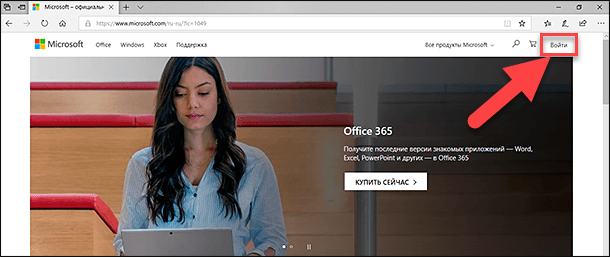
Если этого не произошло, а вы хотите добавить новую учетную запись, то выполните несколько простых шагов. Откройте любой веб-браузер по своему усмотрению, обычно «Microsoft» предлагает использовать приложение «Microsoft Edge», и в адресной строке браузера введите ссылку на официальную страницу корпорации «Microsoft». А затем, на открывшейся странице, нажмите кнопку доступа к учетной записи «Войти», расположенную в верхнем правом углу страницы.

Вы будете перенаправлены на страницу входа в учетную запись «Microsoft». Здесь вы можете, как выполнить вход в учетную запись, используя свои данные для входа (например, адрес электронной почты, номер подтвержденного мобильного телефона или профиль «Skype»), так и зарегистрировать новую запись, нажав на соответствующую текстовую ссылку «Создайте ее», расположенную в строке «Нет учетной записи?».
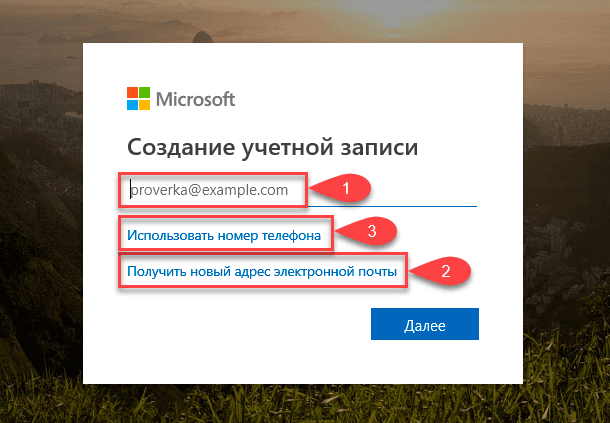
На новой странице «Создать учетную запись» корпорация «Microsoft» предложит вам на выбор несколько вариантов регистрации новой записи.
Во-первых, вы можете создать свою новую учетную запись, используя любой существующий адрес электронной почты, независимо от того, выпущен ли адрес почтовыми сервисами корпорации «Microsoft» или зарегистрированный на других сторонних сервисах. Просто введите адрес в соответствующее поле, а затем нажмите кнопку «Далее» для продолжения. Во-вторых, Если у вас нет адреса электронной почты, который бы вы хотели использовать для создания учетной записи, или вы хотите задать новый адрес, который будете использовать исключительно для своей учетной записи «Microsoft», то нажмите текстовую ссылку «Получить новый адрес электронной почты». В-третьих, вы можете ввести номер телефона, если не хотите использовать для регистрации адрес электронной почты.
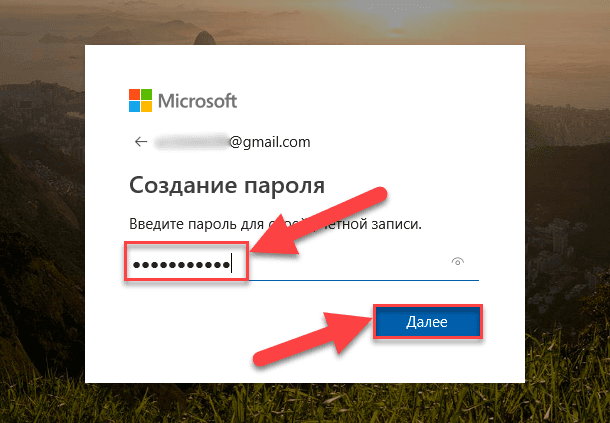
При выборе первого варианта, после ввода адреса электронной почты, вы будете перенаправлены на страницу «Создание пароля», на которой в соответствующей строке необходимо придумать пароль для защиты своей учетной записи, а затем нажать кнопку «Далее».

Новые правила корпорации «Microsoft» могут потребовать от вас добавить определенные обязательные сведения, необходимые для завершения настройки вашей учетной записи. Введите свои данные и нажмите кнопку «Далее».
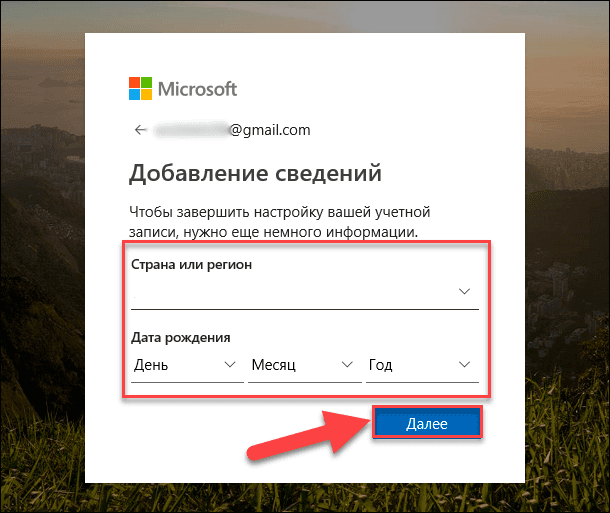
Затем на новой странице «Добавление сведений» дополните настройки учетной записи, указав свое местоположение и отметив дату рождения, а затем нажмите кнопку «Далее».

Служба технической поддержки учетных записей «Microsoft» отправит вам код безопасности, чтобы убедиться, что вы действительно являетесь владельцем предоставленного адреса электронной почты. Перейдите в почтовый сервис и откройте свою электронную почту, а затем скопируйте защитный код из письма.
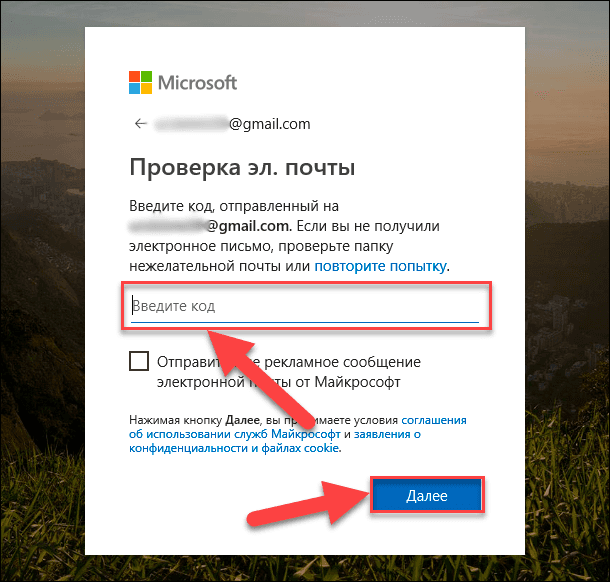
На странице проверки электронной почты службы «Microsoft» вставьте код в соответствующую строку и нажмите кнопку «Далее».

На странице проверки введите символы, изображенные на картинке, и нажмите кнопку «Далее» для завершения процесса создания учетной записи.
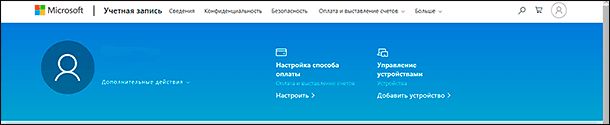
Теперь ваша учетная запись «Microsoft» готова и система автоматически перенаправит вас в нее.
Вы можете использовать созданную учетную запись для всех сервисов «Microsoft», таких как магазин приложений «Windows Store», служба почтовых электронных сообщений «Outlook.com», облачное хранилище данных "OneDrive«,коммуникационное приложение разнообразных видов связи «Skype» и т.д., полный список которых представлен на официальном сайте корпорации «Microsoft».
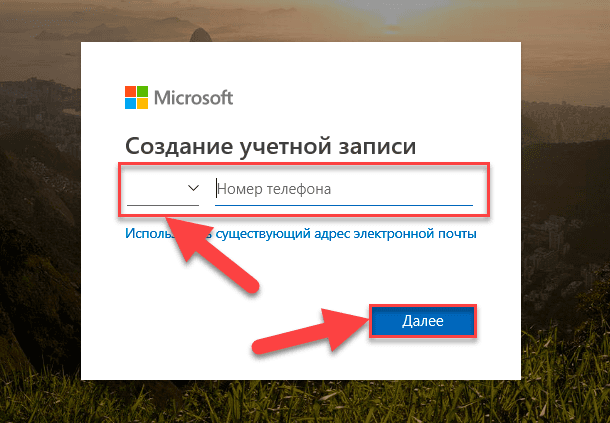
Мы рассмотрели самый популярный вариант создания учетной записи «Microsoft» при помощи существующего адреса электронной почты. При выборе варианта «Использовать номер телефона», вам будет предложено на новой странице указать свой номер телефона, дождаться прихода сообщения с защитным кодом на указанный номер, и затем ввести код в соответствующую строку.

Если вы решили выбрать вариант «Получить новый адрес электронной почты», то на новой странице создайте почтовый адрес в любом, из предложенных на выбор, почтовом сервисе «Microsoft».
Дальнейший алгоритм действий, для обоих случаев, будет повторять шаги, описанные при создании учетной записи при наличии адреса электронной почты.

По сути, Офис 365 представляет собой привычный для многих пользователей ОС Windows набор полезных программ для всевозможных сфер деятельности. Кроме банальных Ворда, Экселя и Аутлука в пакет входит набор облачных сервисов корпоративного уровня от компании Майкрософт, таких как:
- электронная почта;
- обмен сообщениями, мессенджер;
- видеоконференции в HD-качестве;
- корпоративный портал.
Чтобы воспользоваться всей полнотой возможностей портала Офис 365, необходимо зарегистрироваться в системе, настроить своеобразный личный кабинет. Это, кроме всего прочего, даст возможность использовать продукты платформы на пяти независимых устройствах: ПК или электронных гаджетах.
Вход в личный кабинет
Вход в личный кабинет осуществляется по ссылке https://www.office.com/?ref=logout .

Далее следуйте простой инструкции:
1. В правом верхнем углу нажмите на ссылку «Войти». Откроется следующая вкладка.

2. Введите адрес своей электронной почты или логин мессенджера Скайп, если он у вас имеется. Откроется окно ввода пароля.

3. После ввода пароля и нажатия кнопки «Вход» откроется информационное окно, в котором нужно подтвердить, что вы не собираетесь выходить из системы, чтобы не перелогиниваться заново.

4. Независимо от выбора действия вы перенесетесь на страницу, которую можно назвать Личным кабинетом.

В левой колонке находятся иконки офисных приложений, кликнув по которым вы перейдете в подменю выбранной программы. Например, для MS Word получаем такую картинку:

Щелкнем для примера вкладку «Новый пустой документ», получим практически стандартное окно Ворда.

При этом документ можно сохранить одним из способов, представленных на следующем скриншоте:

Внимание! Ссылка на созданный документ будет отображаться на главной странице личного кабинета.
Регистрация
Чтобы осуществить вход в учетную запись, предварительно нужно зарегистрироваться.
Для этого на странице авторизации щелкните по ссылке «Создайте ее!».

Откроется окно регистрации.

Здесь можно выбрать регистрацию из трех вариантов:
| Использовать номер телефона | Получите СМС |
| Использовать текущий Email | Придет письмо на существующую почту |
| Получить новый адрес электронной почты | Создадите новый почтовый ящик на платформе Майкрософт |
Восстановление доступа
При утрате пароля на странице авторизации нажмите ссылку «Забыли пароль?».

Поставьте галочку в строке «Письмо ….». На ваш электронный адрес придет письмо с указаниями по разблокировке.
Если нажмете на строку «У меня нет этих данных», процесс будет немного сложнее. Придется заполнить такую форму:

Возможности
Главной фишкой пакета является отсутствие затрат на регулярное обновление офисных пакетов. Используя облачную версию, вы всегда будете работать на самой современной версии продукта.
Кроме того, следует упомянуть такие возможности:
- Использование программ пакета на пяти устройствах, в том числе и на мобильных гаджетах — планшете или смартфоне.
- Возможность работы без подключения к интернету с последующей синхронизацией.
- Оплата за время фактического использования пакета: от одного месяца.
- Сохранение данных в облачном хранилище Microsoft SkyDrive.
- Запуск личного пакета Office365 на чужих или общественных компьютерах (даже там, где платформа не установлена).
- Доступ к корпоративной почте.
- Общение через мессенджер Lync.
Мобильная версия
Перейдя по ссылке https://www.microsoft.com/ru-ru/microsoft-365/mobile/microsoft-365-mobile-apps-for-android , вы попадете на страницу, с которой можно загрузить любое офисное приложение на свой Андроид.

Вопрос-ответ
Какое количество лицензий понадобится, для приобретения пакетов Office 365 в организацию?
В рамках своего тарифного плана можно купить все необходимое количество лицензий. Если нужно, их число легко отрегулировать, добавляя новые или удаляя лишние.
Сколько стоит Офис 365 маленькой компании?
По тарифам для малого бизнеса – 165 рублей в месяц на каждый ПК.
Сколько лицензий Офис 365 можно купить для маленькой организации?
Для малого бизнеса можно приобрести до 25 лицензий. Крупные организации могут воспользоваться расширенными тарифами на пакет Office 365, это решается каждой конкретной организацией.
В каком формате сохраняются файлы MS Word при работе в Office 365?
Телефон горячей линии
Поддержка пользователей осуществляется в стандартной Справке. Для ее вызова нажмите на знак вопроса в правом верхнем углу своей учетной записи. Откроется такое окошко:



