
Создание учетной записи Microsoft через официальный сайт или в Windows 10
Наверное, ни для кого не является секретом, что благодаря компании Майкрософт мы с вами пользуемся операционной системой Windows. Разрабатывается данная ОС давно, однако необходимость иметь свою учетную запись появилась, в основном, после выхода десятки. Плюс, если вы являетесь пользователем такого популярного мессенджера, как скайп, то наверняка эта учетная запись уже есть, хоть вы можете о ней и не подозревать либо создали ее на автомате. Дело в том, что относительно недавно скайпом стало невозможно пользоваться без созданной учетки майкрософта.
Вся данная статья и будет посвящена созданию своего аккаунта в Microsoft. Существует два достаточно простых способа это сделать, они кардинально отличаются друг от друга. Однако давайте обо всем по порядку.
На компьютере с Windows 10
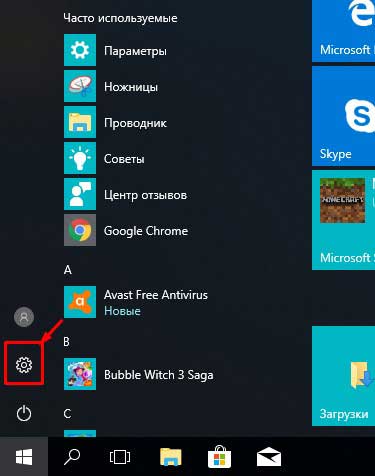
Кликаем кнопку «Пуск» . Из выпавшего меню выбираем значок шестеренки, что означает «Параметры» .
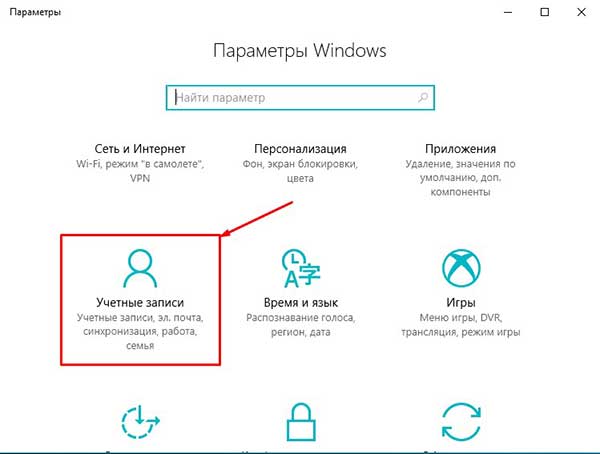
Находим пункт «Учетные записи» и кликаем по нему.
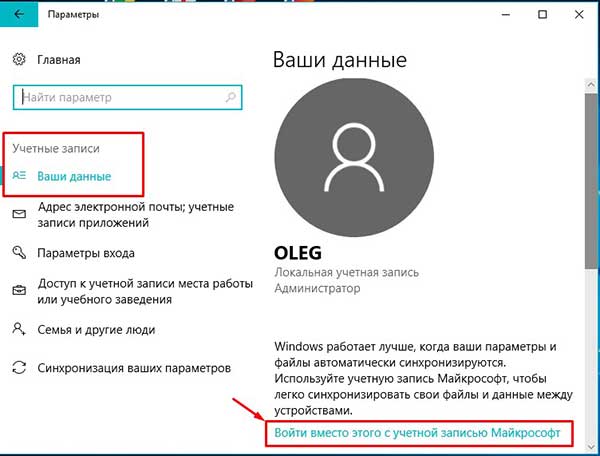
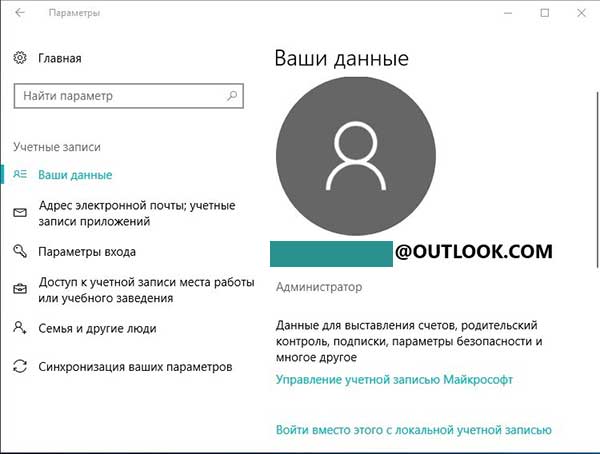
В разделе «Ваши данные» видим название своей локальной учетки. Кликаем по ссылке «Войти вместо этого с учетной записью Майкрософт» .
Нам предлагают ввести свою почту, телефон или скайп, чтобы залогиниться, но мы кликаем по ссылке «Создайте ее»

У нас появилось окошко, где мы можем ввести свои данные, то есть почту, на которую будет зарегистрирован аккаунт, и придумать пароль.
Если не хотите использовать для этих целей свой существующий адрес электронной почты, то вам предлагают получить новый, который будет зарегистрирован на сервисе Outlook, принадлежащий все тому же Майкрософт. Для этого необходимо нажать «Получить новый адрес электронной почты» .
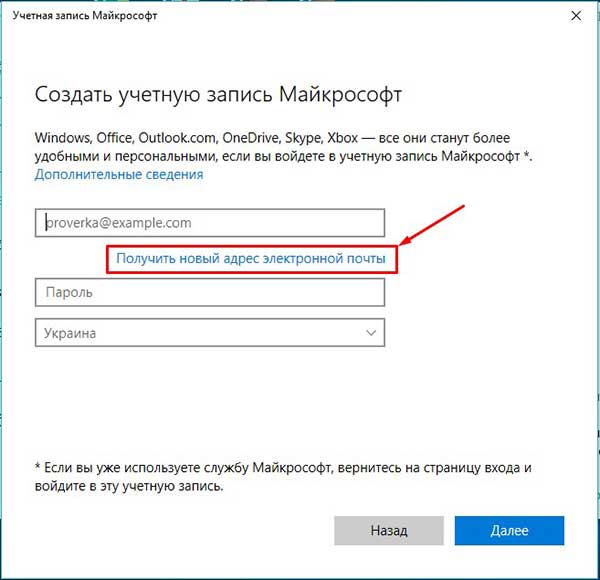
Вводим логин, который будет использоваться в сервисе аутлук, он же и будет потом логином для Вашей учетки Майкрософт. Придумываем пароль.
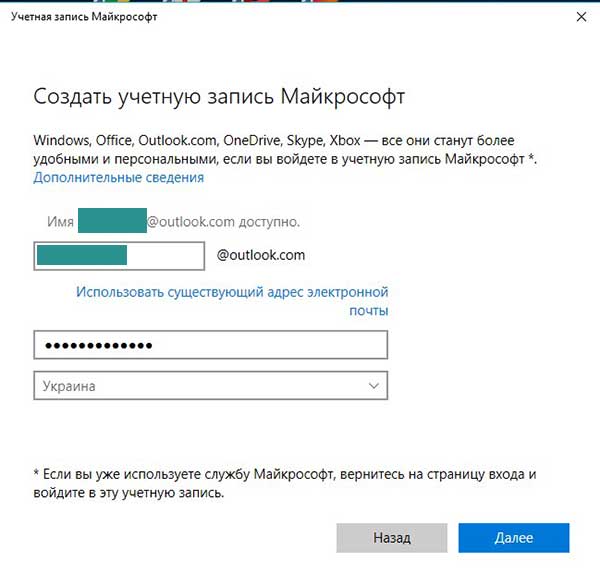
Далее защищаем сведения своего ребенка. Нам тут предлагают ввести номер своего телефона, но можно вместо него использовать почту:
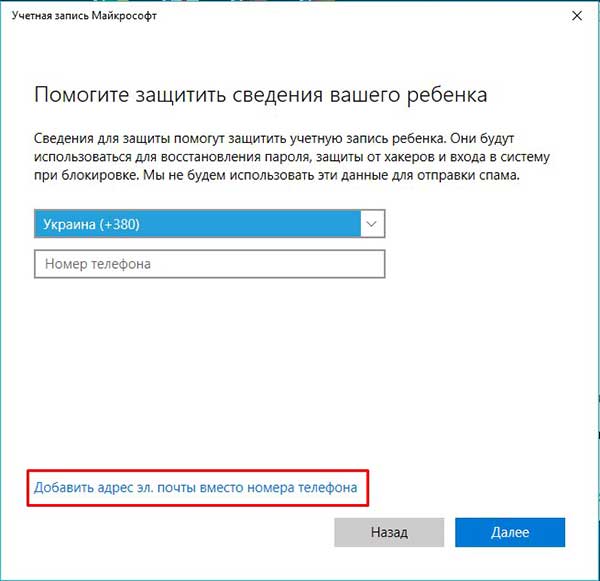
Вводим резервный эмейл и жмем на кнопку «Далее» .
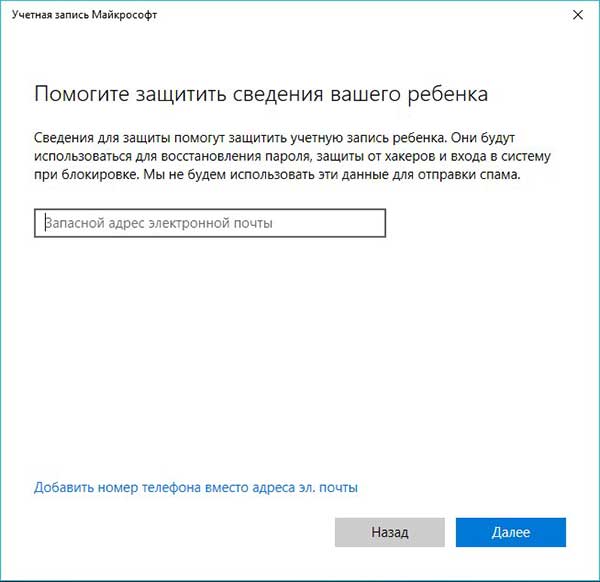
Чтобы не выполнять лишних действий и не получать никаких сведений в свой почтовый ящик убираем птички и жмем на кнопку «Далее» в следующем окошке.

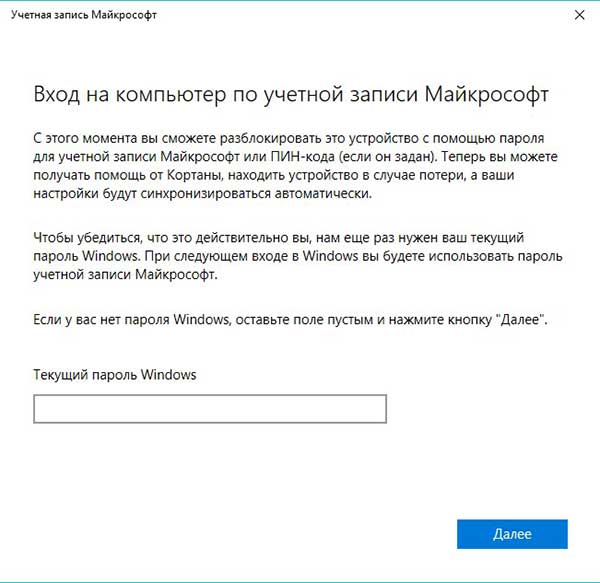
Если пароль от локальной записи вы не ставили, то оставляйте поле пустым и нажимайте на кнопку «Далее» на следующем пункте.
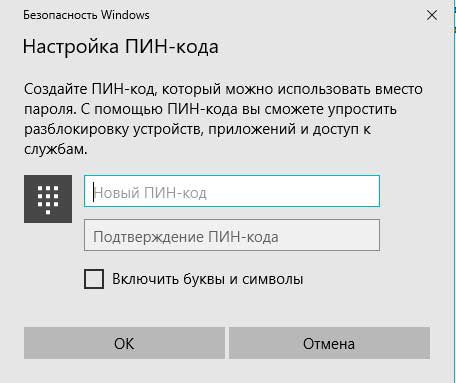
Создаем пин-код. Именно с его помощью мы будем заходить в свою учетную запись. Если работаете не один за компьютером и бываете часто в публичных местах с ноутбуком, то рекомендую его создать.
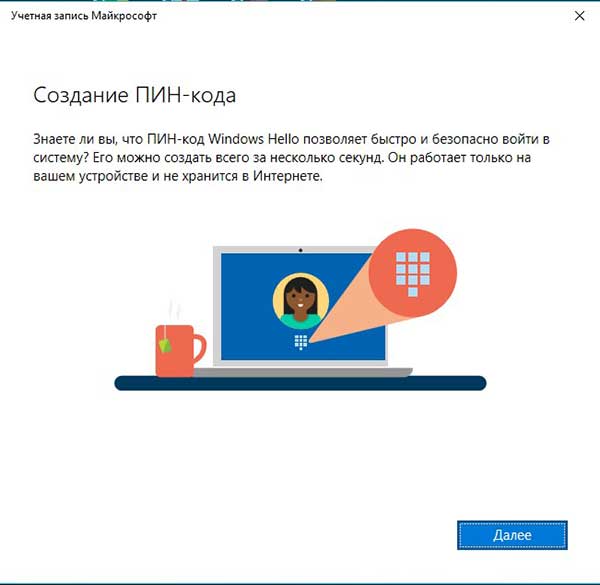
Вводим какие-то символы и создаем пин-код.
Вот собственно и все. Учетная запись создана плюс мы еще и автоматом залогинились из-под нее на своем компьютере.
Меняем учетную запись Майкрософт на локальную и наоборот
Если хотите выйти и снова попасть в локальный профиль, то все в том же окошке «Параметры» — «Учетные записи» нажмите по ссылке «Войти вместо этого с локально учетной записью»
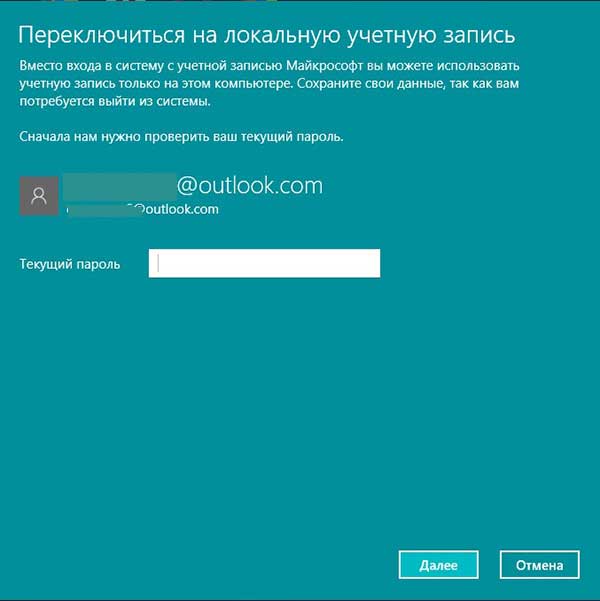
На следующем этапе вводим пароль от своей виртуальной учетки. Это поможет нам покинуть ее:
В следующем окошке вводим имя локальной учетной записи, на которую хотим переключиться и пароль от нее (если таковой был настроен).
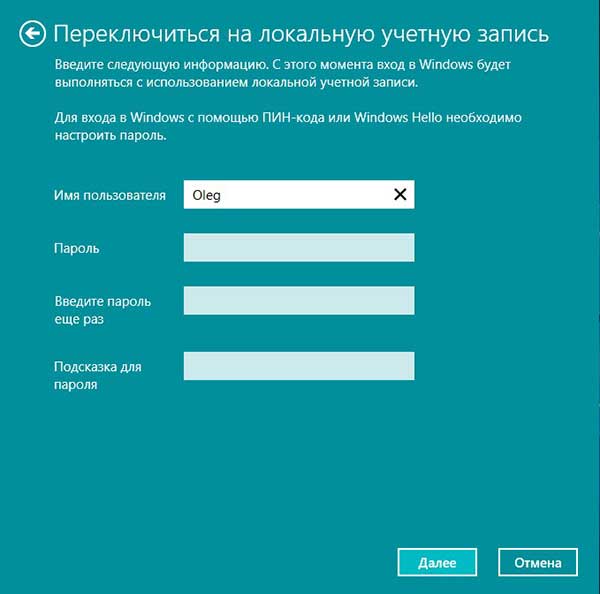
Все, мы снова под локалкой.
Теперь, чтобы войти обратно под профилем Майкрософт кликаем «Войти вместо этого с учетной записью…»

Вводим адрес электронной почты, на которую зарегистрирован профиль и нажимаем на кнопку «Далее»
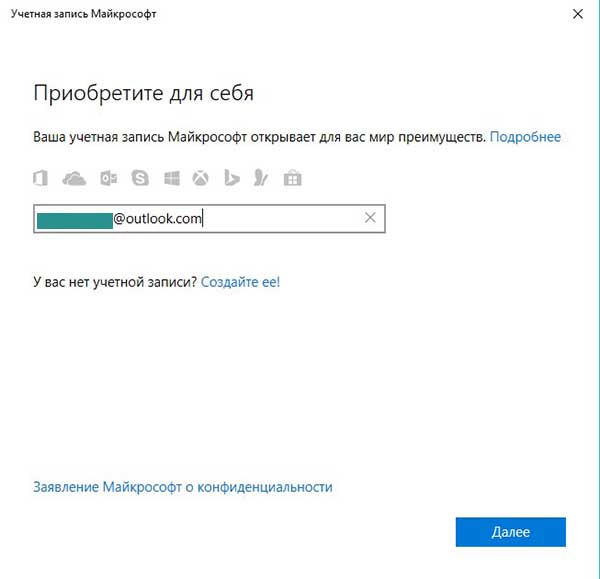
А теперь пароль.
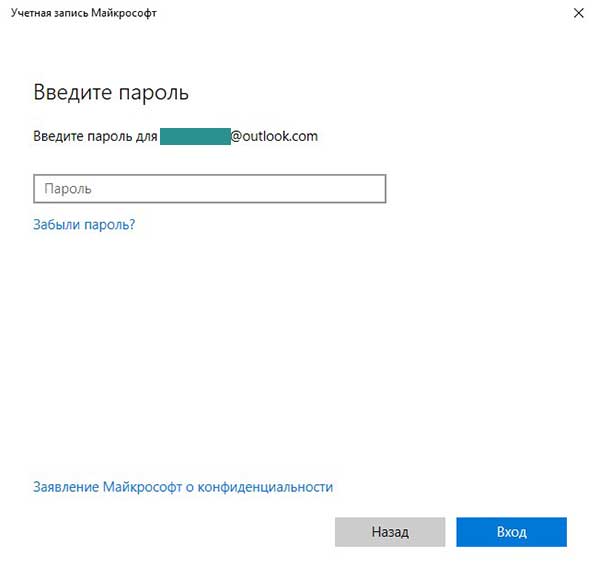
Думаю, процедура смены учетных записей на ПК с Windows 10 вам понятна, после того, как мы провели все эти манипуляции.
Создаем учетную запись онлайн на официальном сайте Майкрософт
Регистрация учетной записи подобным способом пройдет у вас еще быстрее. Переходим по ссылке https://account.microsoft.com/account/ManageMyAccount?destrt=devices-landingСоздать учетную запись"
- На странице создания учетной записи Microsoft найдите и нажмите кнопку "Создать учетную запись".
- Эта опция обычно расположена под формой входа в учетную запись.
Шаг 4: Заполните форму регистрации
- Введите необходимую информацию в форму регистрации, включая ваш адрес электронной почты и пароль.
- Убедитесь, что пароль сложный и надежный, чтобы обеспечить безопасность вашей учетной записи.
Шаг 5: Укажите страну проживания
- В процессе регистрации укажите страну проживания как "Россия" или выберите из выпадающего списка.
Шаг 6: Завершите регистрацию
- После заполнения всех необходимых полей нажмите кнопку "Создать учетную запись" или "Зарегистрироваться".
- Подтвердите свою учетную запись, следуя инструкциям, отправленным на указанный вами адрес электронной почты.
Шаг 7: Войдите в учетную запись Microsoft
- После завершения регистрации вернитесь на главную страницу Microsoft и введите свой адрес электронной почты и пароль для входа в учетную запись.
Теперь у вас есть учетная запись Microsoft, которая позволяет использовать различные сервисы компании, такие как Office 365, OneDrive, Skype и многие другие.
Надеемся, что это руководство было полезным для вас! Если у вас возникли вопросы или проблемы с созданием учетной записи Microsoft, не стесняйтесь обратиться за помощью в службу поддержки или ознакомиться с дополнительной информацией на официальном сайте Microsoft.
Как создать учетную запись Microsoft в России: подробное руководство
Учетная запись Microsoft позволяет получить доступ к различным сервисам и продуктам компании, таким как Windows, Office, OneDrive и другие. Если вы находитесь в России и хотите создать учетную запись Microsoft, следуйте этому простому руководству.
Ограничений на создание учётных записей и использования программных продуктов Microsoft для частных лиц в России — нет.
Шаг 1: Откройте веб-браузер и перейдите на сайт Microsoft
- Запустите веб-браузер на вашем компьютере или мобильном устройстве.
- В адресной строке введите microsoft.com и нажмите Enter.
Шаг 2: Начните процесс создания учетной записи
- На главной странице Microsoft найдите и нажмите на ссылку "Войти".
- Нажмите на ссылку "Создать учетную запись" (обычно под кнопкой "Войти").
Шаг 3: Заполните форму регистрации
- Введите вашу страну/регион. Для создания учетной записи в России выберите Россию из списка.
- Введите ваш адрес электронной почты, который будет использоваться в качестве имени вашей учетной записи Microsoft.
- Создайте надежный пароль для вашей учетной записи. Пароль должен содержать буквы, цифры и специальные символы.
- Нажмите кнопку "Далее" или "Зарегистрироваться", чтобы продолжить.
Шаг 4: Подтвердите вашу учетную запись
- Microsoft отправит вам электронное письмо на указанный вами адрес электронной почты.
- Откройте это письмо и следуйте инструкциям для подтверждения вашей учетной записи.
Шаг 5: Завершите регистрацию
- После подтверждения учетной записи вы будете перенаправлены на страницу приветствия Microsoft.
- Здесь вы можете дополнительно настроить вашу учетную запись, добавить дополнительную информацию и подключить другие сервисы, если это необходимо.
Теперь у вас есть учетная запись Microsoft, которая позволяет вам пользоваться различными сервисами компании. Не забудьте сохранить ваш логин и пароль в надежном месте, чтобы иметь доступ к вашей учетной записи в любое время.



