
* Нажимая на одну из этих кнопок, вы способствуете формированию рейтинга полезности документов. Благодарим вас!
Договор-образец.ру представляет собой коллекцию из более чем 5 тысяч стандартных образцов договоров и документов, с ежедневным обновлением и обширным сообществом, объединяющим специалистов в области права. На портале собраны разнообразные виды документов, включая договоры, контракты, соглашения, заявления, акты, а также бухгалтерские и финансовые бумаги, анкеты, доверенности и множество других образцов, которые могут пригодиться каждому. Благодарим за ваше участие. Обратите внимание, что данный образец документа является стандартным, он включает основные условия, но не учитывает специфические обстоятельства. Если вам нужен индивидуальный документ, рекомендуем обратиться к квалифицированным специалистам.
Вас могут заинтересовать следующие документы:
- Образец углового бланка письма генерального директора в Судебном департаменте при Верховном Суде Российской Федерации
- Образец углового бланка письма Судебного департамента при Верховном Суде Российской Федерации
- Образец углового бланка письма структурного подразделения в Судебном департаменте при Верховном Суде Российской Федерации
- Образец указателя рассылки документа ОАО "РЖД
- Образец условий действия лицензии на размещение ядерной установки (рекомендуемая форма)
- Образец условий действия лицензии на сооружение ядерной установки (рекомендуемая форма)
- Образец условий действия лицензии на эксплуатацию ядерной установки (рекомендуемая форма)
- Образец условий действия лицензии на эксплуатацию ядерной установки (комплекс с ядерными материалами для переработки ядерных материалов) (рекомендуемая форма)
- Образец условий действия лицензии на эксплуатацию ядерной установки (выполнение работ и предоставление услуг эксплуатирующей организации на блоке АЭС) (рекомендуемая форма)
- Образец условий действия лицензии на сооружение ядерной установки (плавучий энергоблок) (рекомендуемая форма)
- Образец условий действия лицензии на эксплуатацию радиационного источника (плавучий энергоблок) (рекомендуемая форма)
- Образец учета документов, поступивших на государственную регистрацию, в государственном водном реестре договоров водопользования
- Образец учетной карточки многоэкземплярной литературы
- Образец формуляра каталога геодезических пунктов
- Образец формы лицензии на розничную продажу алкогольной продукции на территории города Москвы
- Договоры
- Все документы
- Агентский договор
- Договор аренды
- Договор аренды жилого помещения
- Договор аренды нежилого помещения
- Договор аренды транспортного средства
- Договор аренды имущества
- Договор аренды земельного участка
- Договор аренды предприятия
- Договор купли-продажи транспортного средства
- Договор купли-продажи имущества
- Договор купли-продажи недвижимости
- Договор купли-продажи земельного участка
- Договор купли-продажи валюты и ценных бумаг
- Договор бытового подряда
- Договор строительного подряда
Создание фирменного бланка в Microsoft Word
Многие компании и организации тратят немалые деньги на то, чтобы создать фирменную бумагу с уникальным дизайном, даже не догадываясь о том, что сделать фирменный бланк можно самостоятельно. Это не займет много времени, а для создания понадобится всего одна программа, которая и так используется в каждом офисе. Конечно же, речь идет о Microsoft Office Word.
С применением широкого спектра инструментов текстового редактора от компании Майкрософт можно быстро разработать оригинальный шаблон, который впоследствии будет служить основой для создания любой канцелярской продукции. В следующем разделе мы поделимся двумя методами, позволяющими реализовать фирменный бланк в Ворде.
Создать фирменный бланк возможно не только с помощью установленной версии Microsoft Word, но и в формате онлайн — достаточно зайти на сайт популярной платформы Canva. В библиотеке этого сервиса представлены разнообразные шаблоны на разные темы, включая стандартные документы, каждый из которых можно легко адаптировать под свои потребности и затем сохранить в нужном формате.
Создание наброска
Вы можете начать работать в программе прямо сейчас, однако будет гораздо эффективней, если вы первоначально наметите примерный дизайн шапки бланка на листе бумаги с помощью ручки или карандаша. Это поможет визуально оценить, как элементы бланка будут взаимодействовать друг с другом. При разработке наброска важно учесть несколько нюансов:
- Оставьте достаточно места для логотипа, названия компании, адреса и другой контактной информации;
- Подумайте над тем, чтобы добавить на фирменный бланк и слоган компании. Эта идея особенно хороша в случае, когда основная деятельность или услуга, предоставляемая компанией, не указаны на самом бланке.
Создание бланка вручную
В арсенале MS Word есть все необходимое для того, чтобы создать фирменный бланк в целом и воссоздать набросок, созданный вами на бумаге, в частности.
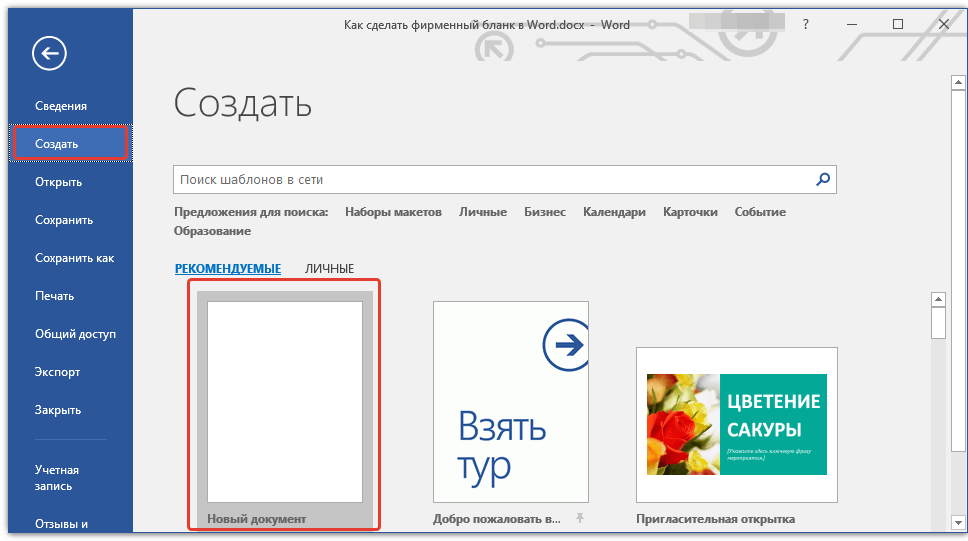
Запустите Ворд и выберите в разделе «Создать» стандартный «Новый документ».
Обратите внимание: На этом этапе предлагается сохранить пока еще незаполненный документ в удобное для вас место на жестком диске. Для этого выберите опцию «Сохранить как» и укажите название файла, например, «Шаблон сайта Lumpics». Даже если у вас не получится регулярно сохранять документ в процессе работы, функция «Автосохранение» обеспечит автоматическое сохранение через установленный временной интервал.
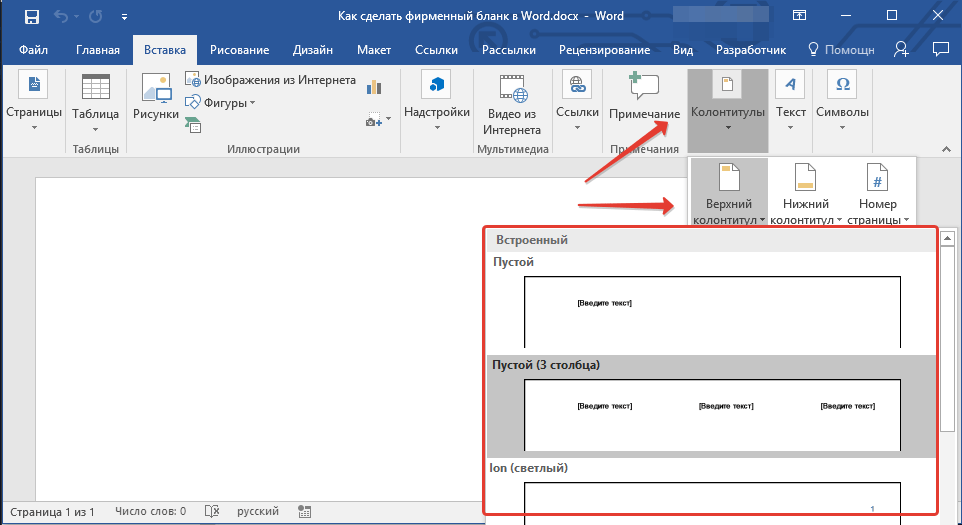
Добавьте колонтитул в свой документ. Для этого перейдите на вкладку «Вставка», нажмите на кнопку «Колонтитул», выберите вариант «Верхний колонтитул» и выберите подходящий шаблон.
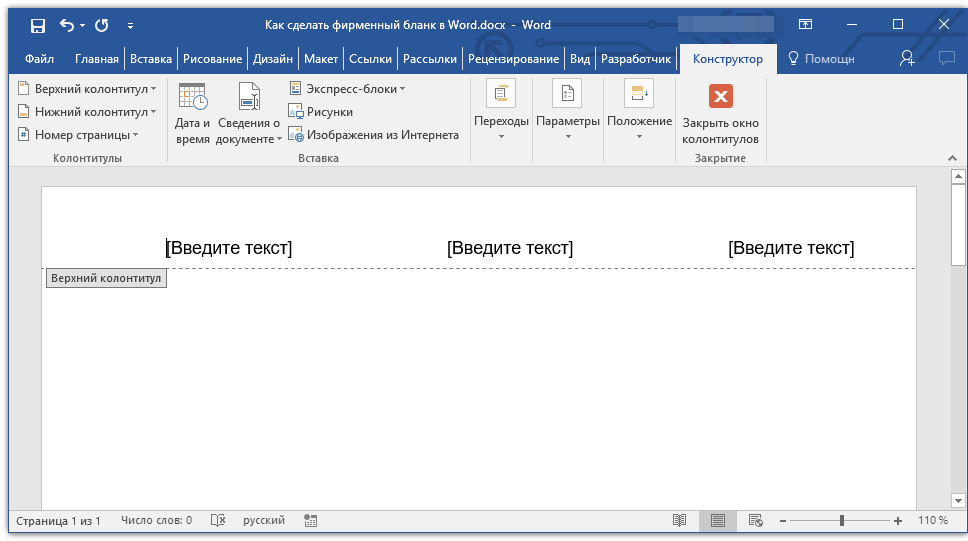
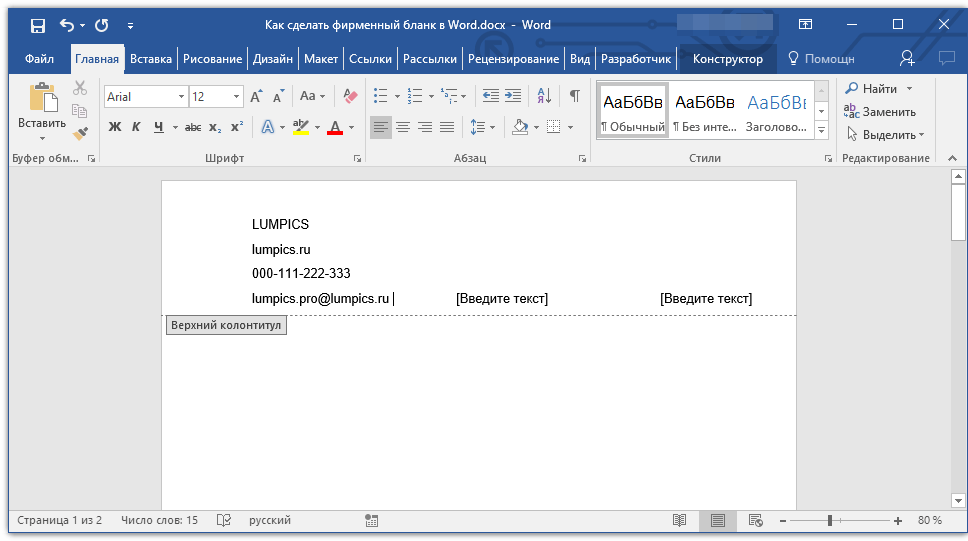
Крайне важно, чтобы каждый параметр (пункт) информации начинался с новой строки. Например, после ввода названия компании нажмите «ENTER», то же самое следует сделать после номера телефона, факса и так далее. Это поможет организовать все элементы в аккуратном и ровном столбце, который, тем не менее, также потребуется настроить.
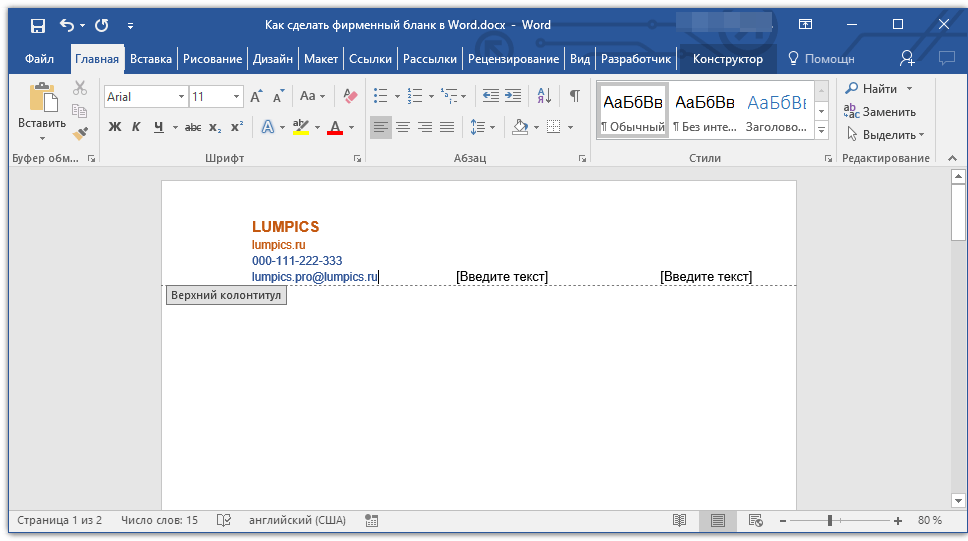
Выберите соответствующий шрифт, размер и цвет для каждого элемента этого раздела.
Обратите внимание: цвета должны быть согласованы и удачно сочетаться друг с другом. Размер шрифта для названия компании должен быть минимум на две единицы больше, чем для контактной информации. Контактные данные, кстати, можно выделить другим цветом. Важно, чтобы все эти элементы по цветовой гамме сочетались с логотипом, который мы собираемся добавить позднее.
Добавьте в область колонтитула изображение с логотипом компании. Для этого, не покидая области колонтитула, во вкладке «Вставка» нажмите кнопку «Рисунок» и откройте подходящий файл.
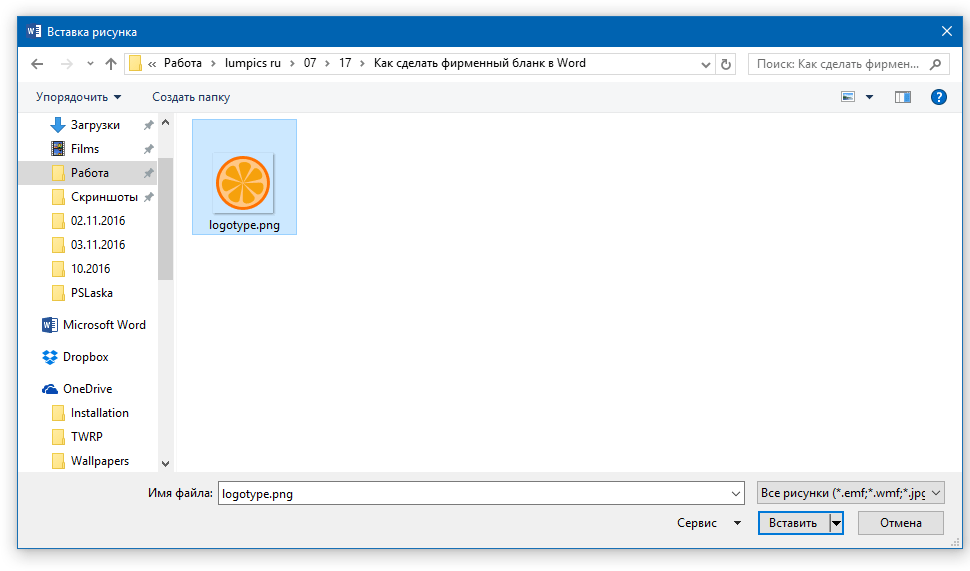
Установите оптимальные размеры и размещение для логотипа. Он должен быть «выразительным», но не чрезмерно крупным и, что не менее важно, гармонично сочетаться с текстом в заголовке документа.
Для более удобного перемещения логотипа и корректировки его размера вблизи границы колонтитула установите для него положение «Перед текстом», нажав кнопку «Параметры разметки», которая находится справа от области размещения объекта.
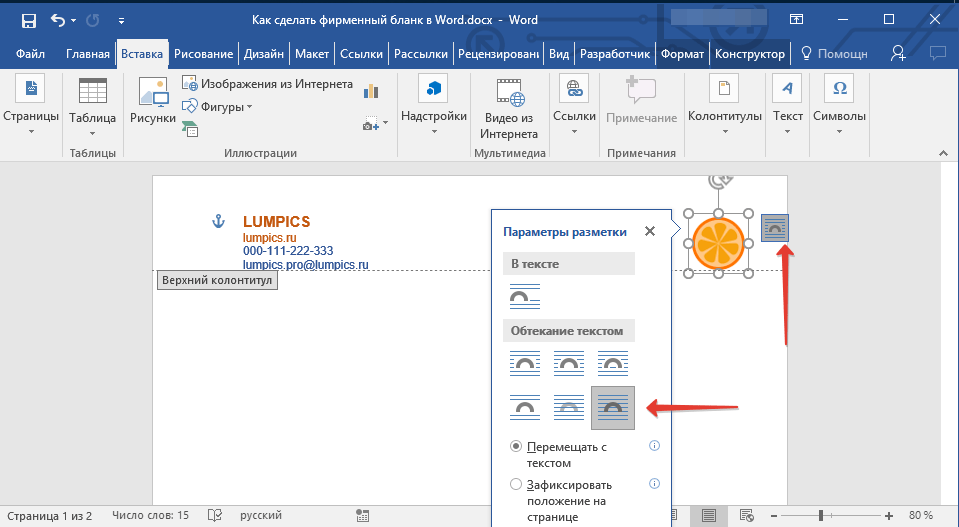
Для перемещения логотипа кликните по нему, чтобы выделить, а затем потяните в нужное место колонтитула.
Обратите внимание: В нашем примере текстовый блок расположен слева, а логотип — справа в зоне колонтитула. Однако вы можете расположить эти элементы по своему усмотрению. Тем не менее, избегайте расставлять их слишком далеко друг от друга.
Для изменения размера логотипа, наведите указатель курсора на один из углов его рамки. После того, как он трансформируется в маркер, потяните в нужном направлении для изменения размера.
Обратите внимание: При изменении размеров логотипа избегайте смещения его вертикальных и горизонтальных краев — такая практика вместо задуманного уменьшения или увеличения может привести к асимметрии.
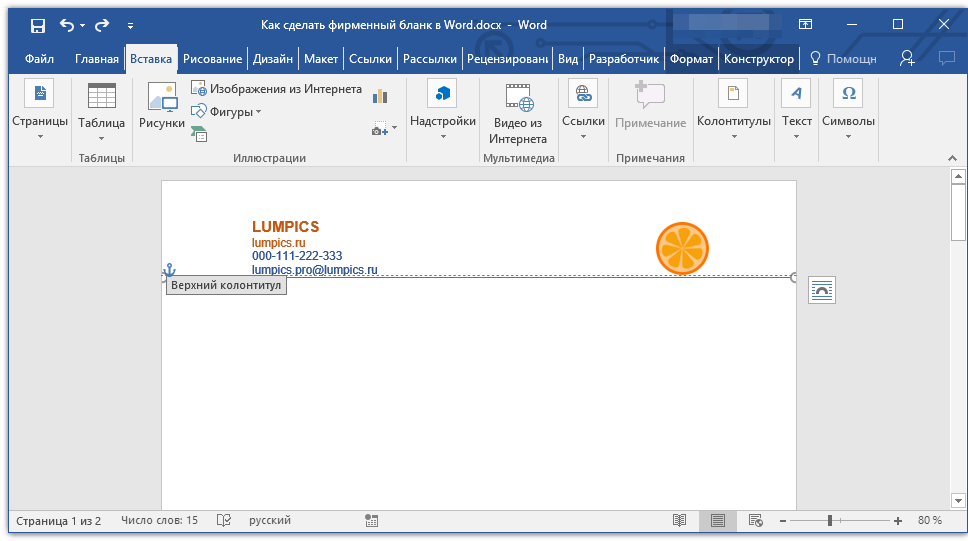
Старайтесь подобрать такой размер логотипа, чтобы он соответствовал общему объему всех текстовых элементов, которые тоже расположены в шапке.
По мере необходимости, можно добавить и другие визуальные элементы в ваш фирменный бланк. Например, для того, чтобы отделить содержимое шапки от остальной части страницы можно провести сплошную линию по нижней грани колонтитула от левого до правого края листа.
Обратите внимание, что цвет, размеры (ширина) и стиль линии должны гармонировать с текстом в заголовке и логотипом организации.
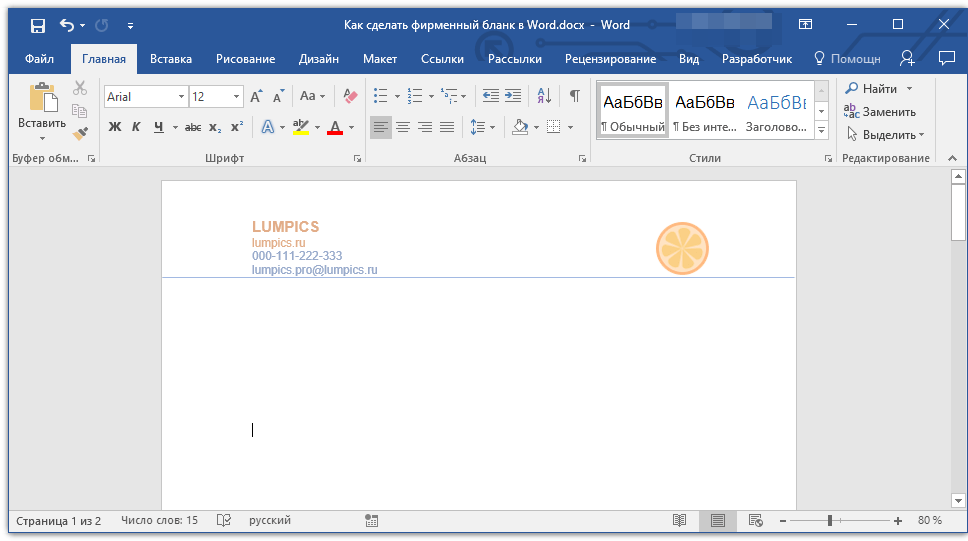
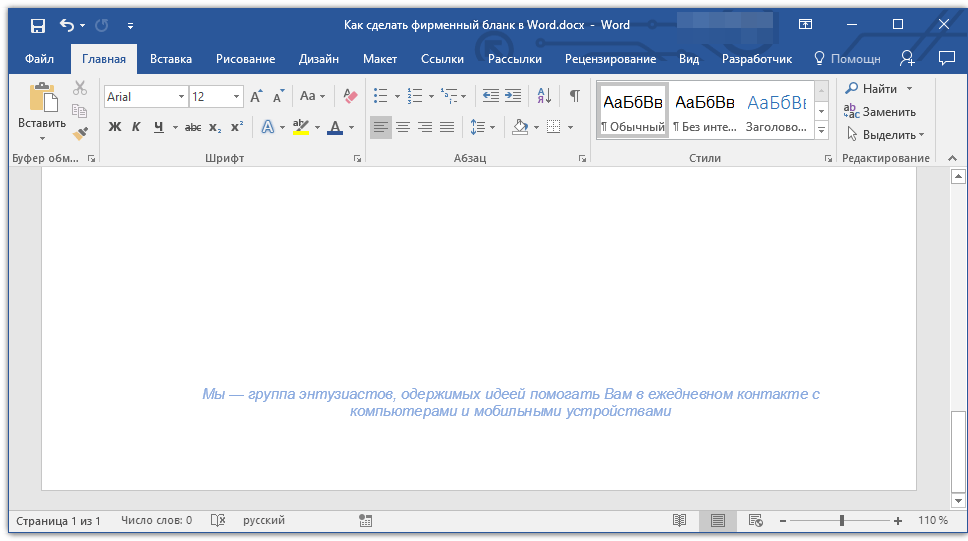
В нижнем колонтитуле можно (или даже нужно) разместить какую-нибудь полезную информацию о фирме или организации, которой принадлежит этот бланк. Мало того, что это позволит визуально уравновесить верхний и нижний колонтитул бланка, так еще и предоставит дополнительные данные о вас тому, кто знакомится с компанией впервые.
В области подвала страницы можно разместить слоган компании, если он присутствует, контактный номер телефона, род деятельности и прочую информацию.
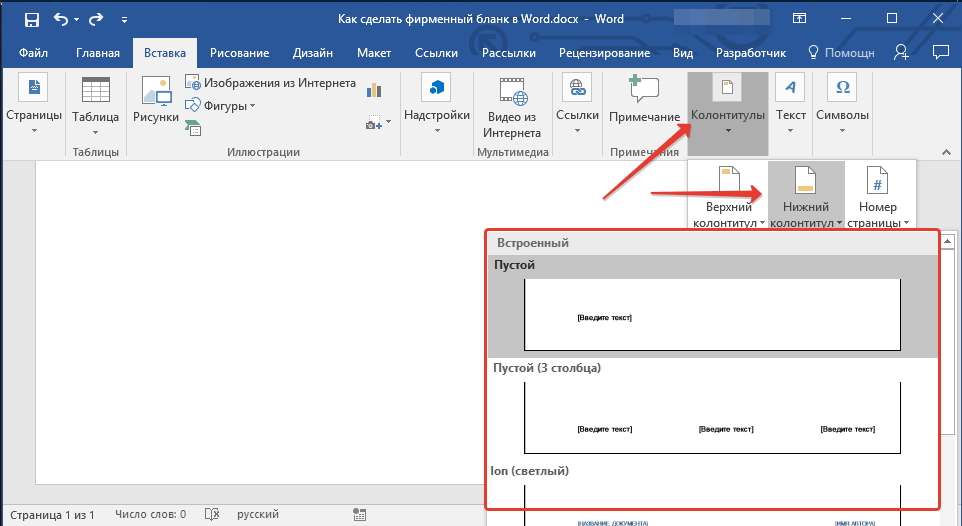
Для добавления и изменения нижнего колонтитула выполните следующее:
- Во вкладке «Вставка» в меню кнопки «Колонтитул» выберите нижний колонтитул. Выбирайте из выпадающего окна тот, который по своему внешнему виду полностью соответствует выбранному вами ранее верхнему колонтитулу;
- Во вкладке «Главная» в группе «Абзац» нажмите кнопку «Текст по центру», выберите подходящий шрифт и размеры для надписи.
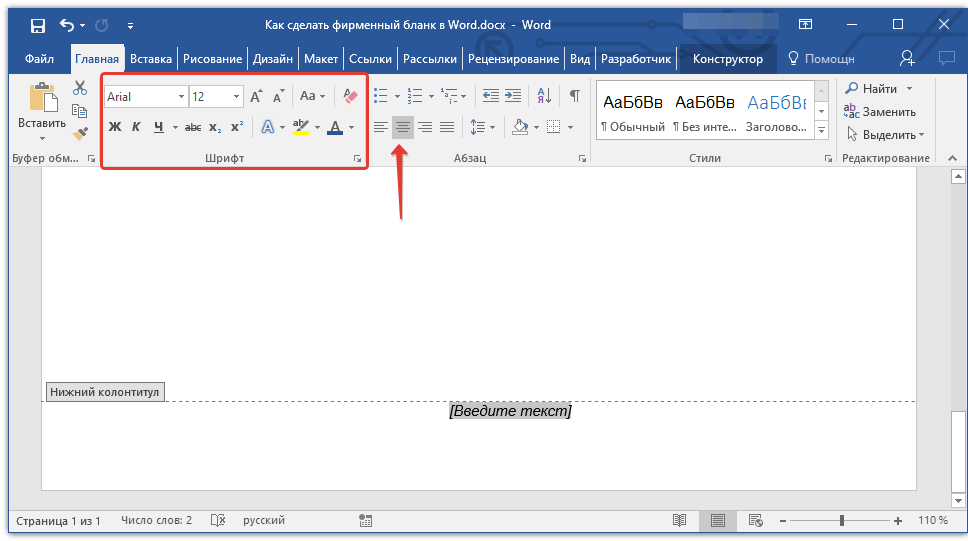
Важно: Рекомендуется оформлять девиз компании курсивом. В некоторых ситуациях целесообразнее использовать заглавные буквы для этой части текста или выделять начальные буквы ключевых слов.
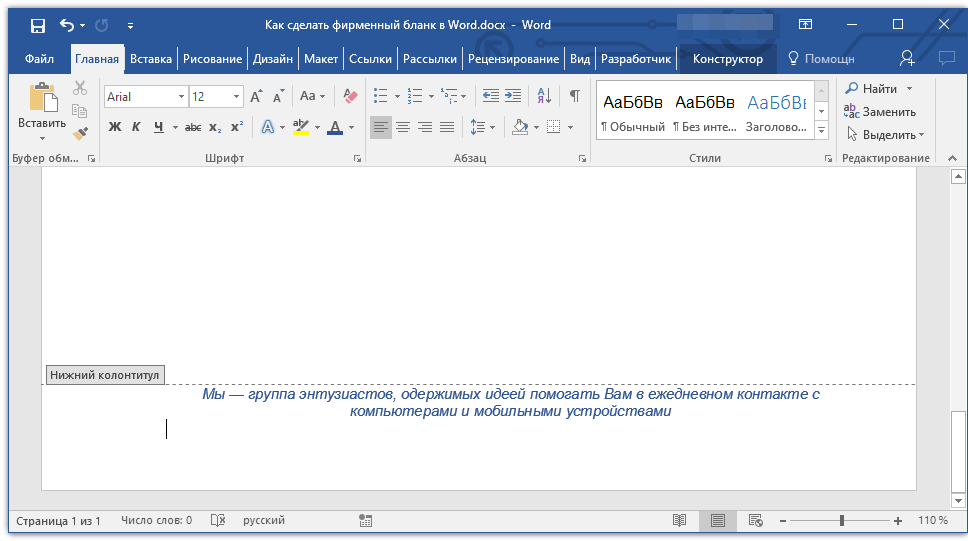
Чтобы покинуть режим работы с колонтитулами, нажмите клавишу «ESC» или дважды щелкните на пустом месте страницы.
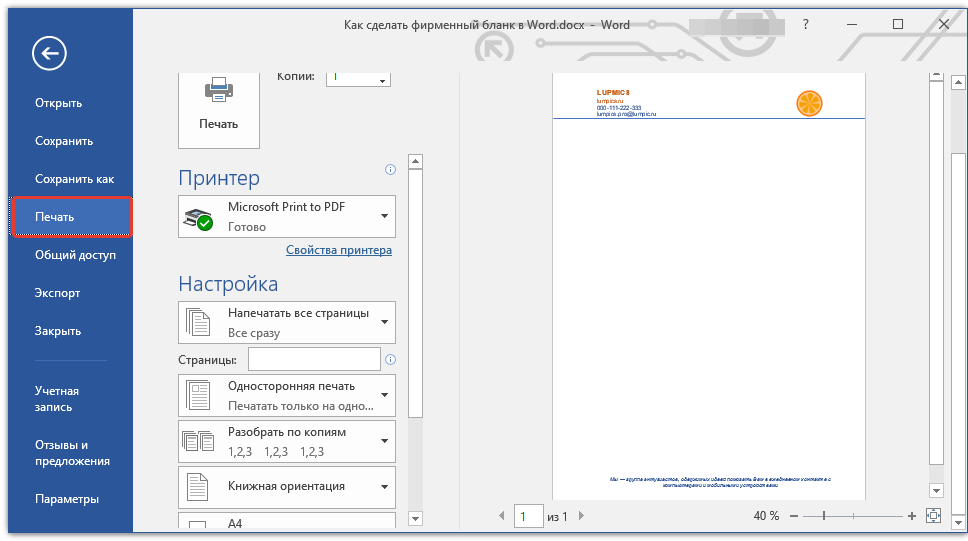
Распечатайте бланк на принтере, чтобы увидеть, как он будет выглядеть вживую. Возможно, вам уже сейчас есть, где его применить.
Создание бланка на основе шаблона
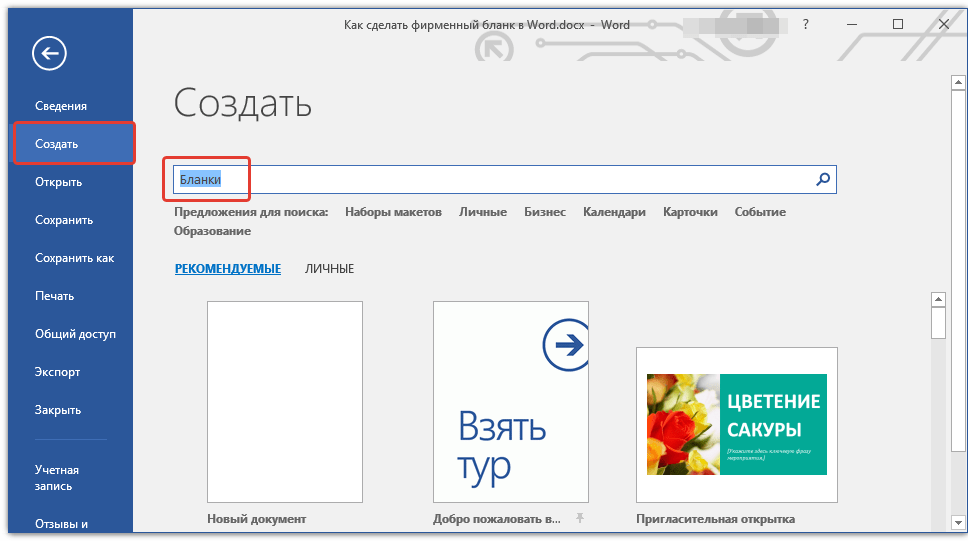
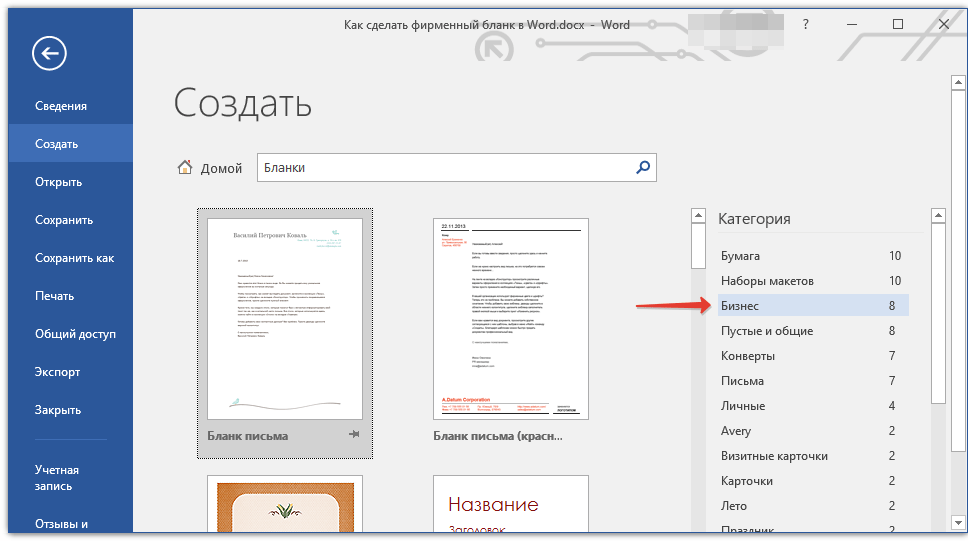
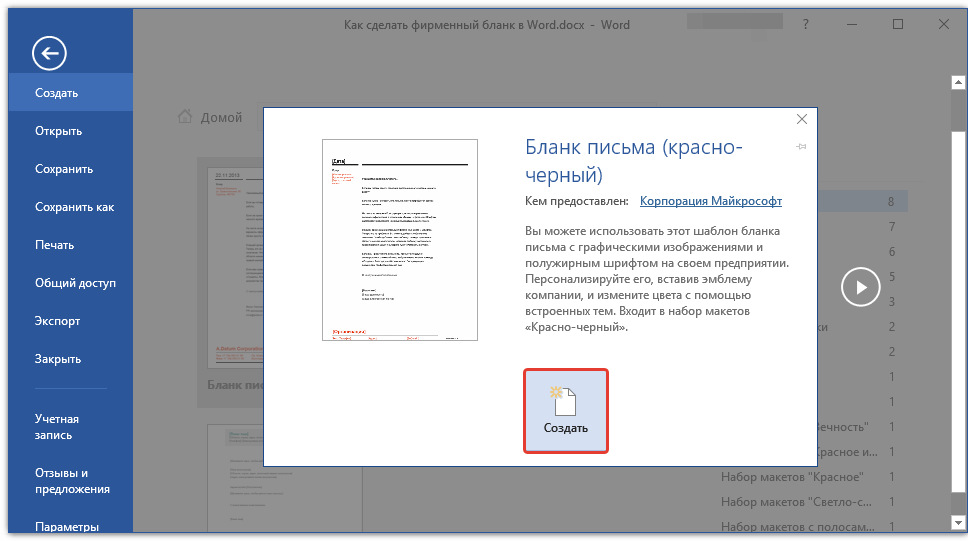
Примечание: Некоторые шаблоны, размещенные в документе Word, уже встроены в программу, в то время как другие, хотя и видны, загружаются с официального ресурса. На сайте Office.com вы обнаружите большой ассортимент шаблонов, которые не доступны в интерфейсе редактора MS Word.
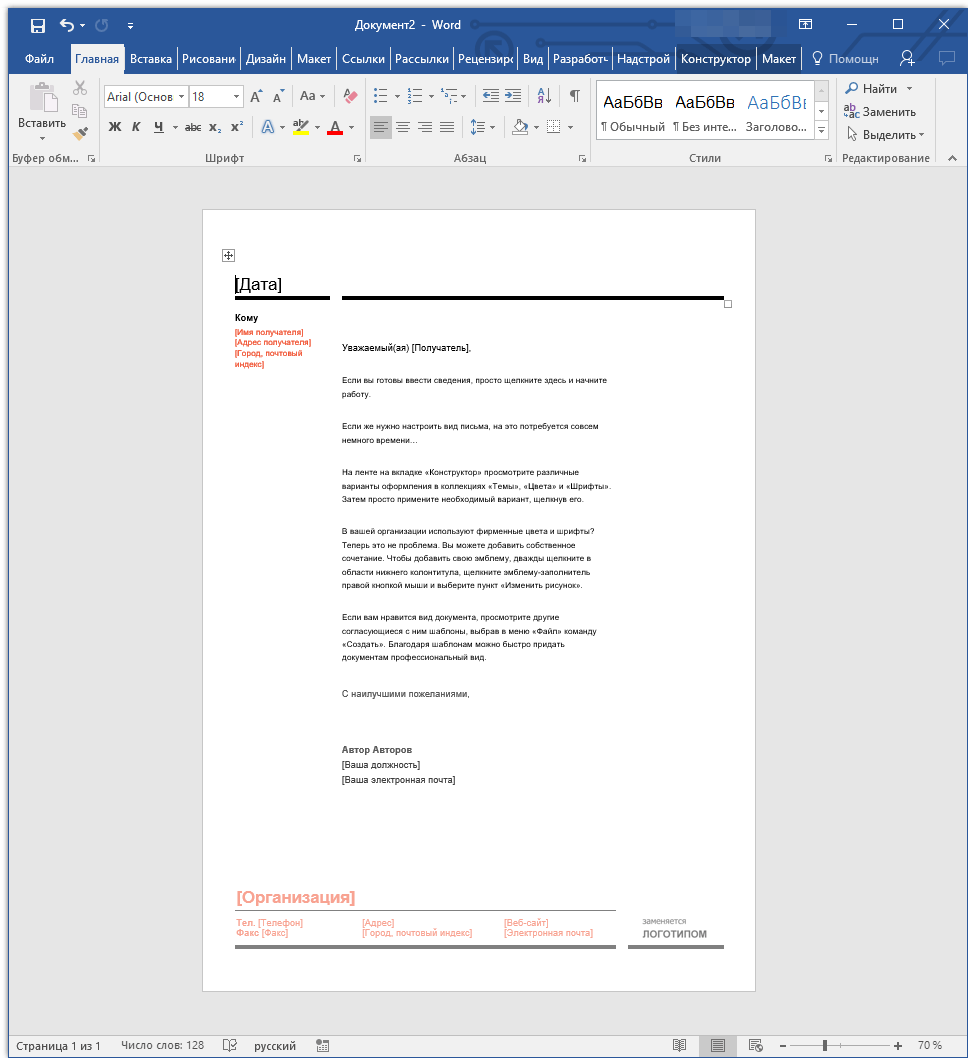
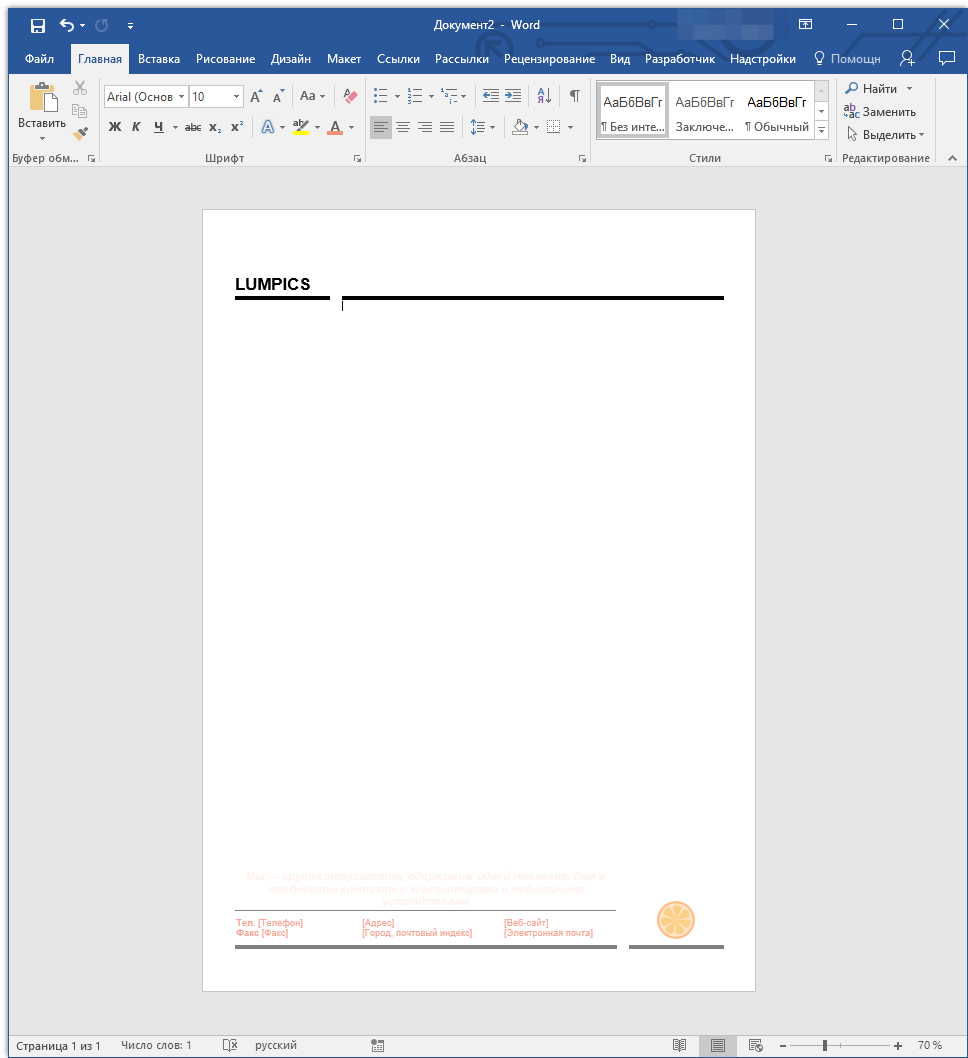
Теперь вы знаете, что для создания фирменного бланка отнюдь не обязательно идти в полиграфию и тратить кучу денег. Красивый и узнаваемый фирменный бланк вполне можно сделать самостоятельно, особенно, если в полной мере использовать возможности Microsoft Word.



