

Полукруглая надпись в Ворде — эффектный элемент оформления. Она может стать изюминкой плаката, открытки или презентации. Узнайте в этой статье несколько способов создания таких надписей и получите полезные советы.
Почему стоит использовать полукруглые надписи в Ворде
Полукруглые надписи обладают рядом преимуществ:
- Привлекают внимание и запоминаются. Благодаря нестандартной форме, такие надписи выделяются на фоне прямого текста.
- Придают документам оригинальность. Полукруглая надпись станет изюминкой оформления.
- Подходят для создания логотипов, заголовков, афиш. Идеально дополнят яркий дизайн.
Вопрос: Использовали ли вы ранее полукруглые надписи при оформлении документов?
Как сделать надпись полукругом с помощью инструмента "Фигуры"
Этот способ подойдет, если вам нужно разместить надпись на свободном месте документа. Давайте разберем его по шагам:
- Перейдите на вкладку "Вставка" и найдите раздел "Фигуры".
- Выберите инструмент "Надпись". Курсор примет вид крестика.
- Нарисуйте прямоугольник нужного размера. В него будет помещена надпись.
- Впечатайте в получившуюся фигуру необходимый текст.
- Выделите фигуру и текст. На верхней панели перейдите во вкладку "Формат".
- В группе "Стили WordArt" нажмите "Текстовые эффекты" > "Преобразовать" > "Дуга вверх" или "Дуга вниз".
- Подберите нужную степень изгиба с помощью желтой точки-маркера.
- При необходимости скорректируйте размер и положение надписи.
Как сделать текст по кругу с помощью инструмента "Надпись"
Этот способ позволит разместить надпись внутри любой замкнутой фигуры — овала, круга, прямоугольника. Давайте разберем пошагово:
- Создайте в документе круглую или овальную фигуру с помощью инструмента "Овал".
- Выделите фигуру и перейдите во вкладку "Формат".
- В группе "Стили фигур" нажмите "Добавить надпись".
- Разместите прямоугольник для текста внутри фигуры.
- Напечатайте нужную надпись и отформатируйте ее.
- Выделите надпись и преобразуйте ее в круговую с помощью эффекта "Траектория движения".
- Скорректируйте размер и положение для равномерного распределения слов по кругу.

Как сделать полукруглую надпись с помощью WordArt
Эффектные стили оформления WordArt позволяют легко преобразовать текст в полукруглую надпись. Порядок действий таков:
- На вкладке "Вставка" выберите "WordArt" и нужный стиль.
- Впечатайте текст в появившееся поле.
- Выделите надпись, затем перейдите во вкладку "Формат".
- В группе "Стили WordArt" нажмите "Текстовые эффекты" > "Преобразовать" > "Дуга вверх/вниз".
- Отрегулируйте степень кривизны надписи с помощью маркера.
- При необходимости измените размер надписи.
Полезные советы при создании полукруглых надписей в Ворде
При работе с полукруглыми надписями в Ворде рекомендуется придерживаться нескольких полезных советов:

Как подобрать удачное сочетание шрифта и эффектов
Чтобы полукруглая надпись смотрелась гармонично, важно правильно подобрать шрифт и спецэффекты:
- Для строгих деловых документов лучше использовать классические шрифты без эффектов.
- Для праздничных открыток или афиш подойдут яркие шрифты с градиентной заливкой.
- Экспериментируйте с разными вариантами, чтобы найти оптимальный для ваших целей.
Как быстро отредактировать надпись
Чтобы оперативно внести правки в полукруглую надпись:
- Дважды щелкните по надписи, чтобы перейти в режим редактирования текста.
- Внесите необходимые иборьбы.
- Нажмите за пределами надписи, чтобы сохранить изменения.
Как исключить наложение надписи на другие объекты
Чтобы полукруглая надпись не перекрывала другие элементы документа:
- Выделите надпись, затем выберите команду "Формат" > "Расположение".
- Установите нужный порядок следования объектов при наложении.
- При необходимости немного сдвиньте надпись, чтобы она не мешала.
Ошибки при создании полукруглых надписей и как их избежать
Рассмотрим типичные ошибки, возникающие при создании полукруглых надписей в Ворде, и способы их устранения:
Надпись слишком велика или мала
Чтобы исправить размер надписи, выполните следующие действия:
- Выделите надпись и нажмите клавишу Ctrl+Shift+>".
- Увеличивайте или уменьшайте размер постепенно, контролируя результат.
- Выровняйте надпись относительно страницы.
Не удается равномерно расположить слова по кругу
Чтобы исправить это:
- Измените размеры фигуры так, чтобы слова помещались.
- Перетащите желтый маркер, задающий начало надписи.
- При необходимости отрегулируйте интервалы между словами.
После сохранения форматирование теряется
Чтобы сохранить все настройки форматирования полукруглой надписи при сохранении документа:
- Выделите надпись и перейдите во вкладку "Формат".
- В группе "Стили рисования" нажмите "Стили WordArt" > "Сохранить выделенное".
- Задайте имя стиля и нажмите "ОК". Теперь этот стиль можно применить повторно.
Другие типичные ошибки
Встречаются такие ошибки, как:
- Надпись "прыгает" при переходе на следующую страницу.
- Слова в надписи перекрываются или накладываются друг на друга.
- Полукруг выглядит неровно, "ломаной линией".
Инструменты и сервисы для создания полукруглых надписей
Помимо стандартных средств Word, существуют и другие инструменты для создания полукруглых надписей:
- Онлайн-конструкторы. Позволяют сделать надпись в браузере и затем экспортировать в нужный формат.
- Графические редакторы. Дают больше возможностей по оформлению.
- Дополнительные надстройки для Word. Расширяют функционал программы.
Пример создания полукруглой надписи для оформления обложки презентации
Рассмотрим конкретный пример создания полукруглой надписи для обложки презентации:
- Подберите подходящее цветовое решение, гармонирующее с темой презентации. Например, для презентации об экологии выберите зеленый и голубой цвета.
- Создайте полукруглую надпись при помощи инструмента WordArt. Выберите подходящий шрифт и примените эффекты объема и градиентной заливки.
- Добавьте дополнительные графические элементы — листики, ветки, птиц, которые подчеркнут тематику презентации.
- Примените различные эффекты оформления — тени, отражения, размытия. Это сделает дизайн более выразительным.
Таким образом можно создать стильную обложку для презентации с оригинальной полукруглой надписью. Экспериментируйте с разными шрифтами, цветами и эффектами!
Альтернативные сервисы для создания полукруглых надписей
Помимо Word, полукруглые надписи можно создавать в таких приложениях и сервисах, как:
- Графические редакторы (Photoshop, Corel Draw). Предоставляют расширенные возможности оформления.
- Онлайн-конструкторы (Canva, Crello). Позволяют сделать надпись в браузере.
- Мобильные приложения (ФотоРедактор). Удобно редактировать на смартфоне.
Как сделать изогнутый текст в Word (полукругом, кругом)
Друзья, приветствую вас в очередном уроке нашего курса по Word на портале WiFiGid! В этой статье я покажу, как можно в Word сделать текст полукругом (или полным кругом, или просто изогнутый текст, или даже волнистый). На самом деле проворачивать такое в Word не всегда удобнее, а лично я люблю использовать Photoshop, но иногда нужно просто сделать решение здесь и сейчас, так что не до эстетики. Просто берем и делаем!
Пошаговая инструкция
Начинаем пытаться изогнуть текст:
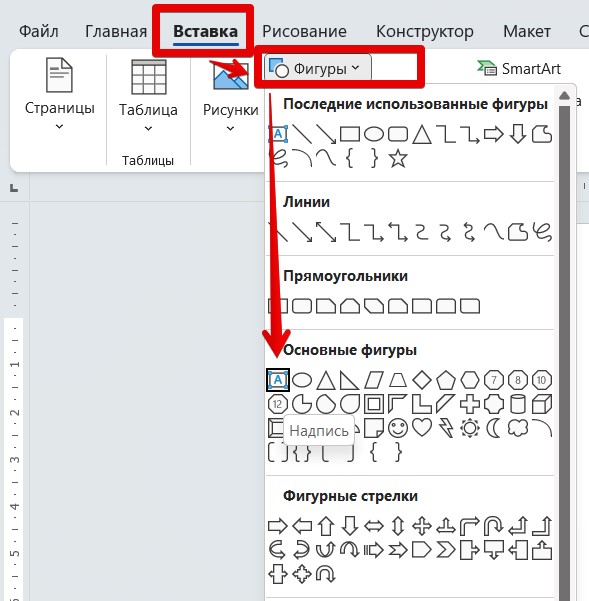
- Переходим во вкладку «Вставка». Находим кнопку «Фигуры», щелкаем по ней. Там в разделе «Основные фигуры» первым инструментом будет «Надпись». Выбираем ее.
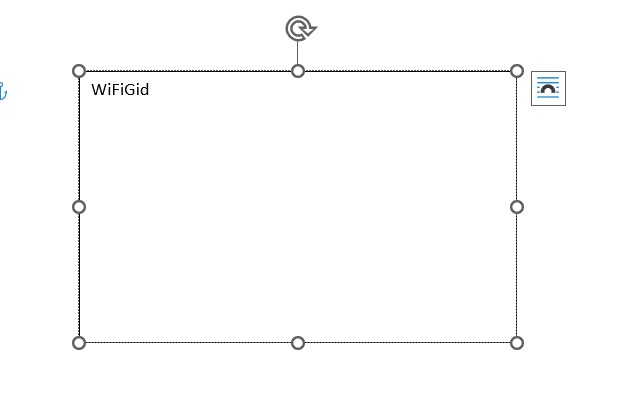
- Появится курсор для задания области будущей фигуры. «На глаз» рисуем какой-нибудь прямоугольник или квадрат в свободном месте документа. Для первого раза рисуем абы как, а как уже поймете, сделаете его сразу правильного размера. В получившуюся фигуру прописываем или вставляем нужный текст.
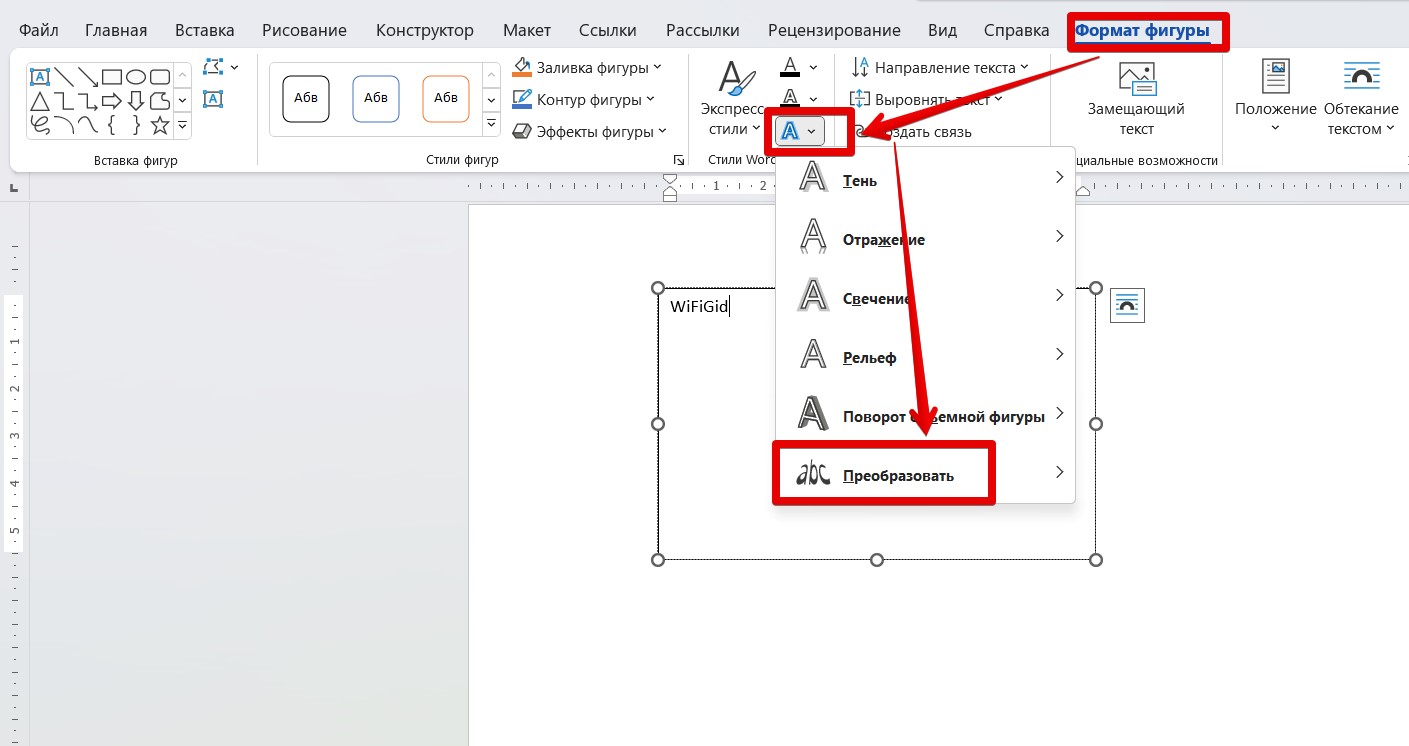
- Обращаем внимание, что пока вы находитесь внутри этой фигуры, на панели инструментов сверху появляется вкладка «Формат фигуры». В ней находим раздел «Стили WordArt» и маленькую кнопку «Текстовые эффекты». Нажимаем по ней, появится новое меню, где мы уже выбираем «Преобразовать».
- Здесь вы можете заметить много возможных стилей (а просто наведите на каждый, чтобы посмотреть эффект). Но для нашей задачи особенно подходят кнопки группы «Траектория движения».
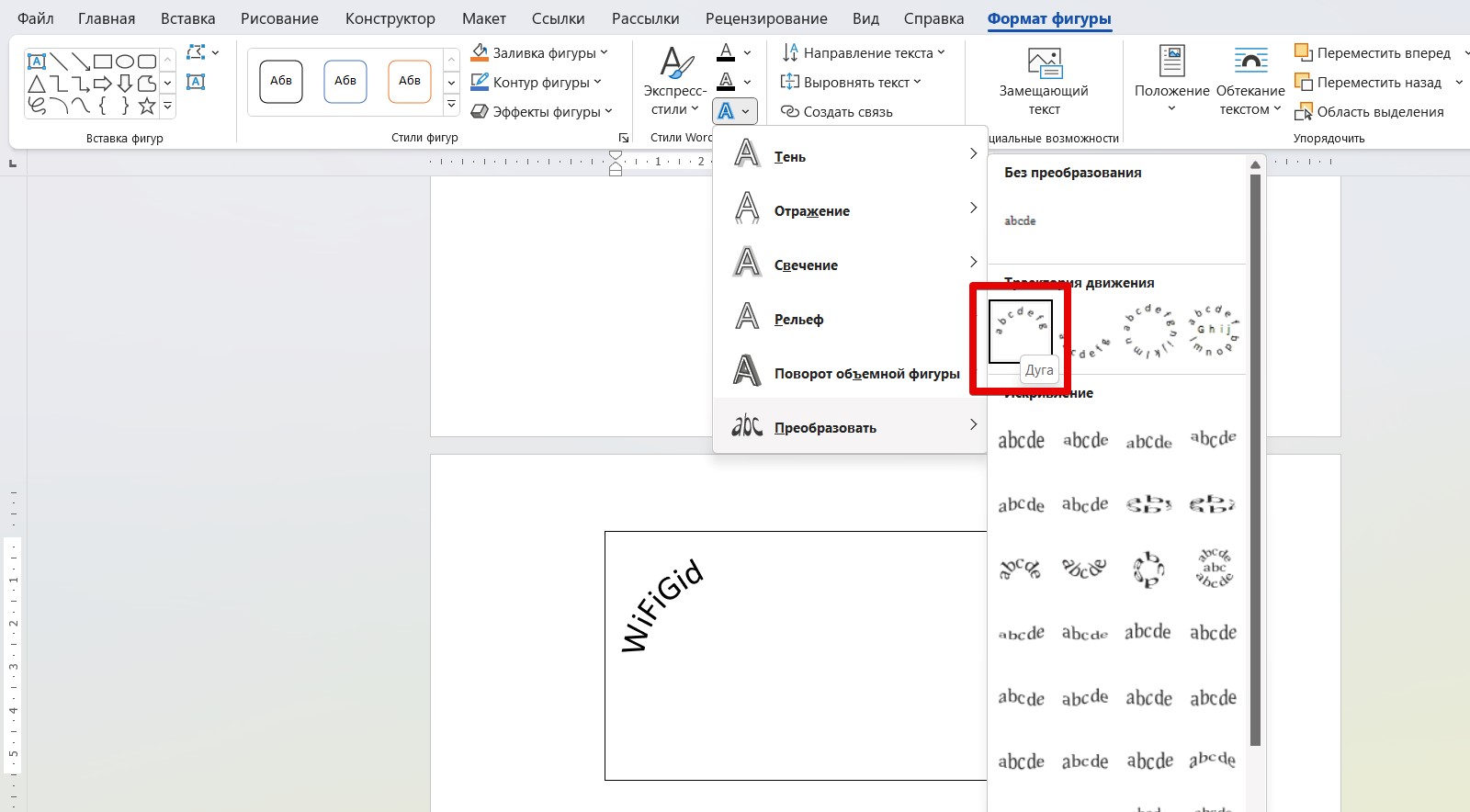
- Обратили внимание, что текст как-то подозрительно смещен влево? На самом деле тут все просто – это уже вопросы форматирования. Можно выделить текст, а внутри увидите желтую точку, которую нужно попробовать поперетягивать – она задаст положение вашей дуги. А далее дело техники – изменяем размеры области, размер шрифта и ВЫРАВНИВАНИЕ (я выставил по центру). И все становится уже симпатичнее.
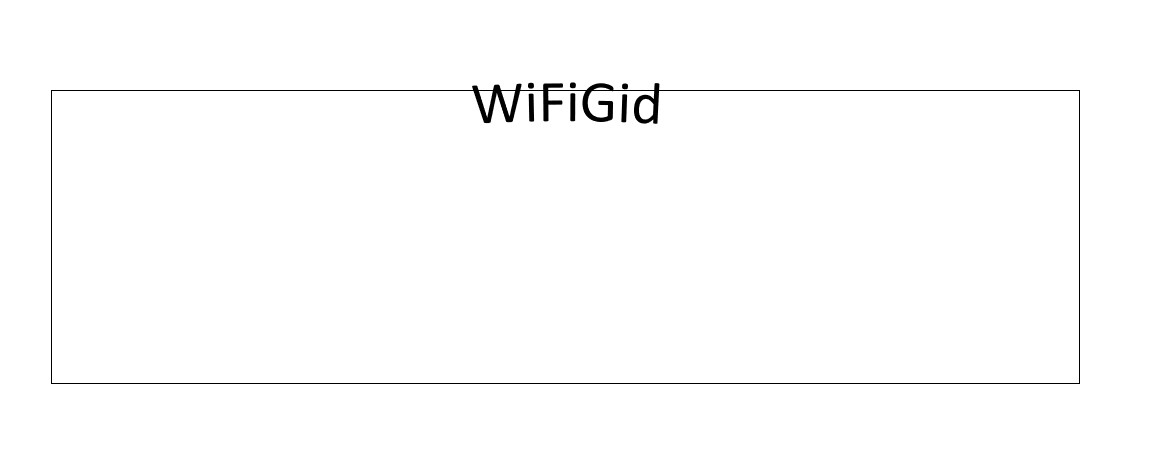
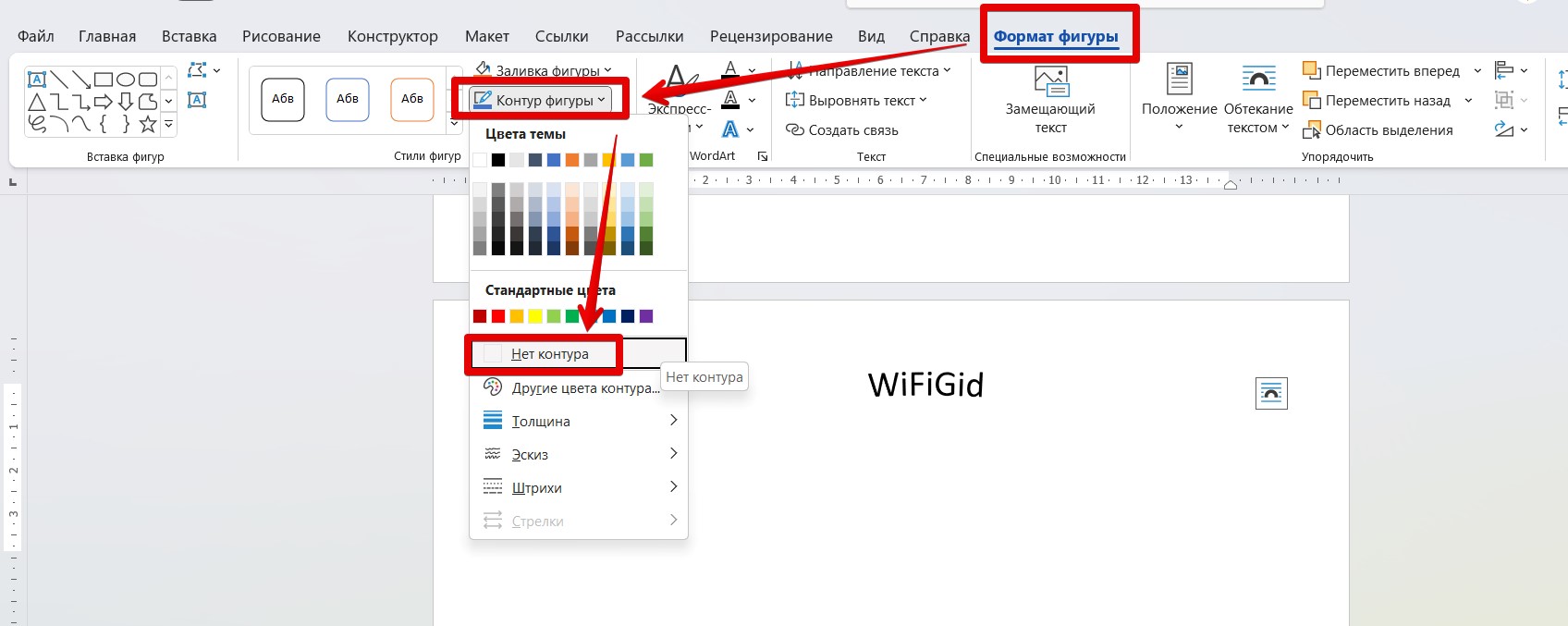
- А еще обратите внимание на эту рамку, вокруг нашего текста. По хорошему нужно ее убрать: все в той же вкладке «Формат фигуры» находим кнопку «Контур фигуры» и задаем «Нет контура». Рамка исчезает.
Все остальное достигается через стандартные инструменты форматирования текста. Я сразу предупреждал, что сейчас Word не предназначен для такой обработки и гораздо проще открыть нормальный графический редактор, изогнуть в нем текст так как нужно и перенести сюда простой картинкой.



