
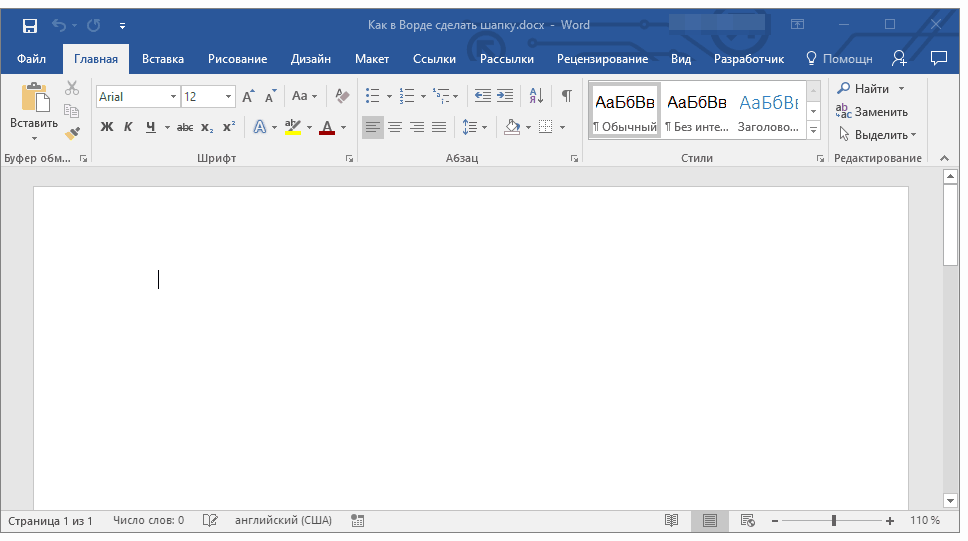
Часто при использовании Microsoft Word пользователям требуется подготовка различных документов, таких как заявления, объяснительные и тому подобные. Оформление этих документов, как правило, стандартизировано, и одним из важных элементов является шапка или, иначе говоря, группа верхних реквизитов. В следующем разделе мы объясним, как ее сформировать.
Делаем шапку в документе Ворде
В Microsoft Word имеется лишь два способа формирования стандартной шапки, и основное отличие между ними заключается в том, каким образом будет выровнен текст — по правому краю страницы или по любому её краю, включая центровку и выравнивание по двум границам.
Вариант 1: С выравниванием по правому краю
Начнем с самого простого способа формирования группы основных реквизитов, который можно осуществить всего за несколько нажатий, однако он имеет ограничения по одному из ключевых параметров.
- Откройте документ Ворд, в котором необходимо создать шапку, и установите курсор в начале первой строки.
![]()
- Нажмите клавишу «ENTER» столько раз, сколько строк будет содержаться в шапке.
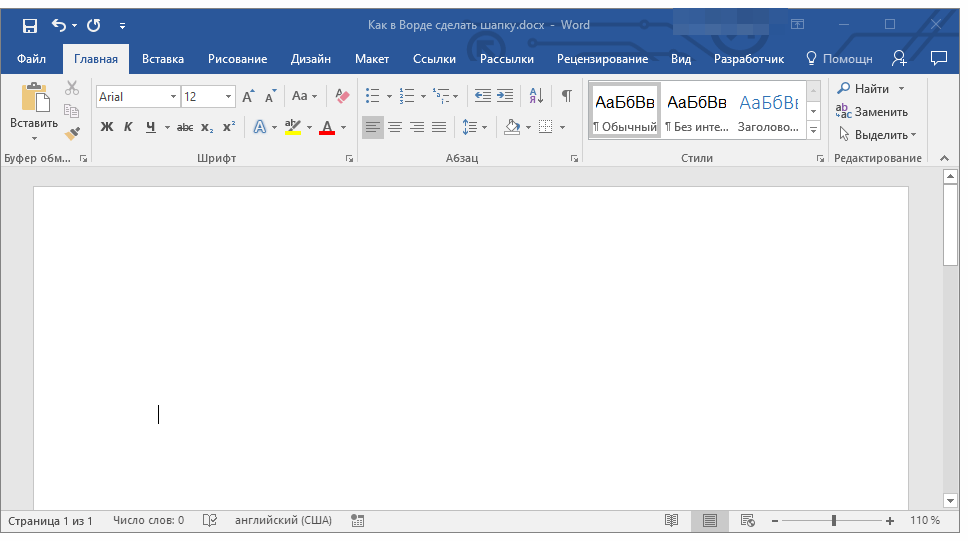
Замечание: Обычно заголовок включает 5-6 строк, которые содержат сведения о должности и имени получателя документа, название фирмы, должность и имя отправителя, а также, возможно, дополнительные реквизиты.
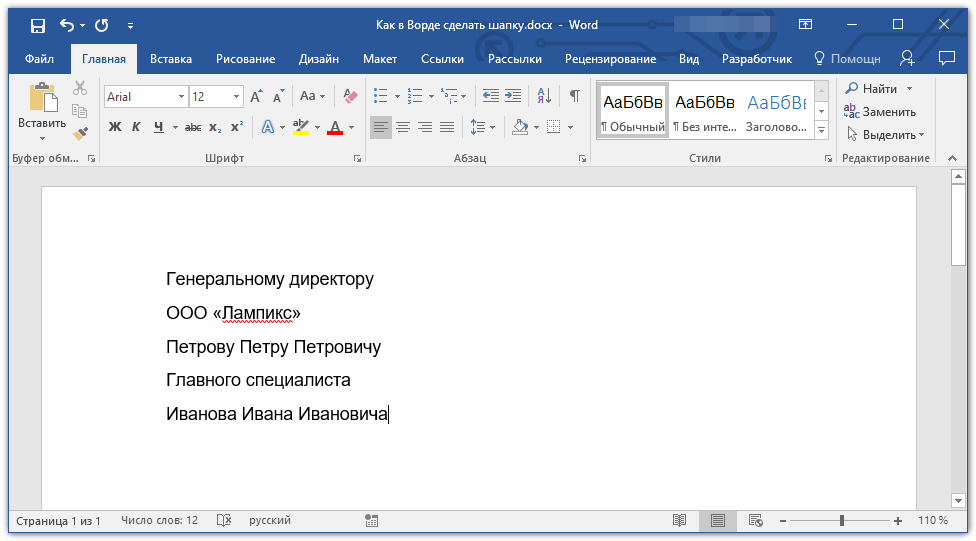
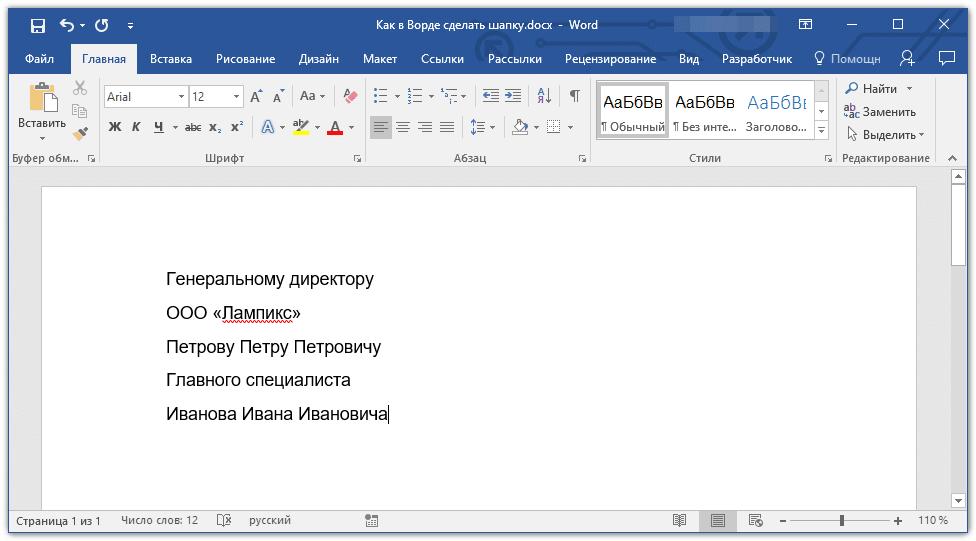
Установите курсор в начале первой строки, введите в нее необходимые данные. С помощью стрелки вниз на клавиатуре или мыши перейдите на следующую, заполните ее, а затем проделайте это же с оставшимися строками. В результате у вас должно получиться нечто подобное:
Обратите внимание: Избегайте пробелов в конце строк, так как это может негативно повлиять на отображение верхних реквизитов в документе.
Выделите текст в шапке документа с помощью мышки. Важно при этом не «захватить» лишние строки, идущие ниже. 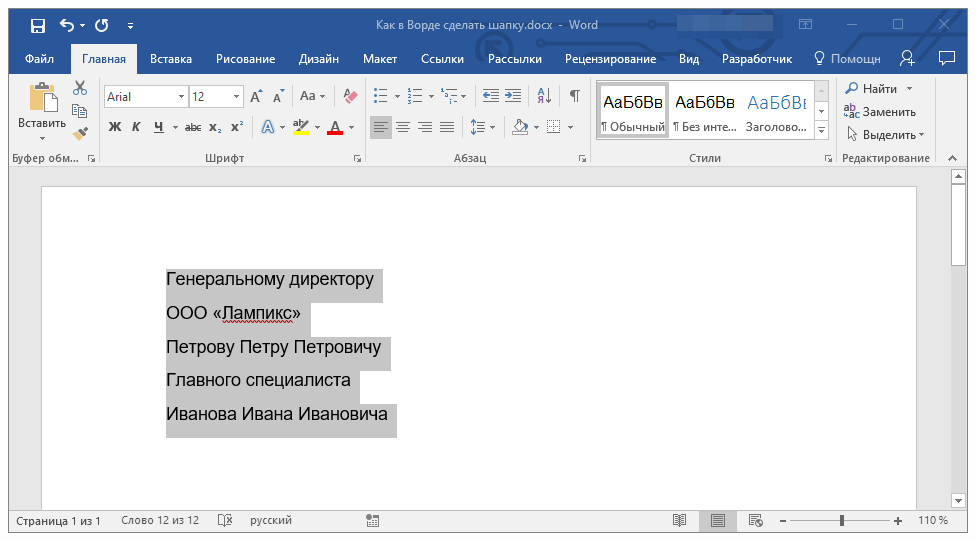
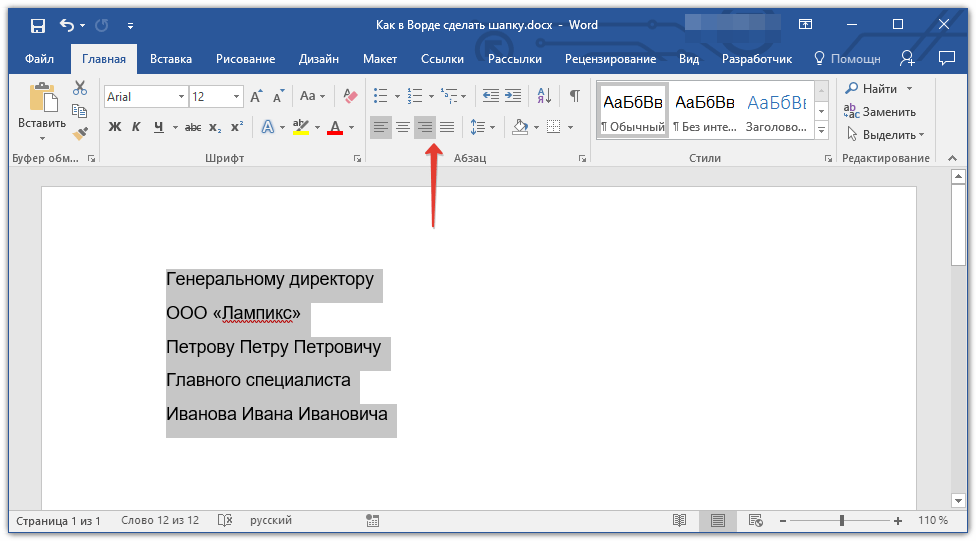
Замечание: Для того чтобы выровнять текст по правому краю, можно использовать сочетание клавиш — достаточно выделить содержимое шапки мышкой и нажать «CTRL+R».
Рекомендация: Если вы еще не применили курсив для текста в шапке, настоятельно советуем это сделать — выделите текст и нажмите кнопку «Курсив» в группе «Шрифт». В качестве альтернативы можно использовать сочетание клавиш «CTRL+I» на клавиатуре.

Стандартный интервал между строками в заголовке может вас не удовлетворять. Инструкция, доступная по ссылке ниже, поможет скорректировать его.

Вариант 2: С произвольным выравниванием
Недостаток рассмотренного выше варианта решения нашей сегодняшней задачи заключается в алгоритме его реализации – текст может быть выровнен только по правому краю, что далеко не всегда соответствует требованиям. Если же вам нужно, чтобы содержимое шапки выравнивалось относительно левой грани страницы, ее ширины или центра, действовать необходимо следующим образом:
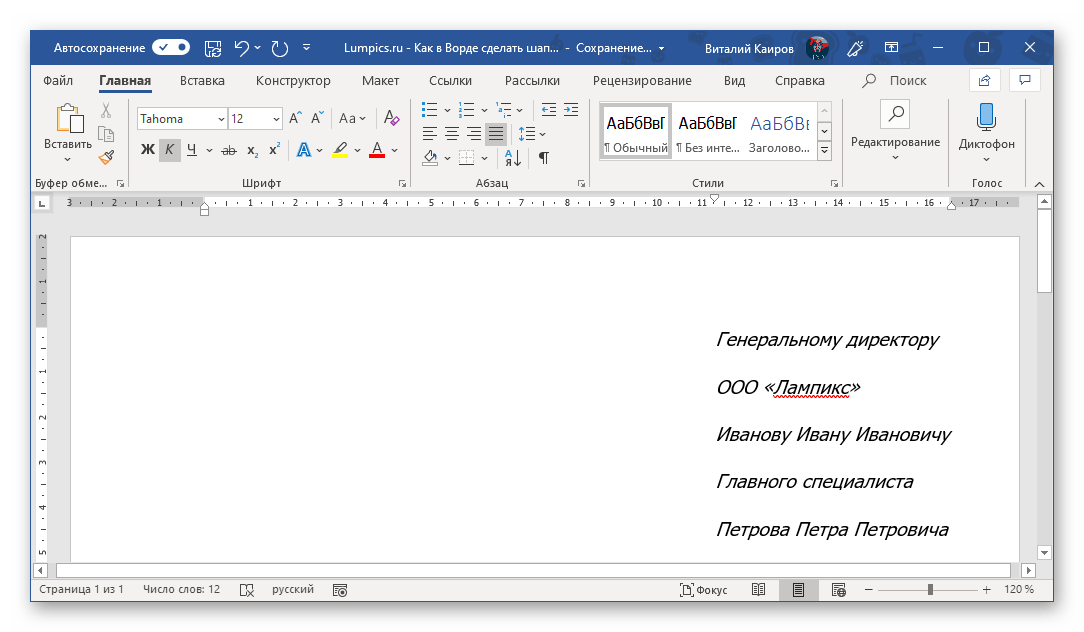
Теперь, при необходимости, у вас есть возможность отредактировать текст в заголовке или просто убрать выделение и продолжать редактирование документа.
Этот способ решения нашей текущей задачи немного сложнее предыдущего, но он открывает новые возможности для работы с текстом и его выравниванием.
Как сделать шапку в Ворде: подробное руководство

Любой пользователь Word рано или поздно вынужден будет заняться созданием привлекательной шапки для своего документа. Однако не всем удается сделать это с первого раза так, как им хочется. Давайте рассмотрим, для чего нужна шапка в Word и как правильно ее оформить.
Зачем нужна шапка в документе Word
Шапка в документе Word нужна для:
Например, шапка документа может выглядеть так:
| Компания "Ромашка"ИНН 765434567Местоположение: Москва, улица Пушкина, дом 5 |
Типы шапок в Word и их особенности
Существует несколько основных способов создания шапки в Word:
У каждого типа шапки есть свои достоинства и недостатки:
| Вид заголовка | Плюсы | Минусы |
| Текстовый | — Быстрый процесс- Неприхотлив в оформлении | — Ограниченные опции стилизации |
| Табличный | — Вариативность в дизайне- Поддержка многострочности | — Сложнее в разработке |
| В области колонтитула | — Подходит для нумерации страниц | — Может не функционировать в некоторых версиях Word |

Как сделать простую текстовую шапку в Word
Давайте разберем пошаговую инструкцию по созданию простой однострочной текстовой шапки, выровненной по правому краю:
Важные рекомендации при создании простой шапки:
Придерживаясь этих несложных правил, вы без проблем создадите красивую и правильную текстовую шапку для своего документа в Word.
Как создать шапку таблицей в Word
Если вам нужна многострочная шапка с гибкими возможностями форматирования, лучше использовать таблицу. Давайте посмотрим, как создать шапку-таблицу в Word.
Некоторые особенности при создании шапки-таблицы:
Представляем образец оформленной шапки-таблицы, включающей логотип и основные данные:
| ООО "Ромашка" |
| ИНН 765434567, КПП 234534224, ОГРН 23454545435345 |
Используя табличную шапку, вы сможете гибко настроить ее внешний вид и размещение всех элементов.
Создание шапки в верхнем колонтитуле Word
Еще один удобный способ сделать шапку в Word — использовать верхний колонтитул. Давайте разберем пошаговую инструкцию.
При использовании колонтитула:
Ниже пример шапки в верхнем колонтитуле с названием документа:
| Соглашение № 145 от 1 февраля 2023 года |
Помимо основных способов, существует еще несколько полезных функций, которые помогут улучшить шапку в Word.
Добавление фона
Чтобы выделить шапку визуально, можно добавить цветной фон:
Так шапка будет отличаться от основного текста.
Использование стилей
При частом создании однотипных шапок удобно использовать стили:
В дальнейшем этот стиль можно применить за один клик.
Сохранение как шаблона
Созданную обложку возможно сохранить в виде шаблона:
- Создайте документ, содержащий только шапку.
- Сохраните его как Шаблон Word в формате .dotx.
- При создании нового документа выберите свой шаблон.
Шапка будет добавлена автоматически в новый документ.
Решение типичных проблем при создании шапки в Word
Рассмотрим наиболее частые ошибки и проблемы, возникающие при создании шапки в Ворде, и как их исправить:
Повторение шапки на каждой странице
Убедитесь, что шапка вставлена как верхний колонтитул или в таблице выключен параметр повторения заголовка.
Зная эти особенности, вы сможете быстро решить проблемы с отображением или форматированием шапки в Ворде.
Автоматизация создания шапок с помощью VBA
Если вам нужно быстро создавать однотипные шапки в большом количестве документов, на помощь придут макросы VBA:
Теперь при нажатии одной кнопки шапка будет добавлена в любой документ за секунды!
Альтернативы шапкам в Word
Хотя шапки — популярный способ стандартизации документов в Word, существуют и другие варианты:
Шапки — простой и удобный способ, но при больших объемах документооборота стоит рассмотреть более системные решения.



