
По умолчанию вставленный верхний или нижний колонтитул будет применяться ко всем страницам документа Word. Если вы хотите создать разные верхние или нижние колонтитулы в документе Word, способ, описанный в этой статье, может вам помочь.
Создание нескольких верхних или нижних колонтитулов в Word
Пожалуйста, сделайте следующее, чтобы создать разные верхние или нижние колонтитулы в документе Word.
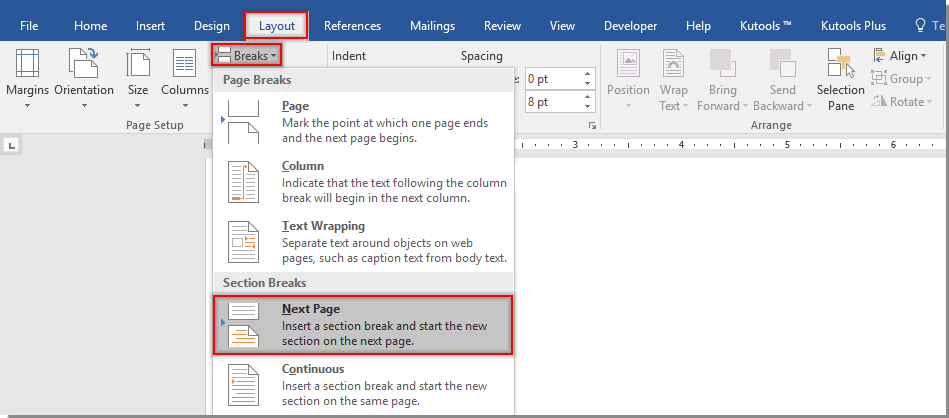
1. Щелкните в верхней части страницы, где вы хотите начать новый верхний или нижний колонтитул, отличный от исходного (здесь я нажимаю вверху страницы 2), щелкните Планировка > Перерывы > Следующая Страница. Смотрите скриншот:
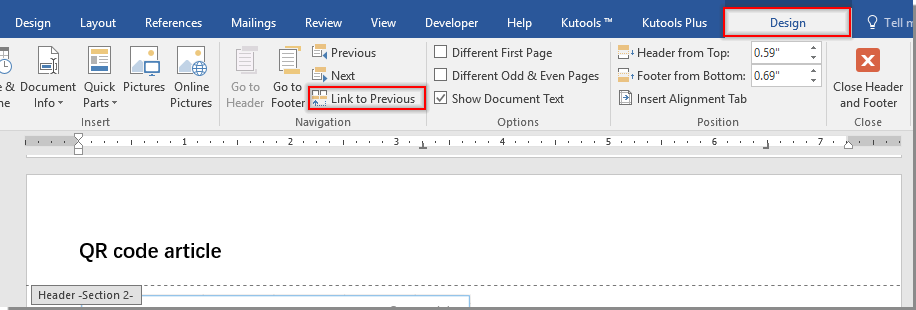
2. Дважды щелкните раздел верхнего или нижнего колонтитула на странице 2, чтобы включить режим редактирования верхнего или нижнего колонтитула. Затем нажмите, чтобы выключить Ссылка на предыдущий вариант под Дизайн меню.
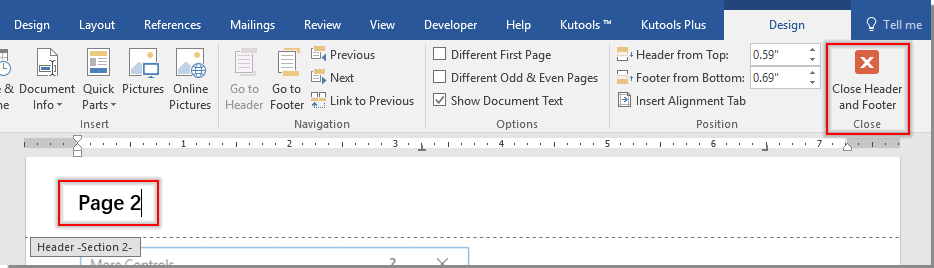
4. Повторите вышеуказанные шаги, чтобы изменить все содержимое верхнего или нижнего колонтитула по своему усмотрению.
Лучшие инструменты для офисной работы
Kutools for Word — Повысьте свой опыт работы со словом с помощью Over 100 Замечательные особенности!
Легкая очистка: Убрать Дополнительные места / Разрывы разделов / Текстовые поля / Гиперссылки / Дополнительные инструменты для снятия см. Удалить группа.
➕ Креативные вставки: Вставлять Разделители тысяч / Флажки / радио кнопки / QR код / Штрих-код / Несколько изображений / Узнайте больше в Вставить группа.

Хотите попробовать эти функции? Загрузите Kutools for Word прямо сейчас!
Бесплатная загрузка Купить Узнайте больше о Kutools для Word
Лучшие инструменты для офисной работы
Создание колонтитулов
Колонтитул — это повторяющийся вверху или внизу каждой печатной страницы текст или графическое изображение. Колонтитулы могут включать, например, заголовок, дату, номер страницы или рисунок. Верхние и нижние колонтитулы появляются на распечатанных документах, а Видны на экране в режимах просмотра Предварительный просмотр (Print Preview) или Разметка страницы (Page Layout).
Колонтитулы первой страницы раздела могут быть пустыми или отличаться от остальных колонтитулов документа. Кроме того, можно установить разные колонтитулы для четных и нечетных страниц.
Word делит документ на разделы. Раздел — это группа страниц, которая имеет определенное оформление, включая поля, колонтитулы и нумерацию страниц. Курсор ввода может находиться в любом месте раздела во время создания для него колонтитула.
Раздел создается выбором команды Разрыв в меню Вставка (Insert, Break) (рис.53).
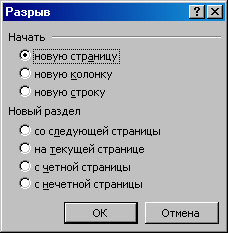
Рис. 53. Создание раздела
По умолчанию все страницы документа составляют один раздел. При выборе команды Колонтитулы в меню Вид (View, Header and Footer) Word переключается на режим просмотра Разметка страницы (Page Layout) и помещает курсор ввода в поле колонтитула.
Оформление колонтитула
- Выберите команду Колонтитулы в меню Вид (View, Header and Footer).
- Выберите команду Параметры страницы в меню Файл (File, Page Setup).
- Появляется диалоговое окно Параметры страницы (Page Setup), которое содержит закладку Макет (Layout) (рис. 54).
- Выберите опцию Различать колонтитулы первой страницы.
- Выберите по желанию опцию Различать колонтитулы Четных и нечетных страниц.
- Нажмите ОК, чтобы вернуться в область колонтитула и введите нужные значения.
В диалоговом окне Параметры страницы внешний вид листа отображается в поле Образец.
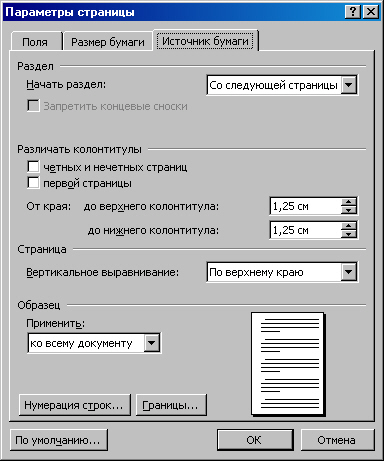
Рис. 54. Параметры колонтитулов
Закладка Макет диалогового окна Параметры страницы содержит также поля для определения начала разделов и вертикального выравнивания текста на странице. Поле Вертикальное выравнивание содержит опции:
| По верхнему краю | Выравнивание верха первого абзаца по верхнему краю поля |
| По центру | Выравнивание абзацев по центру страницы, посередине между верхним и нижним полями |
| По высоте | Равномерно распределяет абзацы между верхним и нижним полями. Верх первого абзаца выравнивается по верхнему, а низ последнего по нижнему краю страницы |
По умолчанию устанавливается выравнивание верха первого абзаца по верхнему краю поля.
При выборе команды Колонтитулы в меню Вид (View, Header and Footer) появляется поле, отведенное для колонтитула и панель Колонтитулы (рис. 55), где:

— переход от верхнего колонтитула к нижнему и обратно;

— переход к предыдущему колонтитулу;

— переход к следующему колонтитулу;

— для создания нового колонтитула по образцу предыдущего;

— вставка нумерации страниц;

— вставка числа страниц;

— формат номера страницы;

— вставка текущей даты;

— вставка текущего времени;

— вызов диалогового окна Параметры страницы;

— показать/спрятать текст основного документа;

— вернуться к редактированию документа;

— вставка элемента автотекста.

Рис. 55. Панель Колонтитулы
Текущие дата и время вводятся в текст колонтитулов в форме полей. Поле — это зарезервированное место в документе. Поле Дата и время Word обновляет автоматически, когда документ открыт, а также при печати документа.
- Поместите курсор ввода в место, куда будет введена дата или время.
- Нажмите кнопку Дата (Date) или кнопку Время (Time) на панели инструментов Колонтитулы (Header and Footer). Использование кнопок Дата или Время (Date, Time) на панели Колонтитулы
не предоставляет возможности изменения формата даты. Если необходимо изменить формат времени или даты, установленный по умолчанию, введите дату, выбрав команду Дата и время из меню Формат (Insert, Date and Time) и установив нужный формат.
В колонтитул можно вставить поле номера страницы, показывающее номер текущей страницы. По желанию поле номера страницу можно комбинировать с текстом. Например, слово "Страница" может предшествовать полю номера страницы.
Упражнение
Создание колонтитулов и нумерация страниц
- Выберите команду Колонтитулы в меню Вид.
- Нажмите кнопку Верхний/нижний колонтитул на панели инструментов Колонтитулы, чтобы перейти в нужный колонтитул.
- Напечатайте любой текст, например название организации.
- Примените нужное форматирование текста.
- Поместите курсор ввода в место, где будет находиться номер страницы.
- Выберите кнопку Номер страницы на панели Колонтитулы, чтобы ввести поле Страница.
- Выберите кнопку Закрыть на панели Колонтитулы после окончания.
Word позволяет быстро форматировать нумерацию страницы. При этом вы можете установить номера страниц вверху или внизу страницы и выровнять номера (влево, вправо, по центру).
Команда Номера страниц меню Вставка (Insert; Page Numbers) задает автоматическую нумерацию страниц документа (рис. 56). Word добавляет номер страницы как отдельный объект в определенное место колонтитула.
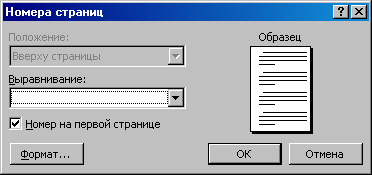
Рис. 56. Номера страниц
- Выберите команду Номера страниц меню Вставка (Insert, Page Numbers).
- Установите опции Положение и Выравнивание (Position и Alignment).
- Нажмите кнопку Формат (Format), выберите из открывшегося диалогового окна (рис. 57) формат номера страницы, включая опции Продолжить или Начать с. 4. Затем нажмите ОК.
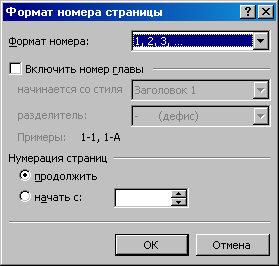
Рис. 57. Формат номера страницы
Использование команды "Номера страниц" из меню "Вставка (Insert, Page Numbers)" для автоматической нумерации страниц в поле колонтитула при уже существующей нумерации приведет к повторной печати номера страницы.



