
Титульный лист – это лицо документа. Продолжаем знакомство с разрывами разделов и просмотрим, как разрыв раздела поможет сделать очень красивый, а главное ремонтопригодный титульный лист. И вот тут нам поможет способность Word’а расставлять различные колонтитулы к разным разделам.
На прошлых уроках выяснили, что для отдельно взятого раздела можно изменить:
- ориентацию страницы
- границы печатного поля
Дошла очередь до колонтитулов.
По окончании урока вы сможете:
- Сформулировать нежелательность использования режима «Особый колонтитул для первой страницы»
- Отменить режим «Как в предыдущем разделе»
- Создать особые колонтитулы на титульном листе документа
1. Особенность режима «Особый колонтитул для первой страницы»
Посмотрим на типичный пример титульного листа (я показывала его на уроке 1):

Представьте: к названию документа надо добавить пару строчек и все – «поплыл» наш текст, а место выпуска документа и год выпуска документа вообще перескочит на другую страницу. Честно скажите: как часто приходилось сталкиваться с такой ситуацией?
Нас очень могли бы выручить колонтитулы, которые «намертво» прикрепили бы определенный текст к определенным местам страницы. Но тогда колонтитулы «размножились» бы по всем страницам документа (урок 38). Правда, есть выход в виде режима «Особый колонтитул для первой страницы»:

Но в этом случае каждый следующий раздел наследует режим «Особый колонтитул для первой страницы»:

В этом документе я:
- назначила режим «Особый колонтитул для первой страницы»
- записала на первой странице текст колонтитула
- назначила несколько разрывов разделов и увидела, что режим «Особый колонтитул для первой страницы» задействован на всех разделах
Повторите мои действия – и вы потратите много времени на то, чтобы отменить этот режим для следующих разделов. Да еще и запутаетесь в колонтитулах.
| Понять и запомнить! | Не используйте режим «Особый колонтитул для первой страницы», так как этот режим будет наследоваться следующими разделами. Я крайне редко использую этот режим! |
Скачайте документ тут. Это наш старый знакомый. На прошлом уроке мы сделали титульный лист: назначили разрыв раздела сразу после названия документа и увеличили границу печатного поля до 12 см.
2. Колонтитул в разделе
Шаг 1. Заходим в режим «Колонтитулы»:
Способ первый. Щелкаем ЛМ в верхней части титульного листа:

Способ второй. Лента Вставка → группа команд Колонтитулы → команда Верхний колонтитул → выбор готового колонтитула из списка Встроенных колонтитулов (Урок 38):

Мне лично нравиться способ первый.
Как только в зашли в режим «Колонтитулы», сразу активизировалась лента «Конструктор» для работы с колонтитулами.
Шаг 2. Набираем текст. Например, название организации «Рога и копыта». Получаем такую картину:

То есть название организации в виде колонтитула размножилась по всем страницам документа. Для лучшего понимания я сделала просмотр одновременно двух страниц.
Давайте забудем про два первых шага и начнем жизнь сначала. Удалим из верхнего колонтитула надпись «Рога и копыта».
Шаг 1. Переходим в верхний колонтитул второго раздела

Шаг 2. Отменяем режим «Как в предыдущем разделе» (лента Конструктор → группа команд Переходы → щёлкаем ЛМ по команде Как в предыдущем разделе)

Для надежности показываю местоположение команды «Как в предыдущем разделе» в полноэкранном режиме:

Как только мы отжали кнопку «Как в предыдущем разделе», появилось окно:

Шаг 3. Нажимаем «Да» и смотрим, что получилось.
Шаг 4. Открываем рабочую область «Стили» (лента Главная → группа команд Стили → кнопка группы)

Обращаем внимание на пару моментов:
- На горизонтальной линейке имеются в наличии два «крючка», что говорит о том, что в стиле колонтитулов имеются табуляторы (см. Урок 2)
- В перечне стилей появилось два стиля «Верхний колонтитул» и «Нижний колонтитул». Вспоминаем Урок 13 и Урок 15 и делаем вывод, что перед нами появились встроенные стили. Эти стили только загромождают перечень стилей. Немного позже я покажу вам, как сделать так ,чтобы стили колонтитулов никогда не появлялись.
Подведите курсор к имени стиля «Верхний колонтитул» в рабочем окне «Стили» и вы увидите окно с характеристиками стиля:

Посмотрите на горизонтальную линейку и убедитесь, что позиция первого табулятора 8,25 см, а второго – 16,5 см. С выравниванием табуляторов разберемся на одном из уроков. А я хочу обратить ваше внимание на слово «Приоритет» в окне характеристики стиля «Верхний колонтитул». Сделайте отметочку на память: когда будем разбирать управление стилями – посмотрим, что такое приоритет.
Эта характеристика стиля заложена в программе по умолчанию. Но мы всегда сможем изменить стиль и обновить его (урок 7, урок 11, урок 12).
А теперь повторим шаги, но для нижнего колонтитула:
Шаг 1. Переходим в нижний колонтитул второго раздела
Шаг 2. Отменяем режим «Как в предыдущем разделе» (лента Конструктор → группа команд Переходы → щёлкаем ЛМ по команде Как в предыдущем разделе)
Шаг 3. Нажимаем «Да» в ответ на вопрос «Вы хотите удалить этот колонтитул и использовать колонтитул предыдущего раздела?»
| Понять и запомнить! | 1. Первый раздел состоит из одной страницы 2. Мы задали свои колонтитулы для первого раздела3. Эти колонтитулы не будут повторяться на следующих страницах, сколько бы разделов мы с вами не создали |
3. Создание колонтитулов для первого раздела

- задали разрыв раздела на первой странице
- установили параметры страницы
Теперь займемся оформлением титульного листа. В каждой организации имеется нормативный документ, который определяет правила оформления документации и, в частности, страницы под названием «Титульный лист». Такой нормативный документ чаще всего называется регламент и создается на основе ГОСТ Р 6.30-2003 «Унифицированные системы документации.
Унифицированная система организационно-распорядительной документации. Требования к оформлению документов». Так что всё очень серьёзно.
В каждом документе есть обязательные элементы, которые называются реквизитами. ГОСТ определяет 30 видов реквизитов: товарный знак организации, название организации, место составления или издания документа и так далее.
Я взяла картинку на просторах интернета:

От таких картинок я впадаю в тоску и ступор, но тем не менее документ – это лицо организации.
Как только мне приносят очередной регламент оформления документации, то в первую очередь я делаю шаблон, в который закладываю все требования этого замечательного регламента. На этом уроке мы создаем титульный лист. Давайте мы ограничимся для титульного листа тремя реквизитами:
- автор документа (или название организации)
- название документа (уже есть)
- место и год издания
На следующих уроках мы обязательно увеличим количество реквизитов не в ущерб качеству документа.
Шаг 1. Заходим в верхний колонтитул (двойной щелчок ЛМ в верхней части первой страницы)
Шаг 2. Набираем текст «Название организации»:

Шаг 3. Форматируем название организации (Выравниванием по центру, увеличиваем размер шрифта, задаем полужирное начертание)

Шаг 4. Удаляем табуляторы (подводим курсор к значку «Табулятор» на горизонтальной линейке → нажимаем ЛМ → не отпуская ЛМ, ведем табулятор за пределы линейки):

Таким образом удаляем оба табулятора. Если табуляторы есть, то программа их учитывает в своей работе, а если табуляторов нет, то на нет и суда нет.
| Понять и запомнить! | Старайтесь избавиться от не нужных вам параметров документа. В документе должно быть только то форматирование, которое необходимо. |
Поскольку верхний колонтитул первой страницы будет в единственном экземпляре, то нет никакой необходимости создавать для него свой стиль текста.
Шаг 5. Переходим к нижнему колонтитулу и набираем название города и год издания (попутно форматируя текст согласно требованиям регламента вашей организации):

Шаг 6. Выходим из режима «Колонтитулы» ( просто щелкаем ЛМ по области страницы, свободной от колонтитулов). Или же на ленте Конструктор нажимаем команду «Закрыть окно колонтитулов»:

4. Выводы (что мы добились, оформляя титульный лист)
- Название организации может состоять из нескольких строчек
- На странице есть место для размещения других реквизитов, например грифа утверждения и/или согласования (все это мы разместим в колонтитулах первой страницы первого раздела)
- Название документа всегда располагается на расстоянии 12 см от верхнего края страницы
- И, как следствие нашей грамотной работы с колонтитулами первого раздела, место и год издания документа никогда не «ускачет» на другую страницу
Теперь вы можете:
- Обосновать недопустимость применения режима «Особый колонтитул для первой страницы»
- Отменить режим «Как в предыдущем разделе для верхнего и нижнего колонтитула второй страницы
- Создать уникальные колонтитулы для первой страницы
- Заодно вы научились удалять табуляторы с горизонтальной линейки
Не забывайте про команду «Как в предыдущем разделе»!
- Word
- колонтитулы
- особый колонитул для первой страницы
- Параметры Word
- первая страница
- разрыв раздела
- реквизиты
- титульный лист
- Требования к оформлению документов
- Унифицированные системы документации.
Вам будет интересно:

Урок 18. Панель быстрого доступа в Word

Урок 10. Диалоговое окно Абзац

Урок 54. Гриф «Утверждение»
4 Comments on Урок 42. Титульный лист – особая форма страницы
- Iris 07.06.2022 at 13:20
По какой причине может быть не активна кнопка «Как в предыдущем разделе»? То есть, я хочу ее включить, но она серая и не реагирует.
- Elena 07.06.2022 at 14:07
Доброго времени суток! Кнопка «Как в предыдущем разделе» не активна в двух случаях: если вы находитесь на странице первого раздела и если ваш документ состоит из единственного раздела. С уважением, Елена.
IrinaV 19.03.2024 at 01:31
Дорого времени суток, Елена. Сказать, что я очень Вам благодарна, значит, ничего не сказать. Настолько все прекрасно изложено, настолько все актуально и нужно. Возможно, люди все это знают, где-то учили или читали, но я – нет. Я самый обычный пользователь, для которого эти знания очень ценны, а в Вашей подаче материала это просто находка. Спасибо Вам огромное.
- Elena 22.03.2024 at 22:38
Ирина, я благодарна вам за ваш отзыв. Знать, что моя работа нужна людям- это большая честь для меня
Комментировать Отменить ответ
Профиль
Свежие комментарии
- Ilya к записи Урок 37. Разрыв страницы
- Elena к записи Урок 37. Разрыв страницы
- Ilya к записи Урок 37. Разрыв страницы
- Elena к записи Урок 31. Перекрестная ссылка в документе
- Ilya к записи Урок 31. Перекрестная ссылка в документе
Архивы
- Август 2024 (1)
- Май 2024 (1)
- Март 2024 (1)
- Январь 2024 (3)
- Октябрь 2023 (1)
- Сентябрь 2023 (3)
- Июль 2023 (1)
- Июнь 2023 (2)
- Май 2023 (2)
- Апрель 2023 (1)
- Февраль 2023 (1)
- Январь 2023 (3)
- Ноябрь 2022 (2)
- Сентябрь 2022 (1)
- Август 2022 (4)
- Июль 2022 (4)
- Июнь 2022 (5)
- Май 2022 (8)
- Апрель 2022 (5)
- Февраль 2022 (6)
- Январь 2022 (3)
- Декабрь 2021 (2)
- Ноябрь 2021 (5)
- Октябрь 2021 (3)
- Сентябрь 2021 (1)
- Июль 2021 (1)
- Июнь 2021 (6)
- Май 2021 (1)
- Апрель 2021 (4)
- Март 2021 (5)
- Февраль 2021 (1)
- Январь 2021 (2)
- Ноябрь 2020 (2)
- Октябрь 2020 (1)
- Сентябрь 2020 (1)
- Июль 2020 (5)
- Июнь 2020 (2)
- Май 2020 (2)
- Апрель 2020 (3)
- Март 2020 (3)
- Февраль 2020 (1)
- Декабрь 2019 (2)
- Ноябрь 2019 (2)
- Сентябрь 2019 (1)
- Август 2019 (3)
- Июль 2019 (2)
- Май 2019 (2)
- Апрель 2019 (4)
- Март 2019 (1)
- Февраль 2019 (1)
- Январь 2019 (4)
- Декабрь 2018 (1)
- Сентябрь 2018 (1)
- Август 2018 (1)
- Июнь 2018 (1)
- Май 2018 (1)
- Апрель 2018 (2)
- Март 2018 (3)
- Февраль 2018 (3)
- Январь 2018 (8)
- Декабрь 2017 (2)
- Ноябрь 2017 (5)
- Октябрь 2017 (5)
- Сентябрь 2017 (11)
- Август 2017 (8)
Рубрики
Мета
Что такое колонтитул в Word и как его вставить: четные, нечетные, разные для нужных страниц

Верхний или нижний колонтитул — это выделенная область в документе, в которой может храниться повторяющаяся информация: логотип, дата и время, автор, нумерация страниц, заголовок и другие данные. Как правило, верхние и нижние колонтитулы располагаются вверху и внизу страницы документа. В более редких случаях можно найти боковые панели.
Далее я расскажу вам, как создать, настроить и вставить верхний и нижний колонтитулы в документ Word. Мы рассмотрим все возможные варианты, которые предлагает нам программа. Если вам нужно сделать нумерацию точно, то инструкция будет принципиально иной — читайте эту статью.
ПРИМЕЧАНИЕ! Если у вас возникнут вопросы или дополнения во время чтения, обязательно пишите в комментариях. Я надеюсь, что статья поможет вам.
Одинаковые на всех страницах
Нужный нам раздел находится на вкладке «Вставка». Во-первых, давайте взглянем на заголовки».
- «Пустой» и «Пустой (3 столбца)»: Здесь вы можете ввести фразу или заголовок, который будет отображаться на всех страницах. В первом случае указать надпись можно только в левом верхнем углу листа. На самом деле сюда можно вставить что угодно: от изображения и заголовка до даты публикации. Но об этом мы поговорим чуть позже.
- Ион — обычная пагинация.
- ViewMaster — вставляет заголовок документа в правый верхний угол экрана.
- Whisp — по умолчанию сразу указывает автора документа. Вы можете ввести дату ниже. Название будет отображаться посередине.
Если вы прокрутите список готовых вариантов разметки, вы увидите обычные варианты, которые мы уже рассмотрели, с более красивыми предустановленными стилями. Мы не будем их подробно рассматривать, при желании вы можете играть с ними по своему желанию.
Теперь давайте посмотрим на нижние колонтитулы. Здесь также можно найти те же варианты, что и в верхней разметке. Работают они точно так же, только отображаются внизу листа. Но есть и уникальные варианты.
- Вертикальный заголовок: установить справа. Там есть номер страницы и дата.
- Филигрань — вот такой интересный узор добавим вниз. Узор можно заменить на другое изображение или даже логотип.
Но что, если нас не устраивают подготовленные варианты? В этом случае мы можем создать собственный шаблон верхнего и нижнего колонтитула. Давайте посмотрим, как это можно сделать. Попробуем вставить вариант из трех текстовых блоков. Неважно вверх или вниз. Как только вы это сделаете, вверху откроется вкладка «Конструктор», где вы сможете изменить или добавить новые элементы.
Давайте рассмотрим их все более подробно.
Дата и время
Выберите первый блок левой кнопкой мыши и нажмите на соответствующую иконку в панели дизайнера. Откроется меню даты и времени. Сначала установите русский язык. Языком по умолчанию может быть английский. Формат даты у них не такой, как у нас: сначала месяц, потом год. Это может запутать читателя, поэтому лучше настроить наш формат.
После этого выберите тот вариант, который вам больше всего нравится.
Вставка рисунка и других фигур
Теперь давайте посмотрим, как можно вставить полное изображение. Сначала выделите второй блок с текстом и нажмите кнопку «Изображения».
При этом фото, логотип или изображение должны быть на вашем компьютере; просто выберите файл и нажмите «Вставить».
Не бойтесь, если изображение слишком большое, его можно изменить; для этого потяните края изображения в местах нарисованных кругов. Вы также можете повернуть изображение или изменить параметры макета. Например, за всем отображаемым текстом можно разместить логотип. В этом случае изображение не будет занимать столько места, а верхнее поле будет меньше. Но будьте осторожны, потому что если изображение слишком большое, оно будет загружено к основному тексту.
Возможно вставка изображений из Интернета. Но сама реализация не очень удобная. У вас есть два варианта. Первый — вставить из облачного хранилища OneDrive. Второй — использование поиска Bing, который работает, мягко говоря, «отчасти». По какой-то причине вы не можете использовать прямую ссылку.
Поэтому лучше вручную загрузить изображение через браузер и вставить его локально через «Изображения».
Если у вас нет готового изображения, вы можете нарисовать его с помощью фигур. Фигуры можно использовать на вкладке «Вставка».
Сведения о документе
В верхнем или нижнем колонтитуле можно указать имя автора, название документа, организацию, адрес, телефон, факс, электронную почту и другую дополнительную информацию.
Особый колонтитул для первой страницы
В опциях есть галочка, позволяющая назначить специальный верхний и нижний колонтитулы для первого листа документа. Давайте попробуем это сделать. Установите этот флажок. После этого выберите тип заголовка (Header или Footer). Я лично выбрал свой любимый вариант с тремя блоками. Ниже, например, вставьте логотип организации, дату и адрес электронной почты.
Если вы прокрутите и посмотрите на другие страницы, то верхние и нижние колонтитулы там будут другими.
Четные и нечетные страницы
Флажок ниже уже позволяет делать разные верхние и нижние колонтитулы для нечетных и четных страниц. Сама инструкция будет такой же:
- Ставим галочку.
- На нечетных и четных страницах появляются разные пустые шаблоны.
- Сначала выберите любой верхний или нижний колонтитул на нечетной странице.
- Выберите стиль разметки: где отображать, сверху вниз и т д
- После этого введите необходимую информацию: адрес, почту, автора, дату и т.д.
- Теперь то же самое делаем с любой четной страницей.
Как сделать разные колонтитулы для разных страниц?
Спешу многих насолить, в Ворде это просто не предусмотрено. Проблема в том, что программа может работать только с нечетными и четными нижними колонтитулами. На самом деле, что такое верхний и нижний колонтитулы? Это повторяющаяся информация, которую необходимо продублировать на определенных листах документа. Но есть небольшой «костыль», который может помочь.
Вы можете разделить документ на отдельные разделы, и уже в этих разделах установить разные верхние и нижние колонтитулы.
По поводу деления документа на разделы я писал в статье по нумерации, так что начнем. Как только вы поймете, как это сделать, просто разделите документ на разделы. И после этого назначьте свои верхние и нижние колонтитулы для каждого раздела. Это также касается верхних и нижних колонтитулов только на нужных вам страницах; в этом случае вам придется потрудиться и разделить документ так, чтобы разметка была только в определенных разделах.
Да, к сожалению, другого выхода нет. Второй вариант заключается в том, что вы можете сохранить документ в разных файлах и назначить каждому свои собственные метки и стили. Если у вас есть другие решения, о которых я не написал, обязательно поделитесь ими в комментариях, и я их выложу.
Что такое колонтитул в Word и как его вставить: четные, нечетные, разные для нужных страниц
Колонтитул – это выделенная область в документе, в которой может храниться повторяющаяся информация: логотип, дата и время, автор, нумерация страниц, название и другие данные. Обычно колонтитулы находятся сверху и снизу листов документа. В более редких случаях можно встретить боковые колонтитулы.
Далее я расскажу вам, как сделать, настроить и вставить колонтитул в документ Ворда. Мы рассмотрим все возможные варианты, которые предоставляет нам программа. Если вам нужно сделать именно нумерацию, то инструкция будет в корне другая – читаем эту статью.
ПРИМЕЧАНИЕ! Если у вас в процессе чтения возникнут какие-то вопросы или будут дополнения, то обязательно пишите в комментариях. Надеюсь, статья вам поможет.
Одинаковые на всех страницах

Нужный нам раздел находится на вкладке «Вставка».
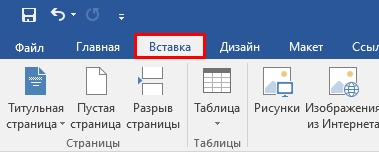
Для начала давайте разберем «Верхние колонтитулы».
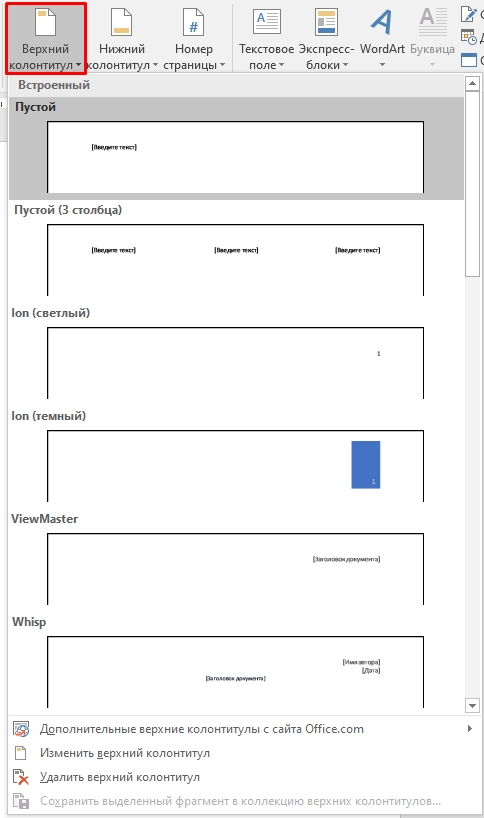
- «Пустой» и «Пустой (3 столбца)» – здесь вы можете ввести фразу или название, которое будет отображаться на всех страницах. В первом случае можно указать надпись только в левом верхнем углу листа. На самом деле сюда можно вставить все что угодно: от рисунка и заголовка до даты публикации. Но об этом мы поговорим чуть позже.
- Ion – обычная нумерация страниц.
- ViewMaster – вставка заголовка документа в правом верхнем углу экрана.
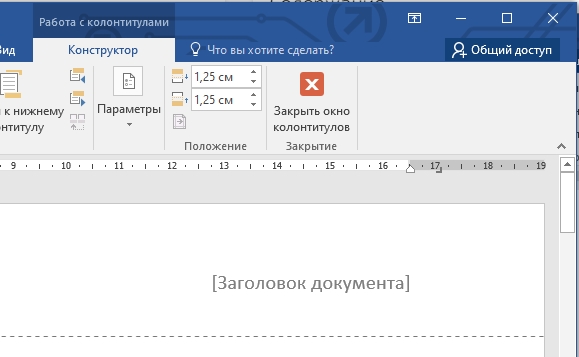
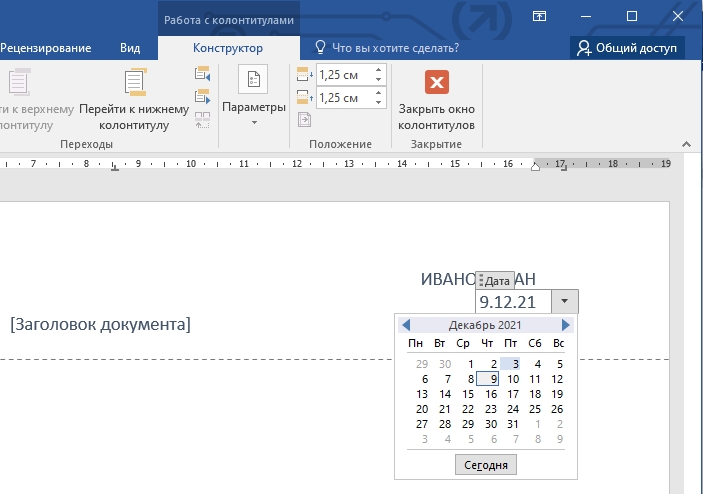
- Whisp – по умолчанию сразу указывает автора документа. Ниже можно указать дату. По середине будет отображаться заголовок.
Если пролистать список готовых вариантов разметки, то можно увидеть обычные вариации, которые мы уже рассмотрели с предустановленными более красивыми стилями. Рассматривать их подробно мы не будем, если хотите, можете с ними поиграться на досуге.
Давайте теперь рассмотрим нижние колонтитулы. Здесь же можно встретить те же самые варианты, которые есть в верхней разметке. Они работают абсолютно аналогичным образом, только отображаются в самом низу листа. Но есть и некоторые уникальные варианты.
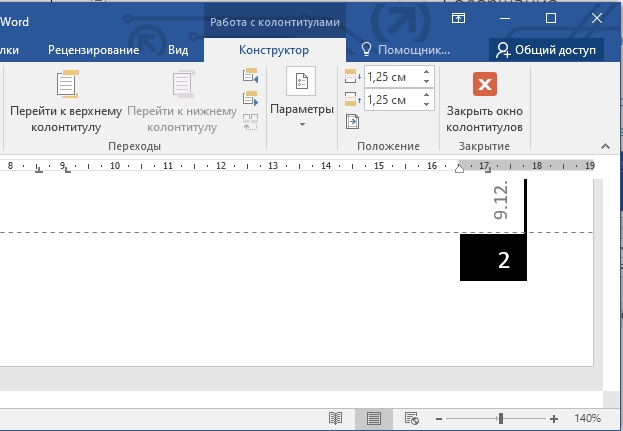
- Вертикальный колонтитул – устанавливается справа. Имеет номер страницы и дату.
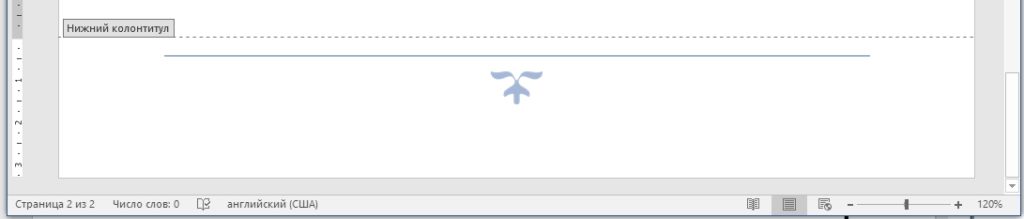
- Филигрань – добавляет вниз вот такой вот интересный узор. Узор можно поменять на другую картинку, или даже логотип.
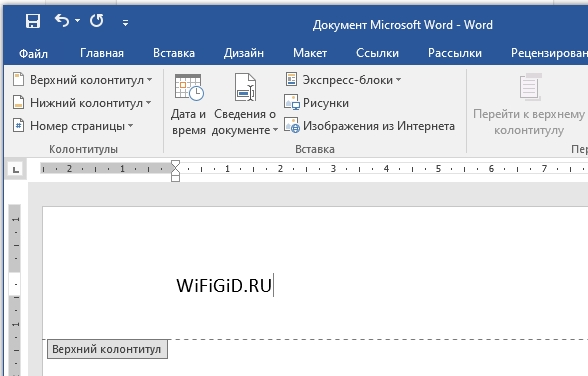
А что, если нас не устраивает готовые варианты? В таком случае мы можем создать свой шаблон колонтитулов. Давайте посмотрим, как это можно сделать. Попробуем вставить вариант трех текстовых блоков. Без разницы вверху или внизу.
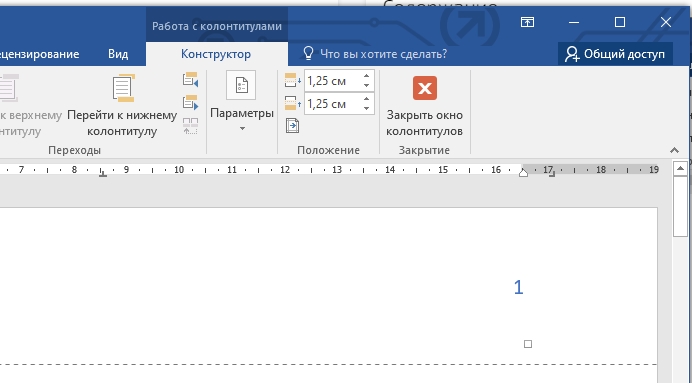
Как только вы это сделаете, вверху откроется вкладка «Конструктор», в котором мы можем изменять или добавлять новые элементы. Давайте рассмотрим их всех поподробнее.
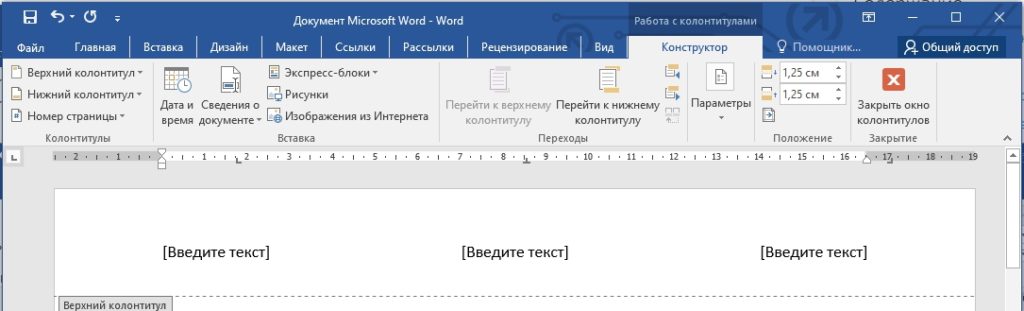
Дата и время
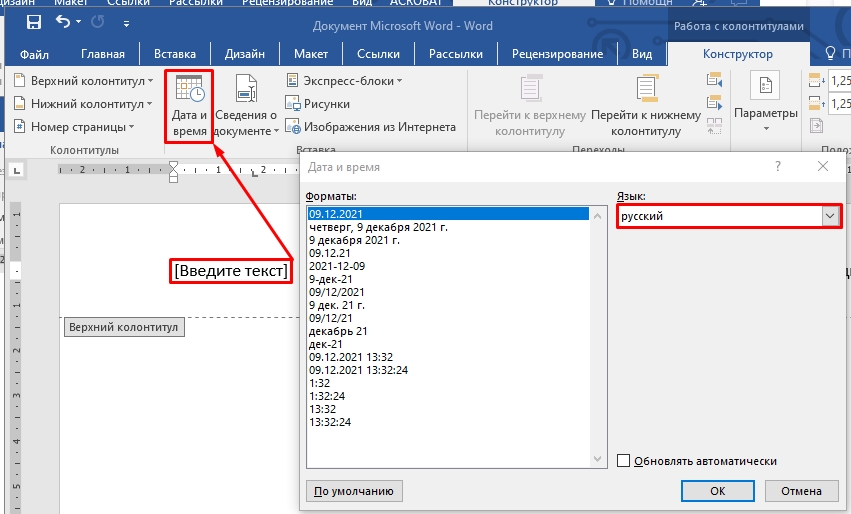
Выделите первый блок с помощью левой кнопкой мыши и нажмите по соответствующему значку в панели конструктора. Откроется меню даты и времени. Сначала установите русский язык. По умолчанию может стоять английский язык. У них формат даты не такой как у нас – сначала стоит месяц, а уже потом год. Это может запутать читателя, поэтому лучше установить наш формат.
После этого выберите вариант, который вам нравится больше всего.
Вставка рисунка и других фигур
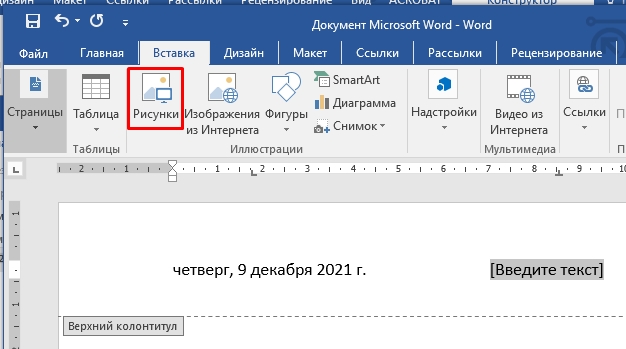
Давайте теперь посмотрим, как же можно вставить целую картинку. Для начала выделяем второй блок с текстом и жмем по кнопке «Рисунки».
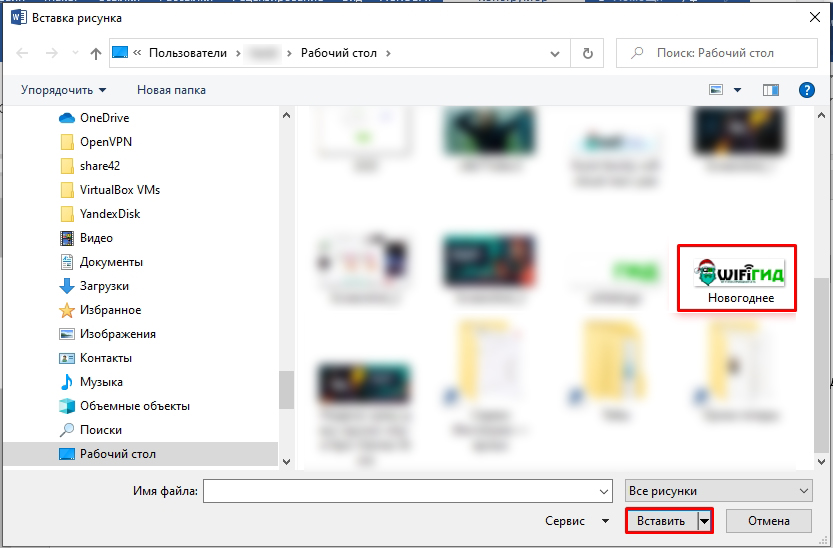
В данном случае фотография, логотип или картинка должны быть на вашем компьютере – просто выбираем файл и жмем «Вставить».
Не пугайтесь, если картинка получится слишком большой, её можно изменить – для этого потяните за края картинки в местах, где нарисованы круглишочки. Вы также можете повернуть изображение или поменять параметры разметки. Например, логотип можно установить сзади всего отображаемого текста. В таком случае картинка не будет занимать так много места, и отступ сверху будет меньше. Но будьте аккуратны, так как если изображение будет слишком большое, то оно будет залазить на основной текст.
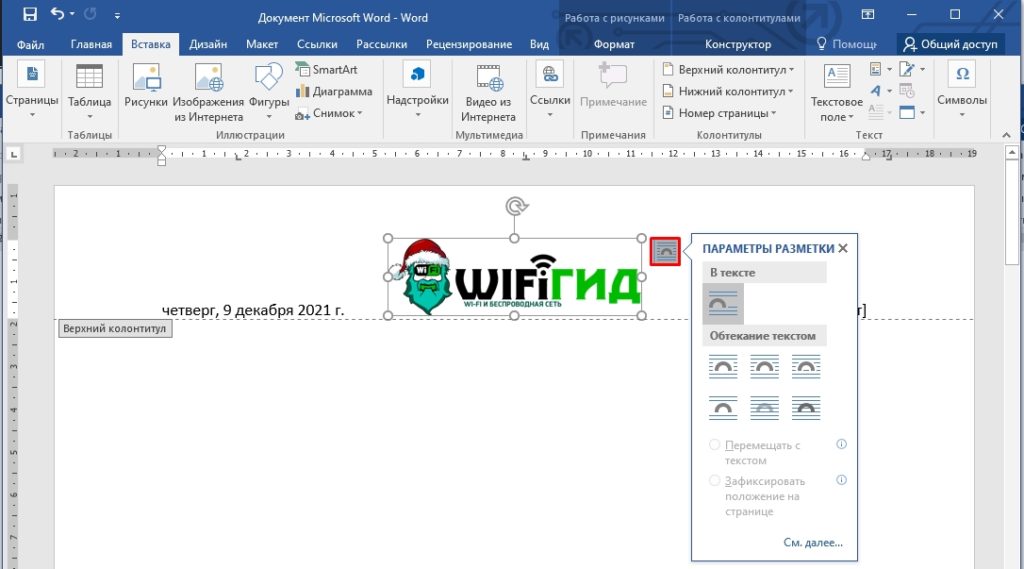
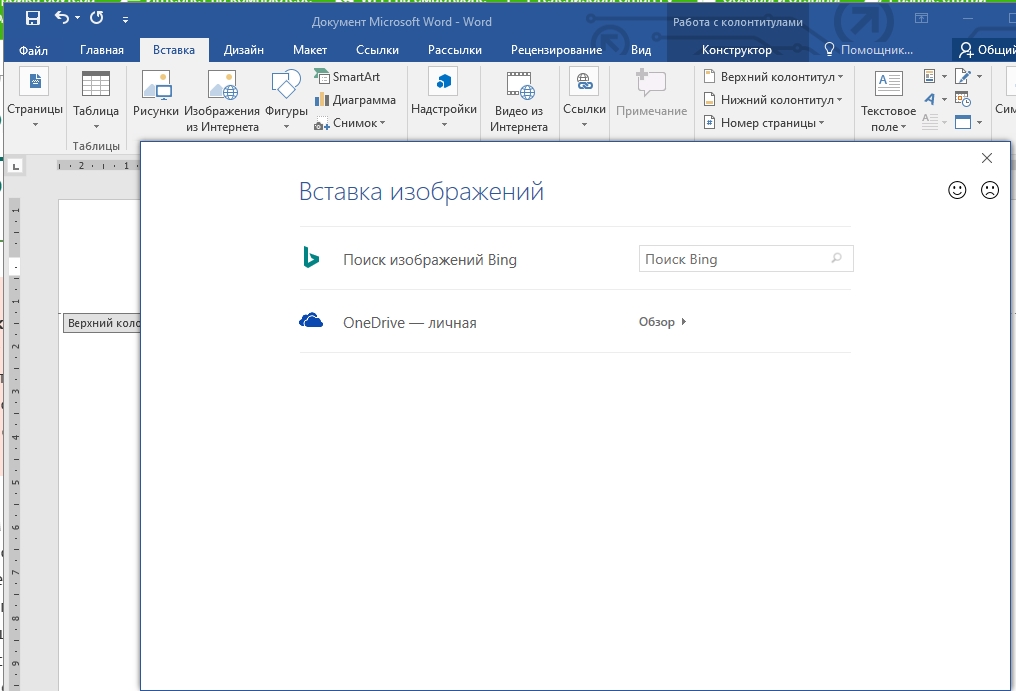
Есть возможность вставки картинки из интернета. Но сама реализация не очень удобная. У вас есть два варианта. Первый – это вставка с вашего облачного хранилища «OneDrive». Второй – это использование поиска в Bing, который работает, мягко сказать, «так себе».
Почему-то нельзя использовать прямую ссылку. Поэтому лучше вручную скачать картинку через браузер и вставить её локально через «Рисунки».
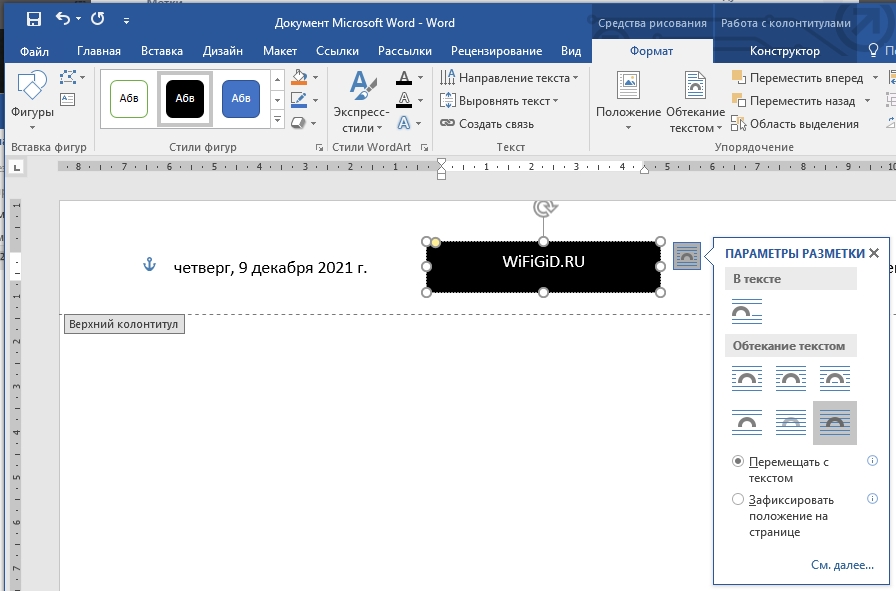
Если у вас нет готовой картинки, то вы можете ее нарисовать с помощью фигур. Фигуры можно использовать на вкладке «Вставка».
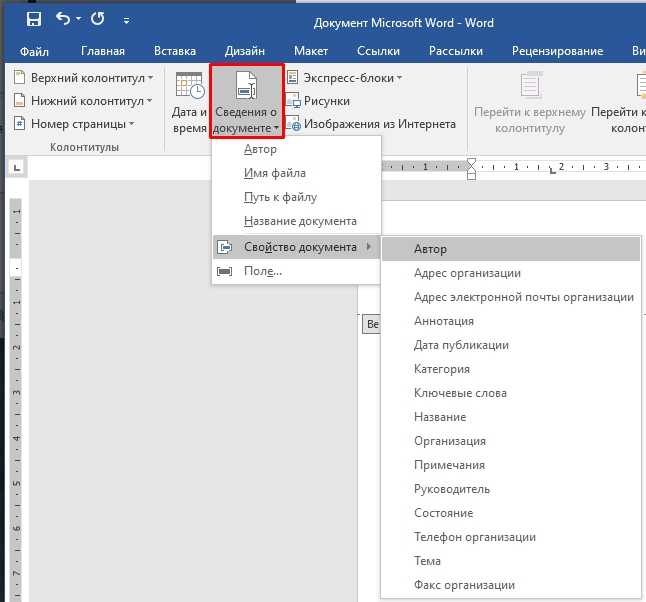
Сведения о документе
В верхнем или нижнем колонтитуле можно указать имя автора, название документа, организацию, адрес, телефон, факс, электронную почту, а также другую дополнительную информацию.
Особый колонтитул для первой страницы
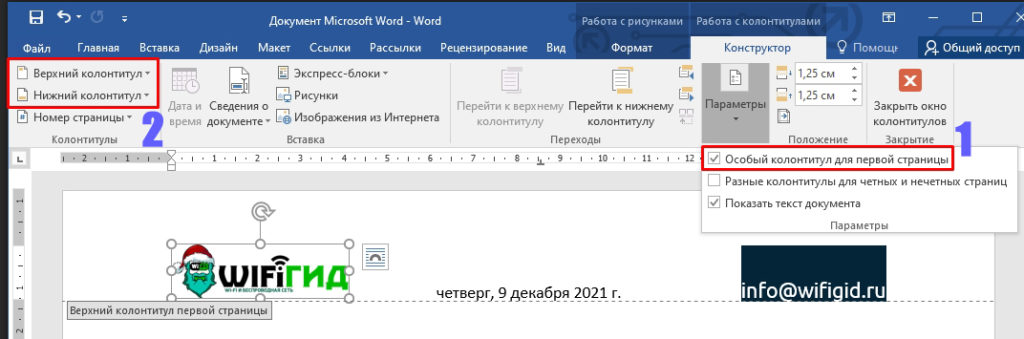
В параметрах есть галочка, которая позволяет назначить особенный колонтитул для первого листа в документе. Давайте попробуем это сделать. Выделите эту галочку. После этого выберите тип колонтитула (верхний или нижний). Я лично выбрал мой любимый вариант с тремя блоками.
Далее, например, вставляем логотип организации, дату и электронную почту. Если вы пролистаете и посмотрите на другие страницы, то колонтитулы там будут другие.
Четные и нечетные страницы
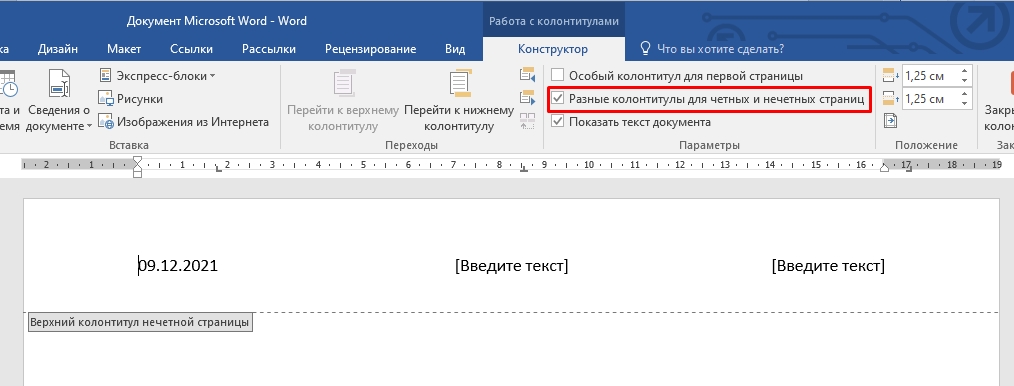
Галочка ниже уже позволяет сделать колонтитулы разные для четных и нечетных страниц. Сама инструкция будет такая же:
- Ставим галочку.
- На четных и нечетных страницах появляется разные пустые шаблоны.
- Сначала выделяем любой колонтитул на нечетной странице.
- Выбираем стиль разметки – где она будет отображаться, вверху внизу и т.д.
- После этого вводим нужную вам информацию: адрес, почту, автора, дату и т.д.
- Теперь то же самое проделываем с любой четной страницей.
Как сделать разные колонтитулы для разных страниц?
Спешу огорчить многих, подобное просто не предусмотрено в Word. Все дело в том, что программа может работать только с четными, нечетными колонтитулами. По сути, что такое колонтитул – это повторяющаяся информация, которую нужно продублировать на определенных листах документа. Но есть небольшой «костыль», который может помочь. Вы можете разбить документ на отдельные разделы, и уже в этих разделах можно устанавливать разные колонтитулы.
По поводу разбития документа на разделы – я писал в статье по нумерации, поэтому идем сюда. Как только вы поймете, как это делать, вы просто разбивайте документ на разделы. А после этого каждому разделу назначаете свои колонтитулы. Это также касается колонтитулов только на нужных страницах – в данном случае вам нужно будет запариться и выполнить разделение документа так, чтобы разметка была только на определенных разделах.
Да, к сожалению, по-другому сделать нельзя. Второй вариант – вы можете сохранить документ в разных файлах и назначить каждому свою разметку и стили. Если у вас есть какое-то другое решение, о котором я не написал, то обязательно поделитесь им в комментариях, и я его опубликую.



