
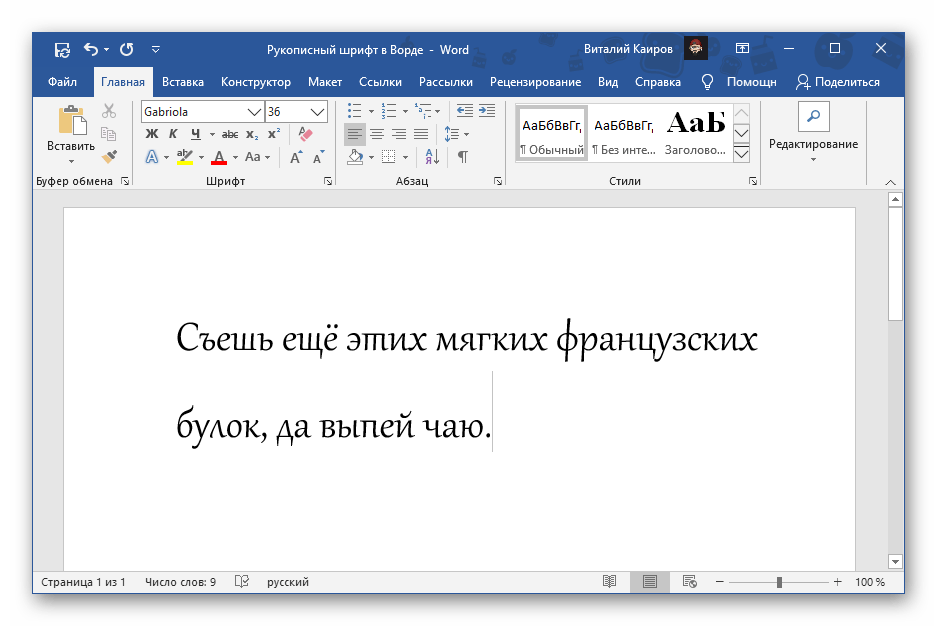
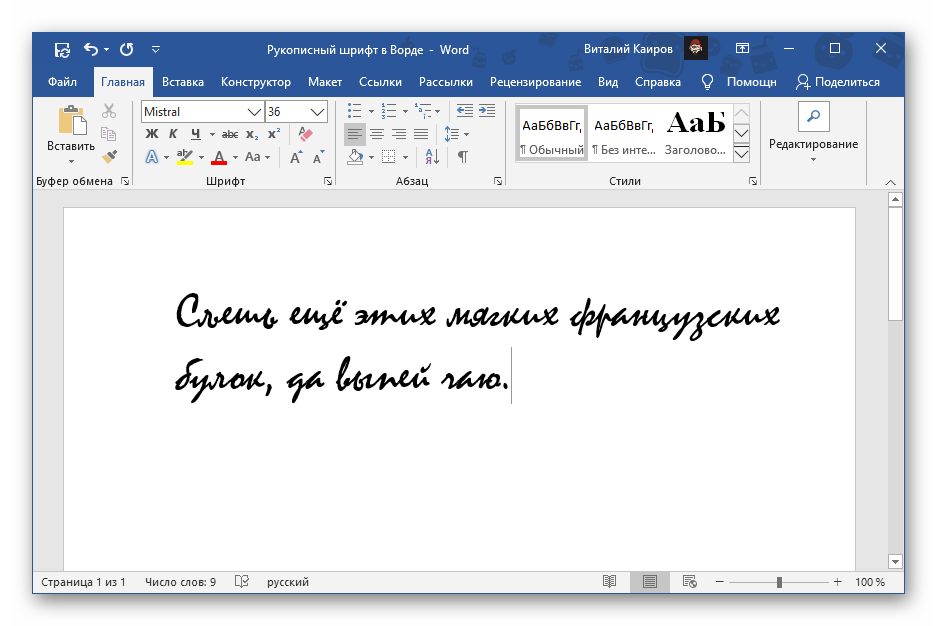
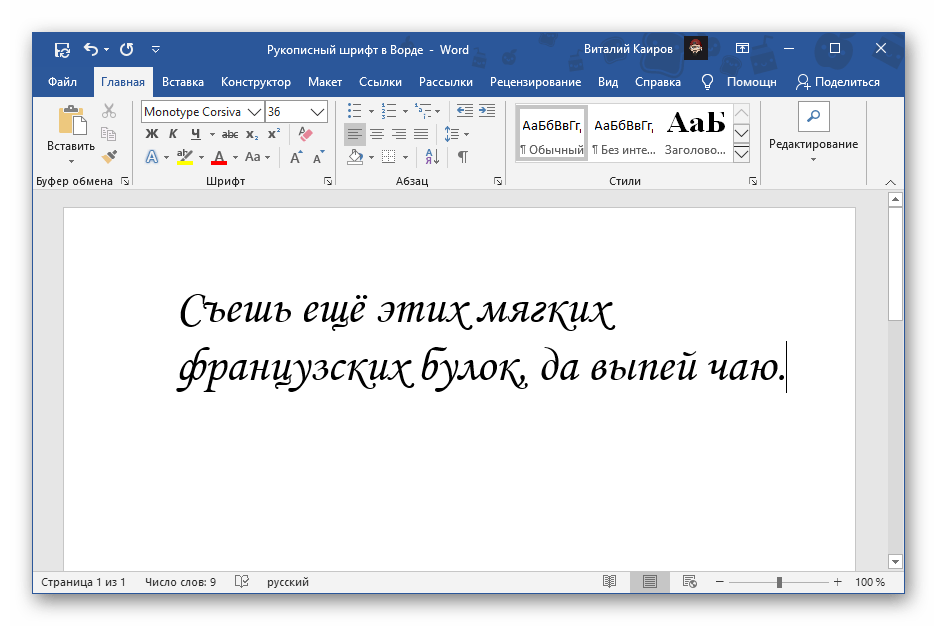
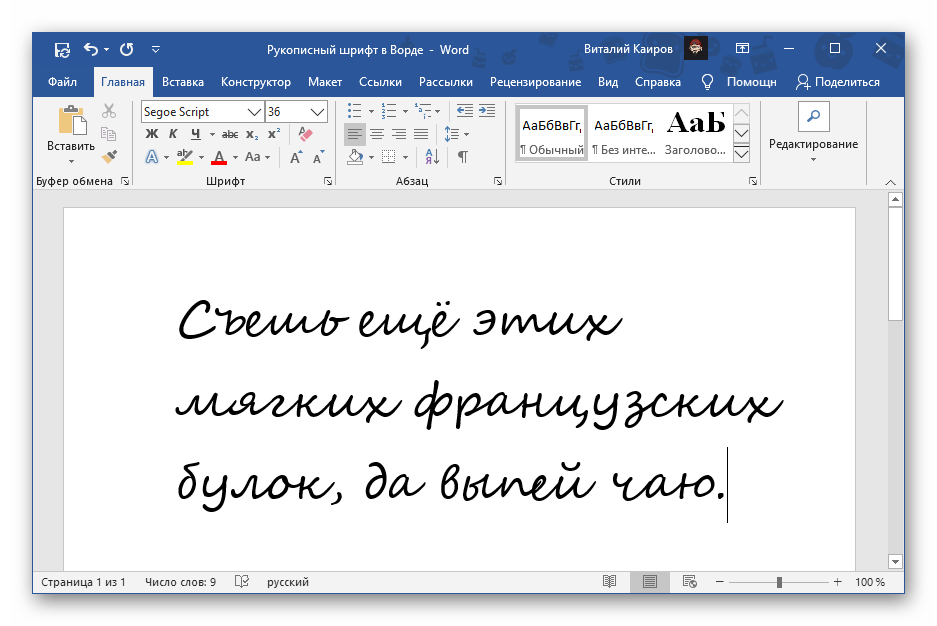
В операционной системе Windows, а соответственно и в Microsoft Word, доступны различные шрифты, которые похожи на рукописный стиль. Однако лишь некоторые из этих шрифтов имеют поддержку кириллицы. Ниже приводится их перечень с примерами:
- Gabriola;
![]()
- Mistral;
- Monotype Corsiva;
- Segoe Print;

- Segoe Script.
Все указанные шрифты доступны в стандартном наборе программы; их можно найти в нужном меню и использовать для текста на русском, английском и других языках. Заметим, что не все из них имеют курсивное начертание по умолчанию, поэтому его может потребоваться активировать вручную.
Вариант 2: Шрифты Font4You
Создатель сайта Font4You специализируется на разработке шрифтов, которые повторяют почерк. В данный момент на сайте представлено 18 таких шрифтов, а также есть возможность заказать индивидуальный шрифт, основанный на вашем личном почерке. В следующем разделе мы разберемся, как скачать, установить и начать использовать один из этих шрифтов.
Обратите внимание! Прежде чем следовать приведенной ниже инструкции, закройте Word.
Как можно заметить по примеру на скриншоте, визуально этот шрифт, как и другие продукты автора Font4You, максимально приближен к почерку. При желании также можно настроить такие его параметры, как размер и цвет. Начертание лучше не менять.
Как сделать буквы с контуром в Microsoft Word

По умолчанию весь текст, который вносит пользователь в документ Microsoft Word, отображается в однородном цвете, без каких-либо дополнительных эффектов. Практически все пользователи знакомы с изменением цвета текста, так как это можно сделать всего одним нажатием кнопки. Однако при добавлении визуальных элементов могут возникнуть затруднения. Это касается и создания букв с контуром определенного цвета, что можно осуществить несколькими различными способами.
Установка подходящего шрифта
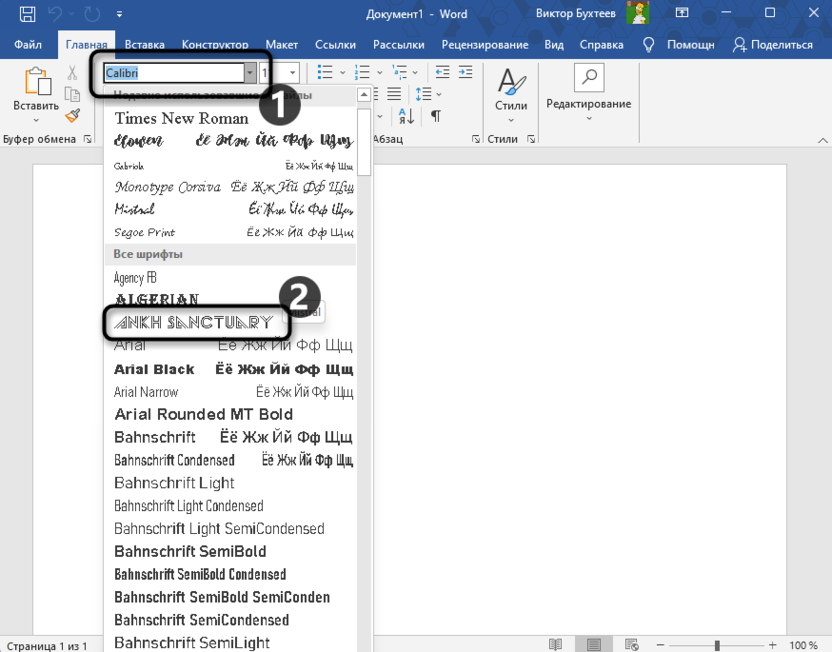
В следующем разделе представлены инструкции по использованию стандартных инструментов Microsoft Word, позволяющих разнообразно оформлять текст и изменять его визуальное представление. Тем не менее, основной шрифт останется без изменений. Поэтому иногда пользователю может понадобиться найти заранее готовый шрифт с контурами и установить его в приложение. Подробная информация об этой процедуре представлена в отдельной статье:
Комьюнити теперь в Телеграм
Подписывайтесь и оставайтесь информированными о свежих новостях в сфере IT
Использование окна настройки шрифта
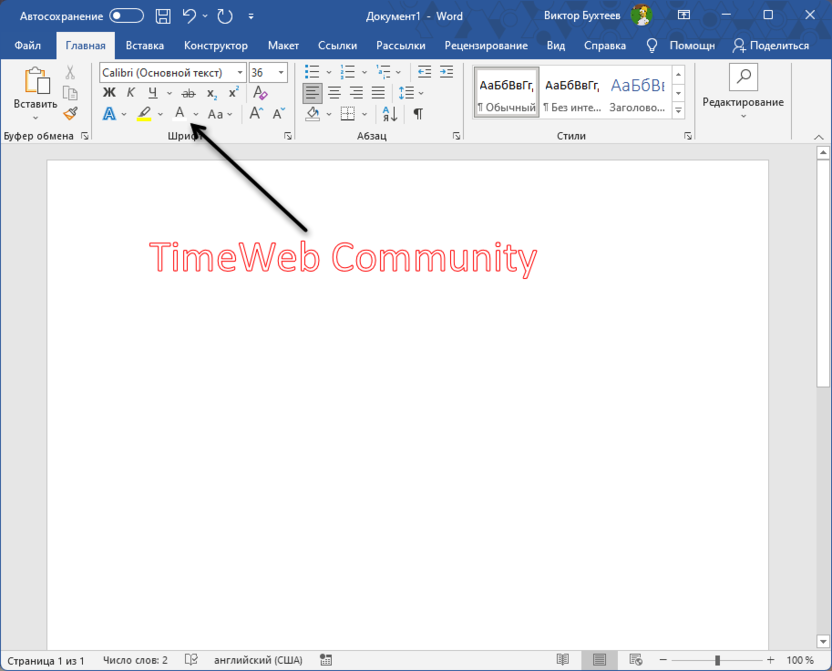
Имея уже готовый набор текста с использованием определенного шрифта, его можно выделить и через контекстное меню перейти к настройке этого шрифта. Там присутствуют параметры заливки и контура. Путем редактирования значений и получится добиться нужного результата.
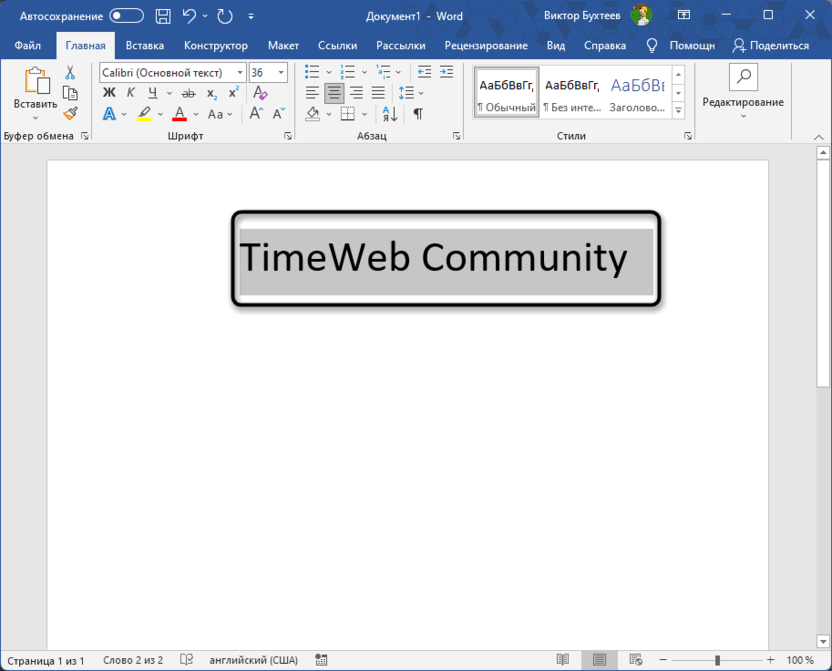
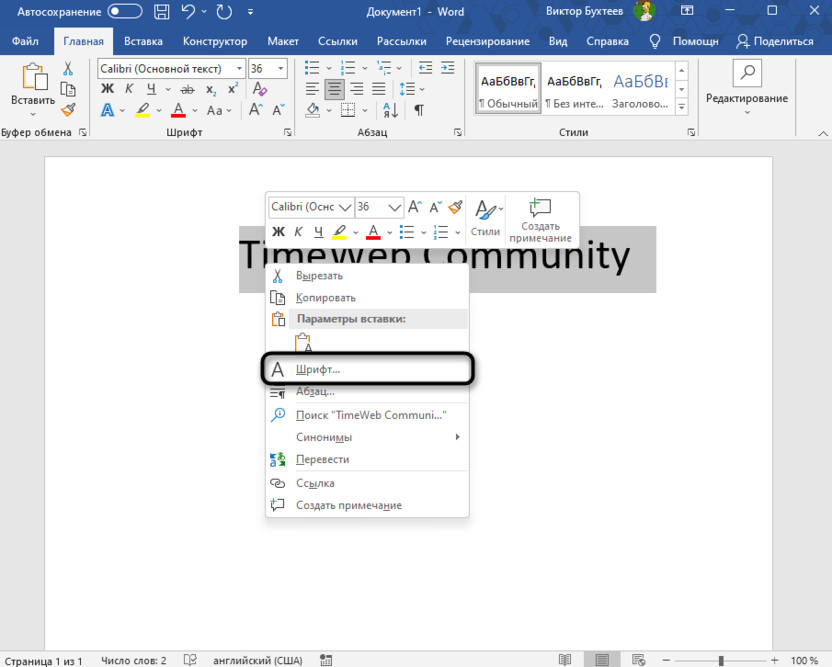
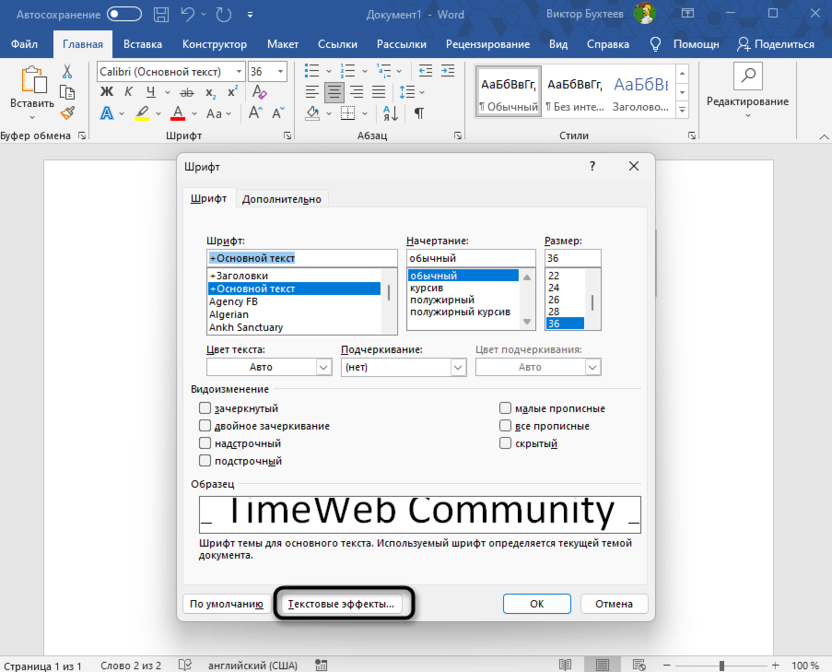
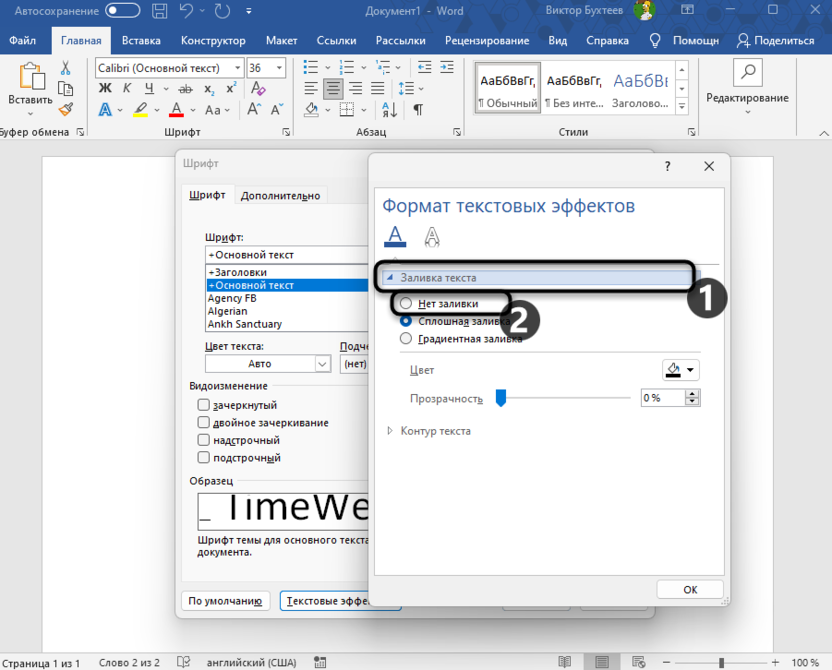
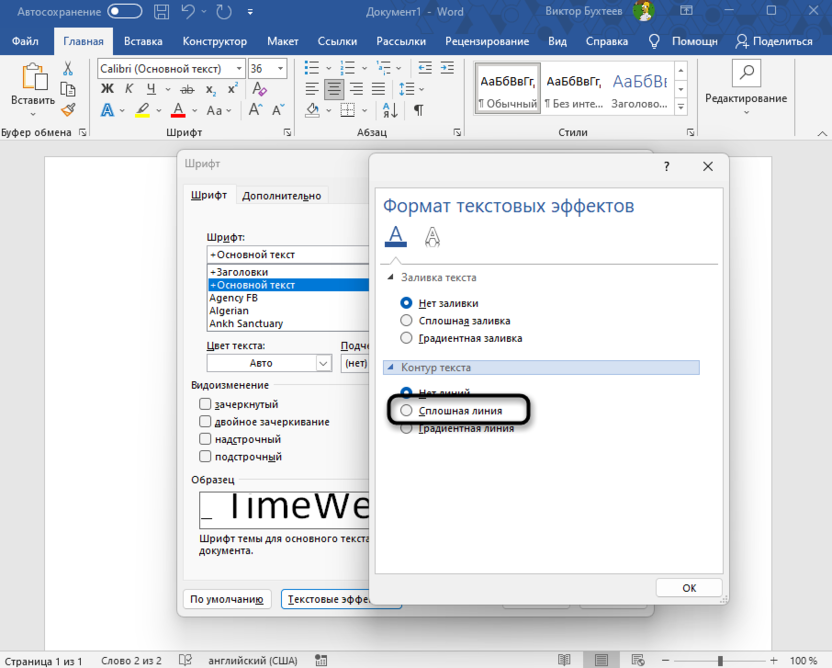
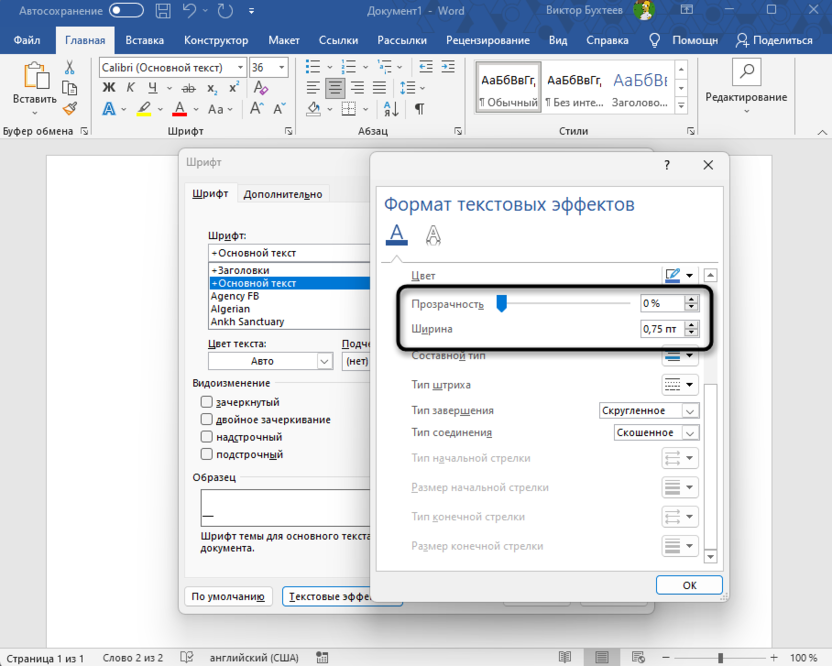
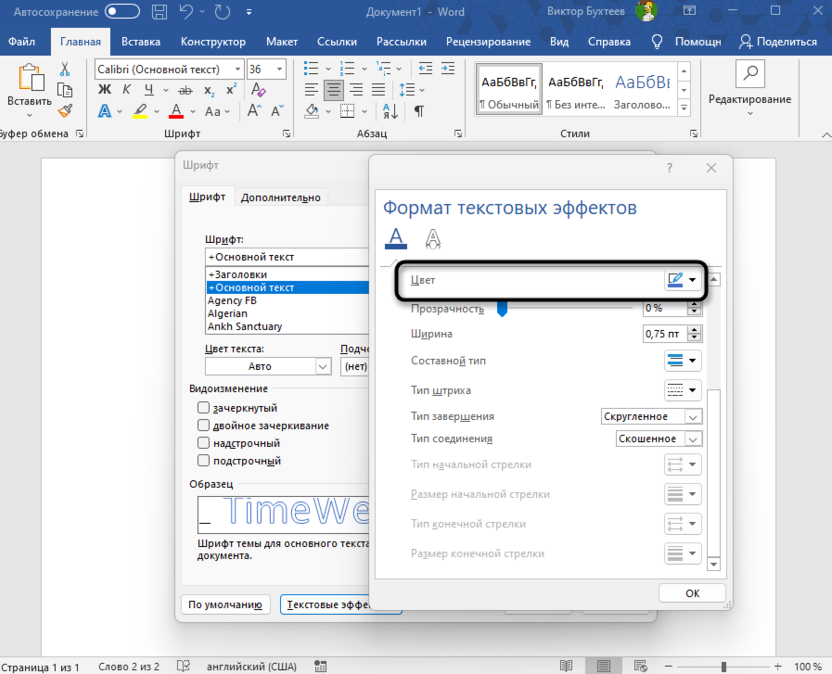
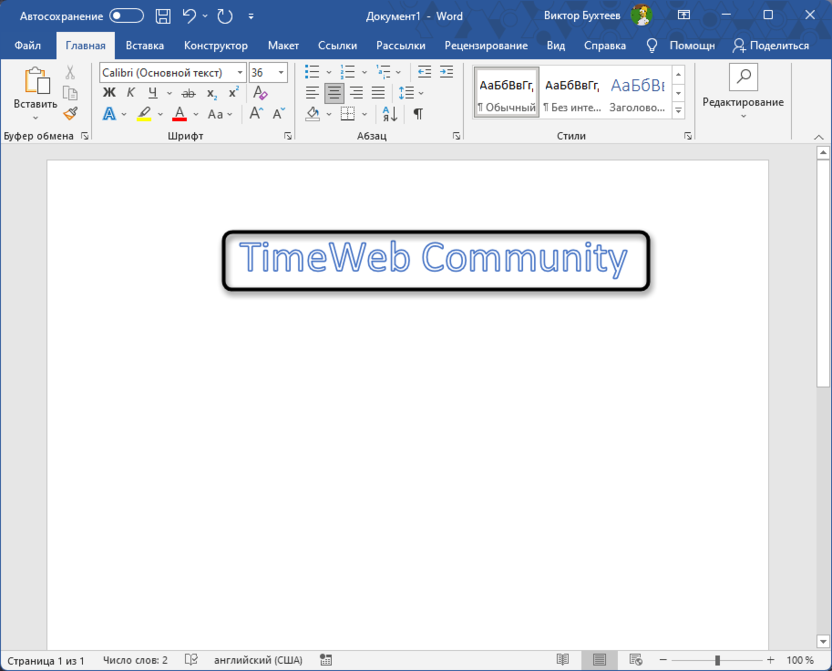
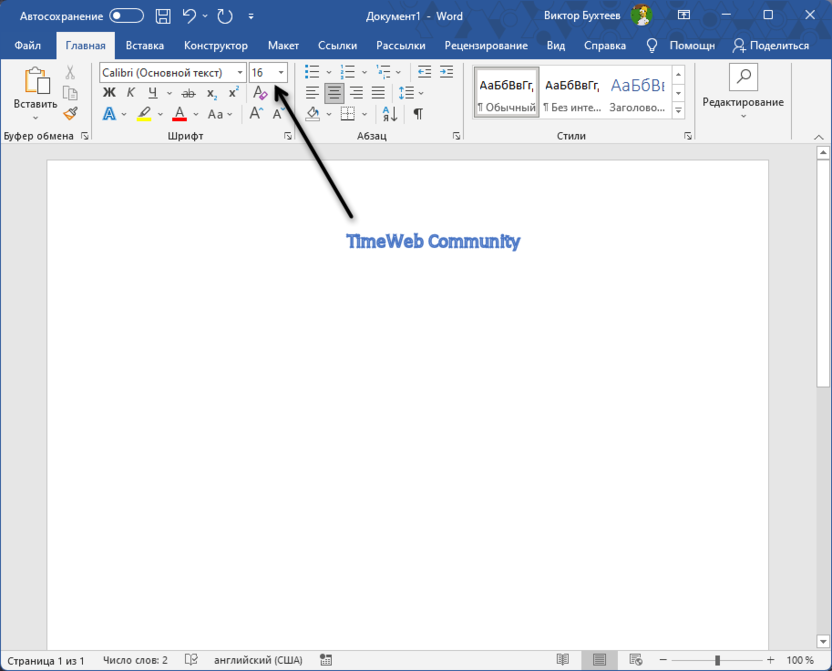
Это был наипростейший способ модификации текущего шрифта. Он включал в себя настройку свойств без изменения самого текста, поэтому внешний вид шрифта не претерпит значительных изменений, но будут заметны контур и внутренний цвет.
Вставка надписей в стиле WordArt
WordArt в Microsoft Word – это уникальный инструмент для добавления стилевых надписей. Доступно множество предустановленных стилей, которые можно применять без ограничений. В их числе есть три стиля с прозрачным текстом и цветной обводкой.
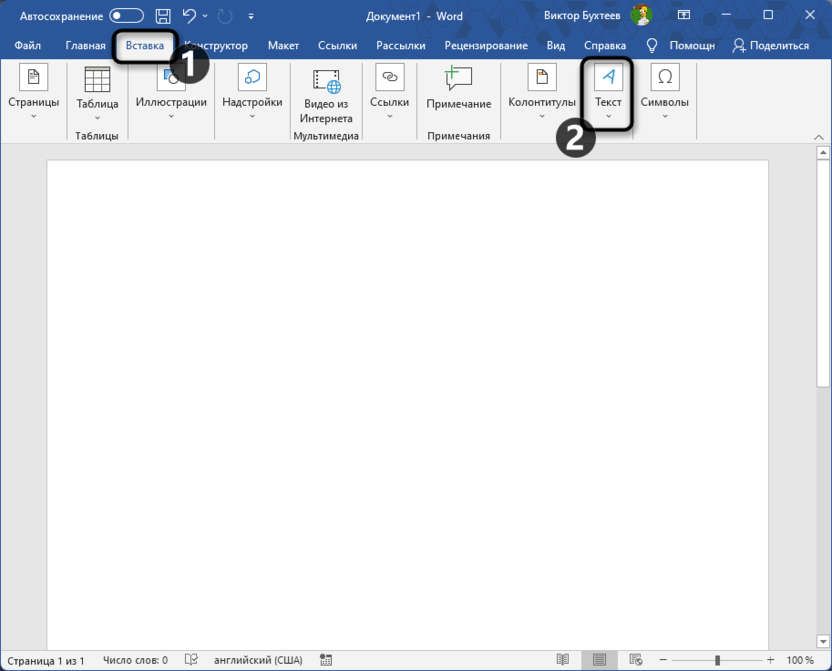
- Перейдите на вкладку «Вставка» и разверните меню «Текст», где расположены различные экспресс-блоки, текстовые поля и надписи.
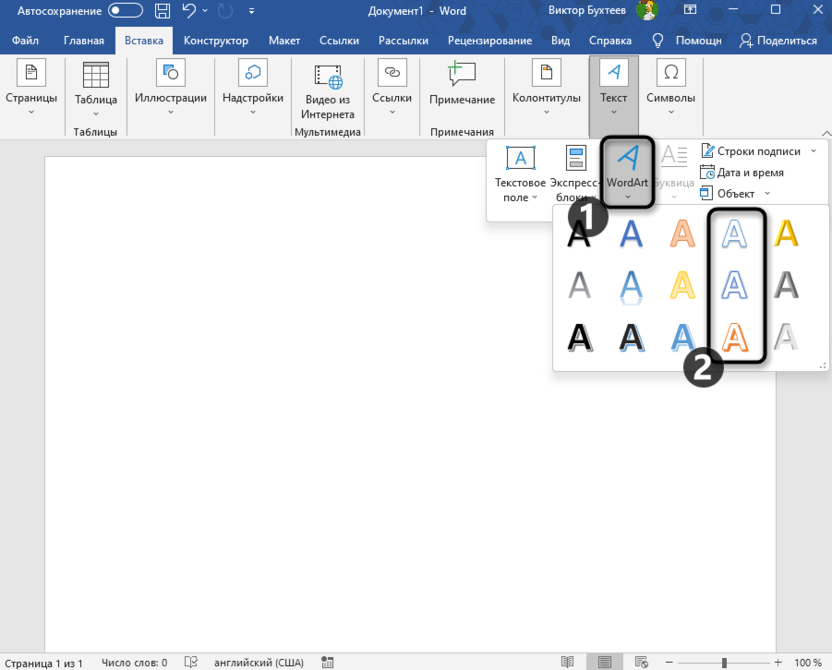
- Наведите курсор на «WordArt» и можете посмотреть на доступные варианты текста с контуром. Нажмите по подходящему левой кнопкой мыши.
- Редактируйте размер этого блока с надписью, поворачивайте его и перемещайте в нужное место.
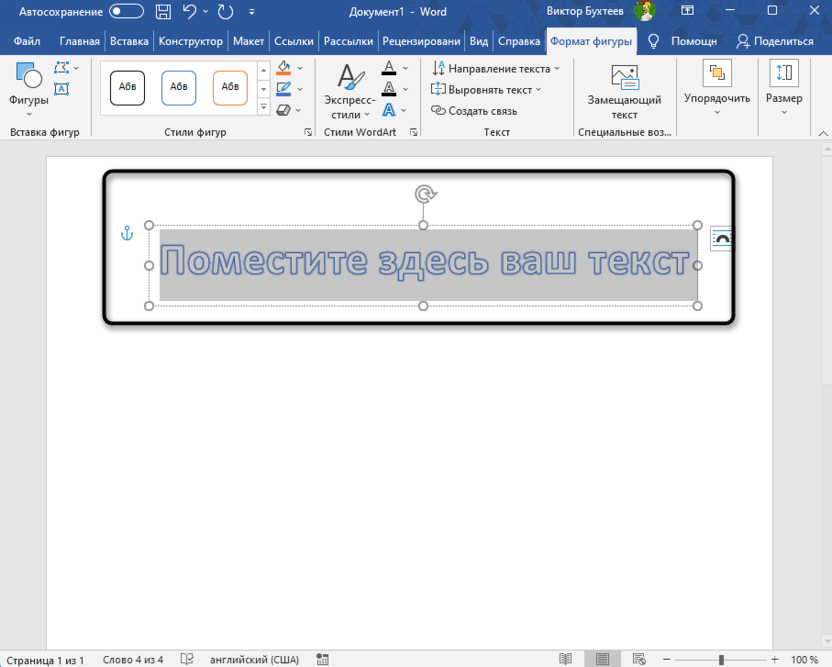
- Замените текст на свой, а далее можете использовать стили по оформлению. Поддерживается изменение толщины контура, его цвета, заливки текста внутри или выбор другого стиля.
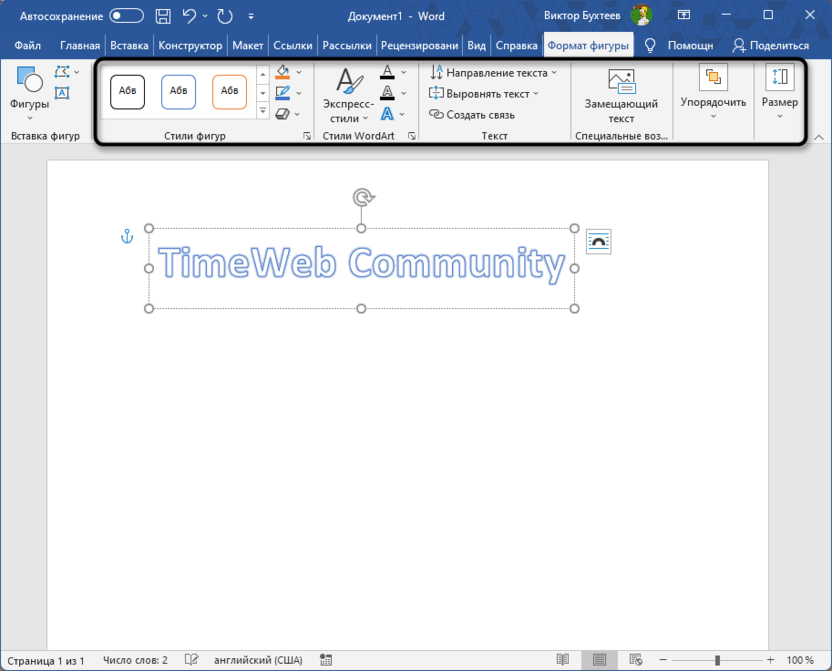
WordArt после вставки имеет довольно много полезных настроек на вкладке «Формат фигуры». Ознакомьтесь с панелью всех параметров, чтобы понимать, как еще вы можете изменить надпись с контуром.
Настройка текстовых эффектов
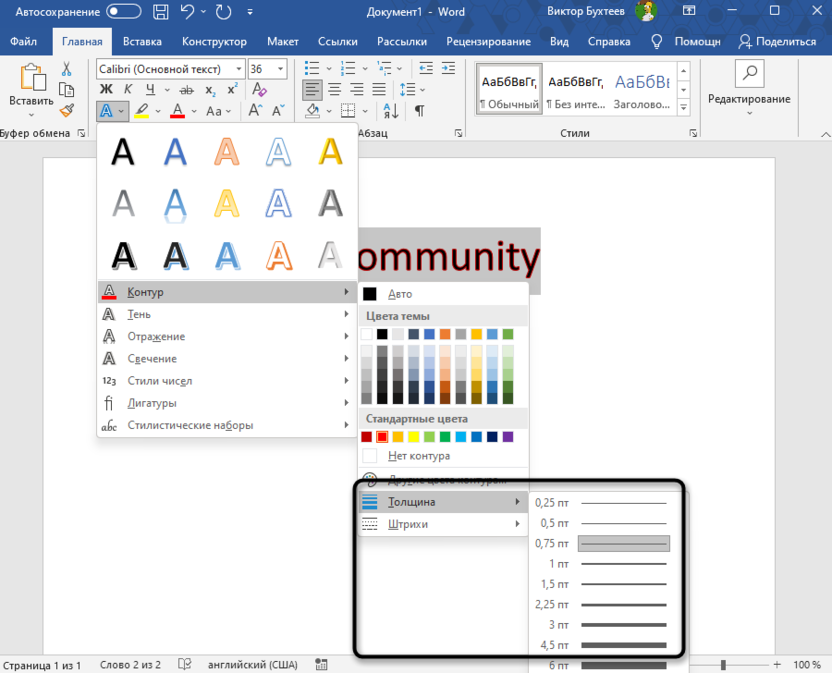
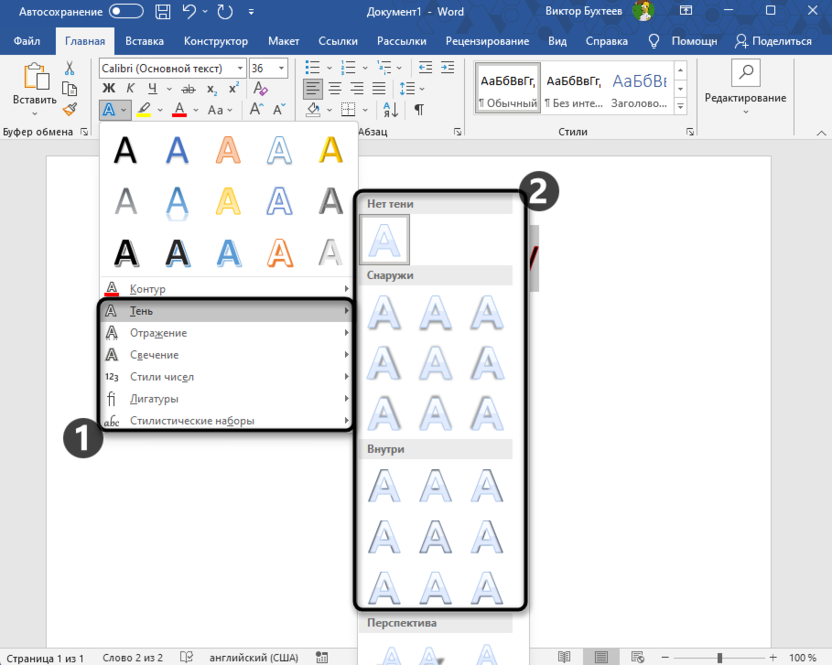
Больше всего простора в плане внешнего изменения готовой надписи предоставляют настройки текстовых эффектов. По сути, это конструктор стилей, когда пользователю предоставляется возможность всячески поменять надпись и добиться чего-то уникального, чего еще нет во встроенной библиотеке. Присутствует тут и настройка контура.
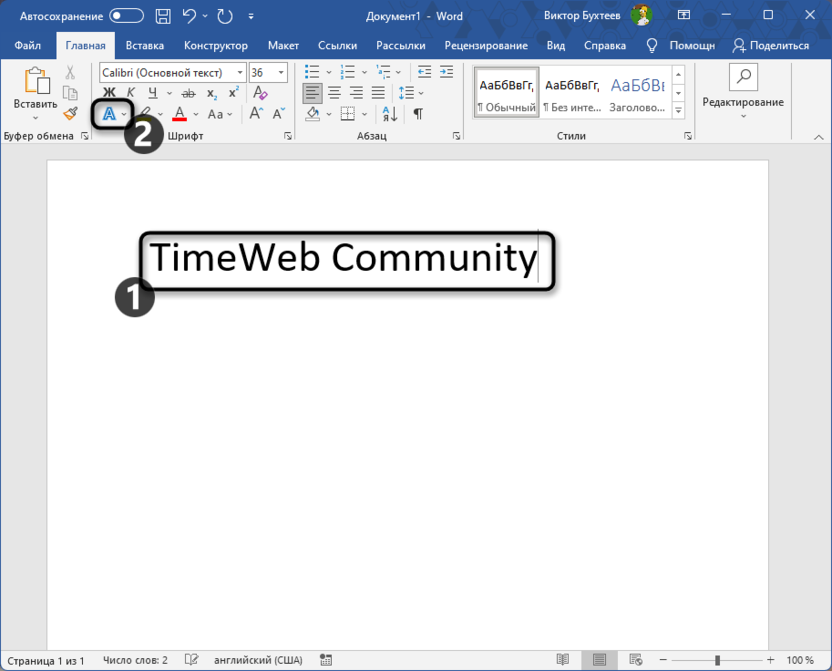
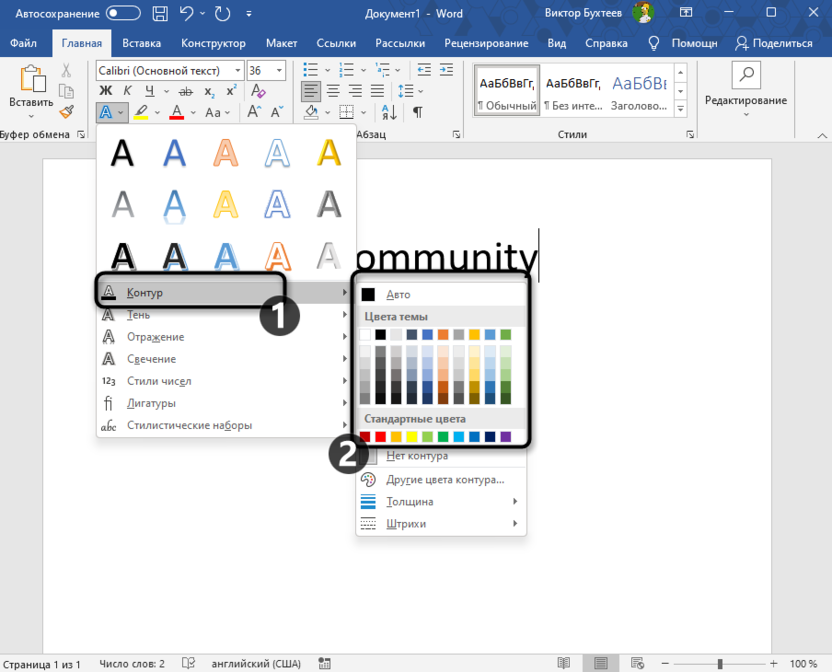
Вы получили представление о том, как можно сделать текст с контуром при помощи четырех разных методов. Каждый из них имеет свои настройки и особенности, поэтому пригодится в разных ситуациях. Не забывайте о том, что подобное оформление почти никогда не происходит просто так. У документа должен быть общий стиль, а официальные бумаги имеют более строгие правила по оформлению.



