

При управлении таблицами Word обычно настраивают ширину одного или нескольких столбцов. Учитывая этот факт, мы хотим обсудить 5 умных советов, связанных с настройкой ширины столбца, каждый из которых применимcabпо другому сценарию.
Случай 1: отрегулируйте ширину одного столбца, не затрагивая другие
В первом случае мы предложим 3 метода изменения размера одного конкретного столбца, но не затрагивающие другие. И это также изменит ширину таблицы в целом.
Способ 1: использовать линейку

- Сначала перейдите на вкладку «Вид», а затем установите флажок «Линейка» в группе «Показать».
- Далее вы можете увидеть линейку в верхней части документа. И есть вкладки на линейке над каждой границей столбца. Нажмите на одну из этих вкладок, чтобы настроить определенный столбец.
Этот подход затрагивает только один столбец, но ширина таблицы будет изменена.
Способ 2: используйте клавишу «Shift»
- Прежде всего, нажмите клавишу «Shift» и удерживайте ее.
- Затем наведите курсор на границу столбца, пока он не изменится на значок с двумя параллельными вертикальными линиями с двумя стрелками. И нажмите, чтобы изменить ширину столбца дальше.
Вы можете проверить следующее видео:
Способ 3: запустить макрос Word

- К start off, поместите курсор внутрь tarполучить стол.
- Затем нажмите «Alt + F11», чтобы вызвать редактор VBA в Word.
- Затем нажмите «Обычный» проект.
- И нажмите вкладку «Вставить» в меню рядом.
- Затем выберите «Модуль» в раскрывающемся меню.
- Дважды щелкните модуль, чтобы открыть его, и вставьте туда эти коды:
re>Sub ChangeTheColumnWidthWithoutChangingOtherColumns() Dim nCurrentTableIndex As Integer Dim nColumnNumber As Integer Dim nColumnWidth As Single nCurrentTableIndex = ActiveDocument.Range(0, Selection.Tables(1).Range.End).Tables.Count nColumnNumber = InputBox("Введите номер столбца, который вы хотите для изменения ширины", _ "Номер столбца", "Например: 2") nColumnWidth = InputBox("Введите ширину столбца в дюймах, которую вы хотите изменить", "Ширина столбца", _ "Например: 0.7") ActiveDocument .Tables(nCurrentTableIndex).Columns(nColumnNumber).SetWidth _ ColumnWidth:=InchesToPoints(nColumnWidth), RulerStyle:=wdAdjustNone End Sub
- Теперь нажмите кнопку «Выполнить» или нажмите «F5».

- В поле ввода «Номер столбца» введите номер столбца и нажмите «ОК», чтобы двигаться дальше.

- Затем в поле «Ширина столбца» введите значение и нажмите «ОК». Кстати, единица здесь дюймовая.

Случай 2: отрегулируйте ширину одного столбца и повлияйте на последующие
Этот метод позволяет вам изменить ширину одного столбца и установить одинаковую ширину для всех столбцов после.
- Во-первых, нажмите «Shift + Ctrl» и удерживайте.
- Повторите шаг 2 в способе 2 выше.
Ширина таблицы не изменится.
Проверьте результат в этом видео:
Случай 3: отрегулируйте ширину определенного столбца и правого следующего столбца
Чтобы сохранить ширину таблицы неизменной при изменении ширины одного столбца и следующего, вот ваш способ.
- Нажмите и удерживайте клавишу «Ctrl».
- Затем повторите шаг 2 в способе 2 выше.
Не отказывайтесь от сломанных документов
Вы можете получить поврежденные документы из-за Коррупция слова. Но не бойтесь больше, если нет возможности прибегнуть к резервной копии, вы всегда можете попытаться получить инструмент для ремонта. И мы можем с уверенностью сказать, что вы получите удовлетворительный результат.
Таблицы и структура документа
Высоту строки можно быстро изменить перетаскиванием нижней границы строки.
- Наведите указатель мыши на границу строки так, чтобы он превратился в двунаправленную стрелку ( рис. 2.106).
- Нажмите на левую кнопку мыши и перетащите границу строки.

увеличить изображениеРис. 2.106. Изменение высоты строки перетаскиванием границы
Если при этом держать нажатой клавишу ALT, то на вертикальной линейке будет указана высота каждой строки таблицы.
Для точной установки высоты строк в таблице можно воспользоваться контекстной вкладкой Макет.
- Установите курсор в любую ячейку строки таблицы или выделите несколько смежных строк.
- В счетчике Высота строки таблицы группы Размер ячейки установите требуемое значение ( рис. 2.107).
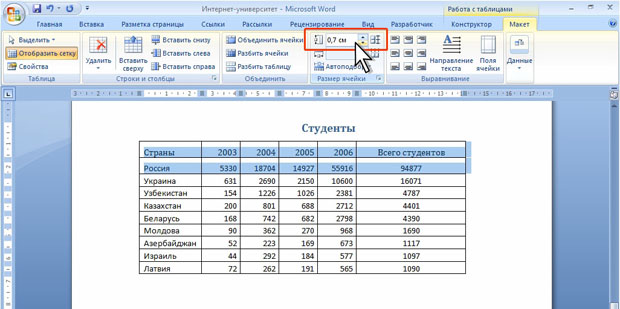
увеличить изображениеРис. 2.107. Точная установка высоты строк
Высота строк обычно устанавливается в режиме автоподбора. Например, если установлена высота строки 0,7 см, то при увеличении количества текста или размера шрифта в ячейках строки высота будет автоматически увеличиваться. При уменьшении количества текста высота строки будет автоматически уменьшаться, но не будет меньше установленного значения (0,7 см). Режим автоподбора можно отключить.
- Установите курсор в любую ячейку строки таблицы или выделите несколько строк.
- Во вкладке Макет в группе Таблица нажмите кнопку Свойства.
- Во вкладке Строка окна Свойства таблицы ( рис. 2.108) в поле списка режим выберите параметр Точно.
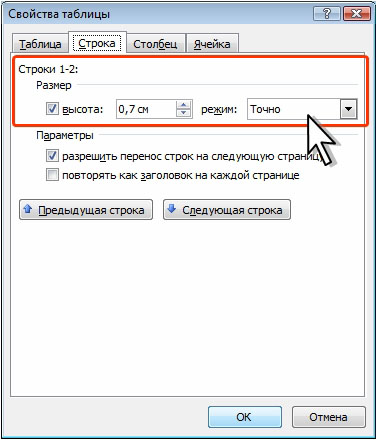
Рис. 2.108. Отключение автоподбора высоты строки
Выравнивание высоты строк
Можно выровнять высоту нескольких смежных строк или всех строк таблицы.
- В первом случае выделите выравниваемые строки, во втором — достаточно установить курсор в любую ячейку таблицы.
- Во вкладке Макет в группе Размер ячейки нажмите кнопку Выровнять высоту строк (см. рис. 2.107).
Для выделенных строк или всех строк таблицы будет установлено среднее значение высоты, но таким образом, чтобы полностью отображалось содержимое самой высокой строки.
Изменение ширины столбцов
Ширину столбца можно быстро изменить перетаскиванием его границы. Следует иметь ввиду, что при этом может изменяться ширина смежных столбцов.
- Наведите указатель мыши на границу столбца так, чтобы он превратился в двунаправленную стрелку ( рис. 2.109).
- Нажмите на левую кнопку мыши и перетащите границу столбца.
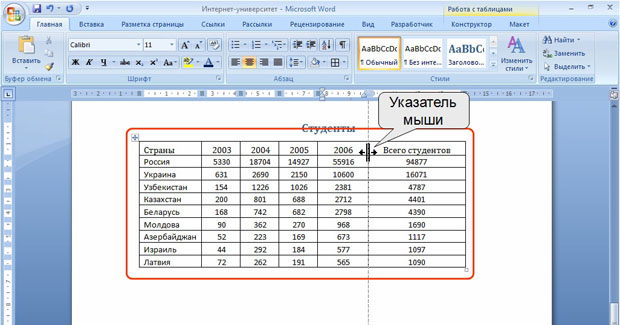
увеличить изображениеРис. 2.109. Изменение ширины столбца перетаскиванием границы
Если при этом держать нажатой клавишу ALT, то на горизонтальной линейке будет указана ширина каждого столбца таблицы без учета левого и правого полей ячеек.
Для точной установки ширины столбцов в таблице можно воспользоваться контекстной вкладкой Макет.
- Установите курсор в любую ячейку столбца таблицы или выделите несколько смежных столбцов.
- В счетчике Ширина столбца таблицы группы Размер ячейки установите требуемое значение ( рис. 2.110).
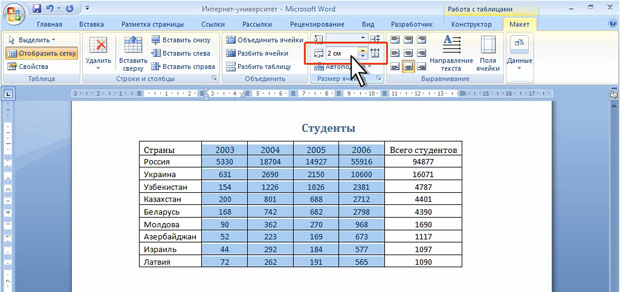
увеличить изображениеРис. 2.110. Точная установка ширины столбцов строк
Если выделено несколько столбцов, счетчик Ширина столбца таблицы может некорректно работать при установленных режимах автоподбора ширины столбцов Автоподбор по содержимому или Автоподбор по ширине окна.
Автоподбор ширины столбцов
Можно подобрать ширину столбцов в зависимости от количества текста в ячейках.
- Установите курсор в любую ячейку таблицы.
- Во вкладке Макет в группе Размер ячейки нажмите кнопку Автоподбор и выберите требуемый вариант ( рис. 2.111). Автоподбор по содержимому — автоматическое изменение ширины столбцов в таблице по размеру вводимого текста. Автоподбор по ширине окна — автоматическое изменение ширины столбцов таким образом, чтобы таблицы занимала всю ширину страницы. При изменении параметров страницы (поля, ориентация страницы, размер бумаги) ширина таблицы изменяется автоматически. Фиксированная ширина столбцов — прекращение режима автоподбора ширины столбцов.
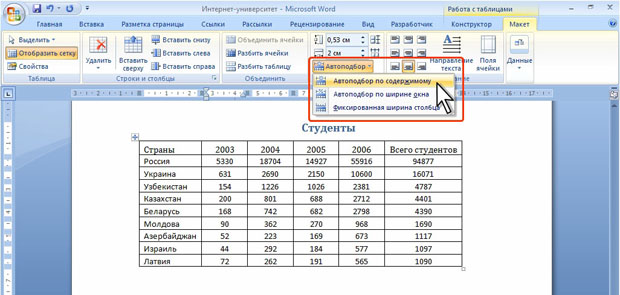
увеличить изображениеРис. 2.111. Автоподбор ширины столбцов
При работе в других вкладках для автоподбора ширины столбцов можно воспользоваться контекстным меню.
- Щелкните правой кнопкой мыши по любой ячейке столбца таблицы и выберите команду Автоподбор.
- В подчиненном меню выберите требуемый вариант.
Выравнивание ширины столбцов
Можно выровнять ширину нескольких смежных столбцов или всех столбцов таблицы.
- В первом случае выделите выравниваемые столбцы, во втором — достаточно установить курсор в любую ячейку таблицы.
- Во вкладке Макет в группе Размер ячейки нажмите кнопку Выровнять ширину столбцов (см. рис. 2.110).
Для выделенных столбцов или всех столбцов таблицы будет установлено среднее значение ширины.
Одновременное изменение высоты всех строк и ширины всех столбцов таблицы
- Наведите указатель мыши на маркер таблицы, расположенный около ее правого нижнего угла так, чтобы он превратился в двунаправленную стрелку ( рис. 2.112).
- Нажмите на левую кнопку мыши и перетащите маркер. В процессе перетаскивания указатель мыши примет вид крестика, а граница таблицы будет отображаться пунктиром.
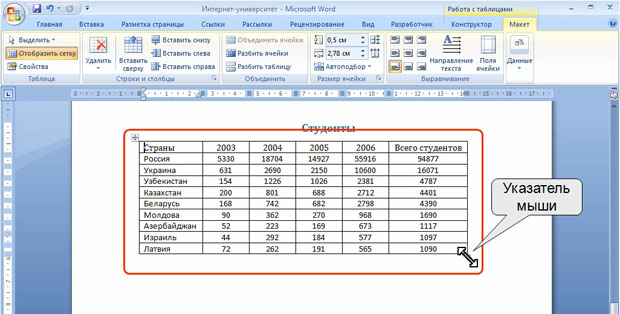
увеличить изображениеРис. 2.112. Изменение высоты всех строк и ширины всех столбцов
Объединение и разделение ячеек
Объединение ячеек
Объединять можно только смежные ячейки, которые суммарно образуют прямоугольную область.
- Выделите объединяемые ячейки.
- Во вкладке Макет в группе Объединить нажмите кнопку Объединить ячейки ( рис. 2.113).
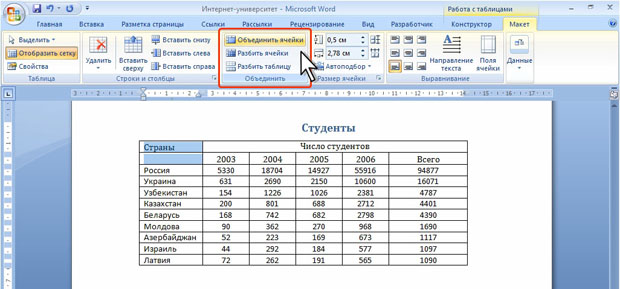
увеличить изображениеРис. 2.113. Объединение ячеек
При работе в других вкладках для объединения ячеек можно щелкнуть правой кнопкой мыши по выделенным ячейкам и в контекстном меню выбрать команду Объединить ячейки.
При работе во вкладке Конструктор для объединения ячеек можно использовать "ластик".
- Нажмите кнопку Ластик в группе Нарисовать таблицу. Указатель мыши примет вид ластика
- Щелкните или при нажатой левой кнопке мыши проведите ластиком по границе между объединяемыми ячейками ( рис. 2.114).
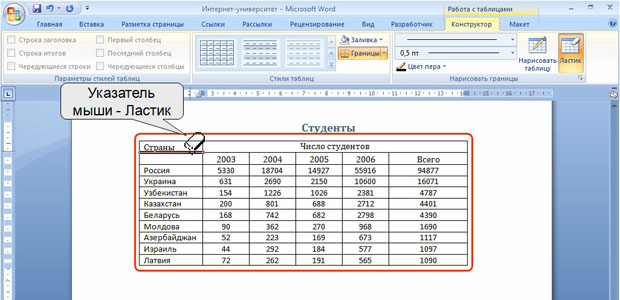
увеличить изображениеРис. 2.114. Объединение ячеек "ластиком"
Разделение ячеек
Ячейку можно разделить на части, как по вертикали (столбцы), так и по горизонтали (строки).
- Установите курсор в разделяемой ячейке или выделите несколько разделяемых ячеек.
- Во вкладке Макет в группе Объединить нажмите кнопку Разбить ячейки (см. рис. 2.113).
- В окне Разбиение ячеек ( рис. 2.115) укажите требуемое число столбцов и строк, на которые разделяется ячейка.
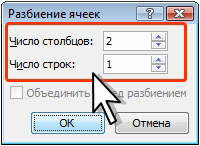
Рис. 2.115. Разделение ячейки
Разделение таблицы
Таблицу можно разделить по горизонтали.
- Установите курсор в любой ячейке строки, с которой будет начинаться новая таблица.
- Во вкладке Макет в группе Объединить нажмите кнопку Разбить таблицу (см. рис. 2.113) или нажмите комбинацию клавиш CTRL + SHIFT + ENTER.



