
Как добавить узорчатый оттенок (заливку) (например, диагональные полоски или шашечная доска и т. д.) в таблице в Word 2010?
там путь добавить сделанную по образцу тень (заполнение) (как раскосные прокладки или доска контролера etc.) в таблице в Word 2010?
Если нет-я думаю, что единственный способ-вставить фигуру и автоматически подогнать ее к размеру ячейки. Есть ли способ автоматически подогнать форму к размеру ячейки навсегда?

задан user461720

30.03.2023 19:45 2969

Так смешно легко. Границы и затенение-вкладка затенение-в разделе Шаблоны-выберите стиль-применить к ячейке

отвечен user461720 2023-04-01 03:33
Как вставить картинки / фон в ячейки таблицы Microsoft Word?
- начните с простой таблицы с нужным количеством ячеек и заполните ее данными. Объедините верхнюю строку в одну ячейку и перейдите в таблицу Диалоговое окно свойств, чтобы установить высоту строки в "точно" значение (скажем, 0.75").
- выберите остальные строки и перетащите правый край первого столбца до нужного размера. Затем выберите блок ячеек данных и Используйте Кнопка распределить столбцы, чтобы сделать их все одинаковой ширины (уже чем первая колонка).
- в диалоговом окне границы и затенение задайте для всех границ светло-голубой цвет. Затем установите внешнюю границу таблицы и верхнюю / нижнюю границы второй ряд-автоматический, 1.5 pt. Слово не может делать закругленные углы на таблицы; вы можете подделать его с помощью текстового поля, размер которого соответствует таблице, но это может привести к проблемам на следующем этапе.
- "трюк", что вам нужно в Word, это: диалоговое окно, предоставляемое Кнопкой затенения на инструменты Таблицы > вкладка дизайн предлагает только плоский одиночные цвета и ничего больше. Тем не менее кнопка заливки формы для текстовое поле также предлагает заливку изображения и градиентную заливку, так что вы можете нарисовать текстовое поле размером в одну или несколько ячеек и заполнить его по мере необходимости.
- на вкладке Вставка щелкните текстовое поле и выберите нарисовать текстовое поле в нижней части галереи. Нарисовать текст коробка такого же размера, как в одну ячейку верхний ряд. Нажмите кнопку Заполнить форму и выберите изображение. Выберите файл, содержащий фон и нажмите кнопку ОК. Перетащите края / углы текстового поля, чтобы устранить любой белый вокруг изображения (вы можете также хочу нажать Shape Outline и выбрать No Outline). Окончательно, щелкните перенос текста и выберите за текстом.
- нарисуйте другое текстовое поле, чтобы покрыть вторую строку. На его кнопку заливки формы, выберите градиент > больше градиентов. (По некоторым причинам, в диалоговое окно, которое появляется, Вы должны нажать кнопку опции градиента; это по умолчанию не выбрано. #Неудача.) Выберите направление сверху вниз. Нажмите левую кнопку стоп и выбрать цвет, который вы хотите (я предпочитаю больше Цвета > расширенный диалог для этого), затем повторите для правой стоп. Снова отключите границу текстового поля и отправьте его за текстом.
- повторить для каждой из других областей градиента.
- если вы необходимо повторно выбрать текстовое поле после отправки его за текстом, перейдите на вкладку Главная и нажмите Выбрать > выбрать объекты, чтобы получить мышь указатель который может достигнуть коробку.
отвечен DavidPostill 2023-04-01 05:50


Постоянная ссылка на данную страницу: [ Скопировать ссылку | Сгенерировать QR-код ]
Ваш ответ


Опубликуйте как Гость или авторизуйтесь
Email
Опубликовать ответ
Похожие вопросы про тегам:
microsoft-word
- Утилита для форматирования текстового файла в фиксированную ширину для файла Readme
- Изменить стиль цитирования Word 2016
- Отключение автозамены для определенной таблицы стилей
Недавние вопросы
- 7 Какое максимальное количество разделов можно создать на жестком диске?
- 3 Таблица прилипает к верхней части страницы, как ее удалить?
- 6 При двусторонней печати как исправить, что задняя страница печатается вверх ногами?
- 4 Как превратить оглавление в простой форматированный текст?
- 5 Что значит 1Rx8 и 2Rx8 для оперативной памяти и совместимы ли они?
- Копирование и вставка в Windows PowerShell
- Сочетание клавиш для сворачивания удаленного рабочего стола
- 1 Как включить фон рабочего стола на удаленном компьютере?
- 5 Как сделать ярлык на рабочем столе доступным для всех пользователей в Windows 10
- 1 Зачем Windows 10 нужна служба очереди сообщений и почему она установлена по умолчанию?
Недавние публикации
 Наушники Wireless и True Wireless: чем они отличаются?
- Не включается iPad: причины и решения проблемы
- Как ускорить передачу данных по Bluetooth
- Как правильно приобрести подержанный iPhone?
- Каковы преимущества фотоэлектрической системы?
- 5 лучших USB–пылесосов для клавиатуры
- Как выбрать чехол-аккумулятор для смартфона
- Мобильный телефон Razr: новая складная раскладушка от Motorola стоит 1200 евро
- Компания Nothing: смартфон Phone 2 должен быть «более премиальным» и выйти в этом году
- UMTS — История технологии сотовой связи
- Выбор домена
- 3D-печать: будущее массового производства
- Искусственный интеллект в малом бизнесе: как улучшить эффективность и конкурентоспособность
- Ошибки, которых стоит избегать при продвижении сайта
- Высокие технологии в Windows: что это такое и как их использовать в своих приложениях
- Резервное копирование в эпоху киберугроз
- Жизнь вашего смартфона: Тайны аккумуляторов
Акции IT-компаний [26.12]
| Apple | $173,24 | +0,81% |  |
| Amazon | $114,49 | -1,94% |  |
| Microsoft | $325,19 | +3,61% | |
| $123,44 | +2,11% | | |
| Netflix | $364,74 | -0,03% | |
| Intel | $27,45 | -5,34% | |
| $254,49 | +2,11% | | |
| Tesla | $185,54 | +1,44% | |
| Tencent | $322,40 | -3,01% | |
Цитата дня

Все дети — художники. Проблема в том, чтобы остаться художником, когда ты вырос.
- Какое максимальное количество разделов можно создать на жестком диске?
- Таблица прилипает к верхней части страницы, как ее удалить?
- При двусторонней печати как исправить, что задняя страница печатается вверх ногами?
- Как превратить оглавление в простой форматированный текст?
Как изменить узорную заливку в ворде
Можно залить объекты заливками векторного или растрового узоров, а Выполнить двухцветную заливку. Заливка векторным узором представляет собой более сложную векторную графику , которая состоит из линий и заливок. Заливки векторным узором могут обладать прозрачным или цветным фоном. Заливка растровым узором представляет собой растровое изображение, сложность которого определяется его размером, разрешением и глубиной цвета . Для получения дополнительных сведений о заливках из двух цветов см. раздел Заливки двухцветным узором.
CorelDRAW содержит набор доступных векторных и растровых узоров. Можно просматривать заливки узором, выполнять поиск по ключевым словам, помечать заливки как избранные и сортировать их. Также можно загрузить дополнительные пакеты заливок. Дополнительные сведения см. в разделе Поиск и просмотр заливок и эффектов прозрачности.
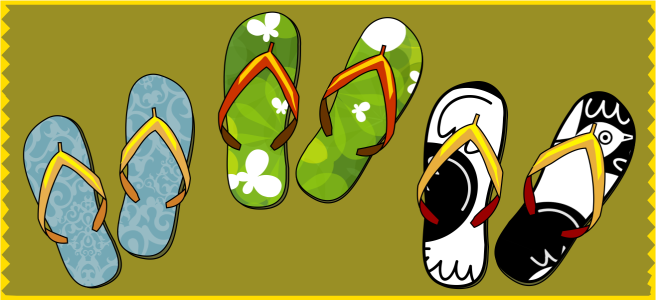
Примеры заливки векторным узором
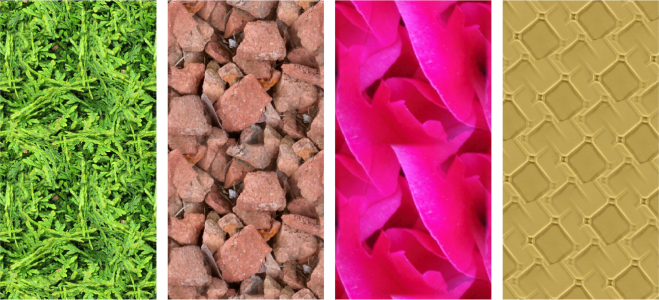
Примеры заливки растровым узором
Изменение узорных заливок
Можно изменить заливки узором под свои нужды. Например, можно изменить размер узорной заливки или переместить в центр узора, влево или вправо и вверх или вниз. В CorelDRAW также можно смещать плитки в заливке.
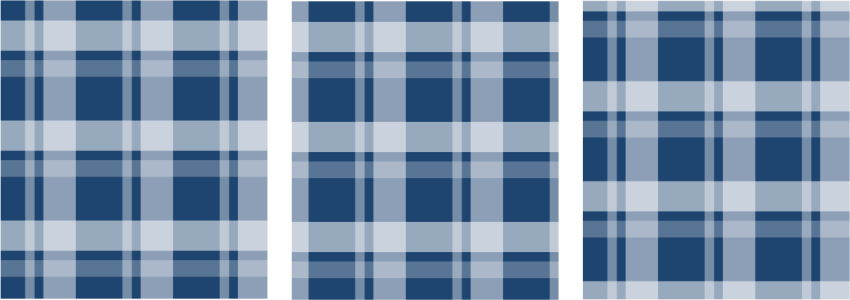
Слева направо: Исходная заливка векторным узором. Центр плитки узора перемещен вправо (в середине). Центр плитки перемещен вниз (вправо).
Заливку можно зеркально отразить так, чтобы чередующиеся плитки были отражениями друг друга. Если требуется изменить заливку узором в соответствии с действиями, выполненными относительно объекта с заливкой, можно задать преобразование заливки вместе с объектом. Например, при увеличении объекта размер узора увеличивается, а число плиток остается прежним.
Яркость и контрастность растровых узоров можно настроить. Также можно создать радиальное или линейное равномерное смешение между плитками растрового узора и сгладить цветовой переход между плитками с помощью сопоставления их краев. Также можно настроить параметры узора, например яркость, освещенность и цветовую контрастность узора.
Создание заливок узором
Можно также создать собственные узоры. Векторные и растровые узоры состоят из небольших элементов, которые называются плитками. В зависимости от размера объекта заливка узором может состоять из одной или нескольких плиток. Узор создается путем повторения плитки для заполнения объекта. Можно создать новый шаблон, выбрав область рабочего пространства для использования в качестве плитки или импортировав изображения в качестве источника плитки.
После создания нового узора можно сохранить его для дальнейшего использования. Дополнительные сведения см. в разделе Сохранение заливок и эффектов прозрачности.
Применение заливки векторным или растровым узором
1 Выделите объект.
2 Выберите инструмент Интерактивная заливка в наборе инструментов и нажмите одну из следующих кнопок на панели свойств.
• Заливка векторным узором • Заливка растровым узором 3 Откройте меню выбора Заливка и выберите эскиз узора, нажав на него дважды.
Сведения о способе поиска заливок в меню выбора Заливка см. в разделе Поиск, фильтрация и сортировка заливок и эффектов прозрачности.
Также можно применить заливку, нажав на эскиз заливки в меню выбора Заливка . Данное действие применяется к заливке без закрытия меню выбора Заливка .
Создание векторного или растрового узора на основе рабочего пространства
1 Выделите объект.
2 Выберите инструмент Интерактивная заливка в наборе инструментов и нажмите одну из следующих кнопок на панели свойств.
• Заливка векторным узором • Заливка растровым узором
3 В области Заливка окна настройки Свойства нажмите кнопку Новый источник под меню выбора Заливка и выберите пункт Новый источник из документа .
4 Выберите область рабочего пространства, которую следует использовать в качестве узора. Эта область может включать любые объекты или части нарисованных объектов. 5 Нажмите кнопку Принять . Чтобы сохранить узор, нажмите кнопку Сохранить как новый .
Векторные узоры могут обладать прозрачным или цветным фоном.
Можно также нажать кнопку Новый источник на основе рабочего пространства и выбрать область документа, который будет использоваться в качестве источника плитки. В таком случае к новому узору в окне настройки Свойства будут применены текущие настройки в области Преобразования .
Создание векторного или растрового узора на основе импортированного изображения
1 Выделите объект.
2 Выберите инструмент Интерактивная заливка в наборе инструментов и нажмите одну из следующих кнопок на панели свойств.
• Заливка векторным узором • Заливка растровым узором
3 В области Заливка окна настройки Свойства нажмите кнопку Новый источник под меню выбора Заливка и выберите пункт Новый источник из файла .
4 В диалоговом окне Импорт найдите нужное изображение и дважды щелкните имя файла этого изображения.
Изменение заливки векторным или растровым узором
1 Выделите объект.
2 Выберите инструмент Интерактивная заливка в наборе инструментов и нажмите одну из следующих кнопок на панели свойств.
• Заливка векторным узором • Заливка растровым узором
3 В разделе Заливка окна настройки Свойства нажмите внизу кнопку со стрелкой для вывода на экран дополнительных параметров заливки узором.
4 Выполните любую задачу, описанную в следующей таблице. Упорядочение плиток таким образом, что чередующиеся плитки являются отражениями друг друга
Нажмите кнопку Зеркальное отражение плиток по горизонтали или Зеркальное отражение плиток по вертикали .
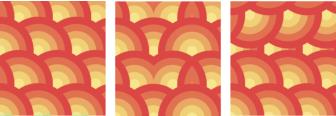
На данном изображении представлена заливка узора (слева), которая отражена горизонтально (в середине) и вертикально (справа).
Задайте ширину и высоту плиток узора Введите значения в поля Ширина заливки и Высота заливки .
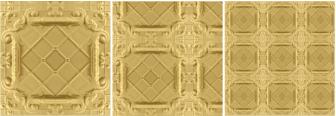
На данном изображении представлен эффект изменений размера плитки узора с большого на маленький.
Перемещение центра заливки узором вверх, вниз, влево или вправо Введите значения в поля X и Y . Наклон или поворот узора на заданный угол Введите значение в поле Наклон или Поворот .
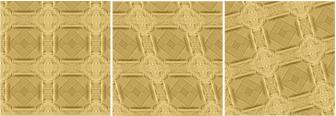
Узорная заливка на данном изображении наклонена на 15 градусов (в середине) и повернута на 15 градусов (справа).
Определение смещения строки или столбца в процентах от высоты или ширины плитки Нажмите кнопку Смещение строки или Смещение столбца и введите значение в поле % от плитки .
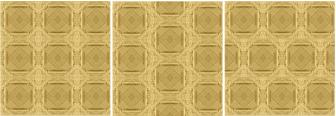
Данное изображение показывает смещение столбца на 50% (в середине) и строки на 50% (справа).
Применение преобразований объекта для заливки узором Установите флажок Преобразовывать вместе с объектом . Применение выбранной заливки к области пересечения объединенных объектов Установите флажок Вьющаяся заливка . Дополнительные сведения см. в разделе Объединение объектов. Настройка дополнительных свойств заливки растровым узором
Плитку можно наклонить или повернуть. Для этого надо щелкнуть инструмент Интерактивная заливка в наборе инструментов, а затем выбрать объект и перетащить маркеры наклона или поворота для изменения вида узора.
Чтобы настроить цветовые переходы, яркость и контрастность заливки растровым узором
1 Выделите объект.
2 Выберите инструмент Интерактивная заливка в наборе инструментов и нажмите одну из следующих кнопок на панели свойств.
• Заливка векторным узором • Заливка растровым узором
3 В разделе Заливка окна настройки Свойства нажмите внизу кнопку со стрелкой для вывода на экран дополнительных параметров заливки узором.
4 Выполните любую задачу, описанную в следующей таблице. Создание радиального или линейного равномерного смешения Нажмите кнопку Радиальное смешение или Линейное смешение и переместите регулятор. Сглаживание перехода цветов на краях плиток узора относительно их противолежащего края. Установите флажок Сопоставление краев и введите значение в поле.
Увеличение или уменьшение яркости узора Установите флажок Яркость и введите значение в поле. Увеличение или уменьшение контрастности серого цвета в узоре Установите флажок Освещенность и введите значение в поле. Увеличение или уменьшение цветовой контрастности в узоре Установите флажок Цвет и введите значение в поле.
Функции, указанные в справке, доступны в полной версии CorelDRAW Graphics Suite 2021. Некоторые функции могут быть недоступны в этой версии продукта.
Как сделать фон в «Ворде»
Microsoft Word или попросту «Ворд» − текстовой редактор, служащий для создания, редактирования, просмотра документов в текстовом формате. Редактор располагает рядом инструментов, позволяющих выполнять форматирование документов, в том числе и изменять фон страницы.
- Как сделать фон в «Ворде»
- Как сделать подложку в ворде
- Как закрасить ячейку
При помощи этого офисного приложения можно сделать прозрачный фон страницы либо окрасить в какой-либо тон, или выделить абзац, залив его любым цветом. Эта функция может понадобится для придания тексту индивидуальности, чтобы обратить внимание читающих на какие-то моменты.
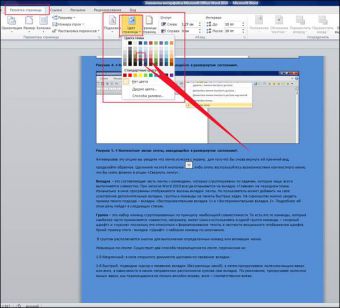
Решили в «Ворде» сделать фон страницы, зайдите в меню и обратитесь к иконке «дизайн», расположенной на верхней панели редактора. Для заливки фрагмента цветом выделите его, затем откройте окно «границы страниц» и выберите нужные настройки: границы – цвет – параметры (абзац) – заливка – «ок».
Сделать фон в «Ворде» на всю страницу еще проще. Откройте дизайн – цвет страницы и выберите нужный цвет. Все, дело сделано. Хотите поинтереснее оформить документ, кликните «способы заливки», в выпадающем окне выберите нужный вариант из предложенных:
— градиентный – плавно меняющаяся заливка, доступно два цвета, есть готовые заготовки;
— текстура – можно выбрать из предложенных образцов или загрузить свой файл из папки;
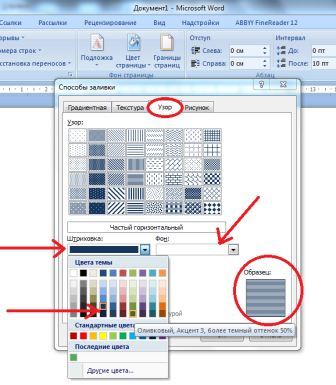
— узорное оформление – можно сделать штриховку и фон в разных цветах;
— рисунок – устанавливается по аналогии с узором.
При загрузке рисунка имеют значение размеры. Небольшое изображение будет повторяться несколько раз, а крупное, напротив, отобразится не полностью. Далее укажите нужный цвет и тон, тип штриха (горизонтальный, вертикальный, по диагонали), нажмите «ок».
Вернуться в исходное положение – сделать белый фон также не представляет труда. Нажмите иконку: цвет страницы – без цвета. Интересный вид странице придаст подложка – «Ворд» предлагает образцы, а Возможность настроить свои параметры: язык, текст, шрифт.
- Как в ворде 2013 сделать фон страницы
Совет полезен? Статьи по теме:
- Как в Word задавать фон документа
- Как изменить цвет текста в Word
- Как редактировать картинку в Word
к статье Похожие советы
- Как сделать фон таблицы прозрачным
- Как в ворде сделать рамку по краям страницы
- Как нарисовать рамки в Word
- Как выделить текст цветом
- Как изменить цвет в документе
- Как сделать рамку в Word для текста
- Как сделать рамку в ворде
- Как сделать красивую рамку в word
- Как залить фон одним цветом
- Как сделать рамку вокруг текста
- Как оформить заголовок в WORD с использованием WordArt
- Как вставить рамку в «Ворде»
- Как поменять цвет шрифта на рабочем столе
- Как сделать рамку для дипломной работы в ворде
- Как сделать рамки в документе
- Как изменить рисунок в Word
- Как сделать фоновый рисунок
- Как сделать фон для презентации
- Как установить рамку в Word
- Как сделать рамку в ворде для текста
- Как задать цвет таблицы
- Как изменить цвет печати
Новые советы от КакПросто Рекомендованная статья Что такое облачный майнинг и чем он отличается от обычного
Криптовалюта понемногу проникает в жизнь самых обычных людей, далеких от высоких технологий. О курсах цифровых.
Как сделать фон в ворде?
В обычных параметрах ворда фон страницы белый. Но совсем не обязательно ему таким оставаться навсегда. Всего лишь в несколько кликов можно превратить фон в ворд в цветной. Ничего сложного в этом нет. И если у вас вдруг появится желание сделать буклет или открытку, то вы больше не будете мучиться вопросом: как сделать фон в ворде.
Для начала вам нужно открыть редактор и в верхней панели ворда открыть закладку разметки страницы и отыскать там пункт про цвет страницы.
Цветной фон в ворде
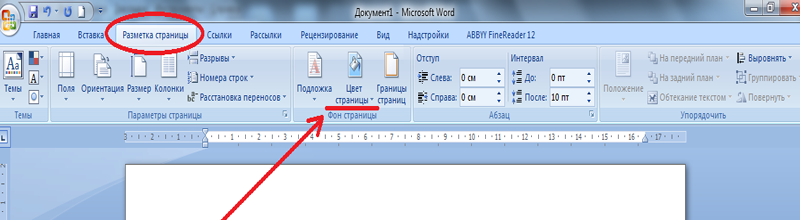
При клике на этот пункт перед вами откроется контекстное меню, сообщающее, что вы на правильном пути, и это действительно меню, в котором можно полностью изменить цвет страницы.
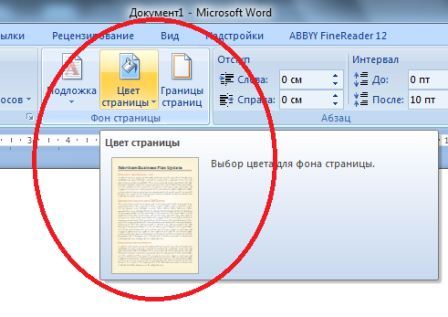
Нажимайте на неё, и перед вами появится простая палитра разных цветов. Выбирайте понравившийся цвет, и жмите на соответствующий квадрат.
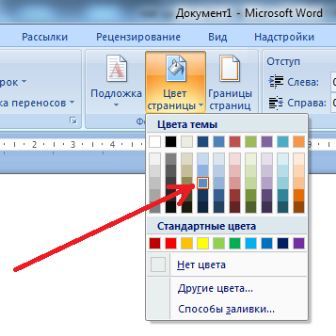
Фон вашего документа сразу приобретёт выбранный вами (в прошлом абзаце) оттенок.

Кроме того, в программе существует возможность поэкспериментировать с фоном. Просто перейдите к пункту других цветов и вам будет доступна намного более разнообразная палитра.

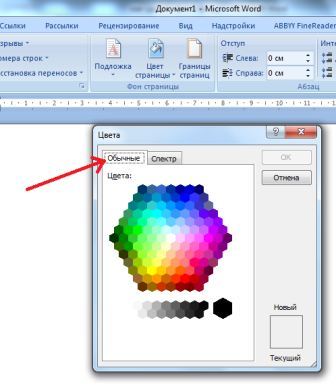
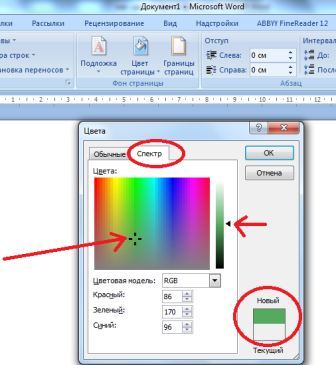
Выберите в расширенной палитре цвет, и документ приобретет нужный оттенок. В этом же пункте есть функция более тонкого подбора цвета. Нажимайте клавишу «Спектр» и, кликая мышкой по оттенкам спектра, применяйте нужный цвет. Он будет отображаться на шкале справа.
Можно оформить фон при помощи заливки градиентом. Воспользуйтесь этим же меню и вкладкой «Способы заливки».
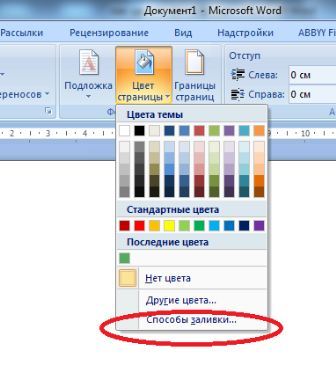
Здесь можно выбирать для фона заливку градиентом, текстуру, узорный фон или фон в виде рисунка. При переходе в пункт заливки градиентом перед вами появится менюшка, где нужно выбрать количество оттенков заливки заливки (один оттенок, множество оттенков или готовую заготовку из нескольких оттенков), цвет и способ применения заливки.
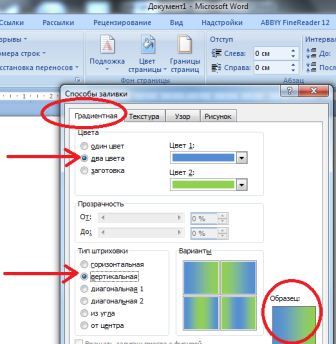
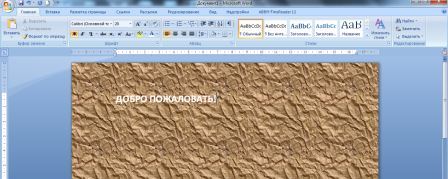
В правом углу вы увидите результат вашего выбора, его можно применить на вашем документе и сохранить или продолжить эксперименты с фоном. Следующий раздел — это «Текстуры». Если вас интересует, как сделать фон в ворде текстурным, то почти ничего нового здесь нет. Всё так же как и с заливкой. Выбираете текстуру и применяете к своему документу.
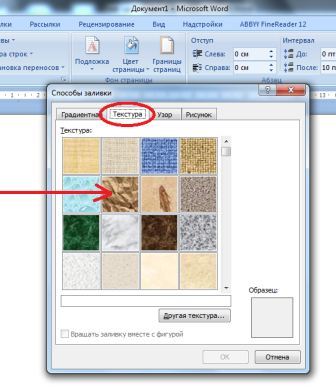
И ваша страница станет текстурной.
Точно также происходит применение узора к фону.
С разделом «Рисунок» всё немного иначе. При нажимании на него откроется окно, которое предложит применить к документу фон из изображениий, сохранённых на вашем компьютере. Определяйтесь, кликайте на подходящую картинку и нажимайте на клавишу «Вставить».

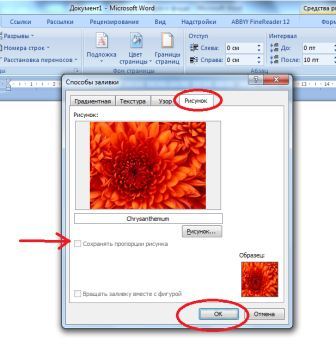
Подтвердите ваше решение, нажав на «ок», и наслаждайтесь новым фоном.
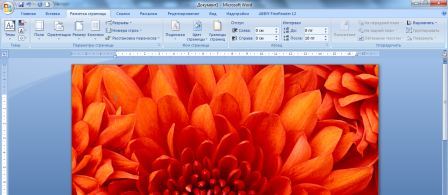
На сделанной вами цветной странице можно набирать тексты, рисовать таблицы и проводить все привычные для программы Ворд действия.
Тесты по PowerPoint с ответами
— Выделить ненужный элемент и нажать клавишу Backspace.
— Щелкнуть по ненужному элементу ПКМ и в появившемся окне выбрать «Удалить».
+ Выделить ненужный элемент и нажать клавишу Delete.
7. Какую клавишу/комбинацию клавиш необходимо нажать для запуска демонстрации слайдов?
— Зажать комбинацию клавиш Ctrl+Shift.
8. Какую клавишу/комбинацию клавиш нужно нажать, чтобы запустить показ слайдов презентации с текущего слайда?
+ Зажать комбинацию клавиш Shift+F5.
— Зажать комбинацию клавиш Ctrl+F5.
9. Каким образом можно вводить текст в слайды презентации?
— Кликнуть ЛКМ в любом месте и начать писать.
+ Текст можно вводить только в надписях.
— Оба варианта неверны.
тест 10. Какую функцию можно использовать, чтобы узнать, как презентация будет смотреться в напечатанном виде?
+ Функция предварительного просмотра.
— Функция вывода на печать.
11. Какой способ заливки позволяет получить эффект плавного перехода одного цвета в другой?
— Метод узорной заливки.
— Метод текстурной заливки.
+ Метод градиентной заливки.
12. В Microsoft PowerPoint можно реализовать:
— Звуковое сопровождение презентации.
— Открыть файлы, сделанные в других программах.
+ Оба варианта верны.
13. Выберите пункт, в котором верно указаны все программы для создания презентаций:
— PowerPoint, WordPress, Excel.
— PowerPoint, Adobe XD, Access.
+ PowerPoint, Adobe Flash, SharePoint.
14. Как запустить параметры шрифта в Microsoft PowerPoint?
— Главная – группа абзац.
+ Главная – группа шрифт.
— Главная – группа символ.
15. Объектом обработки Microsoft PowerPoint является:
— Документы, имеющие расширение .txt
+ Документы, имеющие расширение .ppt
— Оба варианта являются правильными.
16. Презентация – это…
— Графический документ, имеющий расширение .txt или .pcx
+ Набор картинок-слайдов на определенную тему, имеющий расширение .ppt
— Инструмент, который позволяет создавать картинки-слайды с текстом.
17. Для того чтобы активировать линейки в Microsoft PowerPoint, нужно выполнить следующие действия:
— В меню Вид отметить галочкой пункт Направляющие.
— В меню Формат задать функцию Линейка.
+ В меню Вид отметить галочкой пункт Линейка.
18. Для чего предназначенная данная вкладка в Microsoft PowerPoint?
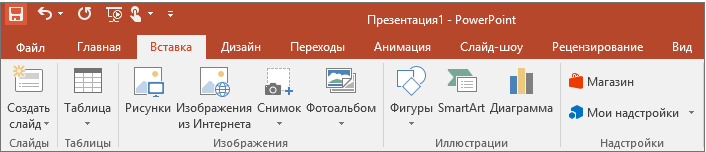
— Для создания переходов между слайдами, удаления слайдов, изменения цвета фона и настройки рабочей области.
+ Для вставки в презентацию графиков, изображений, диаграмм и так далее.
— Для изменения параметров шрифта, выбора шаблонов, настройки цветовых параметров и разметки слайдов.
19. Для чего предназначена данная вкладка в Microsoft PowerPoint?
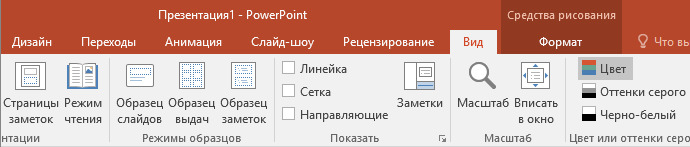
— Для задания параметров текста, настройки цветовых схем, добавления шаблонов и разметки слайдов.
+ Для выбора способа просмотра презентации, сортировки слайдов, для показа линеек, сетки и направляющих.
— Для добавления комментариев, проверки орфографии и сравнения презентаций.
тест_20. Что произойдет, если нажать клавишу Delete, находясь в режиме редактирования текста?
— Весь набранный текст удалится.
+ Удалится последняя буква слова.
— Удалится последнее слово.
21. Какие функции нужно выполнить, чтобы добавить текстовый объект в презентацию?
— Кликнуть левой кнопкой мыши по рабочей области и начать писать (как в Word).
+ Пройти путь Вставка – Объект – Текст и начать писать.
— Пройти путь Панель рисования – Надпись и начать писать.
22. Меню Цветовая схема в Microsoft PowerPoint нужна для:
— Изменения параметров шрифта.
— Добавления узора на слайд.
+ Редактирования цветовых параметров в презентации.
23. Шаблон оформления в Microsoft PowerPoint – это:
+ Файл, который содержит стили презентации.
— Файл, который содержит набор стандартных текстовых фраз.
— Пункт меню, в котором можно задать параметры цвета презентации.
24. Что произойдет, если нажать клавишу BackSpace, находясь в режиме редактирования текста?
+ Удалится первая буква слова.
— Удалится последняя буква слова.
— Удалится последнее слово.
25. Чтобы создать новый слайд в презентации, нужно пройти следующий путь:
— Вкладка Вид – Слайд.
— Вкладка Файл – Создать – Новый слайд.
+ Вкладка Вставка – Создать слайд.
26. Что из себя представляет программа PowerPoint?
+ Программное обеспечение Microsoft Office для создания статичных и динамичных презентаций.
— Программное обеспечение для создания и обработки табличных данных.
— Программное обеспечение для работы с векторной графикой.
27. Составная часть презентации, которая содержит в себе все основные объекты, называется:
28. Какая кнопка на панели Рисование изменяет цвет контура фигуры?
29. Как вставить диаграмму в презентацию PowerPoint?
— Настройки – Добавить диаграмму.
— Вид – Добавить диаграмму.
тест-30. Что случится, если нажать клавишу F5 в PowerPoint?
— Откроется Меню справки.
— Откроется окно настройки слайдов.
+ Начнется показ слайдов.
31. Что такое презентация в программе PowerPoint?
+ Набор слайдов, подготовленный в программе для просмотра.
— Графические диаграммы и таблицы.
— Текстовой документ, содержащий набор изображений, рисунков, фотографий и диаграмм.
32. Запуск программы PowerPoint можно осуществить с помощью такой последовательности действий:
— Пуск – Главное меню – Программы – Microsoft Power Point.
— Панель задач – Настройка – Панель управления – Microsoft Power Point.
+ Рабочий стол – Пуск – Microsoft Power Point.
33. С помощью какой кнопки на панели Рисования в PowerPoint можно изменить цвет внутренней области фигуры?
34. Как прикрепить фон к слайду в презентации PowerPoint?
— Формат – Фон – Применить.
— Формат – Фон – Применить ко всем.
+ Вид – Оформление – Фон.
35. Анимационные эффекты для выбранных объектов на слайде презентации задаются командой:
— Показ слайдов – Настройка анимации.
+ Показ слайдов – Эффекты анимации.
— Показ слайдов – Параметры презентации и слайдов.
36. В каком расширении по умолчанию сохранятся презентация в PowerPoint?
37. Для того чтобы установить в PowerPoint нужное время перехода слайдов, необходимо:
— Пройти путь Показ слайдов – Настройка временных интервалов.
+ Пройти путь Переход слайдов – Продвижение, задать параметры и применить настройки.
— Пройти путь Настройки анимации – Время – Применить.



