Векторная графика. Изображение строится при помощи математического описания объектов, таких как линия, круг, прямоугольник. Такие простые объекты называются примитивами. С их помощью создаются более сложные объекты.
Для создания объектов-примитивов в векторной графике используют простые команды: Рисовать линию от точки А до точки Б или Рисовать круг радиусом А с центром в точке Б. Такие команды воспринимаются устройствами вывода для рисования объектов.
Векторная графика полностью использует все преимущества разрешающей способности того конкретного устройства, на которое выводится рисунок. Векторные команды просто сообщают устройству вывода, что необходимо нарисовать объект заданного размера, используя столько точек, сколько возможно. Другими словами, чем больше точек сможет использовать устройство для создания рисунка, тем лучше он будет выглядеть.
Векторная графика позволяет также легко редактировать отдельный объект в рисунке, не влияя на другие его части.
Панель инструментов – основное (но не единственное) средство для роботы с изображениями.
ХОД ВЫПОЛНЕНИЯ ЗАДАНИЯ, МЕТОДИЧЕСКИЕ УКАЗАНИЯ
Задание 1. Создание векторного рисунка и его преобразование:
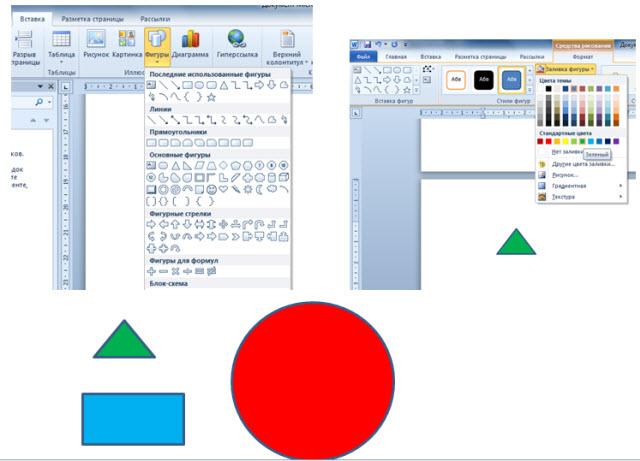
— запустить текстовый редактор Word. Командой Вставка – Фигуры> последовательно выбрать и нарисовать маленький зеленый треугольник, синий прямоугольник средних размеров и большую красную окружность. Цвет фигуры выбираем с помощью команды Заливка фигуры>, которая появляется после выбора нужной фигуры.
2. В результате получим рисунок, состоящий из трех слоев:
— треугольник был нарисован первым, поэтому он будет находиться в самом нижнем, в третьем слое;
— прямоугольник был нарисован вторым, поэтому он будет находиться в середине, во втором слое;
— окружность была нарисована последней, поэтому она будет находиться в переднем, первом слое.
3. Переместить треугольник и прямоугольник внутрь окружности. После перемещения треугольник и прямоугольник не будут видны, так как будут находиться за окружностью, в нижележащих слоях рисунка.
4. Сделаем видимыми все три фигуры:
— выделим окружность и, щелкнув правой кнопкой мыши, выберем команду На задний план>;
— выделим появившийся на фоне окружности прямоугольник и, щелкнув правой кнопкой мыши, выберем команду На задний план – Поместить назад>;
— на фоне прямоугольника появится треугольник.
5. Не удаляя первого задания, нарисуем еще раз все три фигуры. Поместить в окружность прямоугольник и треугольник тем же способом. Теперь изменим прозрачность окружности:
— выделив окружность и, щелкнув правой кнопкой мыши выберем команду Формат фигуры>. На появившейся панели выбрать меню Заливка> и установить с помощью ползунка значение 50%.
В результате будут видны фигуры во всех трех слоях, однако их цвета будут изменены.
Нарисованные объекты можно группировать в единый объект, над которым можно производить любые действия: изменять размер, поворачивать, сдвигать и так далее.
6. Нарисуем часы, состоящие из окружности и двух стрелок, сгруппируем их в единый объект, скопируем и увеличим размер копии.
— с помощью команды Вставка – Фигуры> нарисуем окружность и две исходящие из центра стрелки. Чтобы нарисовать окружность без заливки и с контуром черного цвета, при выборе фигуры щелкнуть по меню Заливка> и выбрать Нет заливки>, далее щелкнуть по меню Контур фигуры> и выбрать черный цвет.

— далее с помощью той же команды Вставка – Фигуры> рисуем стрелки выбирая для них также черный цвет в меню Цвет контура>
— сгруппируем их в один объект, для этого нажать клавишу Shift>, и удерживая ее, последовательно щелкнуть на объектах мышью и, вызвав правой кнопкой мыши контекстное меню, выбрать команду Группировать>.
— скопируем объект с помощью последовательности команд и . Поместим скопированный объект правее исходного. C помощью мыши, удерживая клавишу Shift>, увеличить размер объекта.
Открытие окна программы Microsoft Word: Пуск – Программы – Microsoft Office — Microsoft Office Word.
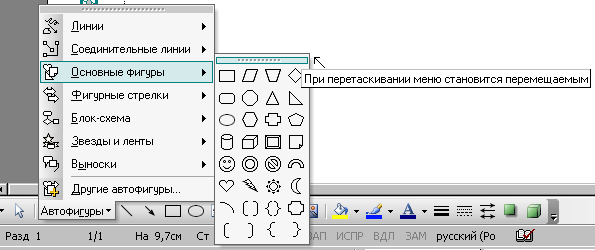
Панель Рисование – используется для создания векторных объектов
- Вывод панели на экран: выполните команды Вид – Панели инструментов – Рисование.
- Чтобы не появлялась рамка с надписью «Создайте рисунок» выполните команды: Сервис – Параметры – вкладка Общие – снимите флажок с команды автоматически создавать полотно при вставке автофигур.
Создание автофигур – осуществляется с помощью кнопкиАвтофигуры
- Вынос панелиОсновные фигурына экран: на панели Рисование – щелкните по кнопке Автофигуры – укажите категорию Основные фигуры – наведите курсор мыши на горизонтальную полосу в верхней части палитры Основные фигуры – когда полоса изменит свой цвет, при нажатой левой клавише мыши, переместите палитру на свободное место документа Word.
- Вставка фигуры стандартного размера: щелкните на кнопке выбранной фигуры, затем щелкните левой клавишей мыши в пределах белой страницы в окне программы Word.
- В
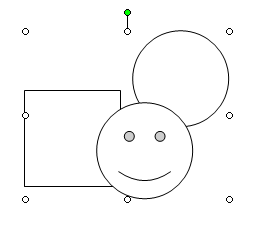
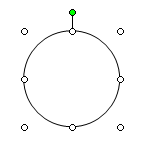 ыделение автофигур: осуществляется щелчком левой клавиши мыши на выбранном объекте (вокруг выделенного объекта появляются маркеры – маленькие кружочки белого цвета), применяется для выполнения дальнейших действий с выделенными автофигурами.
- Перемещение автофигур – наведите курсор мыши на объект так, чтобы появился крестообразный символ
 и, при нажатой левой клавише мыши, перетащите выделенный объект в нужное место рисунка.
 - И
 зменение размеров объектов– при наведении курсора мыши на маркеры выделенного объекта появляется двусторонняя стрелка , при нажатой клавише мыши растягиваем или сжимаем объект; для сохранения пропорций объекта – изменять его размеры при нажатой клавише Shift.
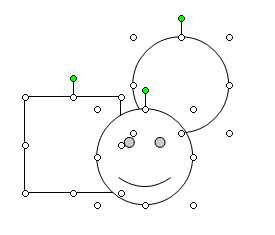
 - Выделение группы объектов– нажмите на панели Рисование кнопку Выбор объектов
 , при нажатой левой клавише мыши выделите пунктирной линией нужные объекты.
- Г
 руппировка и разгруппирование– выделите группу фигур, на панели Рисование в меню Действия (или Рисование) выберите команду Группировать; чтобы разгруппировать объекты, в меню Действия выберите команду Разгруппировать.
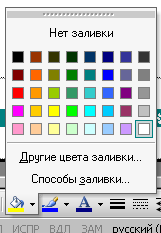
 - Цветные фигуры– выделите объект, применяя значок Цвет заливки, нажмите треугольный указатель справа от него на панели Рисование, откройте палитру цветов и выберите нужный цвет.
- Градиент– плавный переход между двумя или несколькими цветовыми оттенками, для его создания в меню Цвет заливки щелкните на кнопке Способы заливки, откройте вкладку Градиентная, установите флажок два цвета, в меню Цвет 1 и Цвет 2 выберите нужные оттенки, определите Тип штриховки и Варианты, просмотрите Образец, ОК.


?Контрольные вопросы: 1. Как добавить автофигуру? 2. Как добавить надпись в фигуру? 3. Как сгруппировать объекты?

-80%
Практическая работа создание векторных изображений в ворде
В состав текстового редактора Word входит встроенный векторный редактор. Панель Рисование векторного редактора выводится на экран с помощью кнопки или с помощью команды ВИД→Панели инструментов→Рисование.
Ход работы
Задание 1.
1. Запустите текстовый редактор MS Word (ПУСК→ПРОГРАММЫ→Microsoft Word).
2. Выведите на экран панель инструментов Рисование.
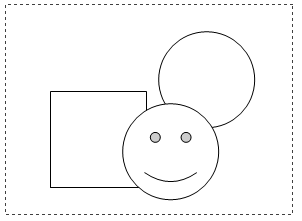
3. С помощью стандартных фигур панели инструментов Рисование создайте следующий многослойный рисунок.
4. Выделите все элементы рисунка с помощью кнопки панели Рисование . Сгруппируйте элементы рисунка с помощью кнопки панели инструментов Рисование Действия→Группировать.
5. Сохраните документ в своей папке под именем Рисование.doc.
6. Создайте в документе Рисование.doc объект WordArt и отредактируйте его с помощью кнопок панели Рисование.
7. Создайте любую плоскую фигуру.
8. Измените ее размер и сделайте копию рисунка с помощью мыши (копирование рисунков с помощью мыши производится при одновременно нажатой клавише Ctrl).
9. Сохраните документ.
Задание 2.
1. С помощью команды ФАЙЛ→Параметры страницы установите альбомную ориентацию страницы.
2. Создайте следующую схему. Сохраните документ в своей папке под именем Схема.doc.
3. Сохраните документ в своей папке под именем Схема.doc.
Предъявите учителю результаты работы:
созданные файлы;
ответы на вопросы.
Контрольные вопросы
1. Какие возможности для создания и редактирования иллюстраций встроенный редактор MS Office.
2. Перечислите основные инструменты панели Рисование и укажите их назначение.
3. Зачем в рисунке Word нужно группировать фрагменты? Как выполняется эта операция?
4. Для чего используется инструмент Надпись?
5. Для чего используется инструмент Объект WordArt?
| Прикрепленный файл | Size |
|---|---|
| 27-11-2013 15-10-50.jpg | 46.64 KB |
| 27-11-2013 15-11-11.jpg | 121.67 KB |
| 27-11-2013 15-11-29.jpg | 45.21 KB |
Практическая работа: Редактирование изображений во встроенном векторном редакторе Word
— поместить первые два графических примитива внутрь третьего и добиться, чтобы все объекты были одновременно видны, двумя способами: путем изменения порядка их размещения в слоях рисунка и путем изменения порядка их размещения в слоях рисунка и путем изменения их прозрачности;
— нарисовать объект, состоящий из нескольких графических примитивов (часы) и увеличить его, не нарушая пропорций между примитивами.
Вы уже знаете о суперспособностях современного учителя?

Тратить минимум сил на подготовку и проведение уроков.

Быстро и объективно проверять знания учащихся.

Сделать изучение нового материала максимально понятным.

Избавить себя от подбора заданий и их проверки после уроков.

Наладить дисциплину на своих уроках.

Получить возможность работать творчески.
Просмотр содержимого документа «Практическая работа: Редактирование изображений во встроенном векторном редакторе Word. »
Дата:_______
Практическая работа: Редактирование изображений во встроенном векторном редакторе Word.
— нарисовать три возрастающих по размеру графических примитива (треугольник, прямоугольник и окружность) разных цветов;
— поместить первые два графических примитива внутрь третьего и добиться, чтобы все объекты были одновременно видны, двумя способами: путем изменения порядка их размещения в слоях рисунка и путем изменения порядка их размещения в слоях рисунка и путем изменения их прозрачности;
— нарисовать объект, состоящий из нескольких графических примитивов (часы) и увеличить его, не нарушая пропорций между примитивами.
1. Создание векторного рисунка и его преобразование:
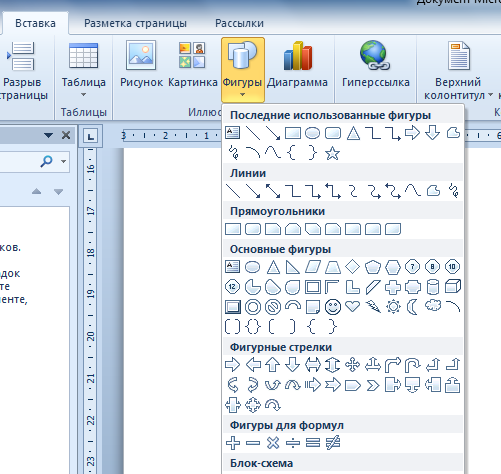
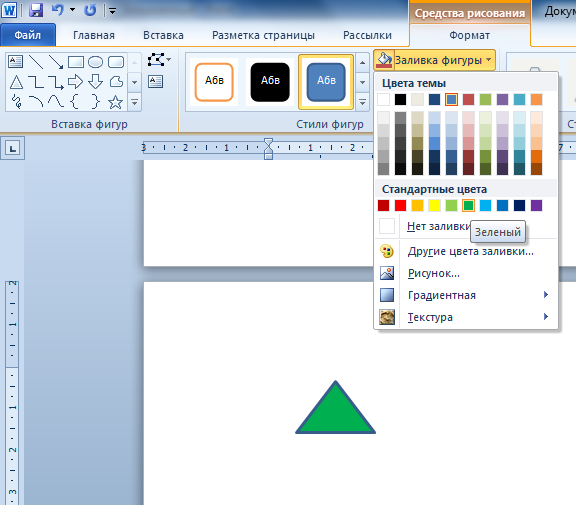
— запустить текстовый редактор Word. Командой Вставка – Фигуры> последовательно выбрать и нарисовать маленький зеленый треугольник, синий прямоугольник средних размеров и большую красную окружность. Цвет фигуры выбираем с помощью команды Заливка фигуры>, которая появляется после выбора нужной фигуры.


2. В результате получим рисунок, состоящий из трех слоев:
— треугольник был нарисован первым, поэтому он будет находиться в самом нижнем, в третьем слое;
— прямоугольник был нарисован вторым, поэтому он будет находиться в середине, во втором слое;
— окружность была нарисована последней, поэтому она будет находиться в переднем, первом слое.
3. Переместить треугольник и прямоугольник внутрь окружности. После перемещения треугольник и прямоугольник не будут видны, так как будут находиться за окружностью, в нижележащих слоях рисунка.
4. Сделаем видимыми все три фигуры:
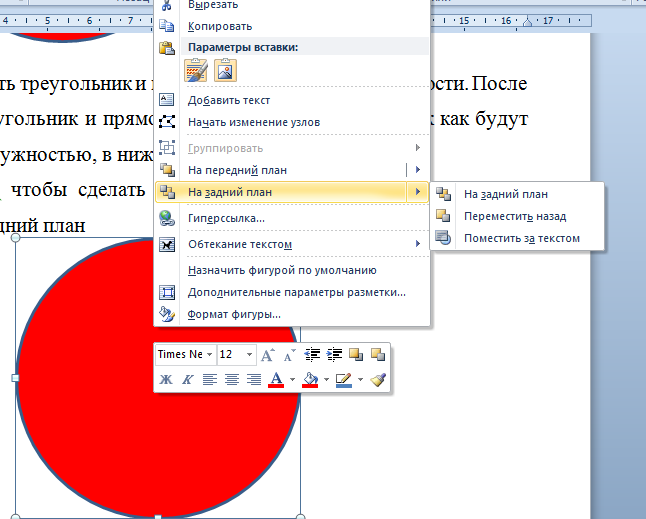
— выделим окружность и, щелкнув правой кнопкой мыши, выберем команду На задний план>;
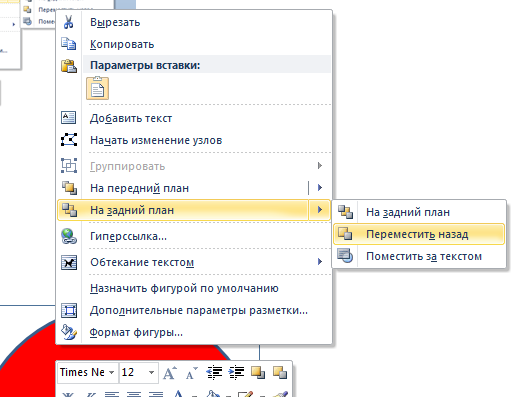
— выделим появившийся на фоне окружности прямоугольник и, щелкнув правой кнопкой мыши, выберем команду На задний план – Поместить назад>;
— на фоне прямоугольника появится треугольник.


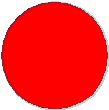 Результат:
5. Не удаляя первого задания, нарисуем еще раз все три фигуры. Поместить в окружность прямоугольник и треугольник тем же способом. Теперь изменим прозрачность окружности:
— выделив окружность и, щелкнув правой кнопкой мыши выберем команду Формат фигуры>. На появившейся панели выбрать меню Заливка> и установить с помощью ползунка значение 50%.
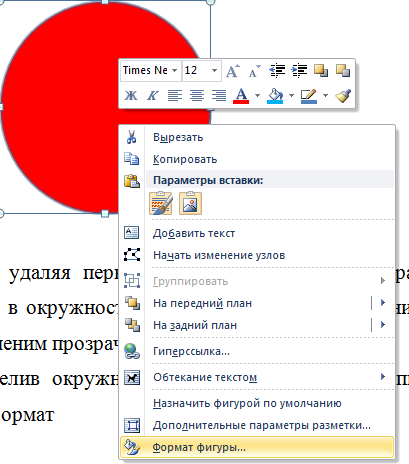
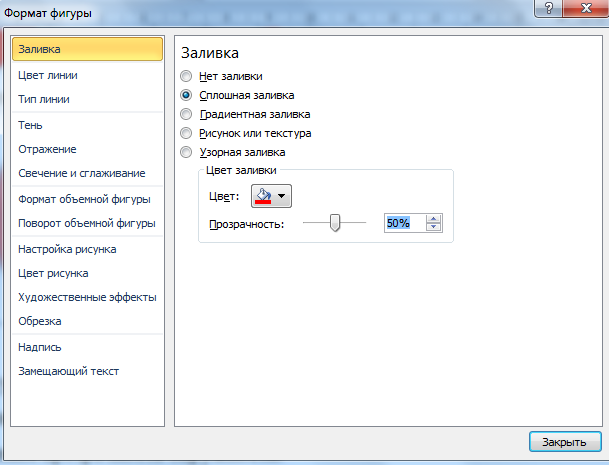

В результате будут видны фигуры во всех трех слоях, однако их цвета будут изменены.


Нарисованные объекты можно группировать в единый объект, над которым можно производить любые действия: изменять размер, поворачивать, сдвигать и так далее.
6. Нарисуем часы, состоящие из окружности и двух стрелок, сгруппируем их в единый объект, скопируем и увеличим размер копии.
— с помощью команды Вставка – Фигуры> нарисуем окружность и две исходящие из центра стрелки. Чтобы нарисовать окружность без заливки и с контуром черного цвета, при выборе фигуры щелкнуть по меню Заливка> и выбрать Нет заливки>, далее щелкнуть по меню Контур фигуры> и выбрать черный цвет.
— далее с помощью той же команды Вставка – Фигуры> рисуем стрелки выбирая для них также черный цвет в меню Цвет контура>

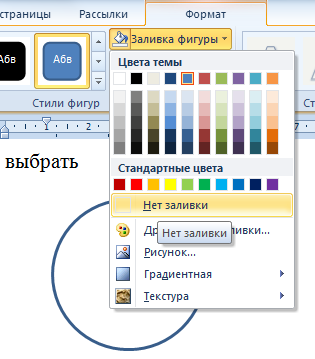
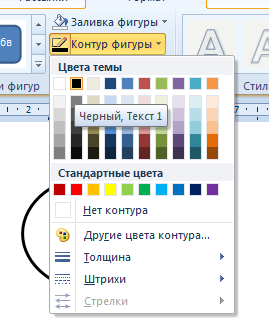

Результат:

- cгруппируем их в один объект, для этого нажать клавишу Shift>, и удерживая ее, последовательно щелкнуть на объектах мышью и, вызвав правой кнопкой мыши контекстное меню, выбрать команду Группировать>.
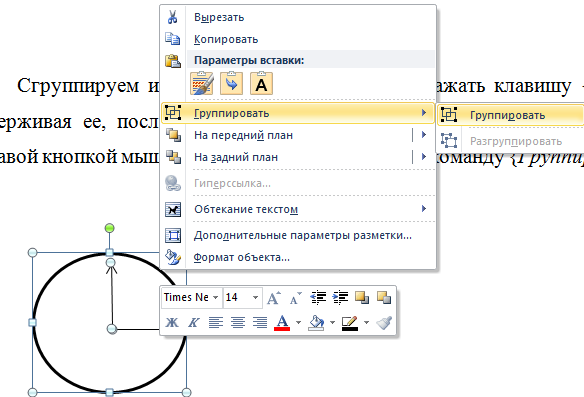 — скопируем объект с помощью последовательности команд и . Поместим скопированный объект правее исходного. C помощью мыши, удерживая клавишу Shift>, увеличить размер объекта. Результат: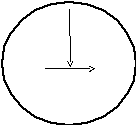

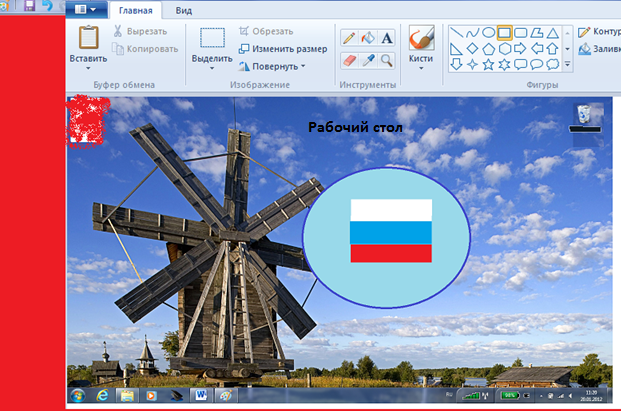
Практическая работа: Редактирование изображений в растровом редактореPaintЗадание: Создать копию экрана Рабочего стола операционной системы Windows и провести редактирование полученного растрового графического изображения:
- Поместить в центр изображения окружность, нарисованную синим цветом и закрашенную бледно-голубым цветом;
- Нарисовать внутри окружности российский флаг;
- Перетащить значок Корзина, в верхний правый угол изображения;
- Стереть подписи под всеми значками;
- Закрасить белые области, оставшиеся от стертых подписей, цветом фона изображения;
- Закрасить белые области, оставшиеся от перемещенных значков, с помощью Распылителя красным цветом;
- Поместить на рисунок надпись «Рабочий стол».
Ход работы Редактирование растрового изображения: Получим изображение Рабочего стола и загрузим его в растровый редактор. — поместить в буфер обмена копию экрана в тот момент, когда загружен Рабочий стол, для этого нажать клавишу при удерживании клавиши ; — запустить редактор Paint командой [Пуск-Программы-Стандартные-Paint]; — загрузить в редактор Paint изображения из буфера обмена командой [Вставить]; 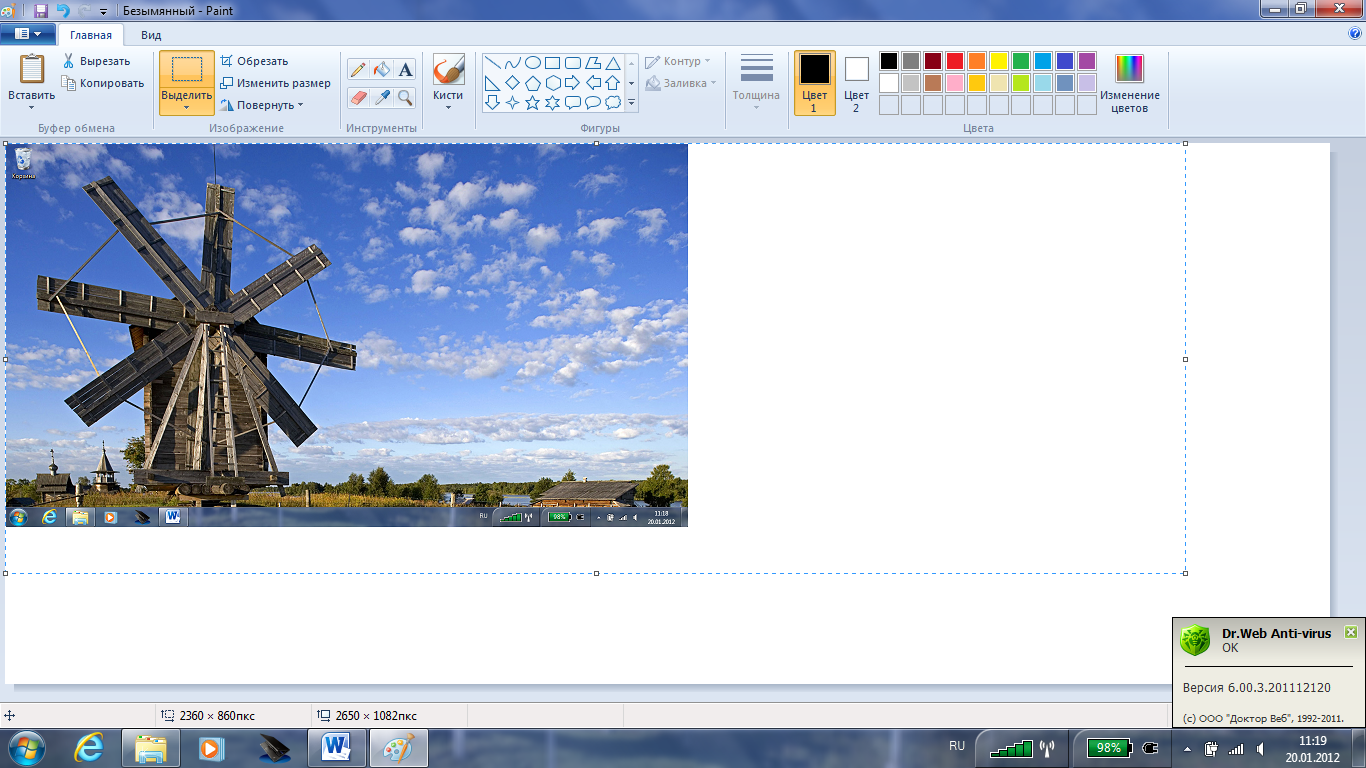 В окне редактора появится изображение Рабочего стола, содержащее значки. Нарисуем окружность: С помощью Палитры задать в качестве основного цвета (цвет 1) синий и в качестве цвета фона (цвет 2) – бледно-голубой. На панели инструментов выбрать инструмент Эллипс (Овал), на дополнительной панели Заливка выбрать – сплошной цвет. Нарисовать окружность. Нарисуем российский флаг: Последовательно нарисовать с использованием инструмента Прямоугольник три одинаковых по размеру закрашенных прямоугольника (белый, синий и красный), у которых основной цвет и цвет фона совпадают. Перетащим значок Корзина и сотрем подпись под ним: — выделить с помощью инструмента Выделение значок Корзина и перетащить его в правый верхний угол изображения. — стереть с помощью инструмента Ластик подпись под значком.
 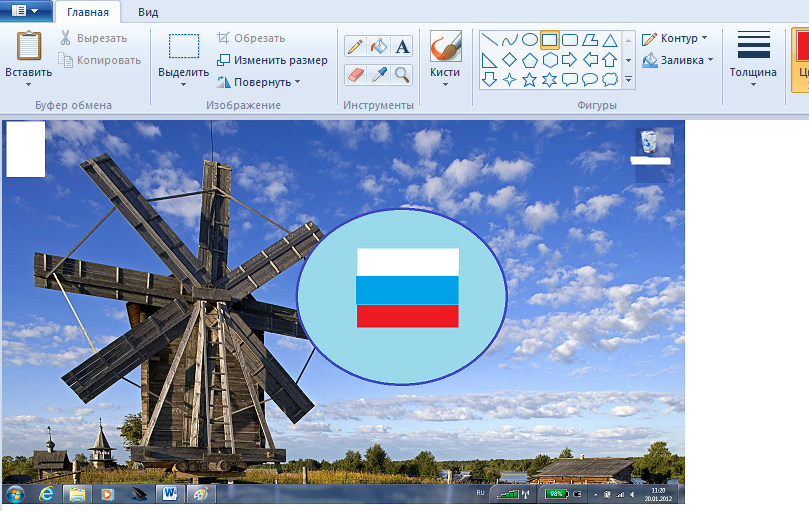 Закрасим области различными способами — Закрасить цветом фона изображения белые области, оставшиеся на месте стертых надписей, для этого выбрать инструмент Пипетка, установить его в любой точке фона изображения и выполнить щелчок мышью. Цвет фона станет значением основного цвета. Далее выбрать инструмент Заливка и последовательно щелкнуть внутри области, оставшейся от надписи. — начать закраску красным цветом с помощью Распылителя (Кисти) белой области, оставшейся после перемещения значка. Создадим в верхней части изображения надпись «Рабочий стол». — выбрать инструмент Текст (Надпись), с помощью мыши создать область надписи и ввести текст. Результатом практической работы будет изображение будет данное изображение: