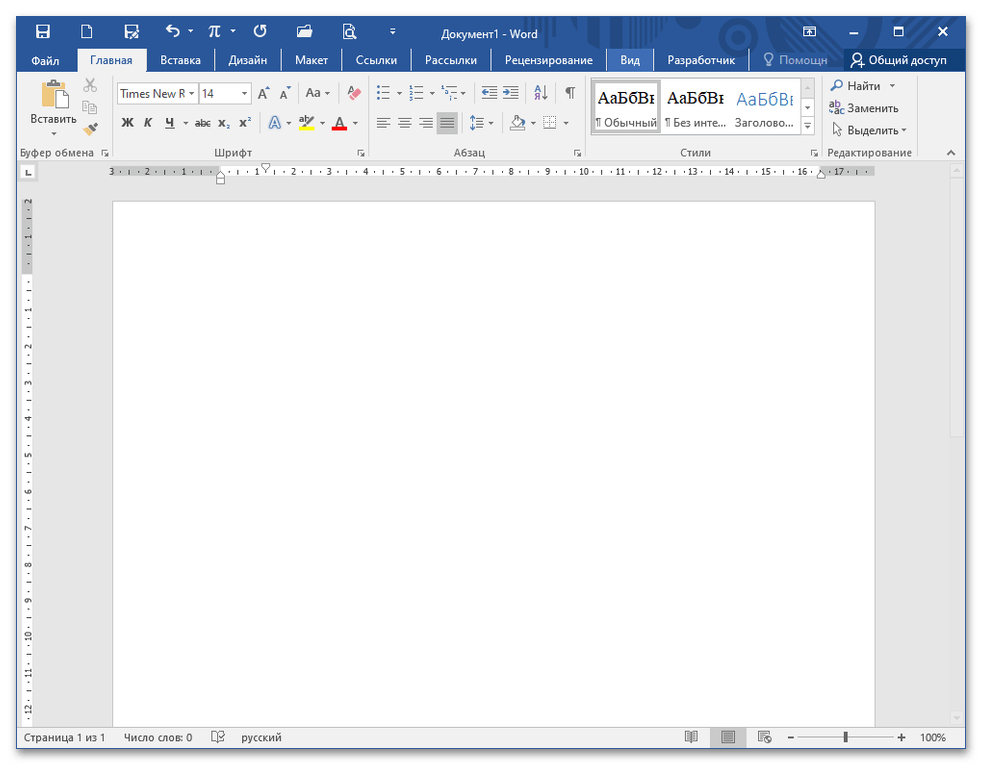
Откройте документ и установите курсор в том месте, где должна располагаться формула с вектором. ![]() Перейдите в меню «Вставка» – «Символ». Кликните по кнопке «Уравнение», не раскрывая ее.
Перейдите в меню «Вставка» – «Символ». Кликните по кнопке «Уравнение», не раскрывая ее. 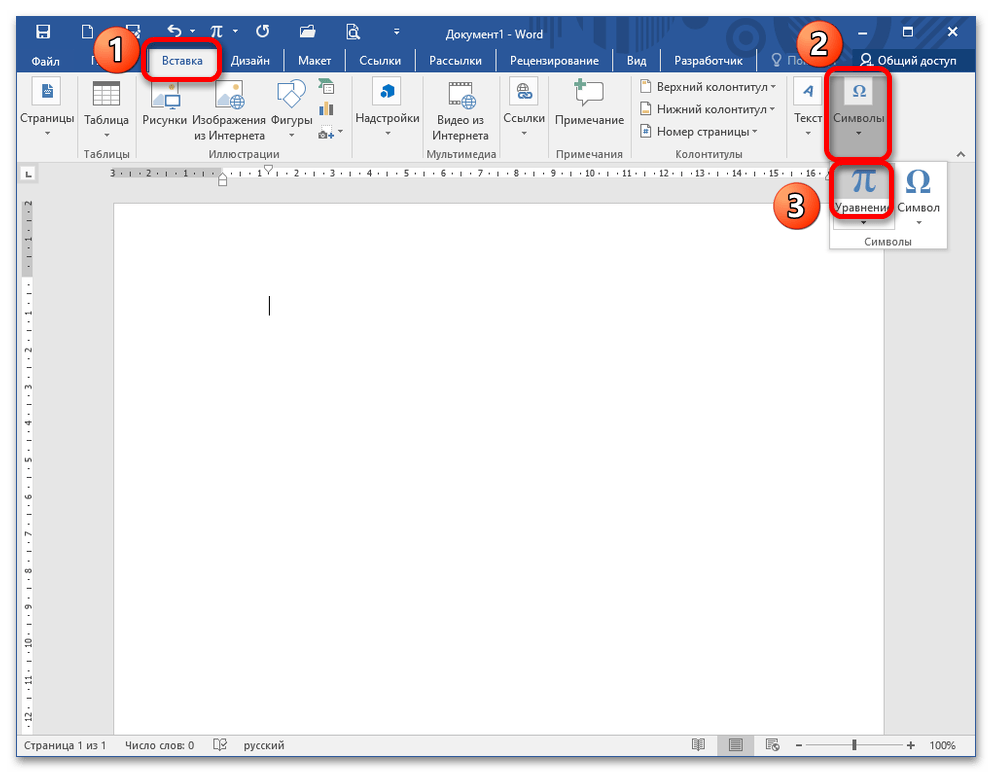 Когда появится окно редактирования формулы, Ворд откроет дополнительную вкладку «Конструктор». Здесь вы можете увидеть различные элементы для написания формулы: дроби, индексы, радикалы и интегралы. Вам необходим раздел «Диакритические знаки». Подробнее: Вставка формулы в Microsoft Word
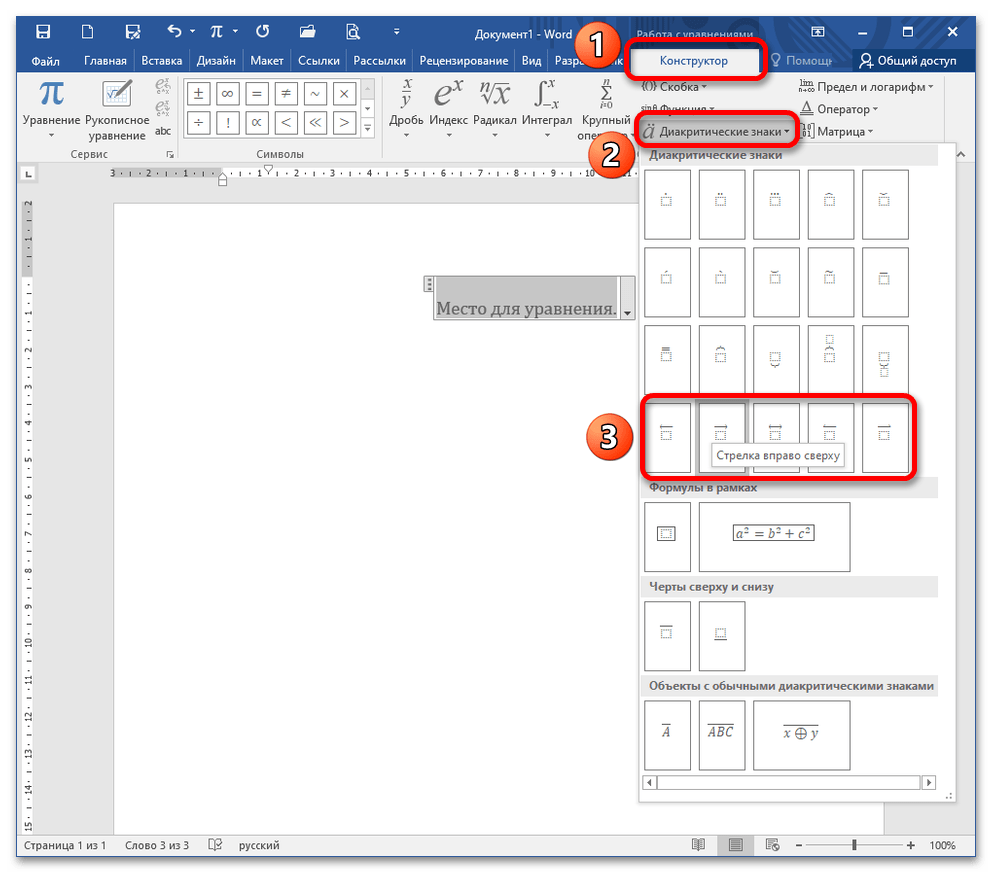 Раскройте его и выберите необходимый знак вектора. Чтобы указать выражение под ним, выделите пустое пространство в виде квадратика, обрамленного прерывистой линией. Напишите необходимую часть формулы, нажмите клавишу «стрелка вправо» на клавиатуре для того, чтобы выйти из-под знака вектора и допишите оставшуюся часть выражения. Помните, что при наличии нескольких диакритических знаков в математической записи необходимо каждый раз вызывать знак вектора кликом мыши.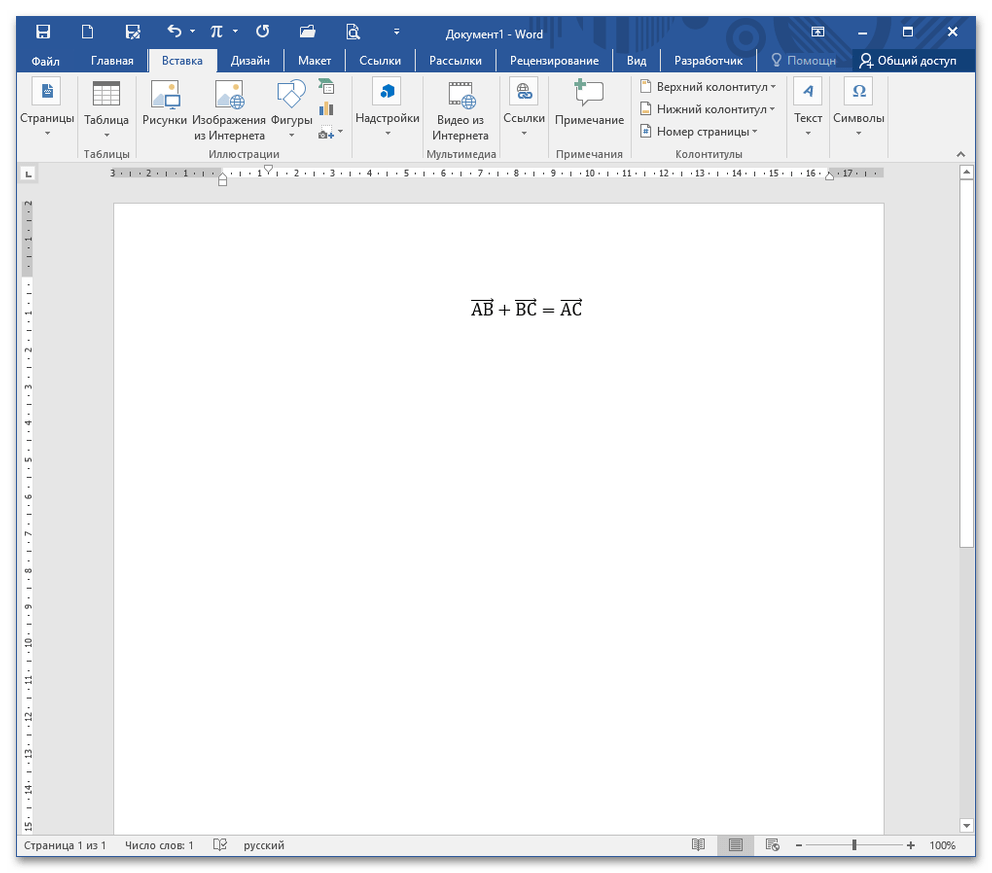
Способ 2: Рукописный ввод
Этот метод удобен тем, что позволяет вводить выражение без необходимости постоянного переключения на панель инструментов в вкладке «Конструктор».
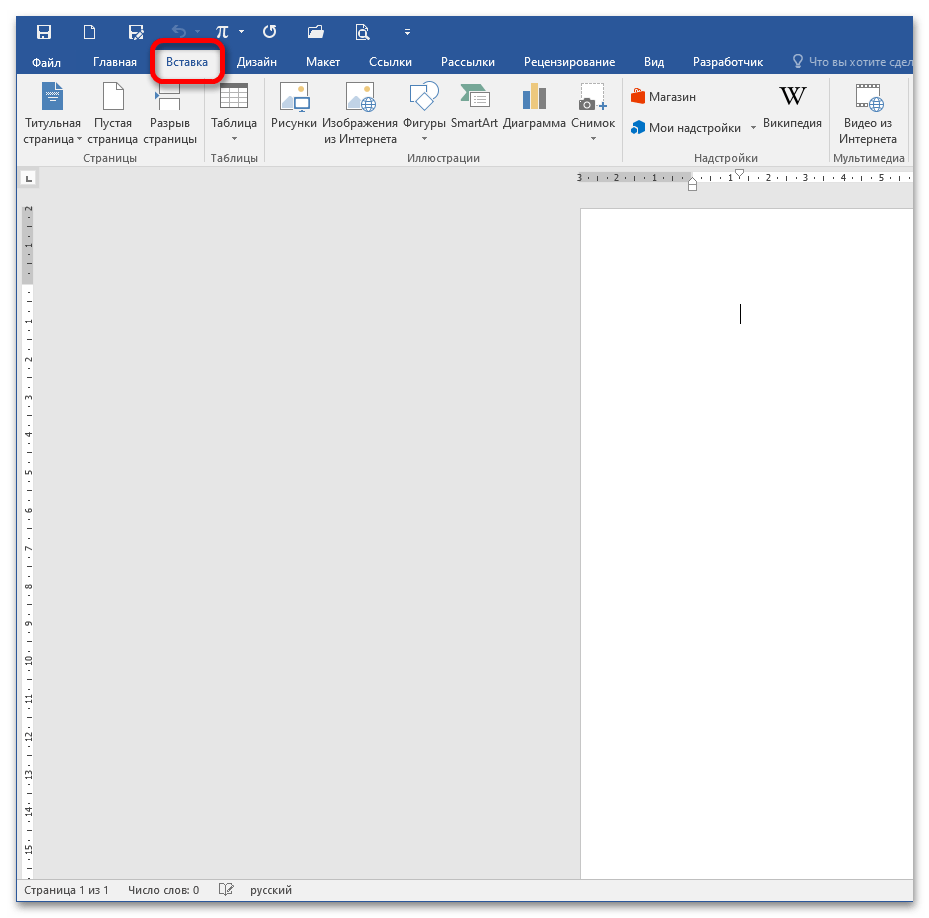
Далее найдите блок «Символ» – «Уравнение», раскройте кнопку и выберите пункт «Рукописное уравнение». 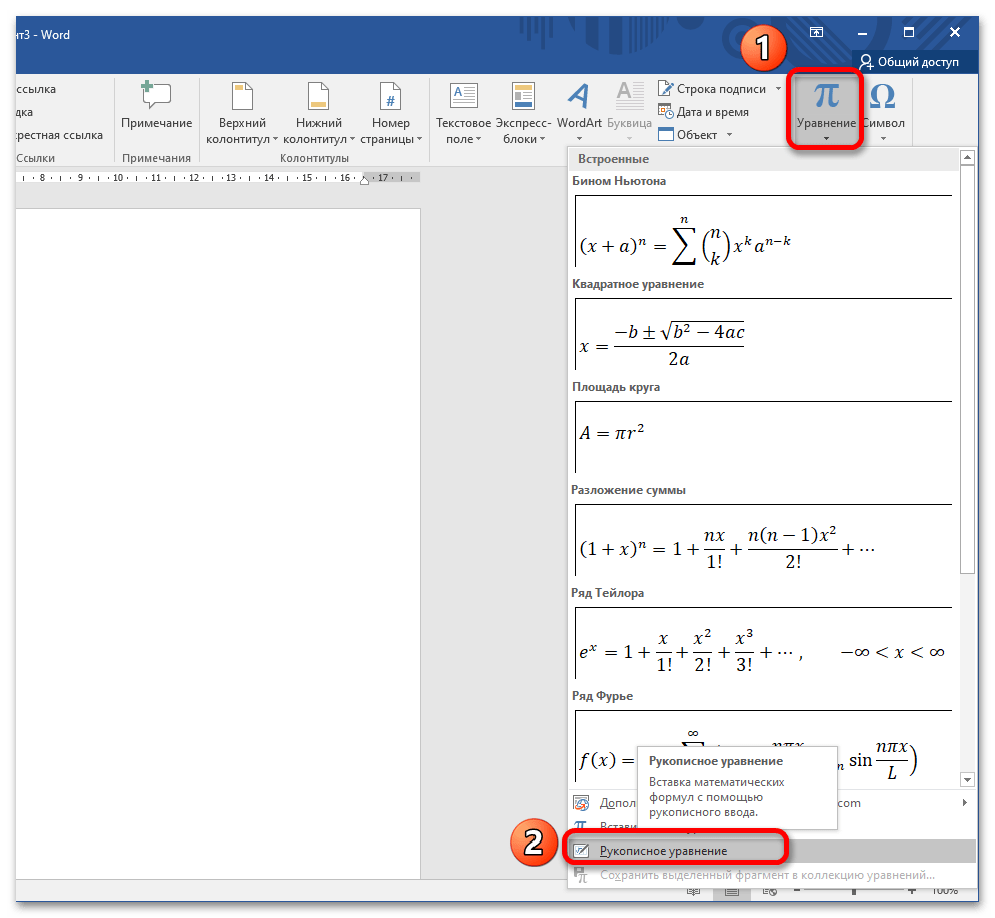 Появится окно, в котором вы пишете формулу, зажав левую кнопку мышки и водя ею по полю, с указанием всех диакритических знаков, степеней, корней и т.д. После окончания ввода кликните «Insert» («Вставить»).
 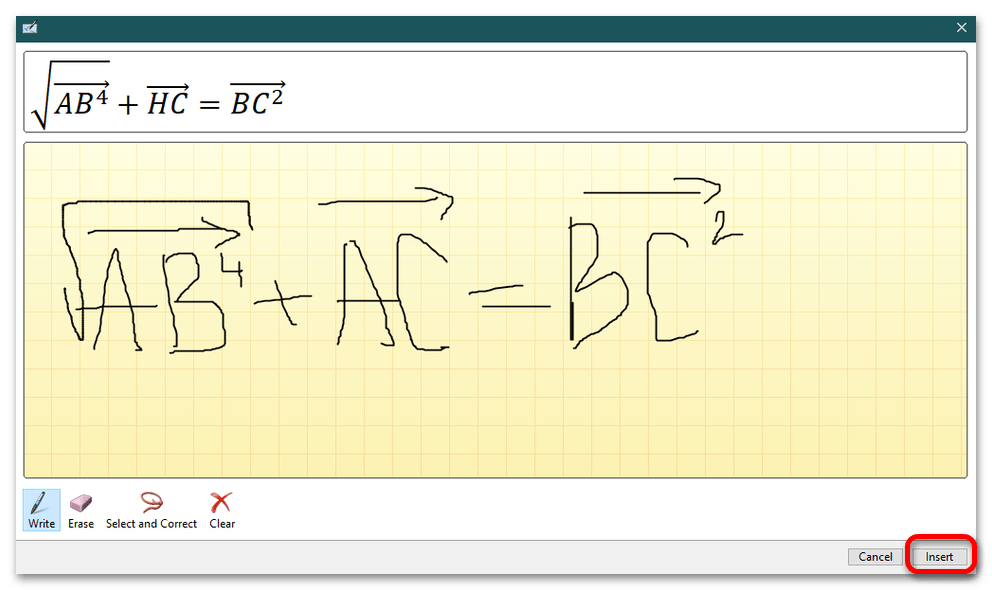 Ворд преобразует введенную формулу, теперь она не отличается от тех, которые вводятся стандартным способом.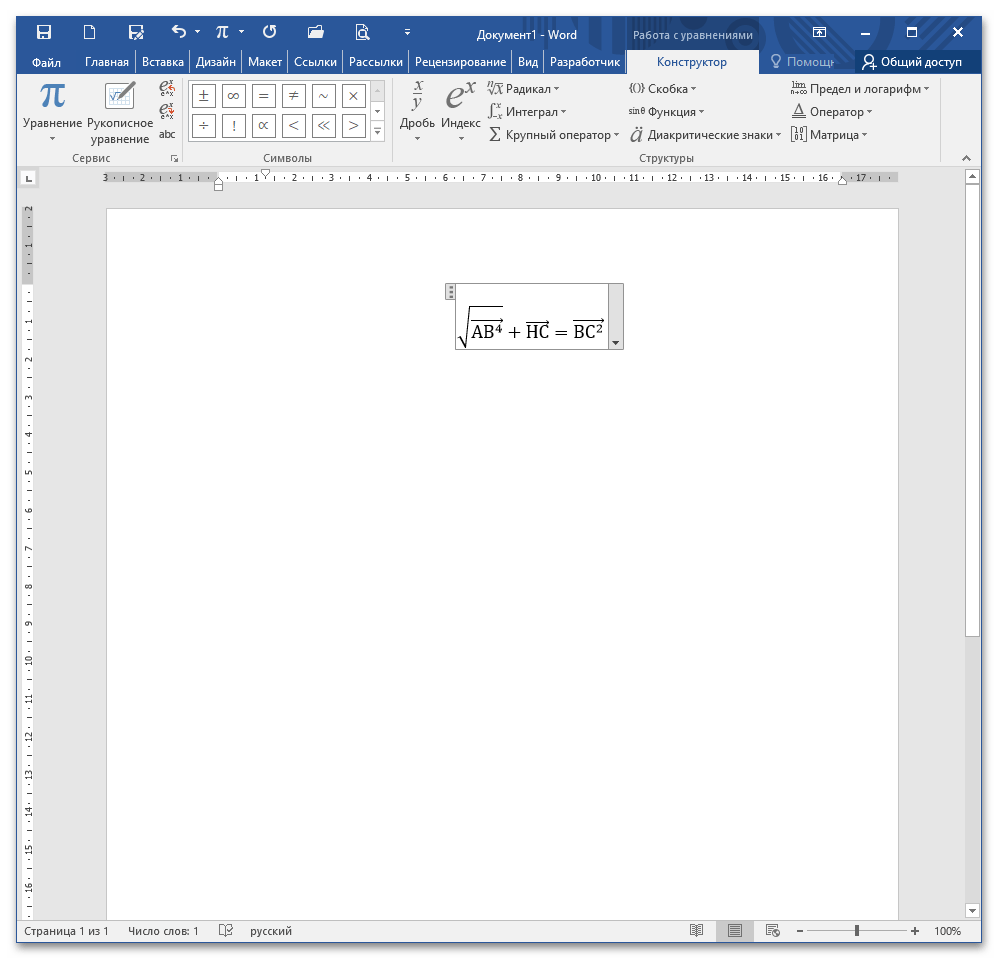
Способ 3: Вставка фигуры
Хотя это и не самый идеальный метод представления математических формул, он вполне годится для реализации графических объектов.
Для этого перейдите в меню «Вставка» – «Фигуры», раскройте кнопку и выберите «Надпись», запишите полностью выражение.
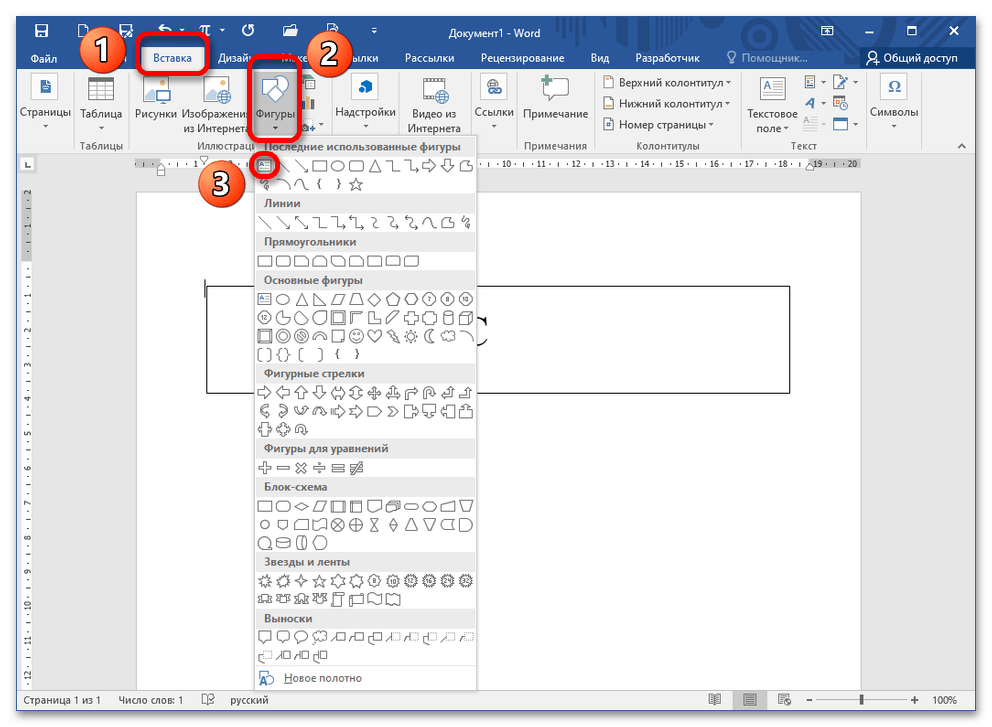
После этого раскройте кнопку «Фигуры» и выберите инструмент «Стрелка». Нарисуйте вектор над нужными частями формулы. Для облегчения работы скопируйте первую стрелку (CTRL+C), предварительно кликнув на нее, и вставьте (CTRL+V). Переместите объект в нужное место. Подробнее: Рисуем стрелку в документе Microsoft Word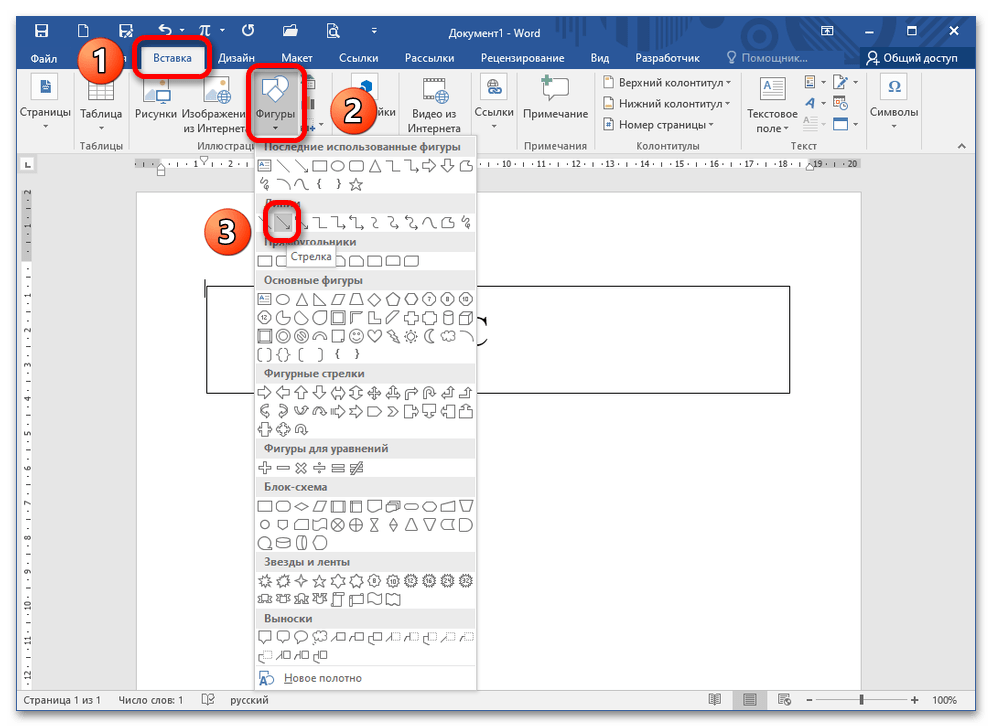 Копирование/вставка – оптимальный вариант, когда части математического выражения одинаковы по величине и нет нужды обрезать или удлинять стрелку.
Добавляем знак вектора в Microsoft Word

Редактор текста Microsoft Word широко применяется для ввода математических формул различной степени сложности. Иногда пользователю может потребоваться включить символы, которые редко встречаются в стандартной текстовой работе. Одним из таких символов является вектор, представленный в виде стрелки, указывающей в одну или обе стороны. Я предлагаю три различных способа, как можно включить этот знак в уравнение.
Редактирование уравнения
Если вы уже работали с уравнениями и формулами в Ворде, наверняка знаете, что вставляются они при помощи отдельного инструмента. Как раз он поддерживает конструктор и дополнительные настройки.
Установите курсор в нужном месте для уравнения, перейдите на вкладку «Вставка», разверните меню «Символы» и нажмите левой кнопкой мыши по «Уравнение». Это действие вставит в документ простую конструкцию, которую мы и будем далее редактировать. 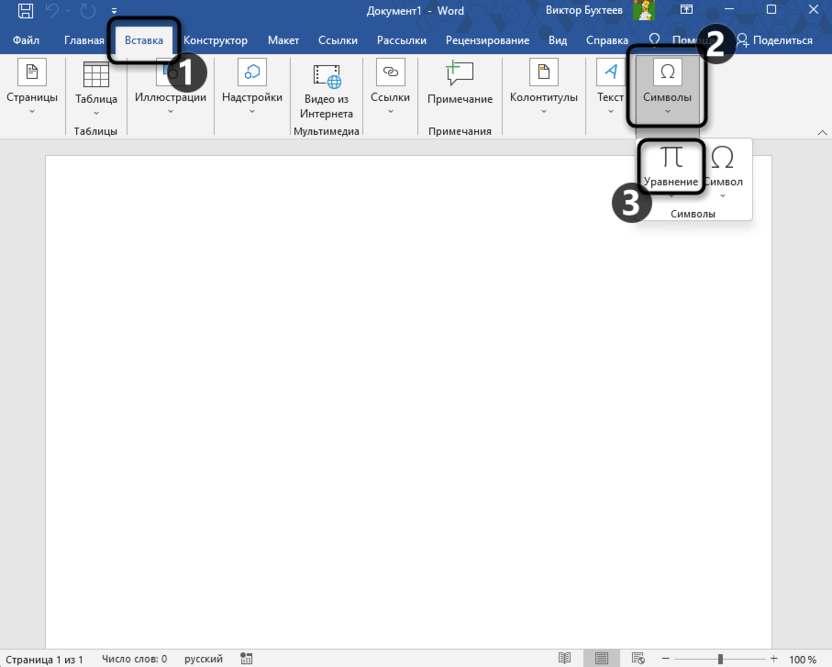 Убедитесь в том, что на листе теперь появилось «Место для уравнения». Если его выделение будет сброшено, кликните по нему, чтобы выбрать и отобразить вкладку «Уравнение». На ней разверните меню «Структуры».
 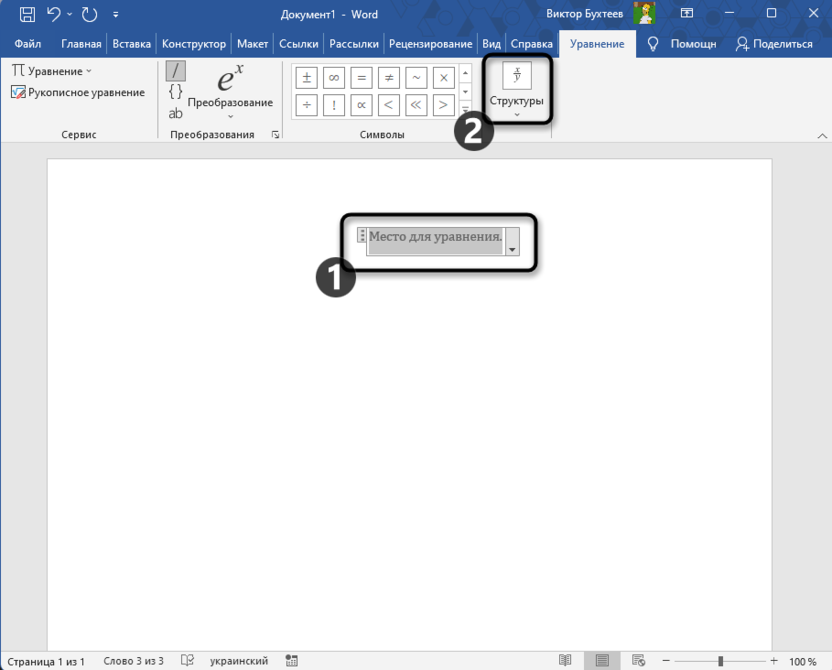 Вы увидите множество разных структур, которые можно использовать при наборе формул. Конкретно в данном случае понадобится выбрать «Диакритические знаки», среди которых будет пять разных вариантов вектора.
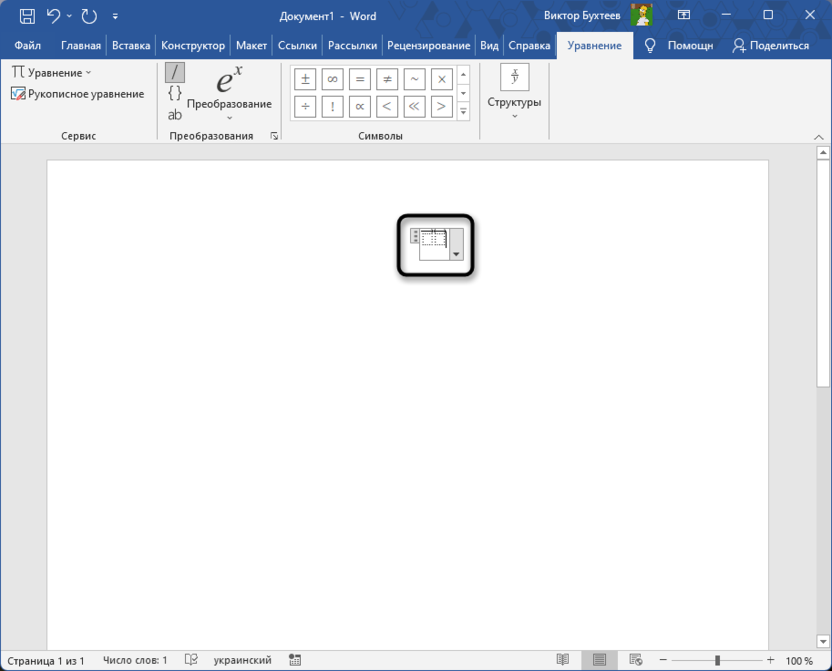
 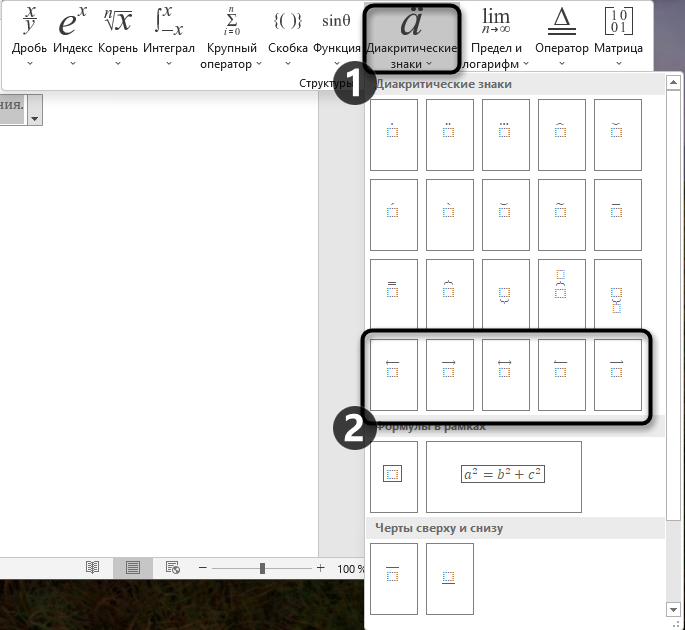 После выбора одной из стрелок она вставляется вместе с пустым прямоугольником, внутри которого вручную нужно задать содержимое уравнения.
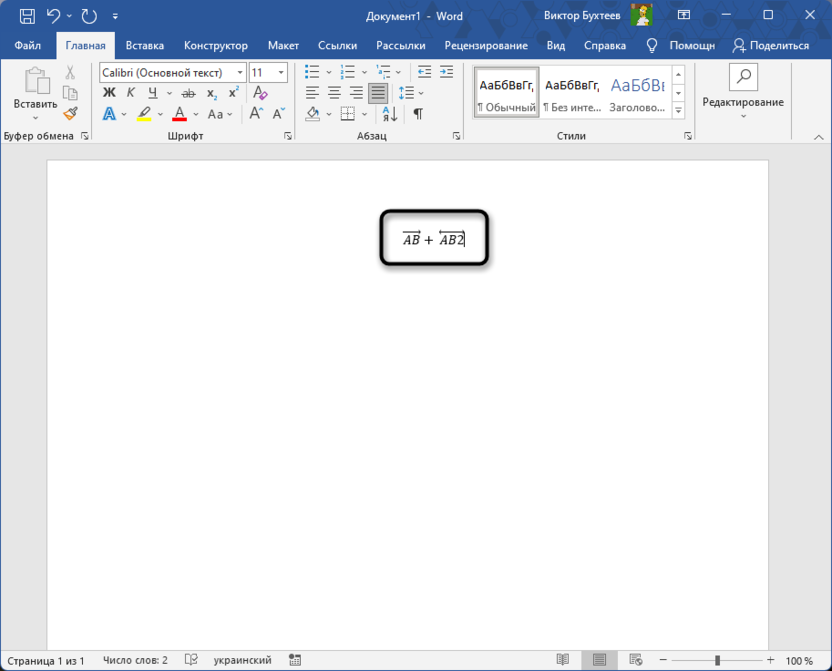
  Добавьте несколько таких конструкций и заполните все необходимые данные, как это происходит при стандартном наборе уравнения.
  Если понадобится, повторно выделите уравнение и перейдите на вкладку с соответствующим названием. Это откроет доступ к конструкциям и вы сможете добавить новые или отредактировать уже существующие.
 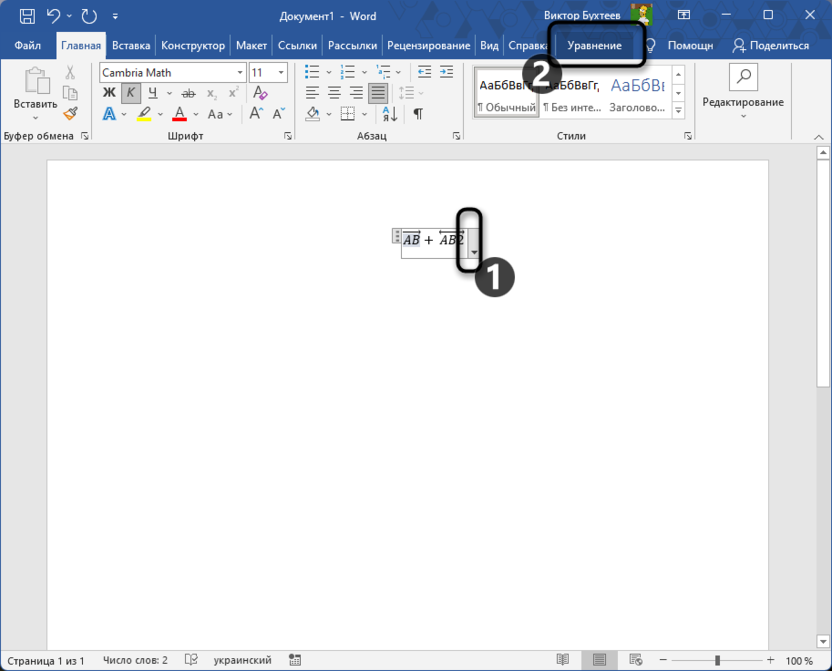 В случае необходимости уравнение доступно для сохранения, чтобы такую же конструкцию быстро использовать в других документах. Для этого в блоке формулы нажмите по стрелке и из выпадающего меню выберите пункт «Сохранить как новое уравнение». Задайте для него название и подтвердите сохранение.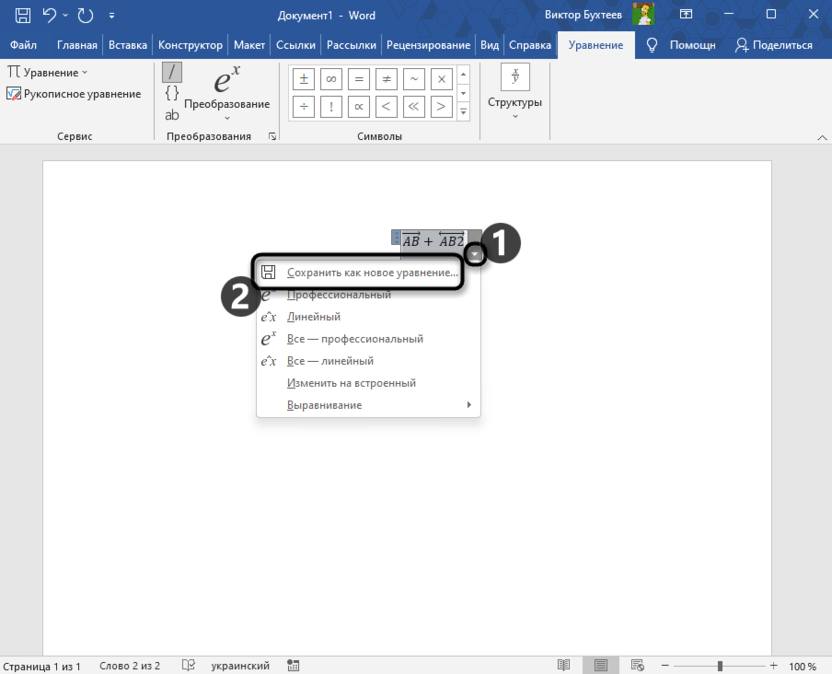
Аналогично осуществляется настройка и других элементов, поэтому при необходимости вы всегда можете перейти на вкладку «Уравнение» и управлять нужными компонентами там.
Комьюнити теперь в Телеграм
Подписывайтесь и оставайтесь в курсе актуальных новостей IT
Использование рукописного ввода
Функции рукописного ввода тоже знакомы многим пользователям. В Microsoft Word есть отдельный инструмент, связанный с таким методом набора содержимого. Он настроен именно на создание рукописных уравнений, поэтому ориентирован на распознавание знаков, чисел, дополнительных конструкций и символов, используемых в формулах. Если вручную вам будет удобнее добиться нужного вида уравнения, ничего не мешает как раз использовать такой рукописный ввод.
Перейдите на вкладку «Вставка», разверните меню «Символы», далее нажмите по стрелочке возле «Уравнение» и внизу выберите пункт «Рукописное уравнение». 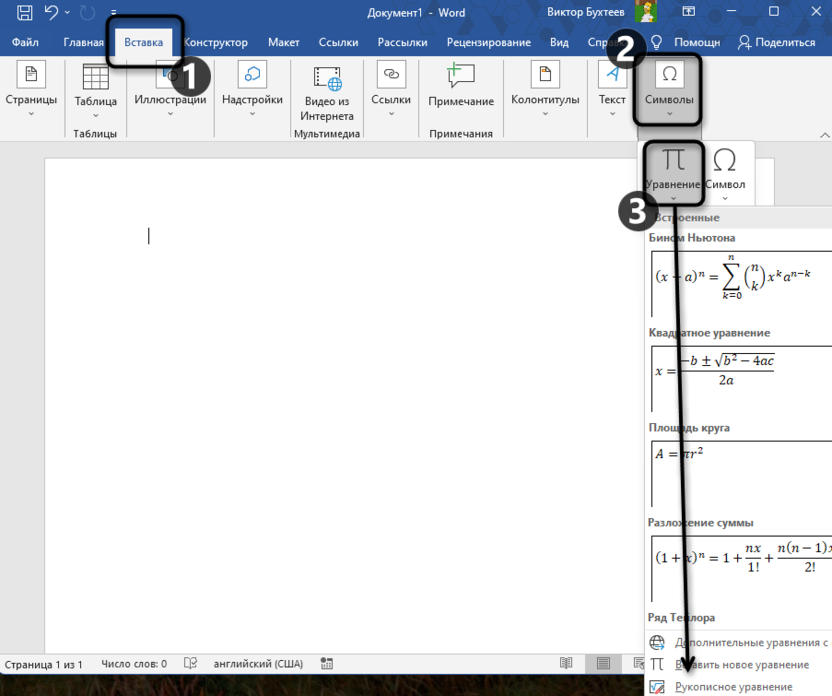 Сразу же откроется окно с названием «Ввод математической формулы». В основной области мышкой рисуйте составляющие уравнения, включая и добавление вектора над конструкцией. Проследите за тем, чтобы все элементы были распознаны корректно.
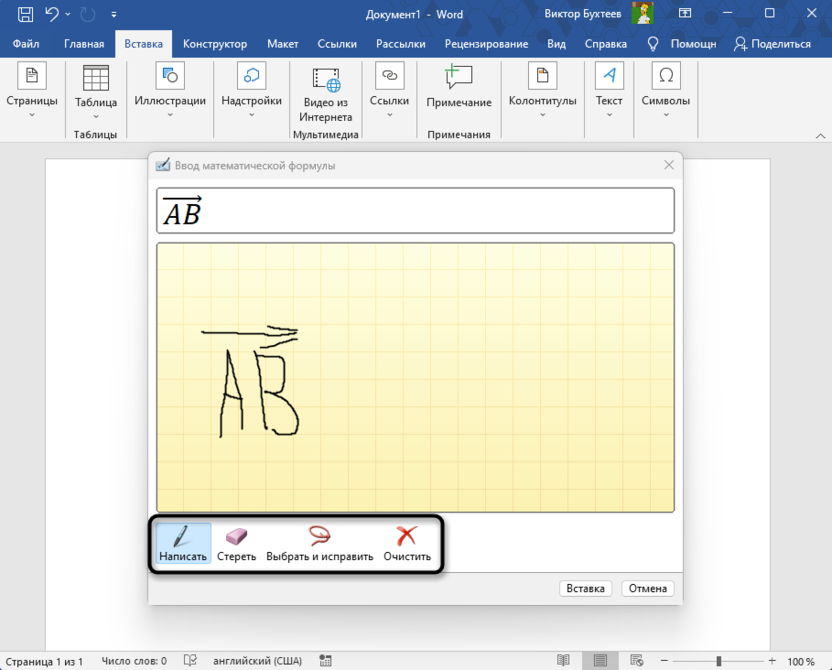
 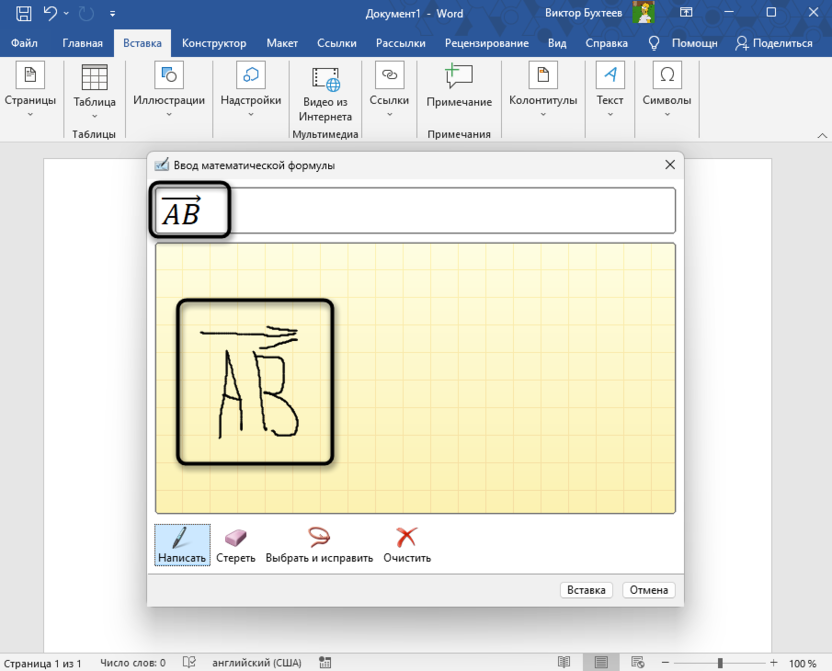 Внизу присутствует дополнительная панель инструментов. С ее помощью можно подтвердить написание формулы, стереть лишние элементы, исправить неправильно распознанные или удалить все содержимое.
  После вставки уравнения оно будет выглядеть как стандартное, поэтому упомянутая выше вкладка «Уравнение» тоже будет доступна. С ее помощью осуществляйте преобразование или редактируйте конструкции.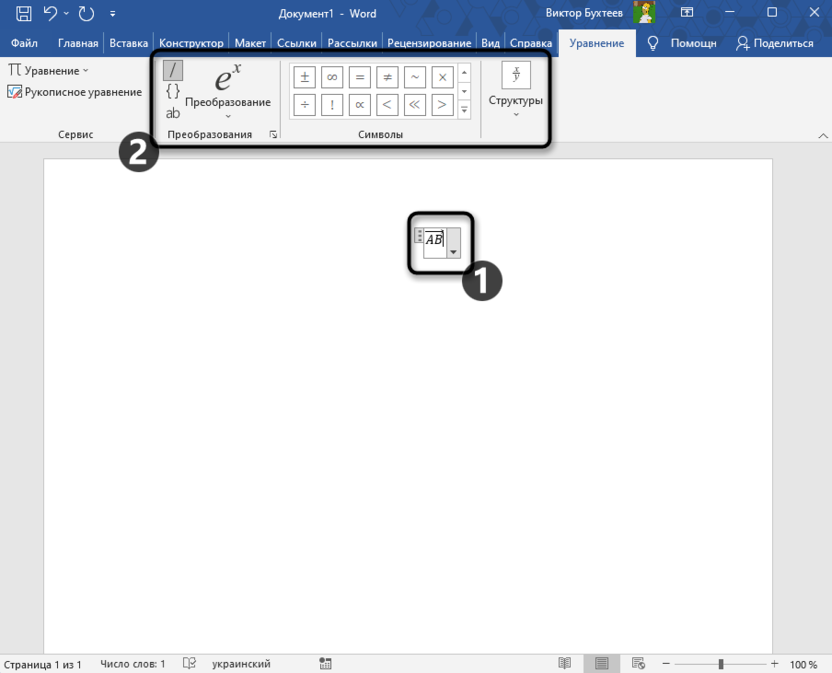
Что касается проблем с распознаванием символов при ручном рисовании, рекомендуется более тщательно подходить к использованию рукописного ввода. Пытайтесь создавать символы, чтобы все линии были замкнуты, избегая белых промежутков.
Вставка вектора как геометрической фигуры
Финальный этап формирования уравнения с вектором является наиболее особеннным, так как текстовый редактор не сможет интерпретировать данную конструкцию как формулу, что ограничивает возможности ее последующего редактирования. Тем не менее, этот метод можно применять в ситуациях, когда формулу можно набрать стандартным способом, и остается лишь добавить указательную стрелку к вектору. Это достигается путем вставки простой геометрической фигуры.
Для начала напишите само уравнение, чтобы вектор стал завершающим элементом. 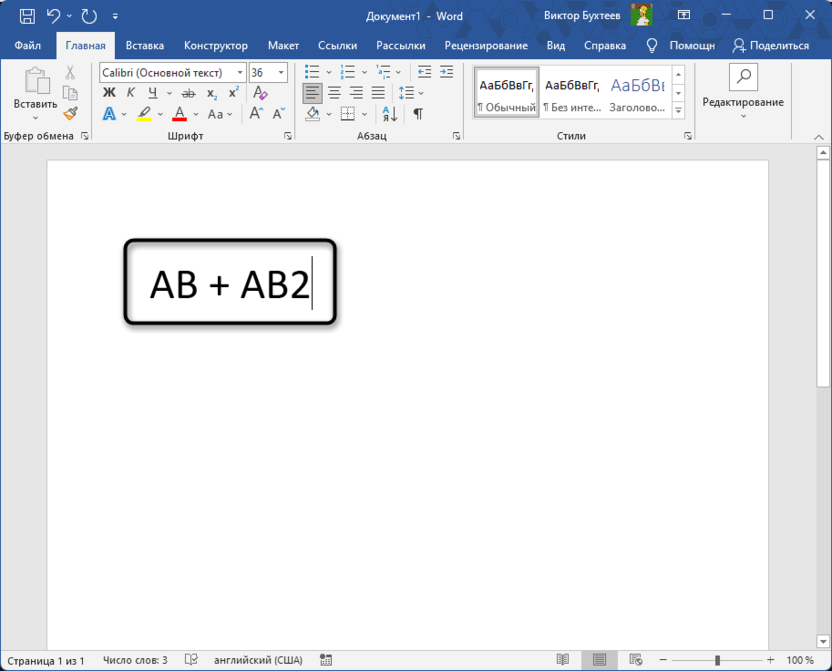 На вкладке «Вставка» разверните меню «Иллюстрации», выберите «Фигуры» и найдите подходящую для вас линию со стрелкой.
 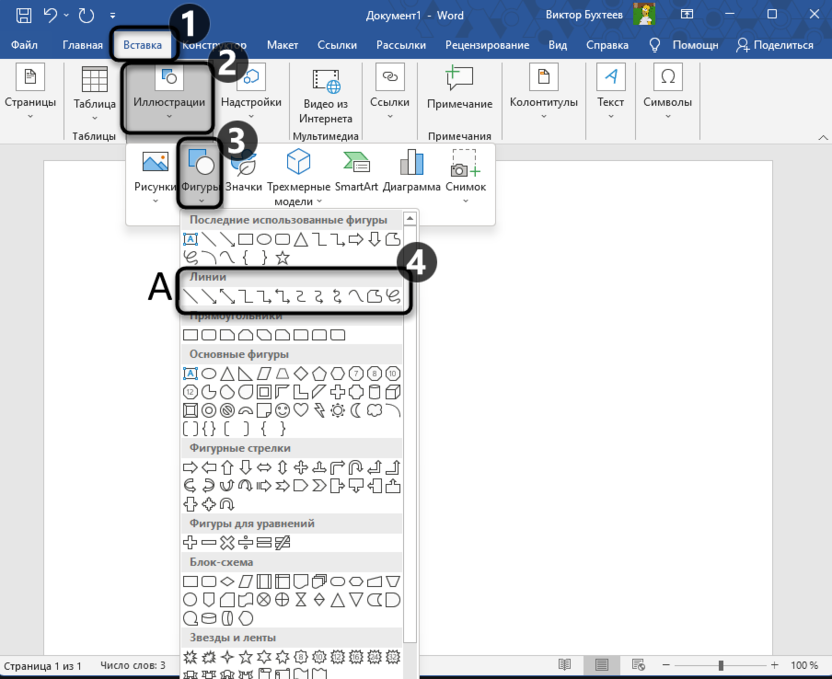 Выберите ее размер и положение в документе, после чего подтвердите добавление.
 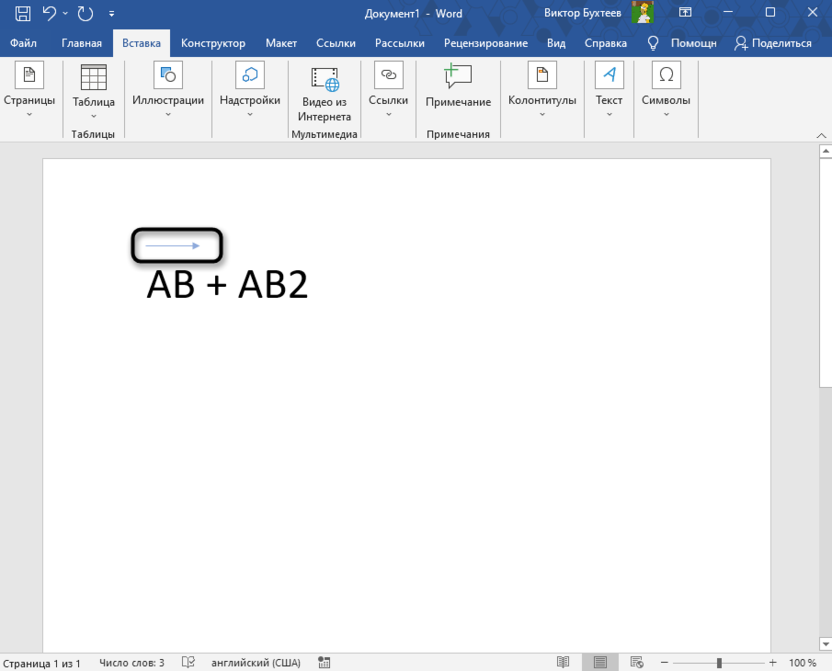 Фигуру можно будет изменять при помощи открывшихся сверху настроек. Вместе с этим появится две точки, при помощи которых осуществляется изменение направления.
 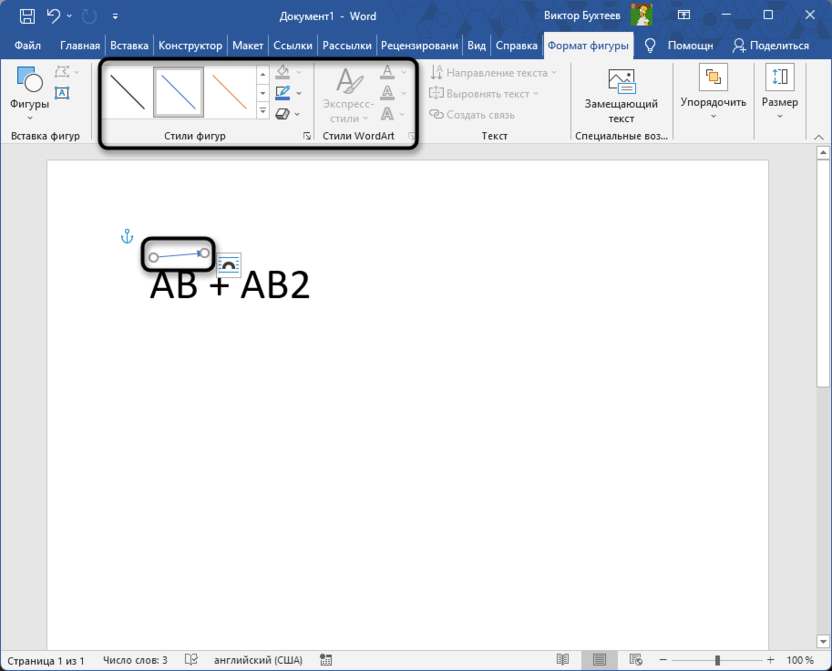 Недостаток стандартной линии заключается в том, что не всегда получается расположить ее идеально ровно. Если вы как раз столкнулись с подобной проблемой, попробуйте обратить внимание на «Фигурные стрелки», выбрав одну из ровных.
 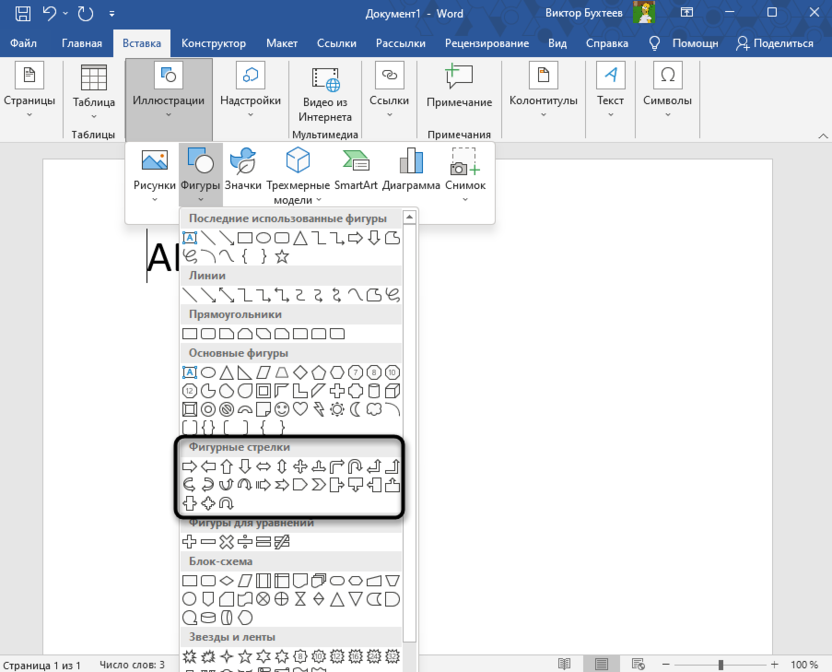 Она будет немного толще стандартной линии, но ее размер можно редактировать при помощи блока с точками. Это же касается и стилей, список которых вы видите на вкладке после выбора фигуры.
 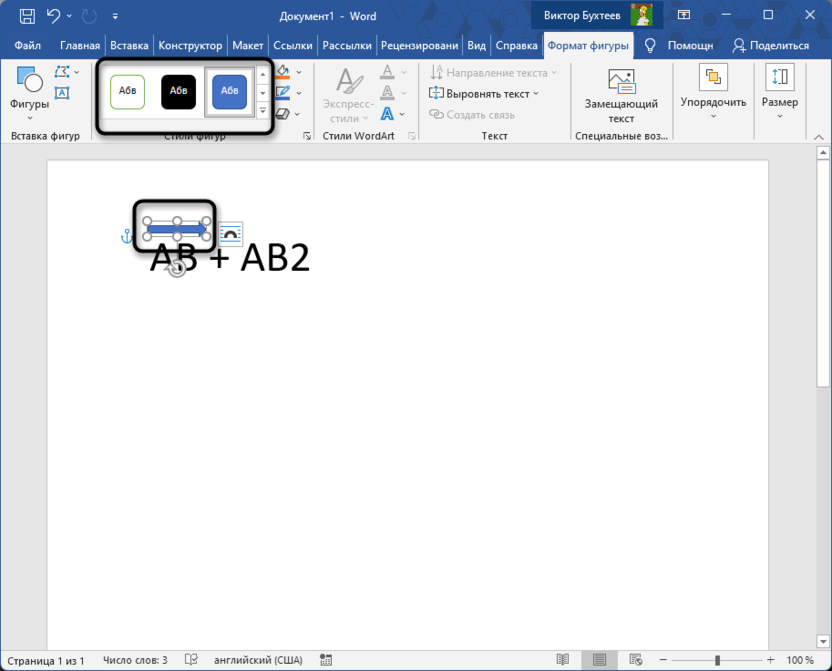 Завершите редактирование и убедитесь в том, что вид уравнения с вектором вас удовлетворяет. Учитывайте, что после изменения уравнения может потребоваться и редактирование вектора, если вдруг он окажется слишком коротким или наоборот – выйдет за границы уравнения.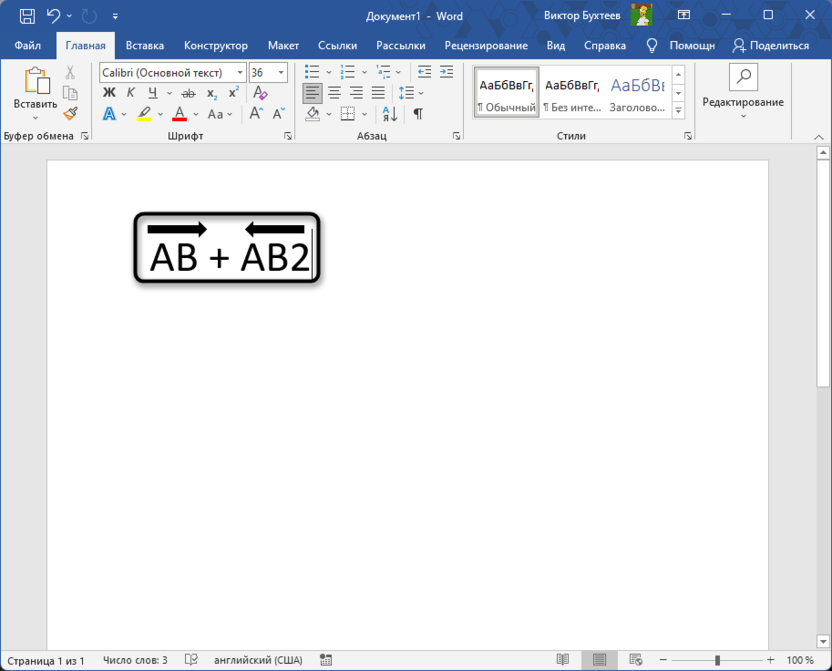
Следующие три простых рекомендации могут оказать помощь в выборе наилучшего способа внедрения вектора в ваши уравнения. Каждый из методов имеет свою значимость и может применяться в различных ситуациях.