
Вставить логотип компании в документ MS Word, добавить важный текстовый блок или разместить рамку, а также указать время и дату – все это можно сделать очень быстро, если освоить колонтитулы в Word. Можно разместить любую информацию или символы слева, справа, снизу и, конечно же, в верхней части документа. Многие пользователи текстового редактора Word сталкиваются с подобными вопросами: как удалить, изменить или создать верхний колонтитул в Word, и некоторые из них так и не находят подходящего решения в интернете. Давайте разберем это поэтапно, начиная с удаления колонтитулов и заканчивая их созданием. Меньше теории, больше практики!
Как изменить колонтитулы в MS Word 2003, 2007, 2010, 2013, 2016
Предположим, что на странице документа в Word 2010 или 2007 установлены границы. В несколько простых шагов постараемся изменить верхние и нижние колонтитулы. Сначала откройте раздел «Вставка», затем перейдите в область «Верхний колонтитул» и выберите опцию «Изменить верхний колонтитул». Эта последовательность действий будет такой же и для редактора Word 2007.

Курсор мыши автоматически перемещается на текстовые области в верхнем колонтитуле, а также есть возможность вручную кликнуть по необходимому тексту для редактирования. После внесения изменений станет доступен основной текст. Чтобы изменить нижний колонтитул, нужно: «Вставка» — «Нижний колонтитул» — выбрать опцию «Изменить нижний колонтитул» и выполнить редактирование текста.

Для перехода к основной текстовой части надо нажать на красный крестик, что находится в боковой стороне всех параметров.

Первый лист без надписи сверху и снизу
После первого применения колонтитула в Word 2010 и 2007 откроется новая вкладка под названием «Конструктор». Этот раздел позволит вам легко создать первую страницу без колонтитулов. Чтобы сделать первый лист документа без колонтитулов, необходимо установить галочку «Особый колонтитул для первой страницы» в разделе «Работа с колонтитулами». Таким образом, верхний колонтитул будет перенесен на следующую страницу. Если вам не удается найти раздел «Работа с колонтитулами», следуйте следующим шагам: «Вставка» — «Верхний/Нижний колонтитул» – «Изменить» — «Вкладка Конструктор» — «Особый колонтитул для первой страницы».


Удаление колонтитула не с первой страницы
Следуя указанным шагам, вы можете удалить колонтитулы не только с первой страницы, но и, к примеру, с третьей.
- Поместить курсор мыши на странице 3, где будет удаляться колонтитул.
- В основном меню выбрать «Разметка страницы» — «Разрывы» — во всплывающем окне в подпункте «Разрывы разделов» нажать на пункт «Следующая страница».
- Кликнуть по колонтитулу верхнему и тем самым открыть раздел «Конструктор».
- Отключить кнопку под названием «Как в предыдущем разделе», должна перестать светиться желтым.
- Кликнув несколько раз по слову или цифре в верхней части колонтитула и нажать удалить по кнопке «Backspace». Также поступаем и с нижним колонтитулом (повторить с 3 шага), не забудьте отключить «Как в предыдущем разделе» и повторите удаление.
Создать заголовок или нумерацию
Добавить верхний заголовок легко, с помощью трёх этапов:

На третьем этапе выберите свой вариант, прокрутив вниз список доступных предложений. Если необходимо редактировать, убрать заголовки с первой страницы или удалить колонтитулы, информацию можно найти выше. Текстовый редактор Word обладает множеством функций, поэтому нумерацию можно совмещать с колонтитулами.
Для настройки нижнего колонтитула выровняйте текст по центру (в разделе «Главная» используйте кнопку «Выровнять по центру») и введите номер. Когда создаете новую страницу, колонтитул будут автоматически повторяться. Чтобы сделать страницу уникальной, вернитесь к статье «Удаление колонтитулов не с первой страницы». Вместо удаления вы можете внести изменения, которые не повлияют на другие страницы документа Word. Вот так просто можно оформить нумерацию!
Как в документ Word добавить верхний или нижний колонтитул
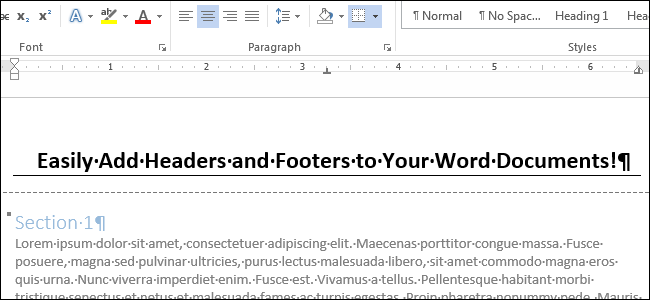
Верхние и нижние колонтитулы нужны для того, чтобы добавлять в документ такие элементы, как номера страниц, даты, имена файлов и дисклеймеры. В Word можно использовать встроенные и готовые к работе макеты колонтитулов или создать собственные.
Примечание: Иллюстрации для этой статьи взяты из Word 2013.
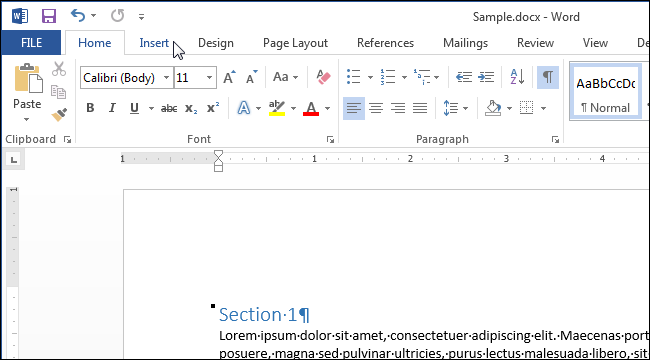
Чтобы добавить верхний или нижний колонтитул, откройте вкладку Вставка (Insert).
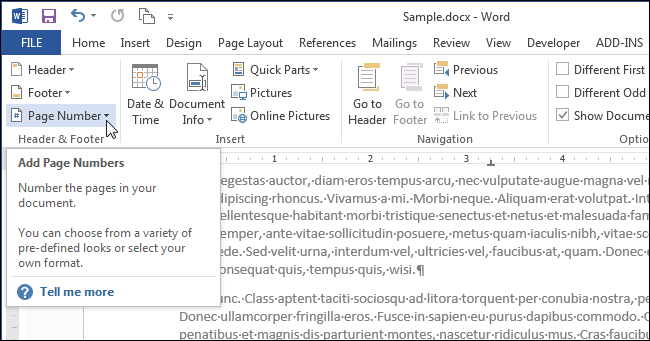
Мы начнём с того, что добавим верхний колонтитул. Для этого в разделе Колонтитулы (Header Footer Tools).
Примечание: Возможно, заголовок Работа с колонтитулами (Header Колонтитулы > Номер страницы (Header Header Page Number). Если Вы хотите использовать готовый встроенный макет колонтитула, кликните по кнопке Нижний колонтитул (Footer) и выберите готовый макет нижнего колонтитула.
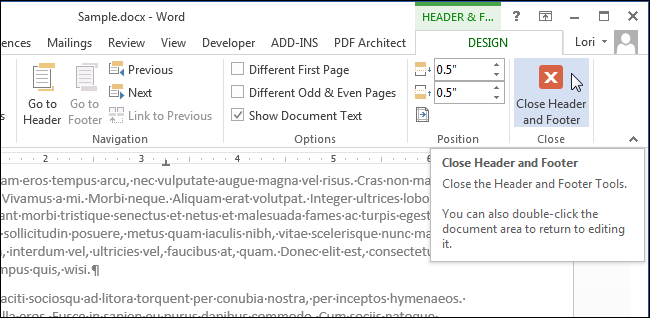
Когда настройки верхнего и нижнего колонтитулов будут завершены, можно вернуться в режим редактирования документа, нажав кнопку Закрыть окно колонтитулов (Close Header and Footer) или дважды кликнув по телу документа.
Примечание: Если вы воспользуетесь кнопкой Закрыть окно колонтитулов (Close Header and Footer), то вернётесь в то место, в котором изначально были. Если дважды кликните по телу документа, то курсор окажется в том месте, по которому вы кликнули. Если на этом месте будет находится какой-либо объект (например, рисунок), то он выделится.
Если Вы хотите добавить пустой колонтитул, чтобы затем вставить в него собственный текст или картинку, нажмите кнопку Вставка > Колонтитулы > Верхний колонтитул (Insert > Header Header) и в открывшемся меню выберите Изменить верхний колонтитул (Edit Header).
Примечание: То же самое можно сделать для нижнего колонтитула, нажав кнопку Нижний колонтитул (Footer).
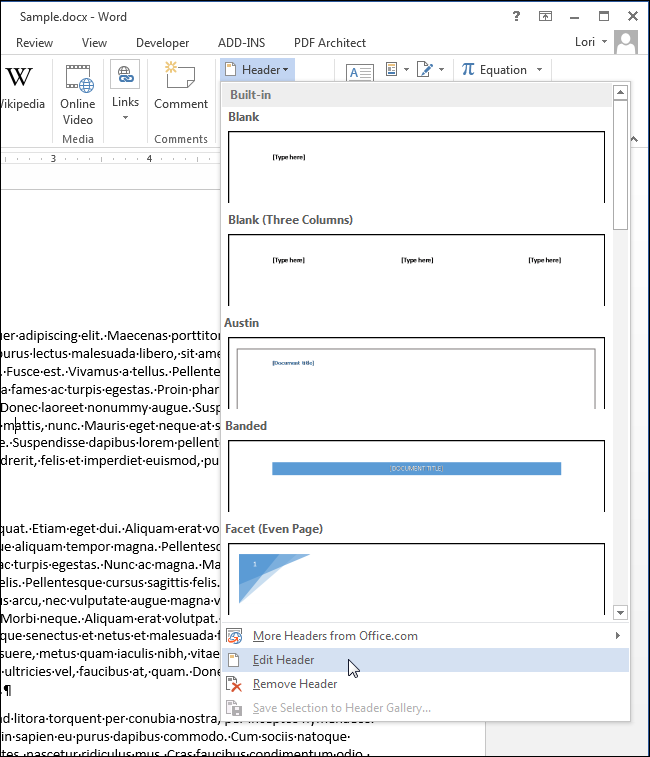
Теперь вставьте в колонтитул свой текст и/или изображение.
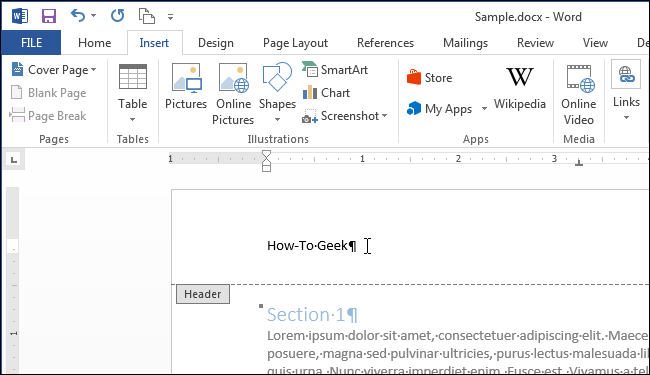
Настройте для текста (или картинок) необходимый формат, например, выровняйте строки по центру, выделите текст жирным и увеличьте размер шрифта.
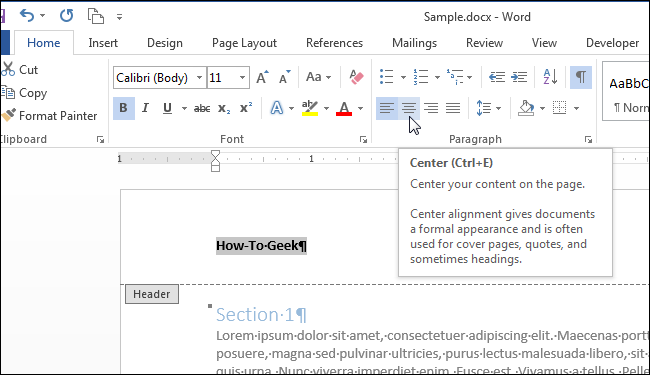
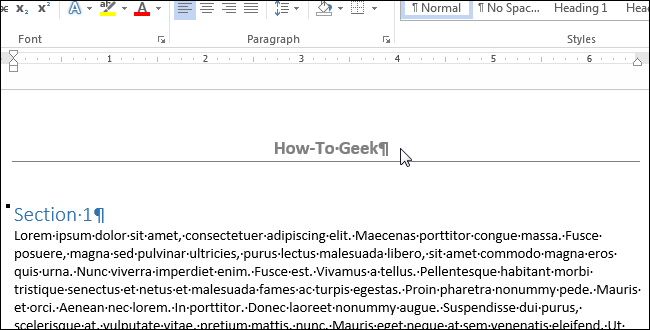
Мы сделали текст верхнего колонтитула больше, чем основной текст документа, выделили его жирным и добавили линию под абзацем. Чтобы вернуться к редактированию документа, снова нажмите кнопку Конструктор > Закрытие > Закрыть окно колонтитулов (Design > Close > Close Header and Footer) или дважды кликните по основному тексту документа.
Колонтитулы могут различаться для чётных и нечётных страниц. Чтобы создать разные колонтитулы для чётных и нечётных страниц, поставьте галочку напротив параметра Конструктор >Параметры > Разные колонтитулы для чётных и нечётных страниц (Design > Options > Different Odd target="_blank"]Источник[/mask_link]
4 шикарных способа сделать колонтитул в ворде на всех версиях офиса

4 — й год работаю удалённо и создаю различные источники дохода. Строю бизнес в интернете и активно инвестирую.
Доброго времени суток, дорогие читатели! На связи Федор Лыков. Сегодня разберем довольно распространенный вопрос: как сделать колонтитул в ворде.
Распространен он неспроста, так как создание этих надписей является достаточно не очевидным для новичков и потому вызывает трудности, но на деле все гораздо проще и не требует особых профессиональных навыков для создания.
Возможность их создания присутствует как в 2003 издании офиса, так и в более свежих 2007, 2010 и так далее. Рассмотрим их все по порядку, как и обычно. Приятного вам чтения!
Определение и назначение
Колонтитул представляет собой строку (или текст) в верхней или нижней части страницы, содержащую дополнительные сведения. Это может быть нумерация страниц, дата написания, оригинальные сведения об авторе, название раздела, главы и прочее.
Как правило, постоянно применяется в текстах печатного издания (за исключением титульных листов). Можно часто заметить их использование в словарях.
Существует два типа документов и файлов формата Word:
Могут существовать как вместе, так и порознь. По стандарту, верхний и нижний по содержанию повторяются в рамках одного раздела на всех страницах, но создать его в ворде только на одной странице возможно без каких-либо проблем.
Данные объекты очень актуальны в оформлении документов, особенно при учебе в университете, где в различных курсовых работах требуют наличие, к примеру, нумерации, данных об авторе работы или какой-либо таблицы.
По традиции начнем рассматривать сперва возможности их создания именно на классическом 2003 ворде, а после уже на современных изданиях офиса.
Вставка колонтитула на 2003 офисе
В старом-добром 2003 офисе нет такого продвинутого графического интерфейса. Большинство настроек находятся в верхней части окна программы и доступны через раскрывающиеся меню.
Для рассмотрения примеров и тренировки создадим новый документ.
Итак, давайте начнем.


Инструментарий данной панели может упростить внесение данных, позволяя выбрать шаблон для определенной цели из вкладки «Вставить автотекст», вставить автоматическую нумерацию, дату, время и так далее. Рассматривать каждый пункт в отдельности бессмысленно – описание каждого вы сможете увидеть, наведя курсор на него.
Рассмотрим последние три кнопки на панели, которые позволяют более удобно перемещаться, тем самым упрощая работу.
Теперь вы можете вводить нужный вам текст в область колонтитула. Его форматирование осуществляется теми же средствами, что и в случае с обычным текстом (размер, шрифт). После добавления нужных данных нажимайте кнопку «Закрыть».
Информация, которую вы ввели, теперь будет отображаться на всех страницах документа. Это не относится к нумерации, поскольку программа самостоятельно разбирается в этом и автоматически ставит свой номер на каждой странице.
Для редактирования уже после ввода данных, требуется дважды щелкнуть левой кнопкой мыши по верхней или нижней части листа и окно редактирования снова откроется.
Теперь предлагаю рассмотреть добавление уникального колонтитула на определенной страничке.
Как сделать колонтитул в ворде 2003 на одной странице
Способ №1
Данный способ позволит вам добавить уникальный колонтитул на каждую страничку или только на одну конкретную (например, на первую).
Для того, чтобы создать его только на первом листе необходимо:


В нашем случае нас интересует галочка «первой страницы» так что ставим именно ее.
Если вам нужно создать разные колонтитулы для четных и нечетных страниц, то выберите первый вариант.
После этого, наша первая страница будет иметь уникальные колонтитулы, которые не будут повторяться. Это актуально так же, если вам необходимо добавить колонтитул в ворде со второй страницы. В этом случае просто оставляете его на первой страничке пустым.
Способ №2
Есть еще один способ. В нем нам требуется создание нового раздела. Для этого вам необходимо обратиться к верхнему меню, а конкретно к пункту «Вставка». Там выбираем «Разрыв».

Откроется небольшое окно, в котором нам необходимо указать в каком месте необходимо начать новый раздел. Если вам необходим уникальный колонтитул на листе, на котором вы находитесь, то выбираете «на текущей», если на следующей, то соответственно выбираете «со следующей».
В этом случае он будет уникальным на каждом новом разделе, который вы создадите. Касаемо второго и последующих разделов обратите внимание чтобы кнопка «как в предыдущем» не была активной, иначе текст будет дублироваться с предыдущего раздела. Этим способом легко можно сделать колонтитул в ворде со второй страницы.

Это все способы работы с колонтитулами в Word 2003, которые я хотел обсудить с вами. С их помощью вы без труда сможете создать колонтитул в Word.
Некоторые могут задаться вопросом, как сделать его насыщенным и черным, но, к сожалению, в Word это невозможно, и придется ограничиться полупрозрачным вариантом.
Теперь я предлагаю рассмотреть возможность этого уже в современных версиях офиса.
Вставка колонтитула на современных версиях офиса
Начиная с 2007 издания офиса интерфейс мало чем отличается от последующих, потому рассматривать их все не имеет смысла, потому будем рассматривать этот вопрос на самом последнем ворде.
В современных версиях и более старой возможности примерно идентичны за исключением того, что здесь имеются макеты, которые можно использовать для более красивого и интересного оформления. Так же, имеются макеты с уже проставленной нумерацией, которая так же будет лаконично вписываться в общее оформление.
Сам интерфейс новых версий офиса дружелюбнее к пользователю и интуитивно понятнее, что позволяет в более полной мере освоить создание колонтитулов, а также их последующее редактирование.
Давайте рассмотрим детальнее.
Создадим новый документ для тренировки и переходим на вкладку «Вставка» в верхней части окна приложения. Здесь чуть правее центра мы можем наблюдать модуль с названием «Колонтитулы» в котором находятся три кнопки. Нам и нужна одна из них. Первые две отвечают за расположение, а третья дает возможность добавить и выбрать нумерацию.

Нумерация находится отдельно, так как вы сами в праве выбрать её расположение.

Нажимаем на необходимый нам и перед нами откроется список, в котором мы можем выбрать какой-либо понравившийся вам макет. После выбора откроется окно редактирования с настройками различных параметров и возможность внесения необходимых данных.
Как вы можете заметить, вы прямо из этой панели «конструктора» можете выставить параметры по типу «Дата и время», «сведения о документе» и так далее. Это очень удобно, так как все в разы нагляднее, чем в старой версии офиса.

По завершении редактирования, кликните на кнопку «Закрыть окно колонтитулов», расположенную в правом верхнем углу.
Если необходимо отредактировать уже после первичного ввода данных, то аналогично, как и в 2003 офисе необходимо дважды нажать левой кнопкой мыши на верхней или нижней области листа.
Как сделать колонтитул в современной версии офиса на одной странице
Способ №1
Давайте сначала рассмотрим данную возможность для первой странички.

Соседствующий флажок обеспечит возможность создания различных колонтитулов для четных и нечетных страниц.
- В-третьих, после этого, наш первый лист будет иметь уникальные колонтитулы, которые не будут повторяться.
Способ №2
Второй способ такой же, как и в случае со старой версией ворда.
Нам необходимо будет создать разрыв разделов. Для этого переходим во вкладку «Макет» и нажимаем на кнопку «Разрывы». Здесь нам необходимо выбрать пункт «Следующая страница».

После этого в вашем документе будет два раздела на двух разных листах. Обратите внимание на второй и последующих страничках на то, чтобы кнопка «как в предыдущем разделе» была не активной, иначе колонтитул будет повторять его с первой странички.

Если вы уже создали колонтитул на первом листе и после решили сделать уникальный на втором, то после создания нового раздела и снятия активации с данной кнопки вы заметите, что у вас надписи будут уникальными и не будут зависеть друг от друга.
При условии того, что вам нужно начать колонтитулы с 3 страницы, то переходим на второй лист документа и уже там по вышеописанной инструкции делаем разрыв раздела и тем самым у нас будет новый раздел с 3 листа документа.
Заключение
Вот и все методы, о которых я хотел рассказать. Давайте подытожим всю информацию, которую рассмотрели сегодня.
| Тип колонтитула | Цель | Область применения |
| Верхний | Наиболее часто используется для указания автора и названия главы | Умеренная частота |
| Нижний | Применяется в основном для указания номеров страниц и послесловий | Частота высокая, в основном из-за нумерации страниц |
На этом можно и закончить нашу сегодняшнюю статью. Теперь вы без труда сможете решить вопрос: как сделать колонтитул в ворде. Спасибо, что дочитали публикацию конца.
Ожидаю ваши вопросы, если остались непонятные аспекты из материала. Буду также рад ознакомиться с вашими мнениями в комментариях. Не стесняйтесь! А пока прощаюсь с вами. Желаю всего наилучшего и до новых встреч в будущих статьях!
С Уважением, автор блога Федор Лыков!



