
Редактор текстов MS Word знаком каждому, кто хоть раз занимался вводом даже небольшого объема текста. Это, вероятно, одна из самых мощных и функциональных программ для работы с текстовыми документами, в нее интегрировано множество полезных возможностей.
Освоить и понять назначение каждой из этих функций не так просто, и большинству пользователей они могут быть не так уж и необходимы. Однако основными функциями и возможностями все же стоит владеть.
Давайте сегодня рассмотрим один из важнейших и полезных инструментов и узнаем, как использовать линейку в Word.
- Зачем применяется линейка в Word;
- Как включить линейку в Word;
- Как настроить линейку страницы в Word.
Зачем применяется линейка в Word
Инструмент «Линейка» в редакторе Ворд используется для выравнивания текста, различных таблиц и графиков, а так же отдельных блоков и частей документа по горизонтали и вертикале. Более подробно, зачем нужна линейка:
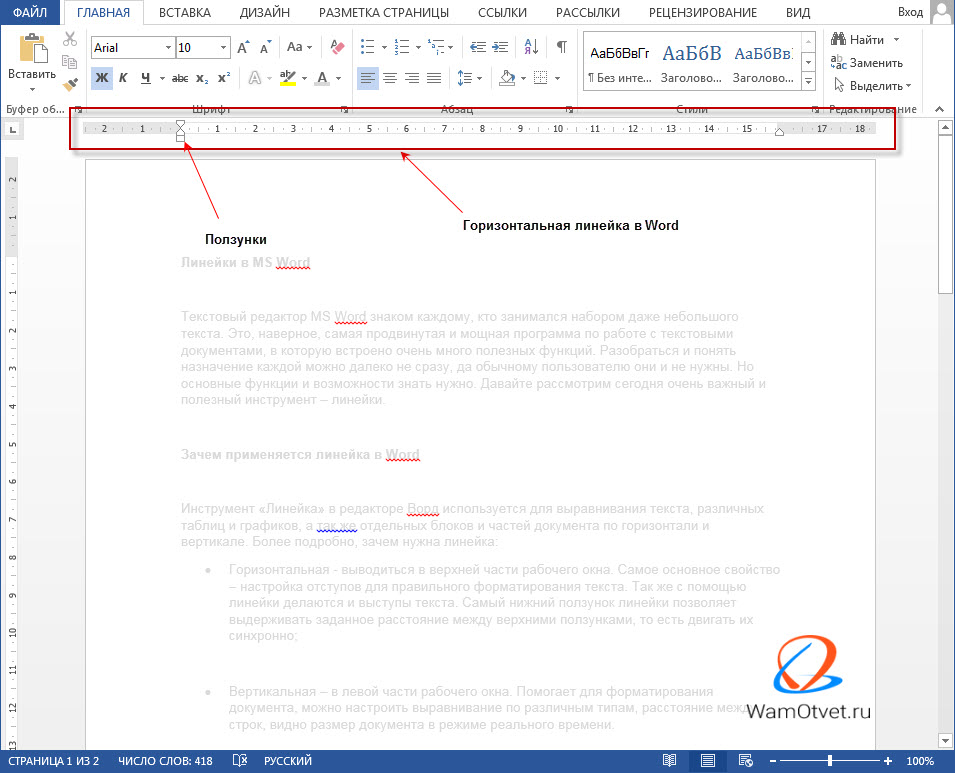
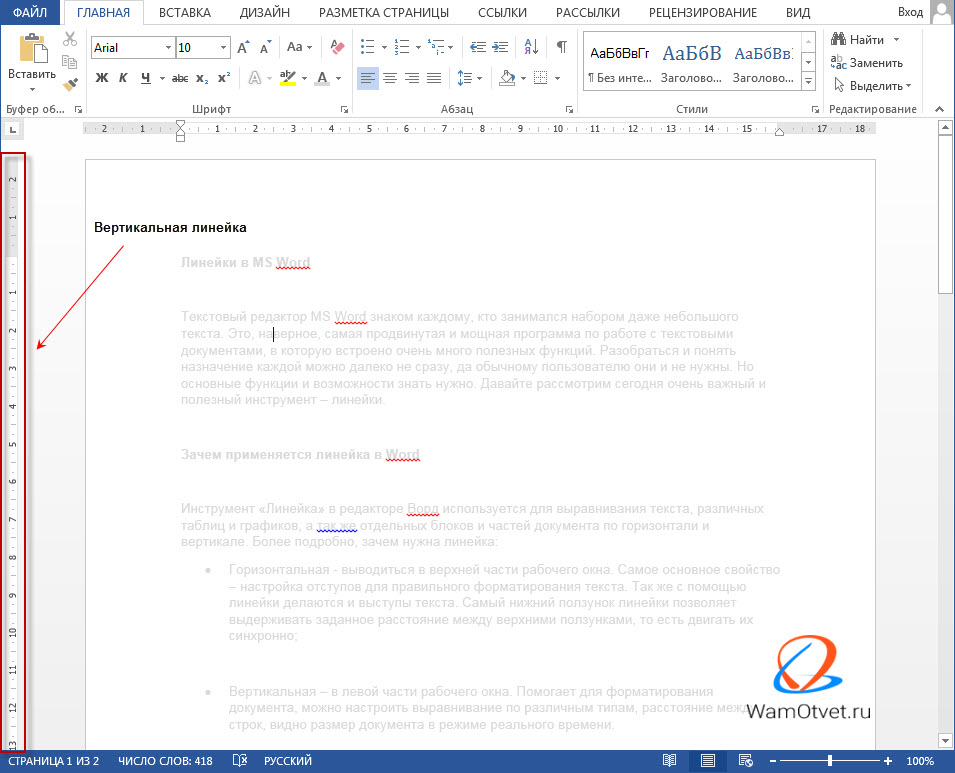
Единицы измерения на координатной линейке могут быть настроены в соответствии с предпочтениями пользователя; подробности будут изложены ниже.
Как включить линейку в Word
В большинстве случаев линейка активирована по умолчанию при создании документа, но если она не видна или исчезла, рассмотрим способы, как ее вернуть.
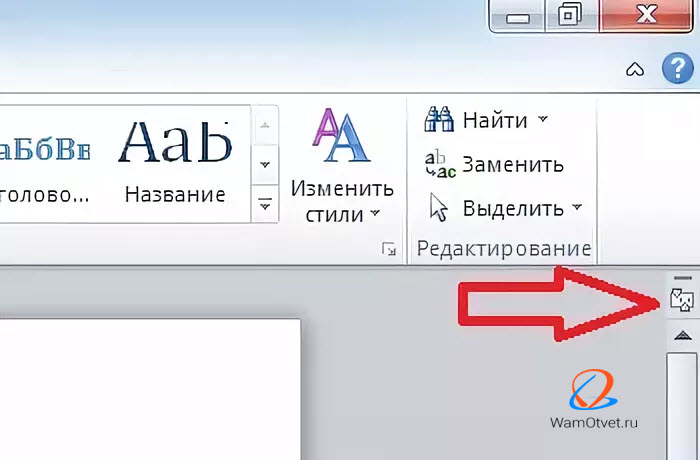
- Самый простой вариант, который подходит практически для всех версий текстового редактора, добавить линейку при помощи иконки над скролингом. Для этого нужно нажать на кнопочку «Линейка» в правом верхнем углу рабочей зоны, над лифтом прокрутки.
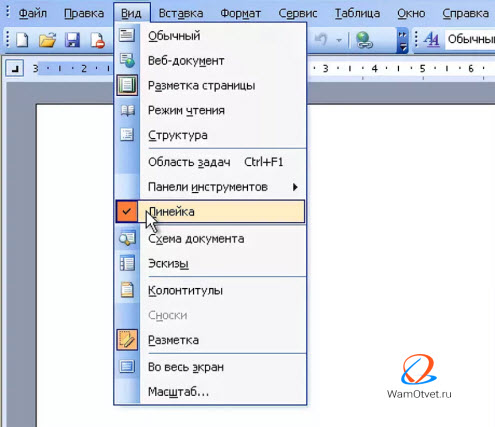
- В Ворде 2010-2016, линейку можно включить командами на вкладке «Вид» — установив галочку в пункте «Линейка».

- В Ворде старого образца 2003 года, линейка устанавливается через вкладку «Вставка» — пункт «Линейка».
Очень редко, но бывает, что выполнение этих манипуляций не помогает включить линейку в рабочем окне программы. В таком случае следует перейти в параметры редактора, для этого необходимо выполнить ряд дополнительных действий:

Пробежавшись по этому разделу, вы должны быть в курсе того, как восстановить линейку в Ворде, если она исчезла. После выполнения указанных шагов линейка должна появиться на экране.
Как настроить линейку страницы в Word
Чтобы обеспечить комфортное использование для разных категорий пользователей, единицы измерения на линейках полей могут быть настроены индивидуально. Это можно сделать легко и быстро. Давайте выполним несколько простых шагов, которые будут подходящими для настройки линейки в Word 2007, 2010, 2013 и 2016 годов:
- Смотря, какая версия программы установлена нужно нажать на меню «Файл» или значок Ворд.
- Опуститься до строки «Параметры».
- Далее нам нужен подпункт «Дополнительно», прокручиваем на раздел «Экран».
- Нас интересует пункт «Единицы измерения» и выбираем необходимые нам единицы измерения.
Вы можете выбрать желаемую единицу измерения, которая будет показана на линейке. Вот доступные значения:
- дюймы,
- сантиметры,
- миллиметры,
- пункты,
- и пики.

Стандартно, единица измерения на линейке в Word задана в дюймах или сантиметрах.
Вот мы и познакомились с таким простым, но достаточно полезным инструментом, как «Линейка». Он позволяет выполнять форматирование документов более просто и удобно.
Статья получилась не очень большая, а все потому что, тема действительно емкая, но между тем очень важная.
Знания как пользоваться линейкой в ворде, не один раз помогут вам, при оформлении документов по нормам ГОСТ.
Изучите тему и попробуйте на деле все то что прочитали. Если по какой то причине, вы не сможете включить линейку, пишите свои вопросы в комментариях, будем разбираться.
Настройка линейки в Microsoft Word
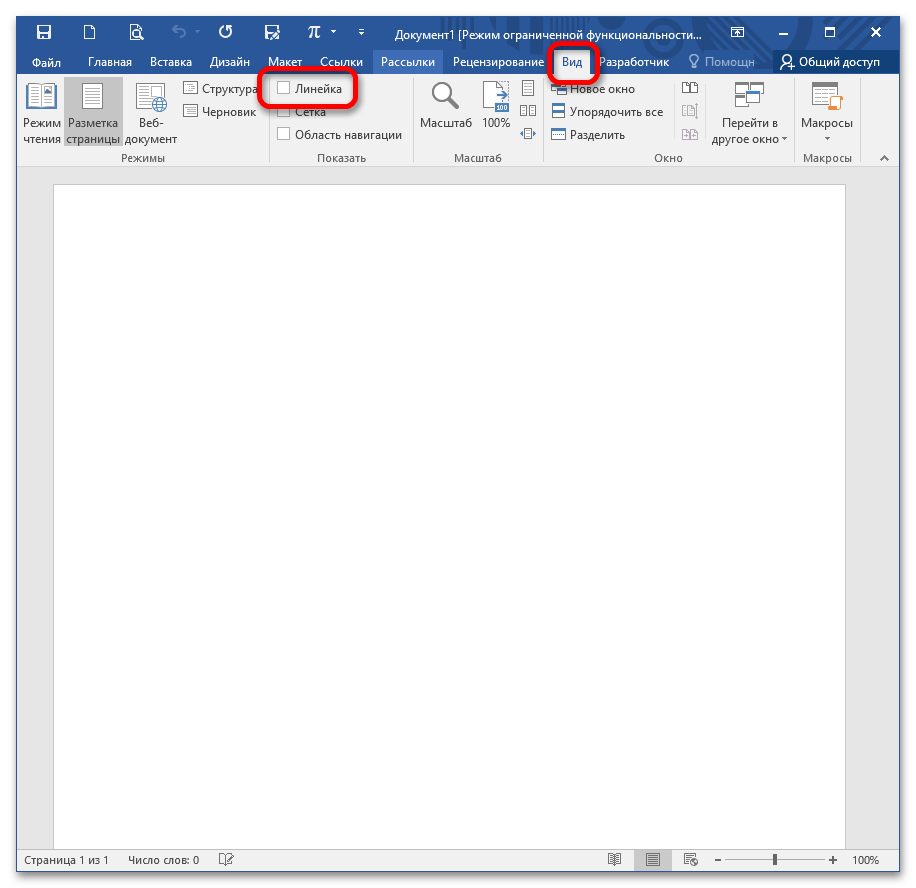
С помощью линейки в MS Word можно табулировать текст, сдвигать поля, делать отступ или выступ красной строки. Если данный инструмент отключен, для его отображения в документе пройдите в меню «Вид» и установите галочку в чекбоксе «Линейка» в блоке «Показать».
Позиции табуляции
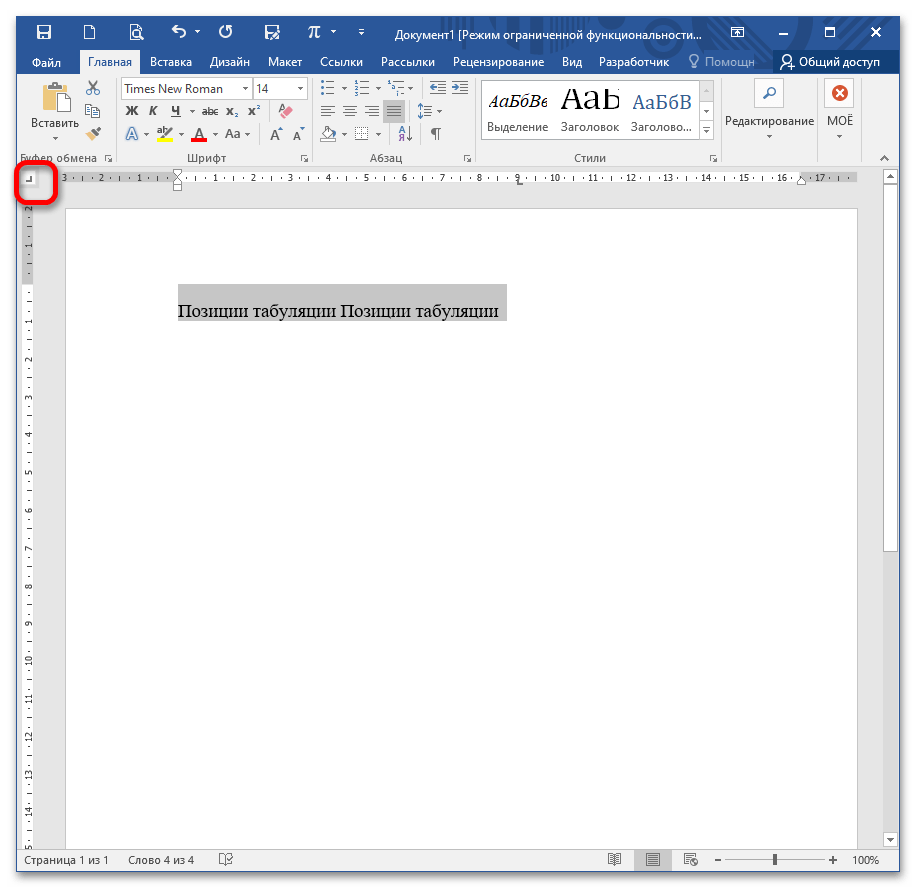
При открытии документа в Word отсутствуют метки табуляции, однако если вы проставите их нажатием клавиши TAB, курсор будет передвигаться на заданный промежуток, равный 1,25 см. Вы можете настроить собственный интервал для лучшего контроля и выстраивания текста, повышения читаемости и усовершенствования формата документа.
Найдите слева на «перекрестке» двух линеек кнопку «Инструмент выбора позиций». С его помощью вы можете выбрать любую позиции табуляции и задать расположение текста относительно выбранной метки.
Настройка отступов
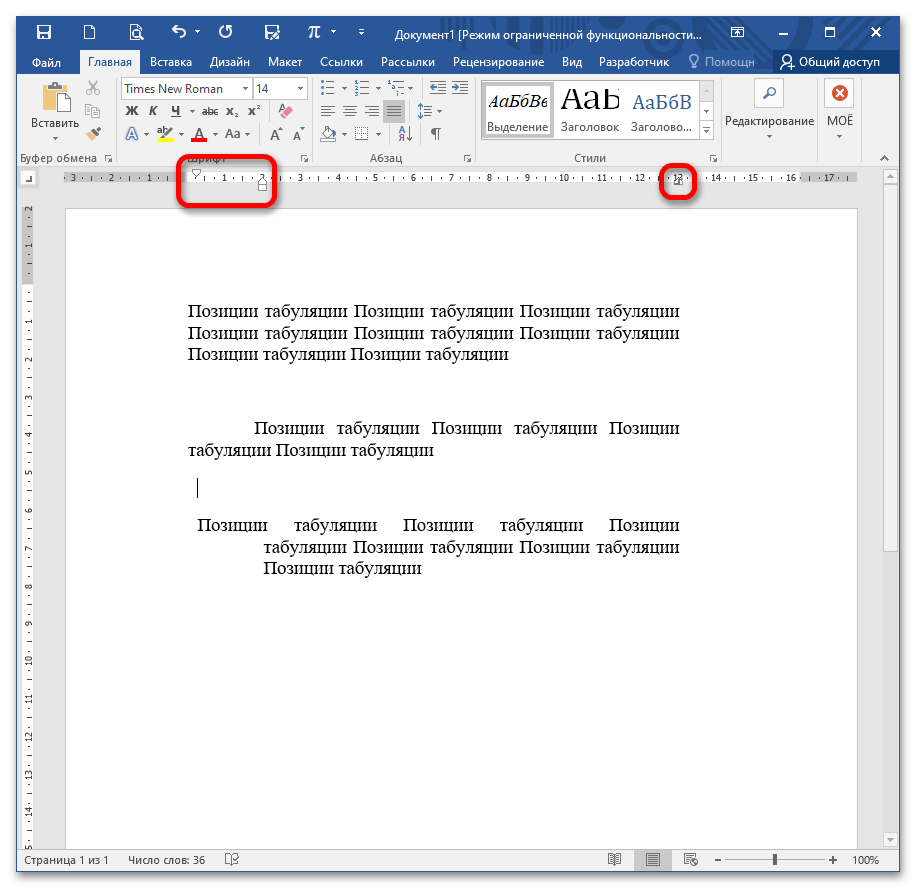
С помощью линейки вы можете быстро настроить абзацные отступы справа и слева, передвинув ползунки на заданный интервал. Также с помощью левых ползунков вы можете сделать либо отступ (стандартная красная строка), либо выступ.
Настройка полей
Для быстрой настройки полей без вызова диалогового окна достаточно потянуть в нужную сторону границу серой и белой части линейки, при этом курсор примет вид двусторонней стрелки.
Все про работу с excel, word, access, powerpoint

Идеальное решение для тех, чьи партнерши работают в индустрии услуг: ногтевой сервис, коррекция бровей, наращивание ресниц и другие направления. Вы, вероятно, размышляли, как помочь своей второй половинке повысить доход? Но как разобраться во всех этих маркетинговых терминах и процедурах, если это вам совсем не близко? Мы нашли решение — сервис VisitTime, чат-бот для мастеров и специалистов, который помогает упростить процесс записи: — Автоматически планирует встречи с клиентами и напоминает им о визитах — Предлагает индивидуальные скидки, чаевые, кешбек и варианты предоплаты — Способствует увеличению посещаемости и улучшает финансовые результаты. А еще первый месяц использования абсолютно бесплатный, так что лучшее, что вы можете сделать прямо сейчас — установить его или показать своей любимой. Всё интуитивно и легко, достаточно нажать на этот текст и запустить чат-бота.
Как сделать прокрутку в word?
Вопрос в рубрику самоучитель Word: «Пропала полоса прокрутки в Word, подскажите, где в настройках восстановить», отвечаем:
Если у вас Word 2007.
Кнопка Office в верхнем левом углу, при нажатии открывается окошко. В этом окне внизу справа есть кнопка «Параметры Word», после нажатия откроется окно, выбираем «Дополнительно», спускаемся вниз и ставим галочки на пункты «Показывать горизонтальную полосу прокрутки» и «Показывать вертикальную полосу прокрутки», см. пример на рисунке.
пример как в word 2007 вернуть полосу прокрутки
Если у вас Word 2003.
Главное меню Word. Выбираем пункт меню «Сервис», далее «Параметры» во вкладке «Вид» в разделе «Показывать», проставляем галочки у пунктов «горизонтальную полосу прокрутки» и «вертикальную полосу прокрутки», пример на рисунке.
пример как в word 2003 вернуть полосу прокрутки
Вы можете прочитать комментарии к этой записи в формате
Скроллинг полосы (как вертикальной, так и горизонтальной) служит для навигации по содержимому документа (см. рис. 1.35). Чем объемнее документ и больше в нем страниц, тем меньшего размера будет ползунок на скролле. Расположение ползунка показывает, где именно в документе расположен пользователь — в начале, в конце или в центральной части.

Рис. 1.35. Полосы прокрутки в окне Microsoft Word
Для перемещения по документу при помощи полос прокрутки щелкните на ползунке одной из них левой кнопкой мыши и, удерживая кнопку мыши, перетяните ползунок на вертикальной полосе вверх или вниз, а на горизонтальной – вправо или влево. Вы также можете использовать для перемещения по документу кнопки в виде стрелок, которые располагаются по краям полос.
В нижней части вертикальной полосы прокрутки расположены дополнительные кнопки для навигации по документу (рис. 1.36). Кнопка в виде шарика определяет объект перехода. При ее нажатии открывается небольшое окно, позволяющее выбрать нужный объект (рис. 1.37).
С помощью кнопок в виде стрелок можно переходить к предыдущему и следующему объектам выбранного типа.
Рис. 1.36. Управление навигацией по документу с вертикальной полосы прокрутки
Рис. 1.37. Меню, позволяющее выбрать объект перехода



