
В статье речь пойдет о том, как в Ворде писать вертикально. Наиболее популярный текстовый редактор Word – часть группы программ Microsoft Office для работы с различной документацией. Разработчиками в Ворд заложено огромное количество разнообразных функций, вариантов форматирования текстовых файлов. Word позволяет создавать и редактировать сложные таблицы, вводить математические формулы, гиперссылки, картинки, фото, диаграммы и специальные символы. Ворд ежедневно используется миллионами пользователей в работе и для личных целей, поэтому никогда не помешает узнать несколько новых приемов для редактирования текстовых документов.
Вертикальное написание текста достаточно часто приходится использовать в работе. Есть три варианта решения проблемы, как в ворде писать вертикально.
Вариант 1 – использование таблицы.
Данный метод самый популярный и простой.
- На главной странице Word необходимо выбрать вкладку «Вставка» и раздел «Таблицы» (слева)

- Создать таблицу, состоящую только из одной ячейки. Добавить в ячейку необходимые символы.
- Правой кнопкой мыши вызвать меню и выбрать «Направление текста».

- Указать требуемое направление текста: вертикально снизу-вверх или вертикально сверху-вниз.

- Изменить размер ячейки, так как текст должен помещаться целиком.

- Правой кнопкой мыши вызвать меню и нажать «Границы и заливка». В этом разделе необходимо задать опцию невидимые границы.

Выбрать в разделе «Границы» невидимые линии

В итоге, вертикально направленный текст в ячейке с невидимыми границами.

Вариант 2 – «Надписи» для вертикального расположения любого текста
Microsoft Word позволяет использовать функцию «Надпись» для вертикального расположения текста.
- Как и в первом случае необходимо выбрать пункт «Вставка» (на верхней панели). Далее включить инструмент «Надпись». В данном случае подойдет «Простая надпись»

- Следующий шаг – введение текстовой информации

- После одного нажатия на фигуру станут видны все инструменты для ее редактирования. В пункте «Направление текста» можно выбрать его вертикальное расположение.

- При помощи функции «Контур фигуры» убрать ее обозначение.
Текст написан вертикально!

Вариант 3 – Как в ворде писать вертикально «столбиком»
Если стоит задача, написать текст вертикально, но расположение букв должно сохраниться горизонтальным, идеально подойдет такой вариант форматирования. Особенность третьего способа – символы должны поместиться в одну строку.

Суть метода состоит в том, что после ввода буквы необходимо нажать Enter, то есть переходить на следующую строку при каждой новой букве или символе. Дважды нажав Enter, получим расстояние между словами. Стоит изменить межстрочный интервал для регулирования расстояния между символами.

Если вы задались вопросом, как в Ворде писать вертикально, то выберите любой из трех способов, описанных выше. Word позволяет редактировать документы в соответствии с любыми требованиями пользователей. Чем больше полезных функций Microsoft Word Вы освоите, тем легче и быстрее сможете оформлять текстовую документацию.
Три способа написать текст вертикально в ворде

Мы рассмотрим три способа, которые позволяют писать вертикальный текст в ворде. На многих сайтах советуют создать таблицу, а в ней уже разместить повернутый текст.
Мы об этом тоже расскажем, но также будет описан метод без использования таблиц. Итак, приступим.
Вертикальный (повернутый) текст с помощью таблицы
Найдите раздел «Вставка» далее «Таблица».

Выберите для таблицы одну ячейку. Введите в нее нужный вам текст. Нажмите правой кнопкой мыши и выберите «Направление текста».
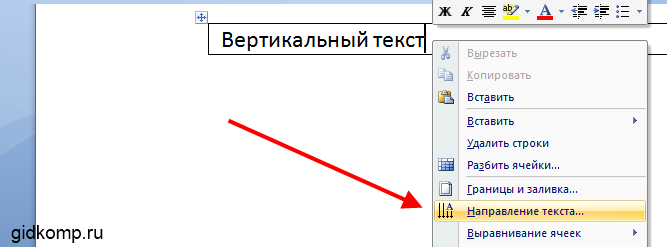
Выбирайте тот который вам понравится. На скриншоте выбрано направление текста снизу вверх.

Мы можем раздвинуть ячейку таблицы, потянув за нижнюю линию и сузить ее, потянув за правую линию.

Тем самым мы повернем текст в ворде вертикально.

Чтобы границы таблицы были не видимыми, нажмите на нее правой кнопкой мыши и выберите «Границы и Заливка»

И на вкладке с «Типом границы» смело выбираете «Нет» и жмете ОК.

В результате получаете чистую вертикальную строчку:

Используем «Надпись» чтобы писать вертикально
Второй способ заключается во вставке «надписи», которую можно поворачивать. Нужно перейти на вкладку «Вставка», а там уже найти «Надпись».

Выбираем там «простую надпись». У нас появится квадрат со стандартным текстом внутри. Мы его удаляем просто кликнув по нему для выделения и нажав клавишу «delete». Пишем свой. В примере написано «Вертикальный текст»


Дальше кликните два раза по рамке. Вы заметите что вверху меню изменилось – там появятся новые инструменты для работы с надписью.
Кликнув по «направлению текста», он повернется вертикально.

В разделе «Контур фигуры» вы можете выбрать «Нет», тем самым убрав рамку вокруг текста.

Пишем в ворде вертикально в столбик
Есть еще и третий вариант для тех, кому не нужен перевернутый текст, а нужно чтобы он был написан как-бы в столбик.
Первое, что нужно – это писать по одной букве и жать «Ввод», т.е. каждую букву писать с новой строчки. Второе – выделяем столбик и в верхнем меню ворда выбираем «Межстрочный интервал», а там «Другие варианты межстрочных интервалов».

И ввести вручную значение, например, множитель 0,7, чтобы сократить расстояние между строчками

На этом всё. Удачи вам в освоении программы Microsoft Word.
Как писать вертикально текст в ворде

Одним из самых популярных текстовых редакторов является Word из семейства офисных программ Microsoft Office. С его помощью пользователи имеют возможность создавать документы различной сложности, применяя многообразные виды форматирования.
Одной из полезных функций ворда является возможность писать текст вертикально — это совсем несложно. Существует целых три способа писать таким образом.
С помощью таблицы
Этот способ является наиболее распространённым. Для его использования нужно сделать следующее.

- Открываем программу Microsoft Word.
- В главном меню редактора находим вкладку «Вставка» и выбираем пункт «Таблица».
- Создаём таблицу, состоящую из одной ячейки. Напишем в неё нужный текст.
- В созданной ячейке нажимаем правой кнопкой мыши (ПКМ). В появившемся окошке выбираем «Направление текста».
- Выбираем интересующий способ написания вертикального текста. Чаще всего пользователи указывают вариант расположения «снизу вверх».
- Скорректируем границы таблицы, чтобы текст не переносился или переносился нужным нам образом. Для этого растяните или сожмите рамку таблицы левой кнопкой мыши.
- Сделаем границы таблицы невидимыми. Для этого кликните внутри ячейки ПКМ и в появившемся окне нажмите на «Границы и заливка». Далее следует выбрать невидимый тип границ.
Описанный способ достаточно прост и подойдёт любому пользователю.
Использование надписей
Если по каким-либо причинам вы не желаете воспользоваться первым методом, вам поможет такой инструмент, как надпись. Пошагово это будет выглядеть следующим образом.

- Открываем ворд. В главном меню выбираем пункт «Вставка», далее — инструмент «Надпись».
- Из предложенных программой вариантов указываем тип «Простая надпись».
- В появившемся окне вводим нужную нам надпись.
- Далее, кликаем ПКМ внутри ячейки. Видим окно для редактирования фигуры. Выбираем пункт «Направление текста» — «Вертикальный».
- Для того чтобы фигуру сделать невидимой, оставив одну надпись, в том же меню переходим во вкладку «Контур фигуры» и в настройках выбираем «Нет контура».



