

Как перевернуть текст в Ворде?
В повседневности часто приходится сталкиваться с нестандартным оформлением документов – вставлять ссылки, настраивать разметку страницы, а сколько всего делаем с текстом. При попытке перевернуть текст в Ворде, идет кругом голова. Чтобы без паники приступить к работе в Ворде, стоит уделить немного времени и внимательно учить материал. Бывают ситуации, когда срочно нужно повернуть текст на 90 градусов, а читать, огромные статьи нет времени. Ниже будут приведены всевозможные способы, переворачивания слова «вверх ногами», описанные вкратце.
Слово в таблице вертикально
При создании отчета в табличном виде, где следует указывать номер телефона или номер страхования, очень часто необходимо изменять направление текста, делая его по вертикали. Следующие шаги последовательно приведут к нужному результату. Итак, начинаем:
- Создаем соответствующую таблицу по количеству строк и столбцов – раздел «Вставка» — «Таблица» и выбираем количество строк и столбцов.
![]()
- Указать курсором мыши в том месте, где будет располагаться надпись сверху вниз. Вставить или напечатать слово и перейти во вкладку «Работа с таблицами» — «Макет».

- Нажать на кнопку «Направление текста», указать нужный вариант выравнивания. В нашем случае «Выравнивание текста по верхнему правому углу ячейки».

Допускается вариант, что можно не печатать надпись, а сразу перейти в следующую ячейку и нажать на «Направление…» выбрать выравнивание и писать слово уже сверху вниз.

Данная вариация написания чисел и фраз вертикально будет актуальна для версий Майкрософт Ворд 2007, 2010.
Если надо перевернуть таблицу в Word
В текстовом редакторе не просто перевернуть таблицу на 180 или 45 градусов, но сделать это реально, благодаря многофункциональности Майкрософт Ворд. Не всем известна кнопка «Надпись» для ворда 2007, 2010 и «Текстовое поле» для 2013 и 2016 Ворда, будет спасением в такой ситуации. Чтобы перевернуть таблицу делаем последовательные шаги:
- Найти «Надпись» во вкладке «Вставка» выбрать «Простая надпись»;

- Удаляем весь текстовый фрагмент в рамке;

- Следующие шаги — «Вставка» — «Таблица» и указываем количество ячеек.

- Заполняем все ячейки.
- Над таблицей появится «Зеленый круг», кликаем по нему дважды, при этом удерживая мышь, и двигаем влево или вправо. Угол поворота может быть любым, но если зажать кнопку «Shift», то повороты будут осуществляться пошагово.

- Чтобы удалить лишнюю рамку вокруг таблицы, кликаем по жирной линии под зеленой кнопкой и нажимаем правую клавишу мыши, далее выбираем «Формат фигуры».

- В новом открывшемся окне в разделе «Заливка» нужно указать «Нет заливки». В разделе «Цвет линии» — «Нет линий».


- Жмём «Закрыть» и вот всё готово! Сделать перевернутый текст оказалось не сложно.
Если необходимо развернуть текст в ячейках, то воспользуйтесь советами в начале данной статьи.
SmartArt и поворот букв
Когда создаем рисунок в SmartArt, то слова, что добавляются в блоках автоматически, чаще всего пребывают в горизонтальном положении. А требовательный преподаватель просит написать текст вертикально, а для этого потребуется всего лишь изменить направление текста. Смотрим и повторяем:
Таким образом, добавляем более подходящий рисунок в SmartArt.

Чтобы повернуть текст на 90 градусов нужно:
- Стрелка мыши на блоке, где нужно перевернуть буквы или слово.
- Правой кнопкой мыши нажимаем и выбираем «Формат фигуры».

- Во всплывшем окне переходим на раздел «Надпись» и осталось выбрать «Повернуть текст на 90 градусов» в разделе «Направление текста».

Чтобы написать текст горизонтально или повернуть на 270 градусов, просто надо нажать на соответствующий вариант. Учтите, что также можно сделать выравнивание в этом же окне в секции «Вертикальное выравнивание».
Добавление вертикального текста в Word
Чтобы расширить спектр применения текстовых эффектов, разработчики позаботились о том, чтобы текст в текстовом редакторе можно было писать не только горизонтально, но и вертикально. Это придаст вашему начертанию уникальности, новизны и яркого внешнего вида, так что стоит попробовать применить эту фичу в деле. В этой статье мы расскажем о том, как добавить вертикальный текст в Ворд несколькими способами. Итак, о каждом из них по порядку.
Как добавить вертикальный текст в Word 2016, 2013?
Способ №1: с помощью таблицы
Добавить вертикальный текст в ячейку таблицы – универсальный способ поменять ориентацию текста.
Способ №2: с помощью функции «Надпись»
Способ №3: вручную настроив вертикальные надписи
Данный метод придется впору тем, кто хочет получить текст, размещенный в столбик. Вот вкратце, как он работает:
Вот такие способы добавления вертикального текста доступны в Ворд. Теперь посмотрим, как обстоят дела с аналогичной функциональностью в более ранних релизах текстового редактора.
Как добавить вертикальный текст в Word 2010, 2007?
Те же три способа, описанные ранее, доступны и здесь, с той лишь разницей, что пункты меню и пиктограммы на ленте имеют другие названия. Что касается всего остального, алгоритм полностью повторяет уже описанную последовательность действий.
Методика, использующая таблицу, целиком схожа, поэтому на ней мы останавливаться не будем.
Второй способ, а именно, при помощи надписи, задействуется через вкладку «Вставка», элемент «Надпись». В остальном отличий от описанного в предыдущем разделе статьи метода также не наблюдается.

Как добавить вертикальный текст в Word 2003?
Механизм добавления вертикального текста в одном из начальных билдов Ворда немного отличается от общепринятого сегодня.
Способ №1: с помощью таблицы
Первый нюанс – это способ добавления таблицы.
Здесь, чтобы вставить таблицу, нужно обратиться к разделу главного меню «Таблица», и здесь выбрать пункт «Вставить» -> «Таблица».

Далее на всплывающей форме укажите число строк и столбцов. Если вам нужна таблица всего с одной ячейкой, оставьте значения полей заполненными единичками.

Далее действуем по приведенной ранее схеме.
Что касается надписей, то в 2003-ом Ворде повернуть их не представляется возможным, как мы это делали в более поздних релизах текстового редактора. Поэтому разнообразие методов тут слегка ограничено.
Должно быть, для вас уже стало очевидным, что в добавлении вертикального текста нет никаких технических сложностей и непонятных моментов. Используя любой из приведенных методов, вы получите красиво оформленный текст, размещенный в столбик, который после можно эффектно украсить и декорировать.
Видеоинструкция
Ответы на другие вопросы:
Как в ворде 2010 сделать текст вертикально


Как написать вертикальный текст в Word 2010
К таким «сюрпризам» можно отнести и необходимость написать вертикальный текст, то есть изменить привычное для нас направление текста. Прыгая курсором мыши с пункта на пункт верхнего меню и, разворачивая вкладку за вкладкой, в поисках опции способной помочь написать вертикальный текст мы не видим и не находим. Как же тут не испытывать замешательства.
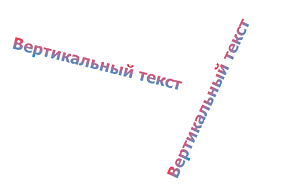
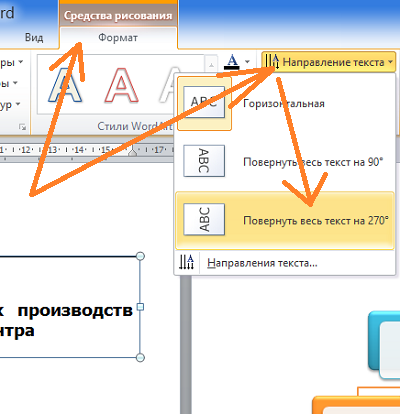
Конечно же, эта нужная опция есть и наряду с некоторыми другими опциями прячется в невидимой вкладке «Формат» функционала «Средства рисования». С помощью этой, «играющей в прятки» опции мы имеем возможность написать текст, задав ему любое направление:
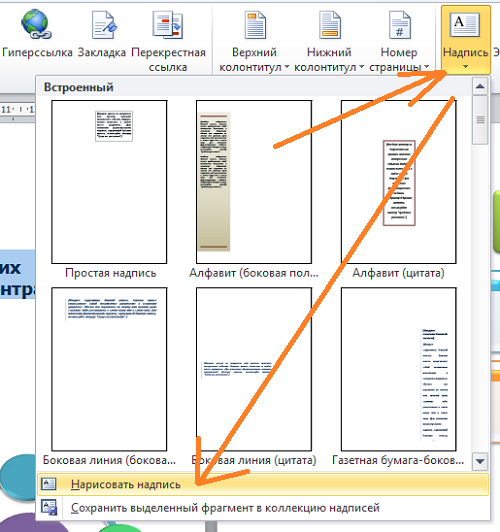
Для того чтобы написать вертикальный текст нам необходимо развернуть вкладку «Вставка» верхнего меню и в её разделе «Текст», щелчком мыши по значку «Надпись» вызвать окошко с шаблонами и опциями:
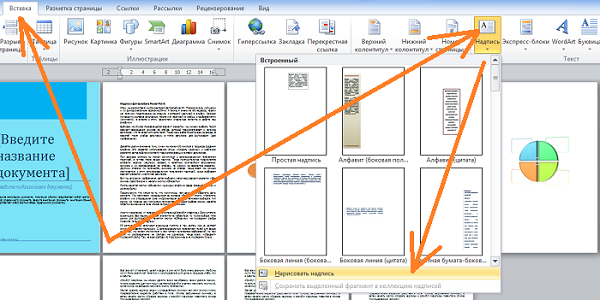
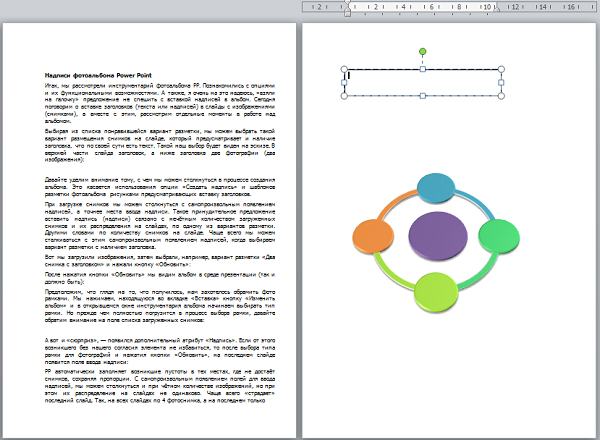
и затем сделать выбор опции «Нарисовать надпись». После такого выбора, курсор мыши превратится в перекрестие, сообщая нам своим таким видоизменением о готовности создавать поле для ввода надписи. Нажав и удерживая левую кнопку мыши, рисуем поле. Во время рисования, мы можем вытянуть поле в высоту или в ширину. Поле будет иметь вид прямоугольника.
Закончив рисовать, отпускаем левую кнопку мыши. Поле готово. Его захватывают маркеры и мы внутри его границ устанавливаем курсор для ввода текста:
Закончив ввод текста:
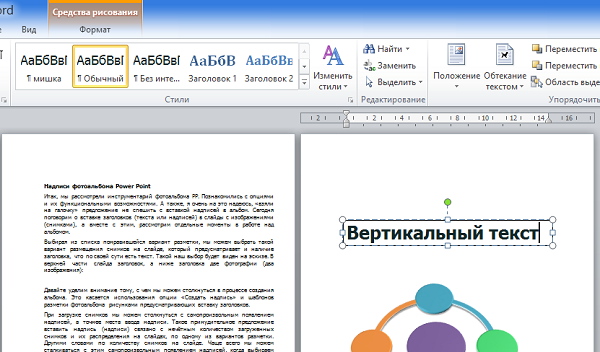
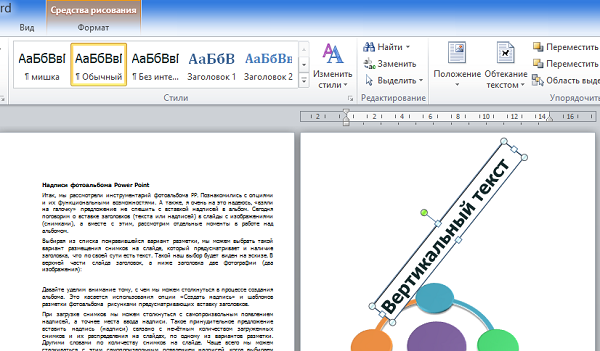
мы можем, ухватившись мышкой за верхний круглый маркер зелёного цвета, повернуть текст под любым углом:
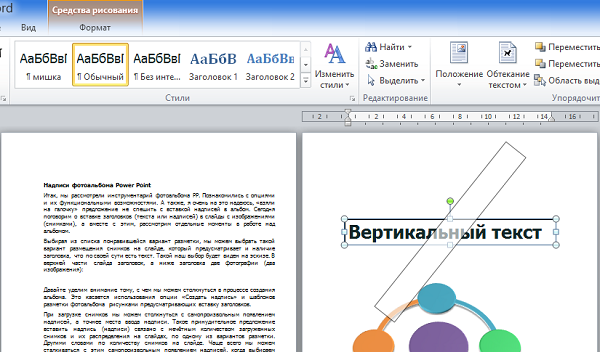
В тот момент, когда мы отпустим левую кнопку мыши, поле с текстом зафиксирует своё положение:
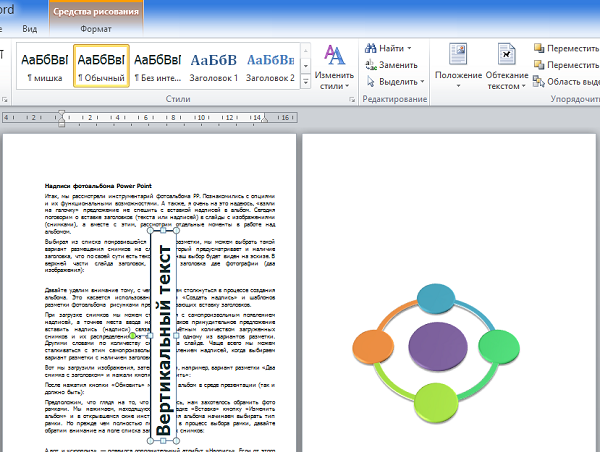
Это поле можно перемещать по странице и устанавливать в любом месте, а также переносить с листа на лист, cхватив весь блок мышью:
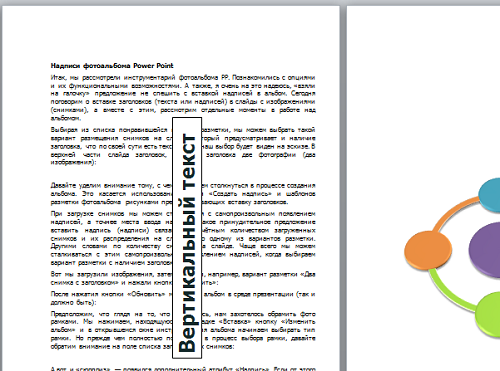
Для того чтобы сбросить выделение маркерами, нужно сделать щелчок мышью вне поля созданной надписи:
Если в одних случаях наличие поля, да ещё обведённого контуром очень даже кстати, то в других случаях оно может очень сильно мешать. Для того чтобы нам от поля избавится, мы должны само поле отформатировать. Сделаем это.
Если выделение маркерами мы уже сбросили, то тогда аккуратно наведём курсор-стрелку мыши на любую часть контура поля, стараясь не попасть на сам текст, сделаем щелчок левой кнопкой мыши для выделения поля маркерами. Затем устремимся курсором мыши и взглядом к верхнему меню для того чтобы развернуть вкладку «Формат»:
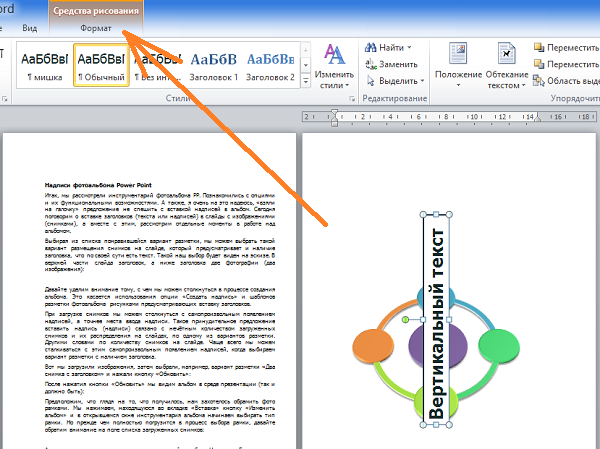
И теперь мы можем приступить, непосредственно к форматированию поля надписи. Наша задача сделать его невидимым. Давайте избавимся от контура. Для этого нам нужно воспользоваться опцией «Контур фигуры» и в открывшемся перечне вариантов работы с контуром, выбрать вариант «Нет контура»:
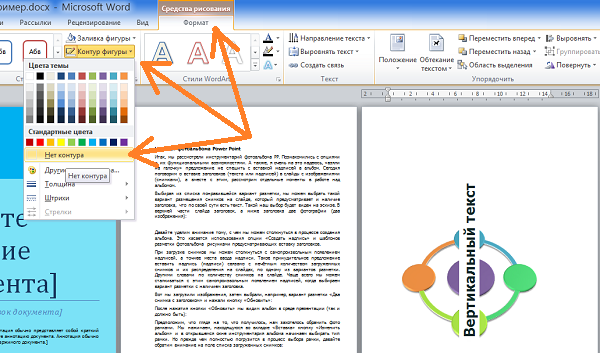
Произошедшие изменения трудно не заметить. Замечательно, у нас всё получается. Теперь же, выберем другую опцию, и этой опцией будет опция «Заливка фигуры». В открывшемся перечне вариантов выберем вариант «Нет заливки»:
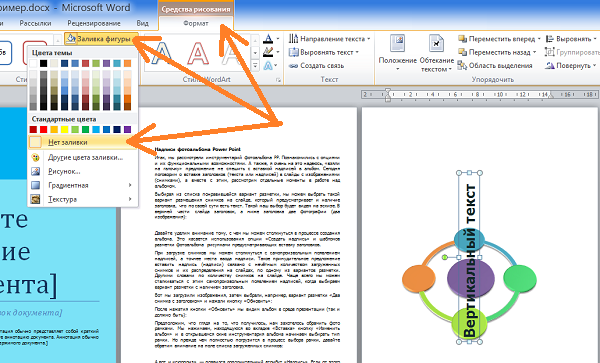
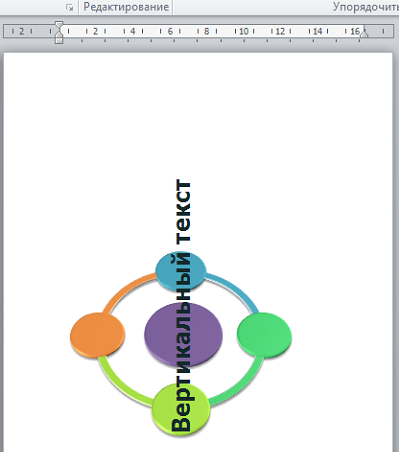
Ну и для сброса выделения маркерами, сделаем щелчок мышью вне поля с надписью. И вот результат:
К написанию вертикального текста можно подойти и по-другому. Создавая поле для надписи, вытянем его по высоте и заведём внутрь курсор для написания текста:
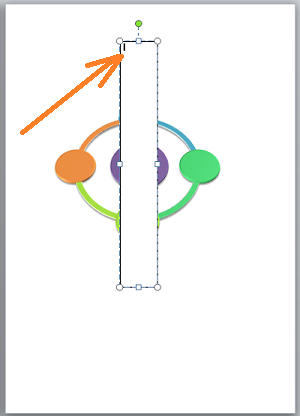
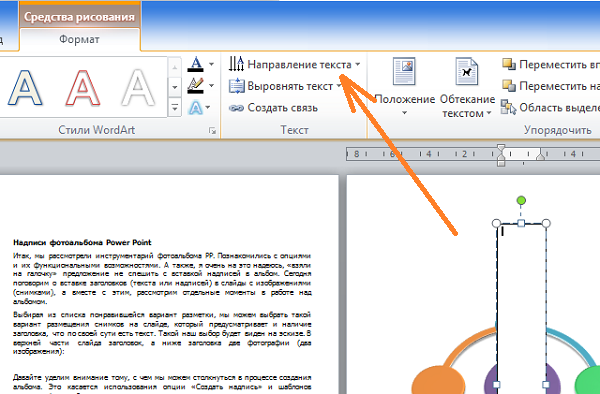
Но прежде чем начать вводить текст, в первую очередь изменим его направление. Поможет нам в этом опция «Направление текста»:
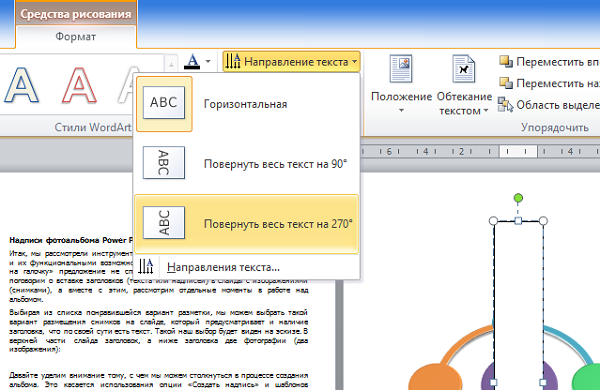
После выбора одного из трёх вариантов мы увидим, что курсор изменил местоположение на поле:
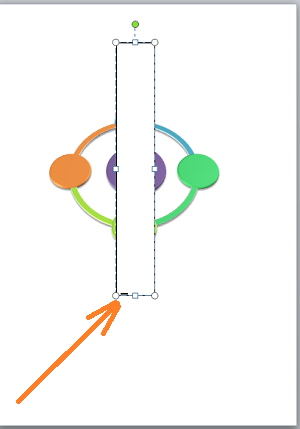
Теперь введём текст:
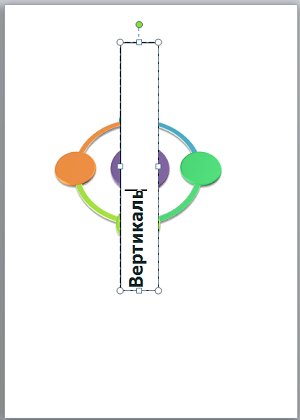
Если мы хотим, чтобы поля (блока) не было видно, то, как это сделать мы уже знаем. При необходимости, управляя маркерами, мы можем уменьшить поле в высоту и в ширину. Нарисованное и прозрачное (невидимое) поле по-прежнему остаётся в тесной взаимосвязи с введённым текстом.
Отвечая на вопрос как написать вертикальный текст, движемся дальше.
Рассмотрим ещё один подход к написанию вертикального текста. Пишем текст самым обычным способом:
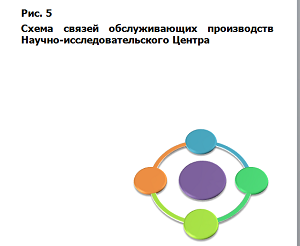
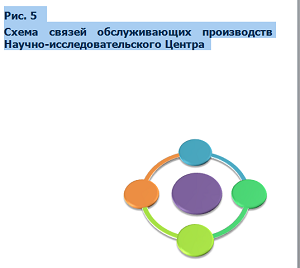
Затем, нажав и удерживая левую кнопку мыши, выделяем его:
Итак, текст выделен, и мы обращаемся к опции «Надпись» во вкладке верхнего меню «Вставка». В открывшемся окошке выбираем уже знакомое действие «Нарисовать надпись»:
Написанный и выделенный текст захватили маркеры:
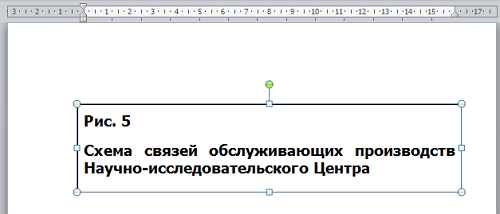
И вновь мы повторим знакомые действия — развернём вкладку «Формат», а затем выберем один из трёх вариантов направления текста:
Теперь посмотрим на текст:
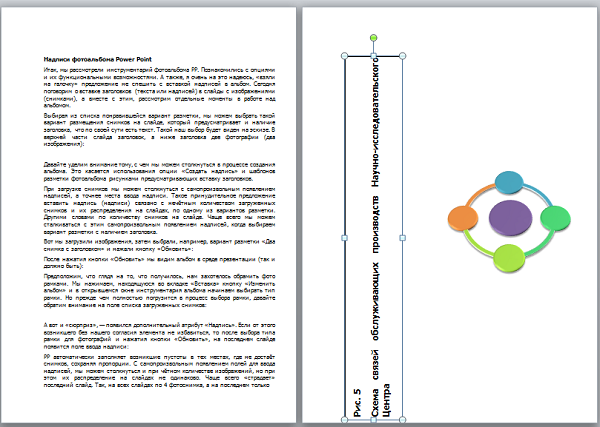
Текст самостоятельно перевернулся и занял определённое место на странице. Если сделать перенос части слов с одной строки на другую, то картина изменится:
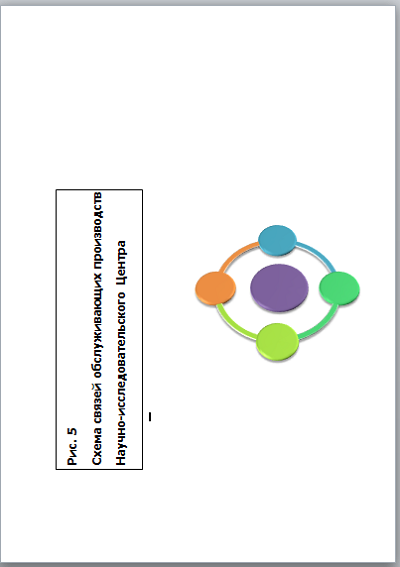
Мы можем сделать поле невидимым или же наоборот приметным, редактировать сам текст, изменяя его размер, цвет, форму шрифта. Можем перетащить блок целиком в любое место на странице, как уже делали.



