
При работе с некоторыми документами в Word может возникнуть необходимость разместить определённые фрагменты текста вертикально, например, для подписей на схемах или оформления таблиц и так далее.
Многие пользователи, конечно, предпочитают подписывать всё вручную карандашом после печати, но это совершенно не обязательно, поскольку в MS Word имеются встроенные инструменты для этой цели. Сегодня мы и обсудим эти возможности.
Кстати!
Часто, когда необходимо вертикальное написание текста, бывает нужно и горизонтальное расположение листа. Как сделать альбомный формат в MS Word, вы можете узнать из моей предыдущей статьи — https://ocomp.info/knizhnuyu-stranitsu-word.html
Пару способов написания теста вертикально
Способ 1
Сначала ставите курсор в то место страницы, где хотите вставить текстовый блок. Далее открываете раздел "Вставка" , нажимаете "Тестовое поле / простая надпись" .
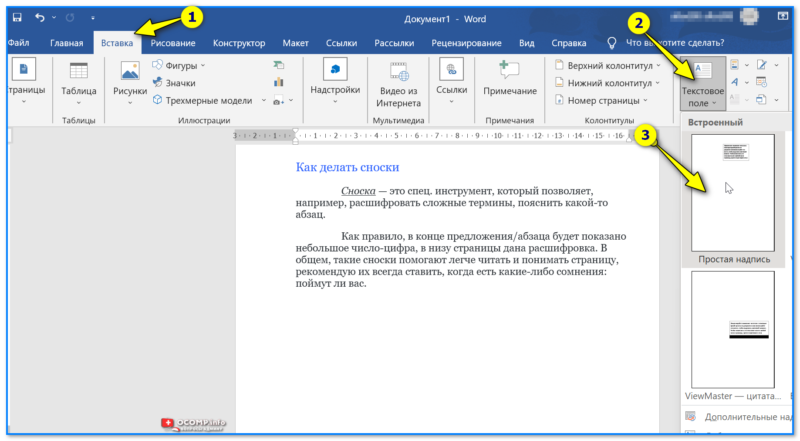
Добавление — текстовое поле — Word 2019
После этого вы сможете просто (при помощи значка вращения) изменить ориентацию текстового поля на любое направление: будь то вертикально, горизонтально или под любым необходимым углом. К тому же, для редактирования текста в данном поле достаточно дважды щелкнуть по нему левой кнопкой мыши.
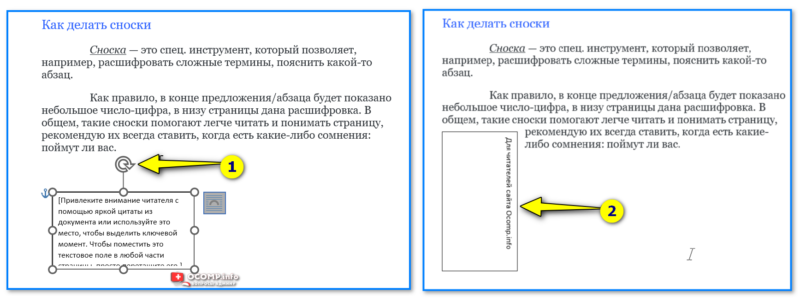
Поворачиваем поле на нужный градус и пишем свой текст!
Обратите внимание: вместо текстового поля вполне можно применять фигуру.
Способ 2
Сначала добавим таблицу — она может содержать как один столбец, так и одну строку (именно такую я и создадут).
Примечание: чтобы добавить таблицу, перейдите в раздел "Вставка", затем выберите "Таблица" и укажите количество столбцов и строк (рекомендую по одному, если вам нужно просто вертикально разместить текст).
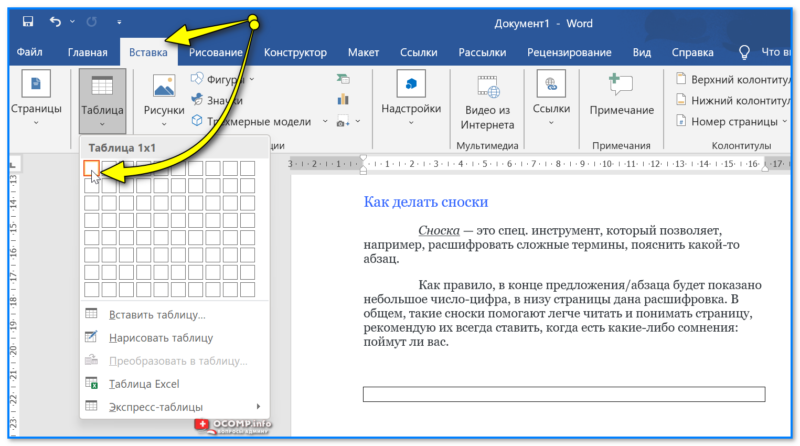
Таблица 1 на 1 — Word 2019
Далее щелкаем правой кнопкой по любому месту в таблице (рекомендую туда уже написать пару слов для наглядности), и выбрать во всплывшем меню "Направление текста" .
Затем указать направление текста (например, вертикальный) и нажать "OK". Текст станет в ячейке вертикальным — задача решена (см. скрин ниже).
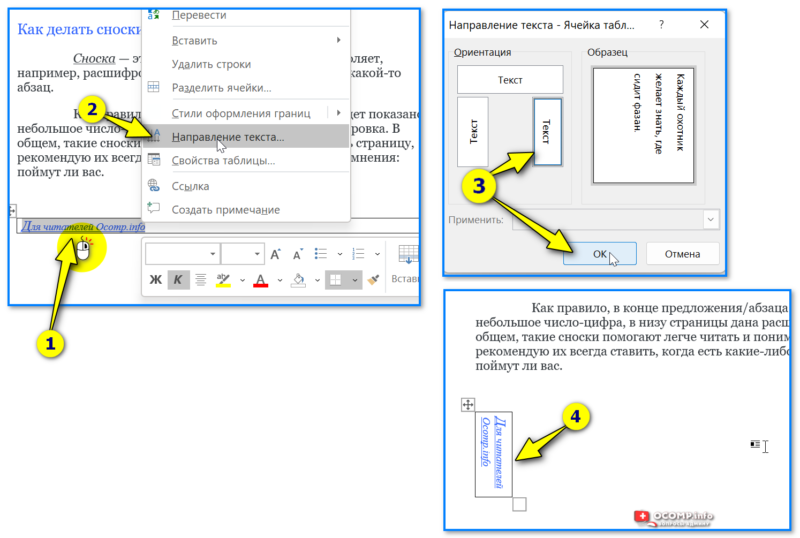
Направление текста — Word 2019
Кстати, чтобы убрать рамку таблицы — поставьте курсор на текст в ячейке, затем в появившемся меню "Конструктор таблиц / Границы" укажите, что вам не нужны границы.
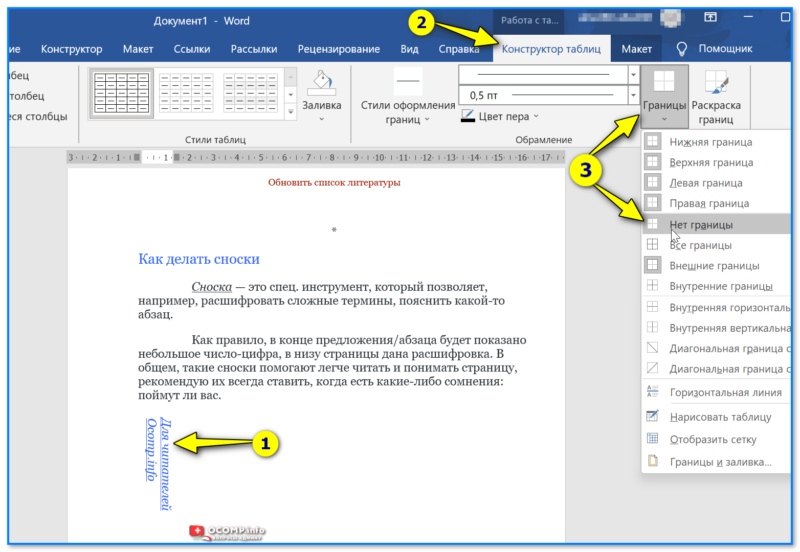
Поставить курсор на текст в таблице — Word 2019
Способ 3
Также можно воспользоваться граф. элементом "SmartArt" , который есть в меню "Вставка" .
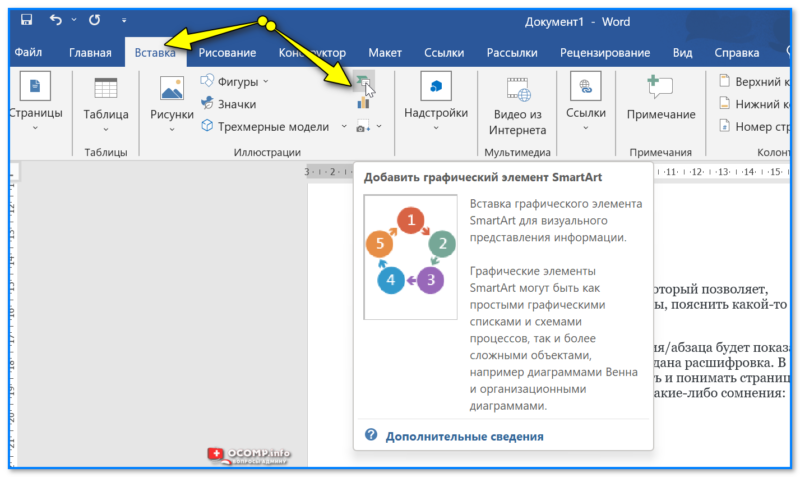
SmartArt — Word 2019
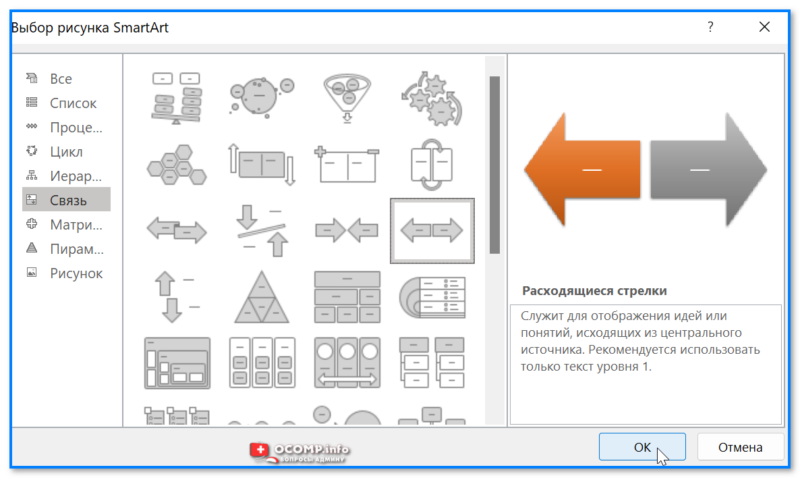
В нем достаточно много фигур и рисунков, можно подобрать под любой документ/проект.
Ключевое преимущество заключается в том, что такие фигуры можно вращать на любой градус, добавлять в них необходимый текст и задавать им определённый стиль. Это очень удобно как для вертикального размещения текста, так и для создания различных блок-схем, пояснительных записей и прочего.
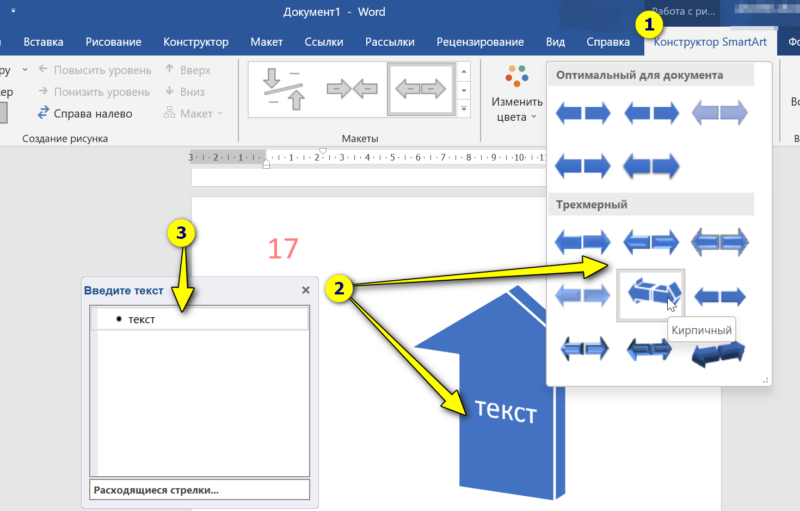
Оформление текста и положение самой фигуры — Word 2019
Замечания и дополнения — можно оставить в комментариях ниже!
Вертикальное написание текста в Microsoft Word
Иногда во время работы с текстовым документом в Microsoft Word возникает необходимость расположить текст на странице не горизонтально, как это делается по умолчанию, а вертикально, то есть сверху вниз (или наоборот, снизу вверх). Такое оформление может быть применено как ко всему документу, так и к отдельному его фрагменту, и сегодня мы расскажем о том, как это делается.
Пишем вертикально текст в Ворде
Решить задачу, озвученную в заголовке статьи, несложно. Более того, существует целых четыре метода ее реализации, и каждый из них будет подробно рассмотрен далее.
Способ 1: Текстовое поле
В одной из статей на нашем сайте, посвященной работе в Microsoft Word, мы уже писали о том, как повернуть текст на определенный угол или в произвольном направлении. Аналогичным образом можно расположить любую запись в документе строго вертикально.
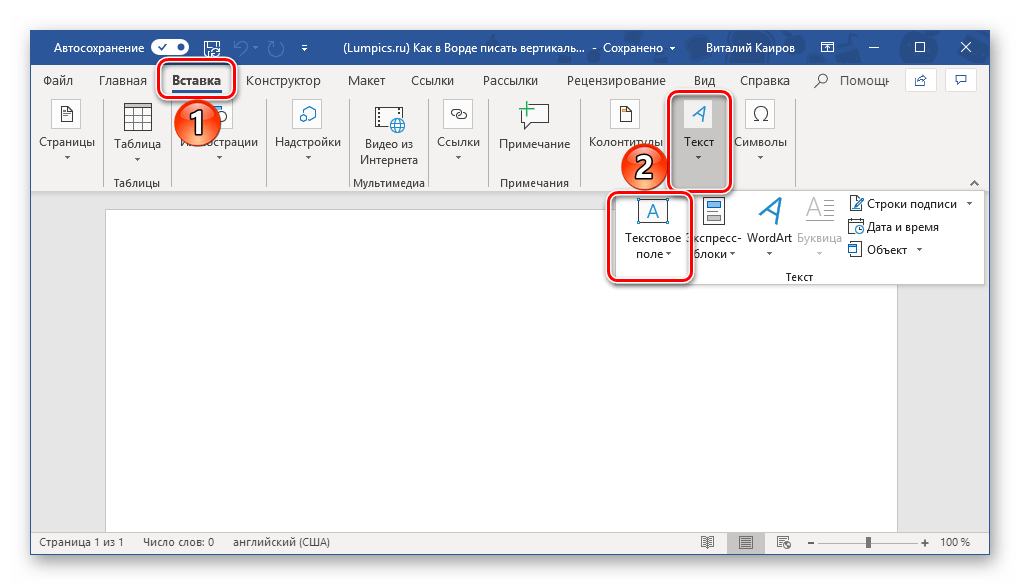
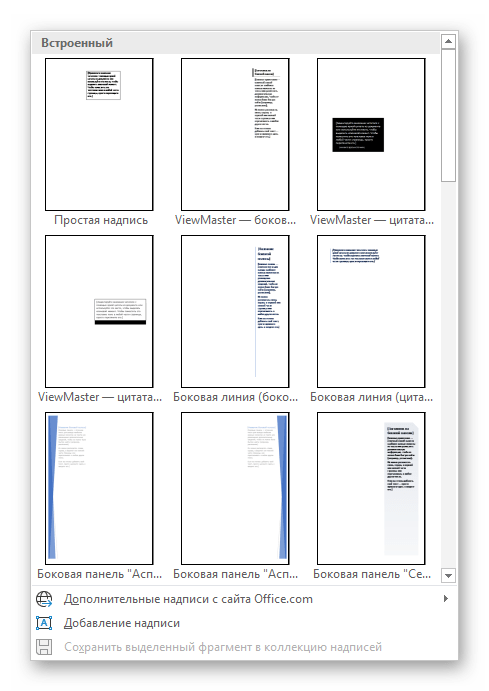
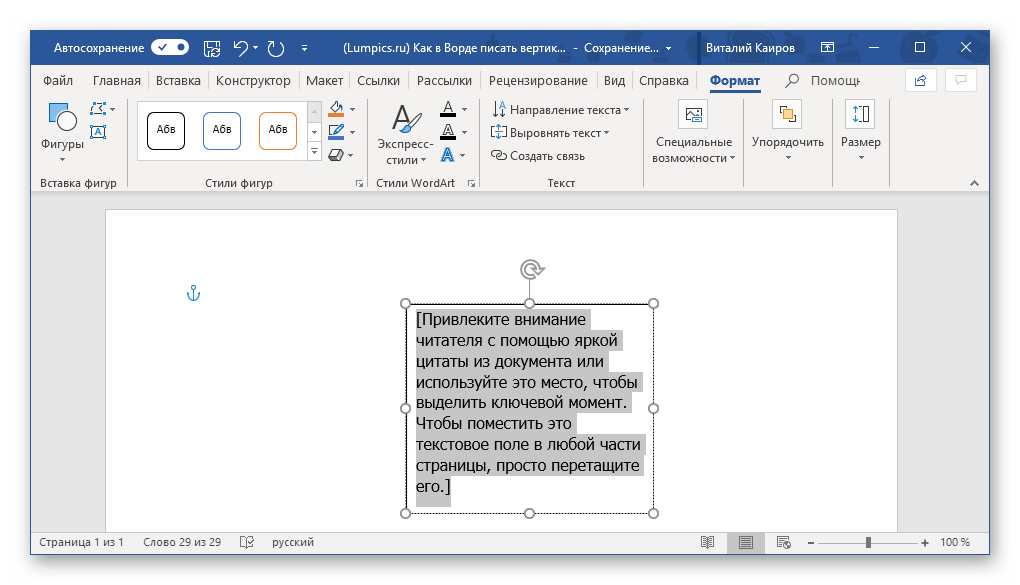 По очевидным причинам ее можно и нужно удалить – для этого выделите весь текст внутри рамки, если он еще не выделен (клавиши «CTRL+A»), а затем нажмите на клавиатуре «BackSpace» или «Delete».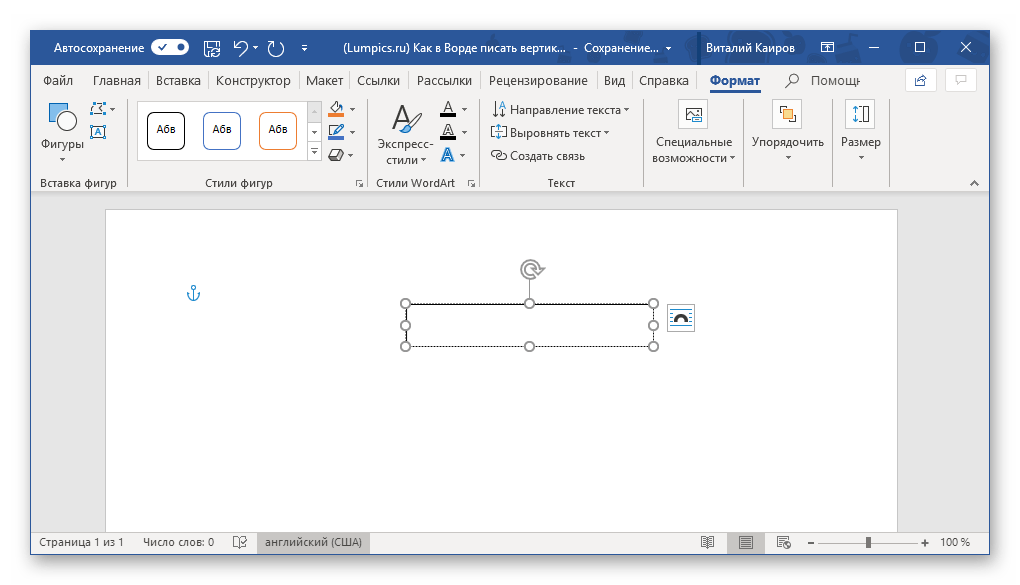
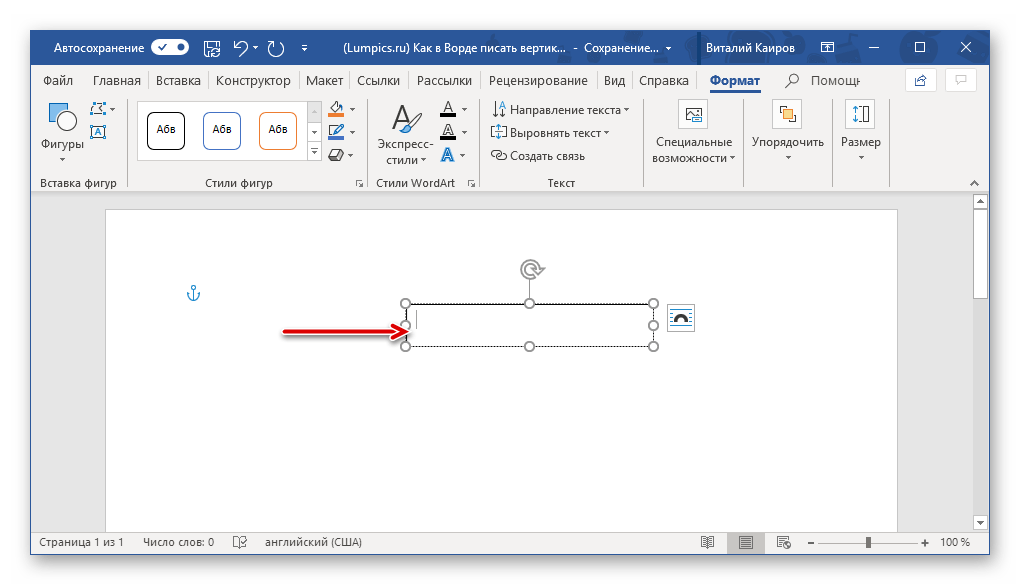 или скопируйте и вставьте внутрь поля предварительно подготовленный фрагмент.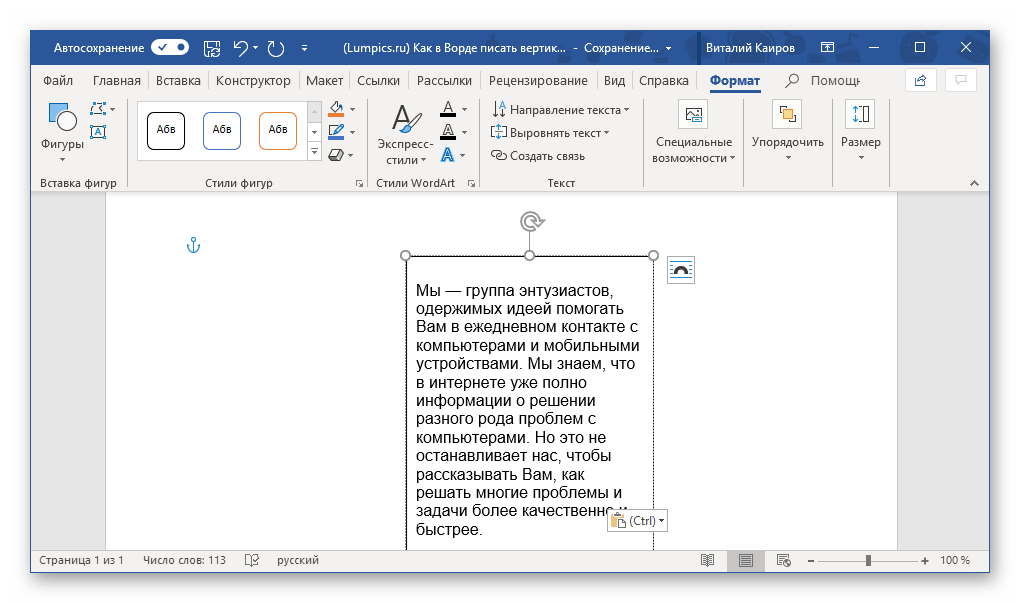
Обратите внимание: Если габариты созданного текстового поля не соответствуют размеру текста, который вы в него поместили, просто перетащите один из круглых маркеров по краям, чтобы изменить размеры в нужном вам направлении.
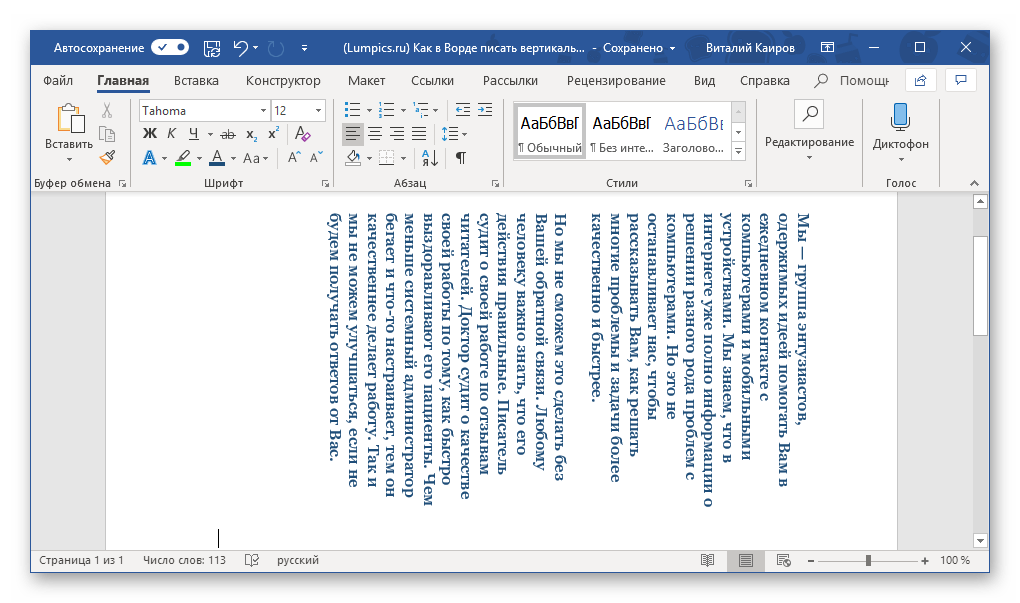
Если потребуется вернуться к его редактированию или работе с текстом, просто щелкните ЛКМ по этой области.
Способ 2: Ячейка таблицы
Подробнее: Создание таблиц в Microsoft Word
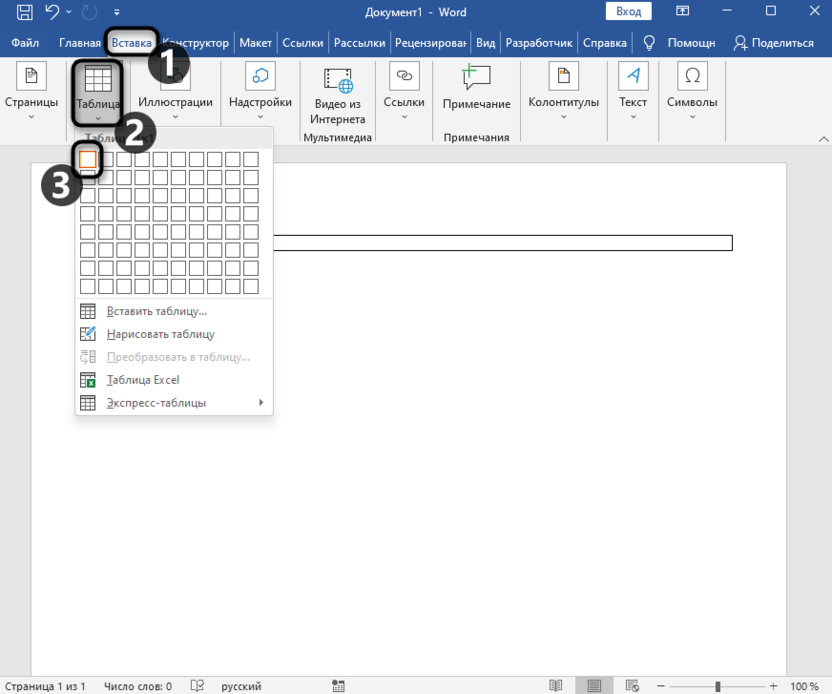
- Перейдите во вкладку «Вставка» и нажмите на кнопку «Таблица», а затем в развернувшемся меню укажите размер, соответствующий одной ячейке.
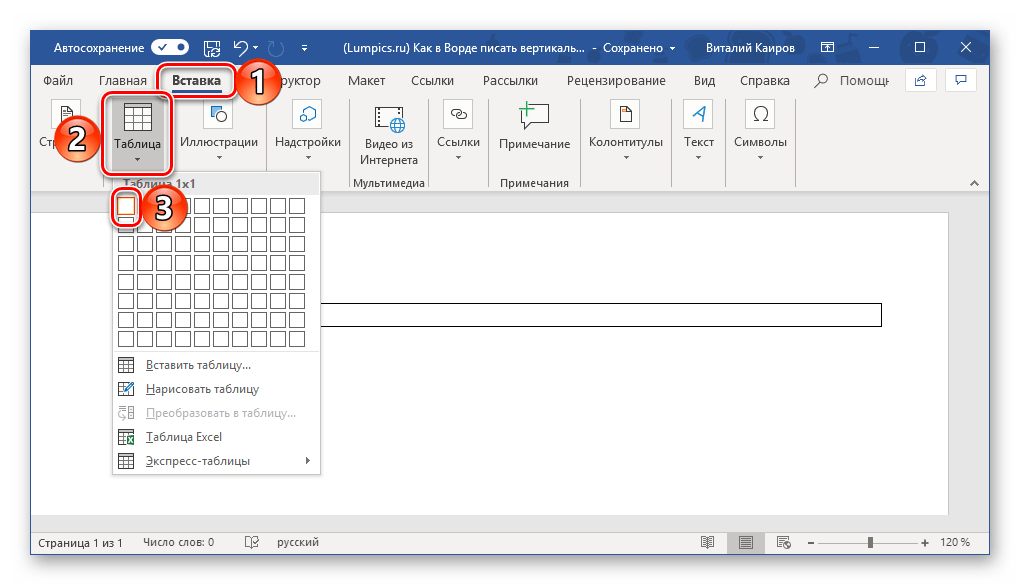
- Растяните появившуюся ячейку таблицы в вертикальном направлении (сверху вниз) до необходимых размеров, установив курсор в ее правом нижнем углу и потянув за него.
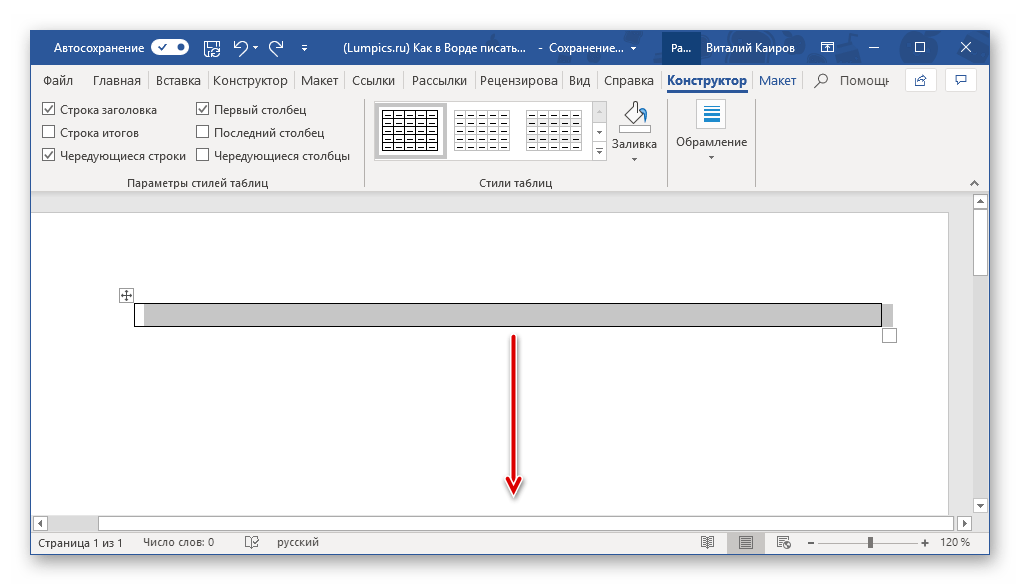
- Теперь введите или вставьте в ячейку предварительно скопированный текст, который вы хотите повернуть вертикально.
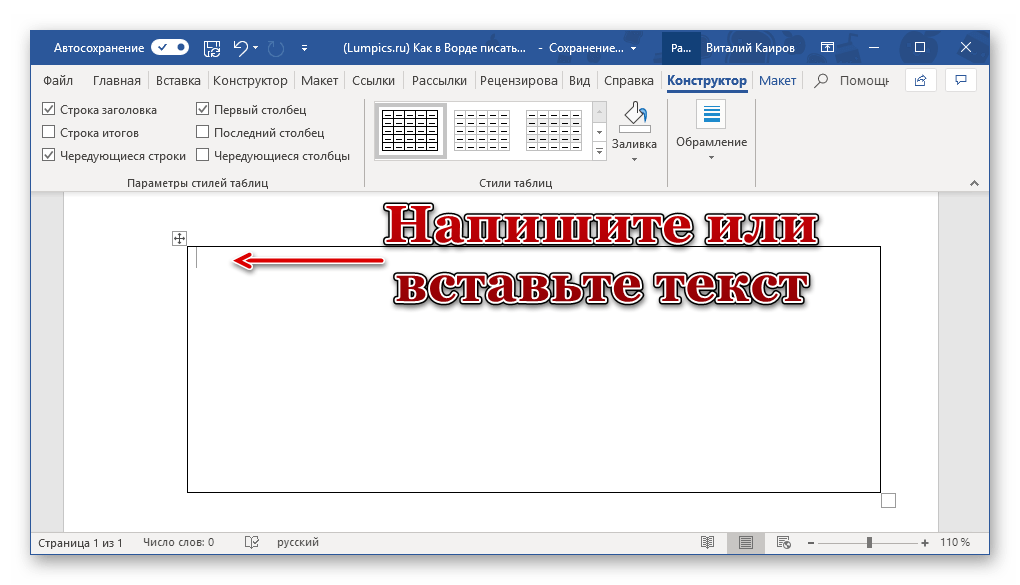 Опять же, если это потребуется, подкорректируйте размеры рамки, коей в нашем случае является таблица.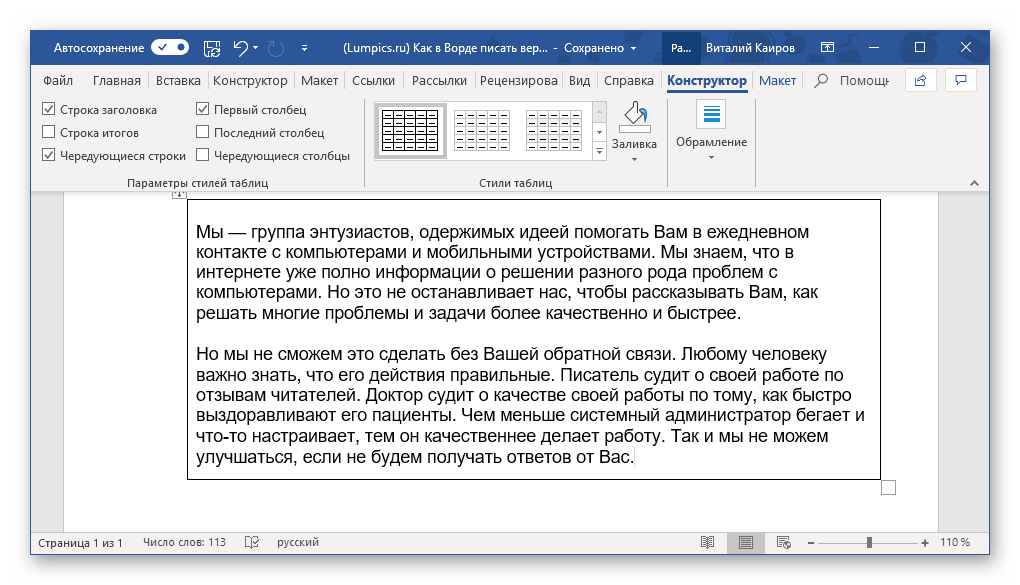
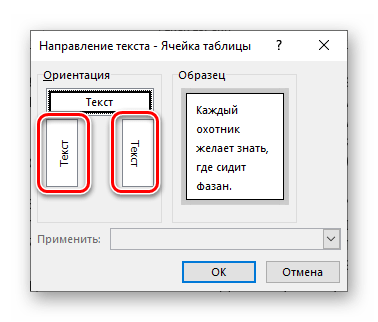
- Кликните правой кнопкой мышки в ячейке с текстом и выберите в контекстном меню пункт «Направление текста».
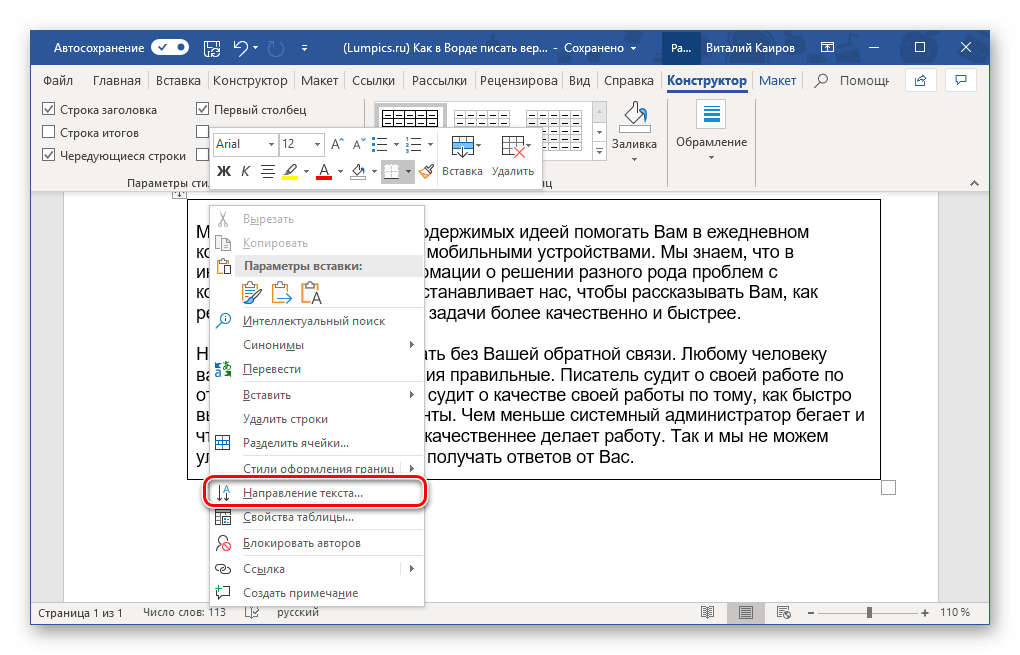 В появившемся диалоговом окне выберите желаемое направление (снизу вверх или сверху вниз), ориентируясь на миниатюры, которые выступают наглядным примером того, как будет выполнен поворот текста.
  Нажмите на кнопку «ОК» для подтверждения внесенных изменений.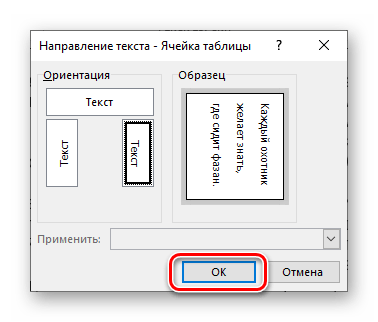
- Горизонтальное направление текста изменится на вертикальное, но на этом мы еще не заканчиваем.
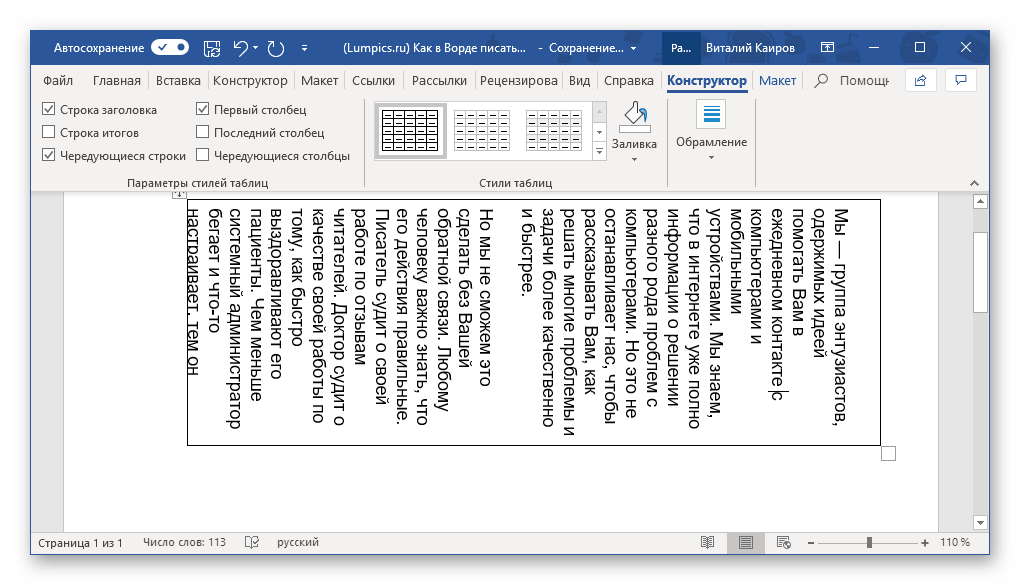
- После поворота текста снова следует изменить размеры таблицы, состоящей из одной ячейки, сделав при этом ее направление вертикальным. Вы уже знаете, как это делать – просто растягивайте рамку в нужном направлении.
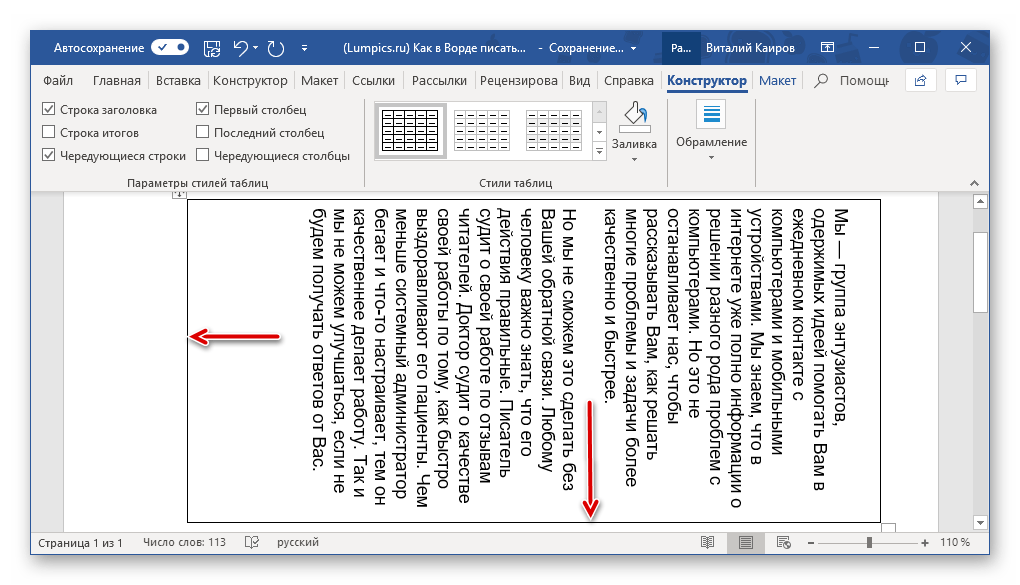
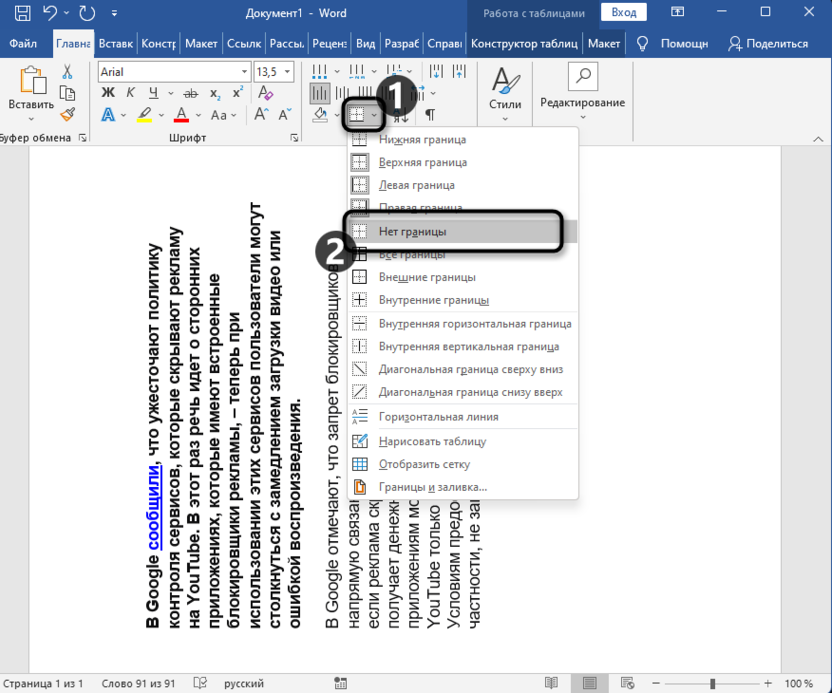
- Как и в случае с текстовым полем, теперь нам с вами необходимо убрать, скрыть границы таблицы (ячейки), сделав их невидимыми. Для этого: >
- Кликните правой кнопкой мышки внутри ячейки, выберите в верхнем меню знак «Границы» и нажмите по нему ЛКМ.
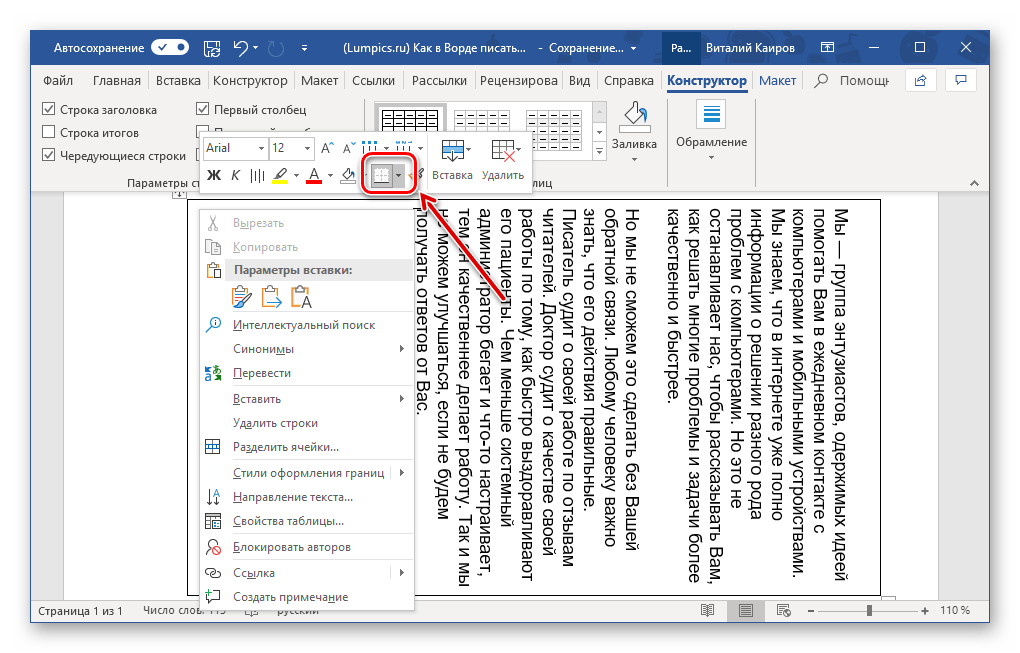
- В развернувшемся меню выберите пункт «Нет границы».
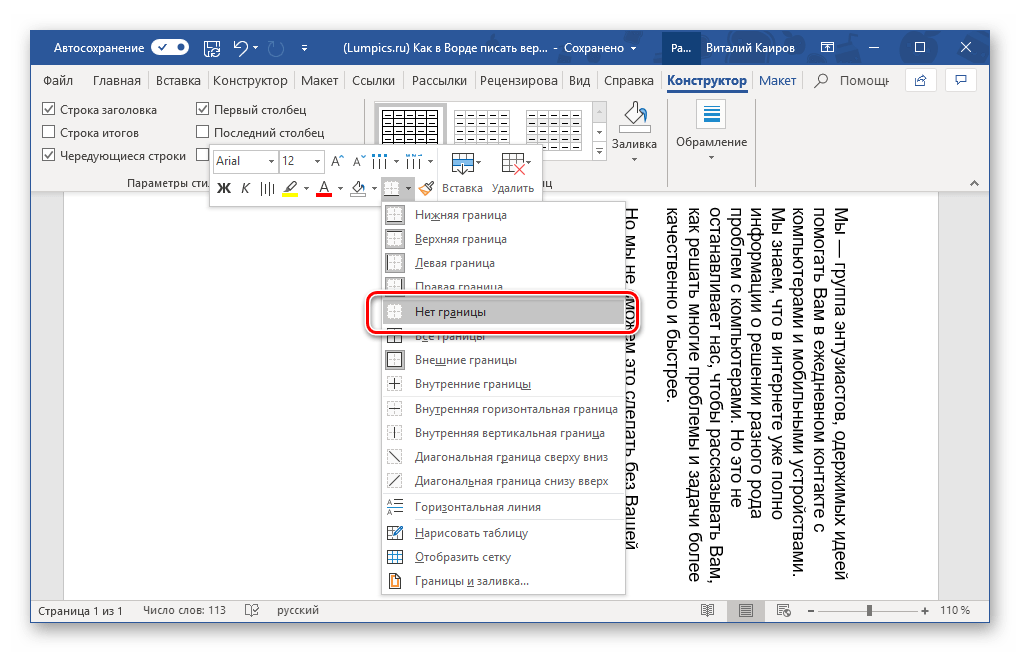
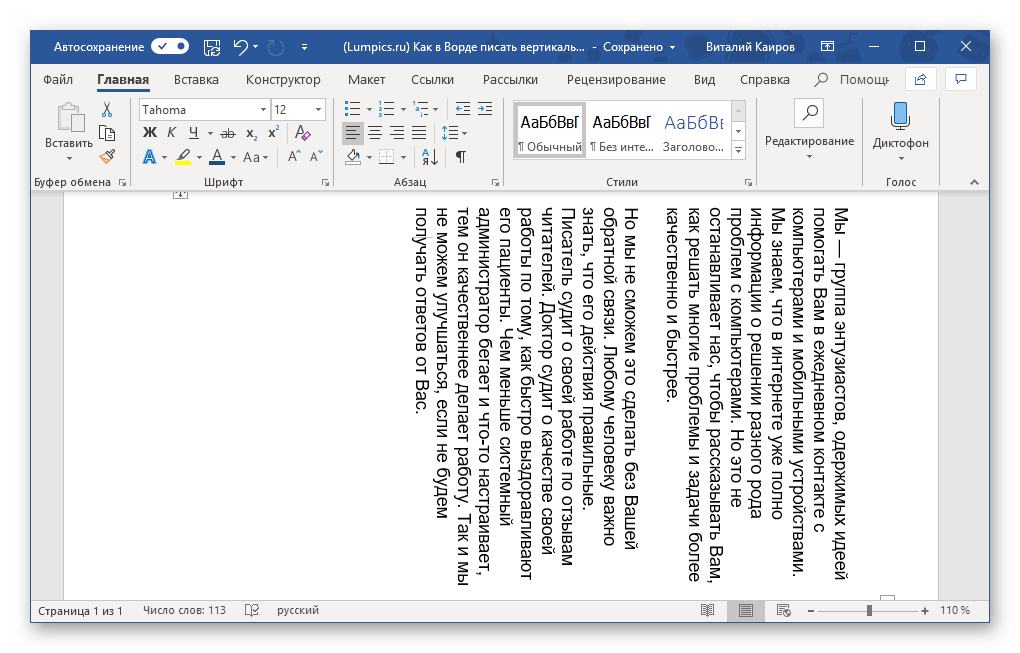
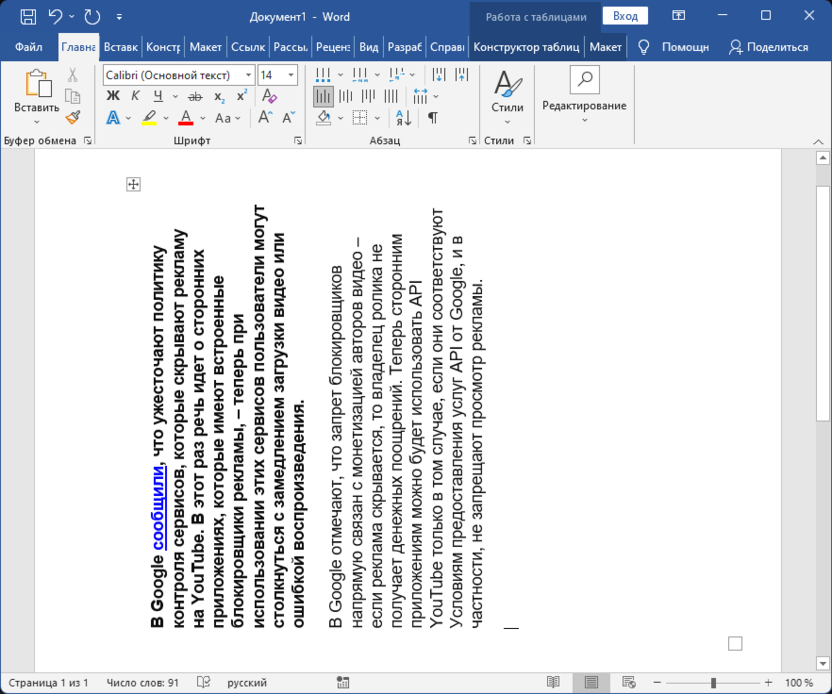
- Граница таблицы станет невидимой, положение текста при этом останется вертикальным.
Способ 3: Изменение ориентации страницы
Однако такой метод подходит только для ситуаций, когда вертикальный текст требуется в печатном формате, а не в цифровом, так как в документе текст останется в обычной горизонтальной ориентации. В этом случае стоит поступить следующим образом:
- Перейдите во вкладку «Макет» и разверните выпадающее меню кнопки «Ориентация», нажав на указывающий вниз треугольник.
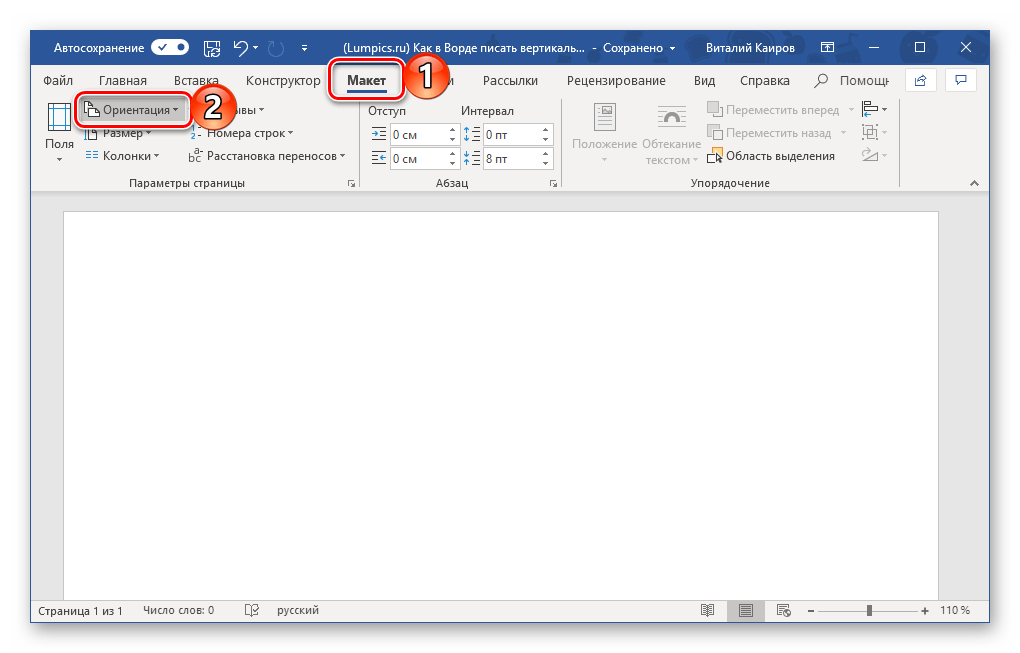
Выберите вариант «Альбомная», 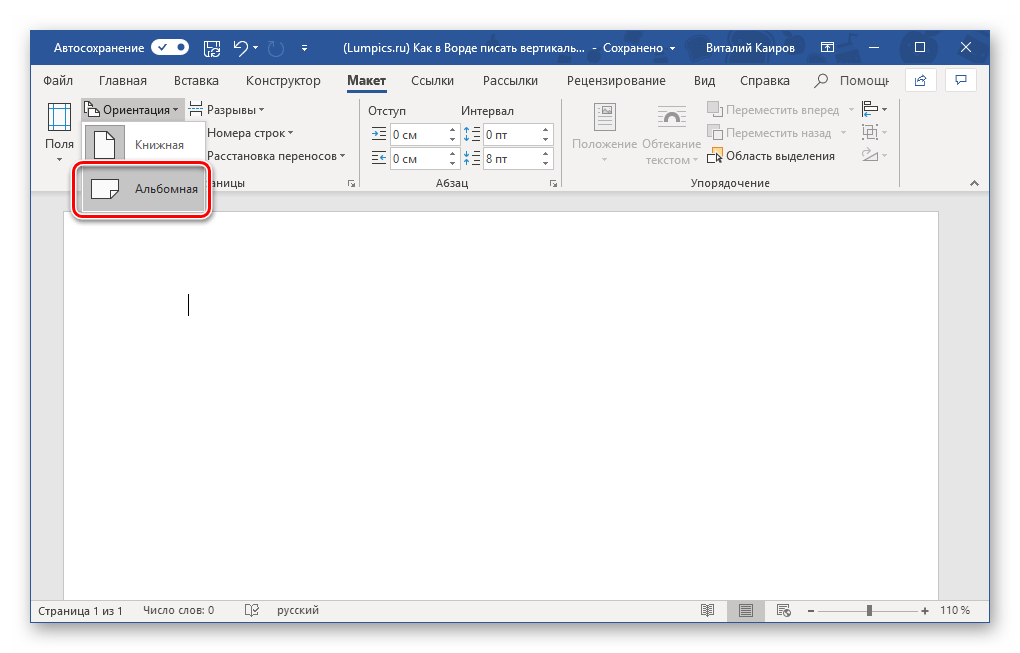 после чего введите (или вставьте) тот текст, который должен быть записан вертикально.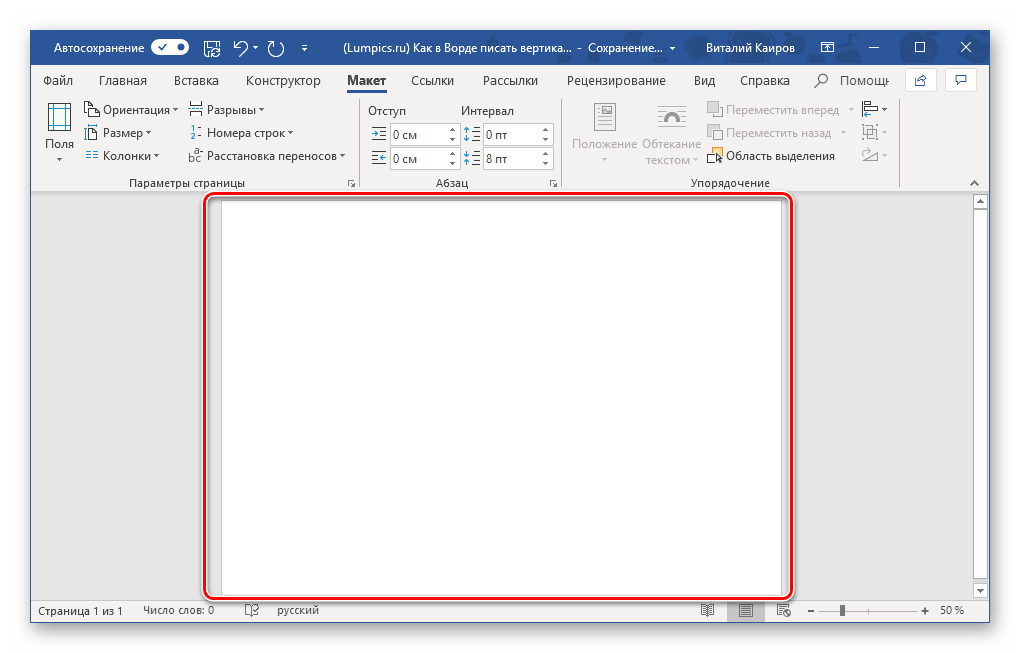
Обратите внимание: Чтобы наглядно представить альбомный лист, мы снизили масштаб в программе до 50%.
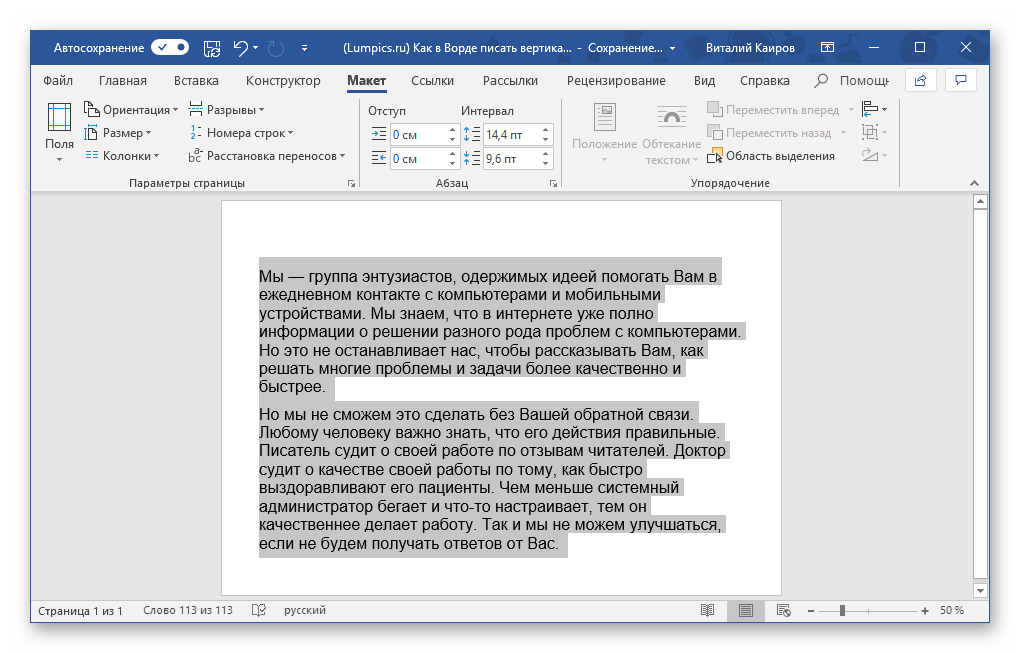 Если потребуется, оформите его в соответствии с собственными пожеланиями (или требованиями).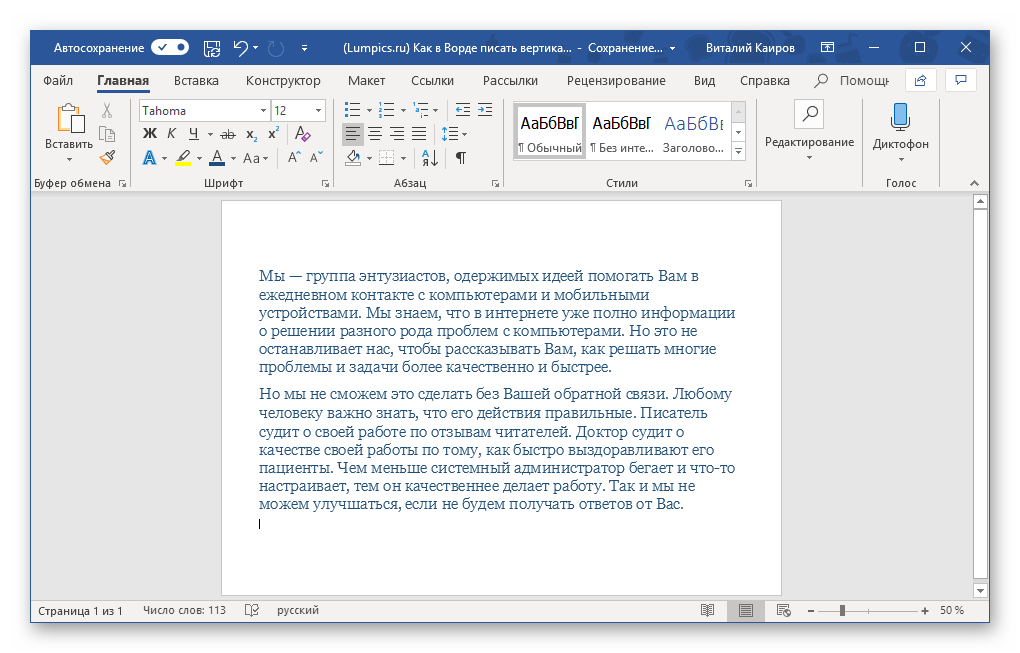
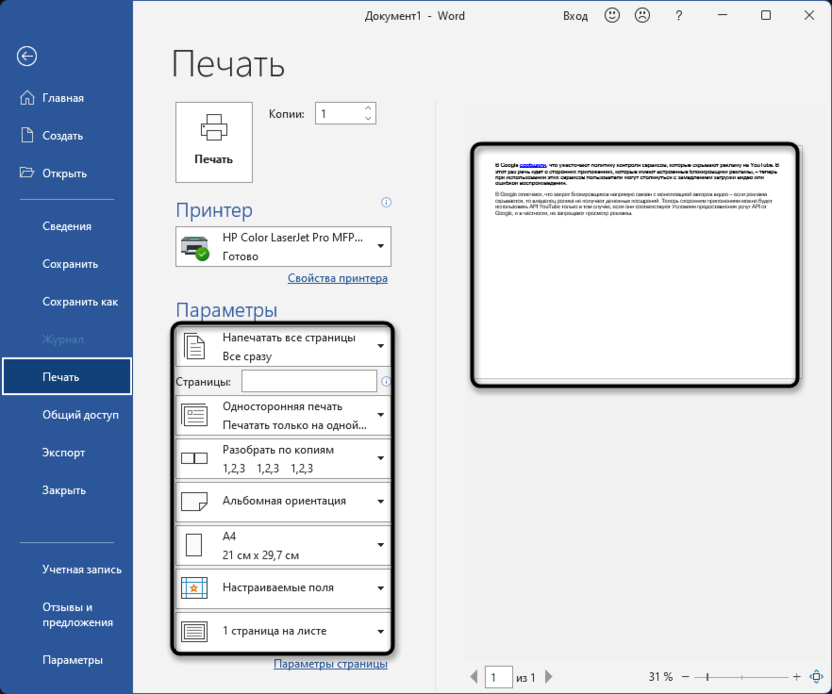
Закончив работу с текстом, распечатайте документ. Для этого откройте меню «Файл» и перейдите к разделу «Печать», затем, если потребуется, задайте необходимые настройки и нажмите по кнопке «Печать». 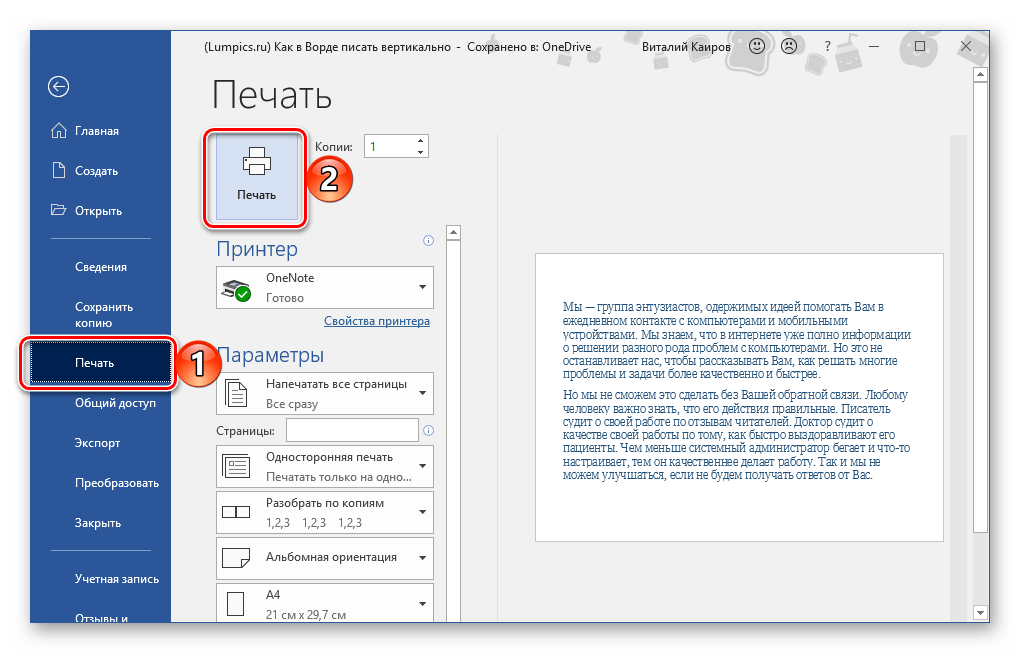 Более детально необходимый для решения этой задачи алгоритм действий (как поворота страницы документа, так и его печати на принтере) ранее был рассмотрен нами в отдельных статьях, с ними и рекомендуем ознакомиться.
Способ 4: Написание текста в столбик
Возможно ведь и такое, что ваша задача по вертикальному написанию текста куда более простая, чем во всех рассмотренных выше случаях, хотя и менее очевидная – требуется сделать так, чтобы вертикальной была не ориентация текста, а его положение, так сказать, внешний вид. То есть попросту нужно сделать запись в столбик, а не в строку. Для этого:
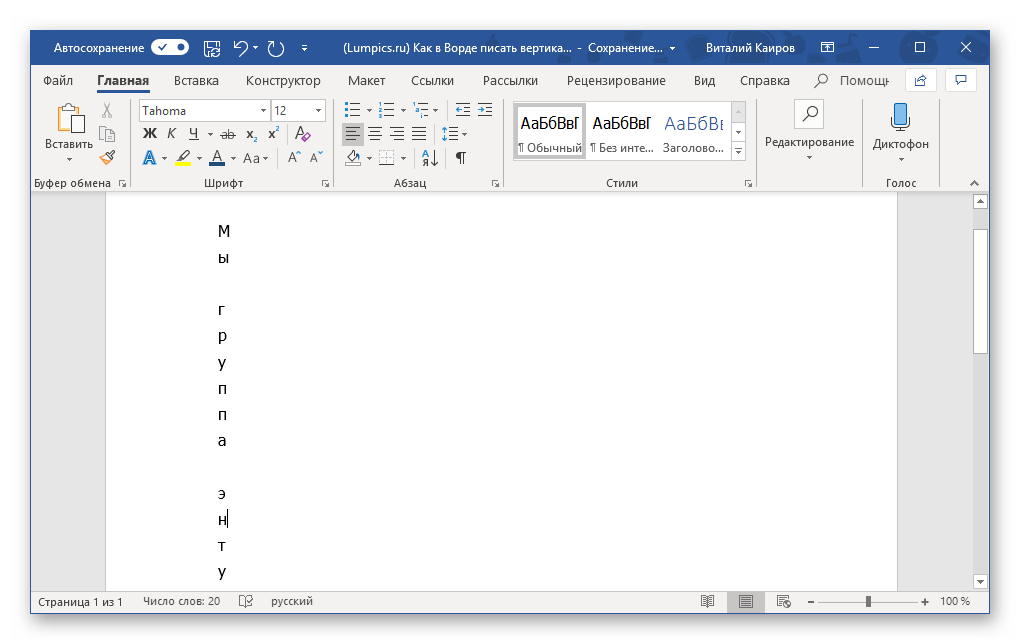
Вводите по одной букве в строку на листе и нажимайте после каждой из них клавишу «Enter». Если вы используете ранее скопированный текст, просто нажимайте «Enter» после каждой буквы, предварительно устанавливая туда курсор. 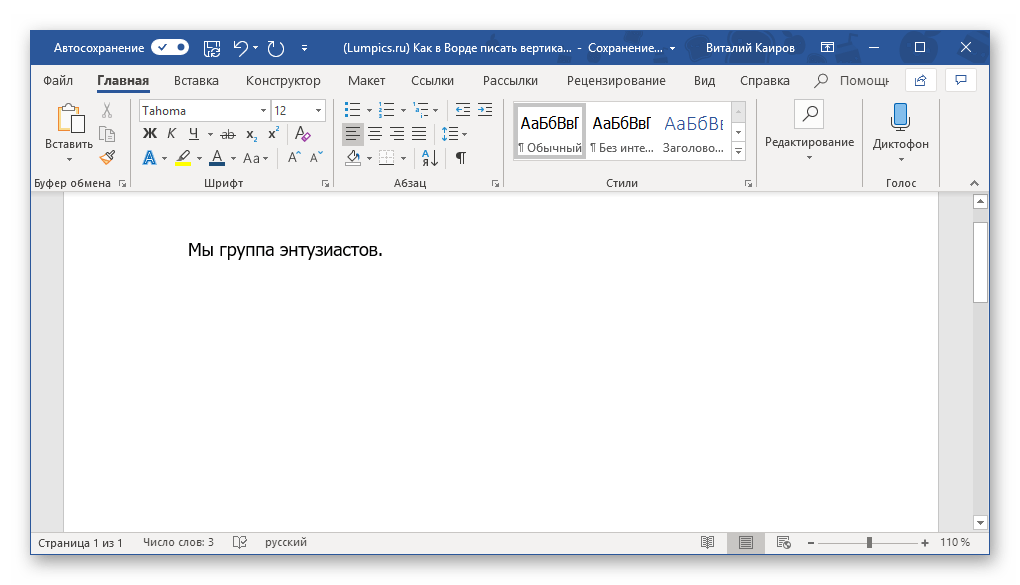 Очевидно, что в тех местах, где между словами должен быть пробел, «Enter» потребуется нажимать не один, а два раза.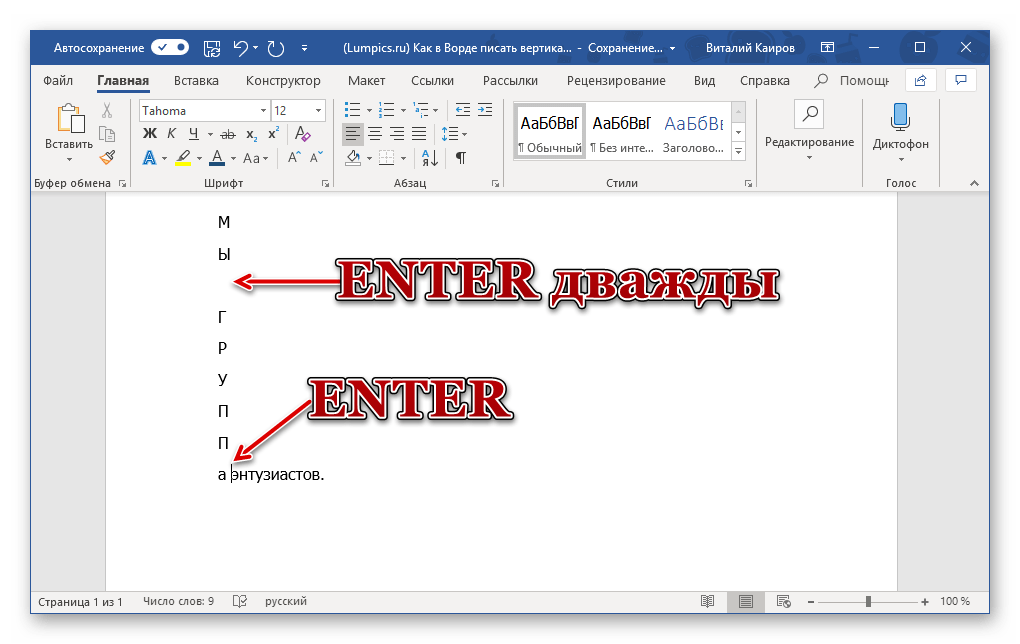
Важно: Помните о правилах пунктуации при формировании вертикального текста. Вы можете добавлять их по своему усмотрению – либо отдельно, либо непосредственно за каждой буквой.
Расстояние между буквами в вертикальном тексте изменится, на большее или на меньшее, зависит уже от того, какое вы значение указали.
Обратите внимание: если вам необходимо включить в документ несколько вертикальных записей, где текст расположен в виде столбика, вам потребуется создать таблицу с нужным количеством строк и столбцов, заполнить её ячейки текстовой информацией, а затем скрыть границы таблицы. Ссылки на более подробные материалы по этой теме были представлены в предыдущих методах данной статьи.
Как сделать вертикальный текст в Microsoft Word

По умолчанию весь текст в Microsoft Word пишется горизонтально, но иногда пользователю требуется сделать его вертикальным любым методом, чтобы сохранить в таком виде или отправить на распечатку. К сожалению, нет кнопки, которая позволила бы добиться необходимого результата в один клик, поэтому придется выбрать один из предложенных ниже вариантов.
Самостоятельное написание текста столбиком
Вообще, вертикальный текст подразумевает изменение его ориентации, что актуально для альбомных страниц, но иногда под таким запросом пользователь желает сделать какую-то надпись именно столбиком. Отдельной функции для реализации этой задачи в текстовом редакторе не предусмотрено, поэтому нужно будет осуществить задуманное вручную.
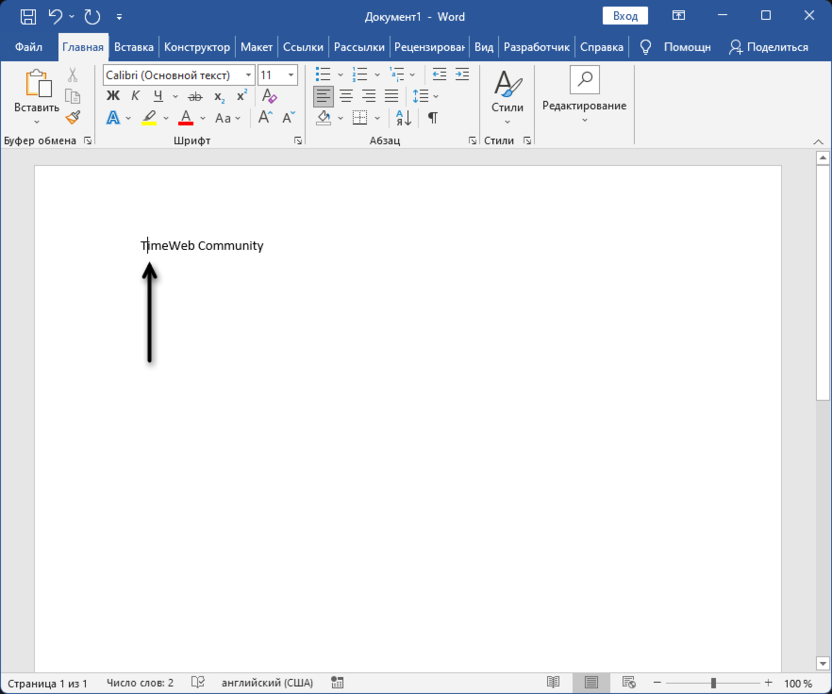
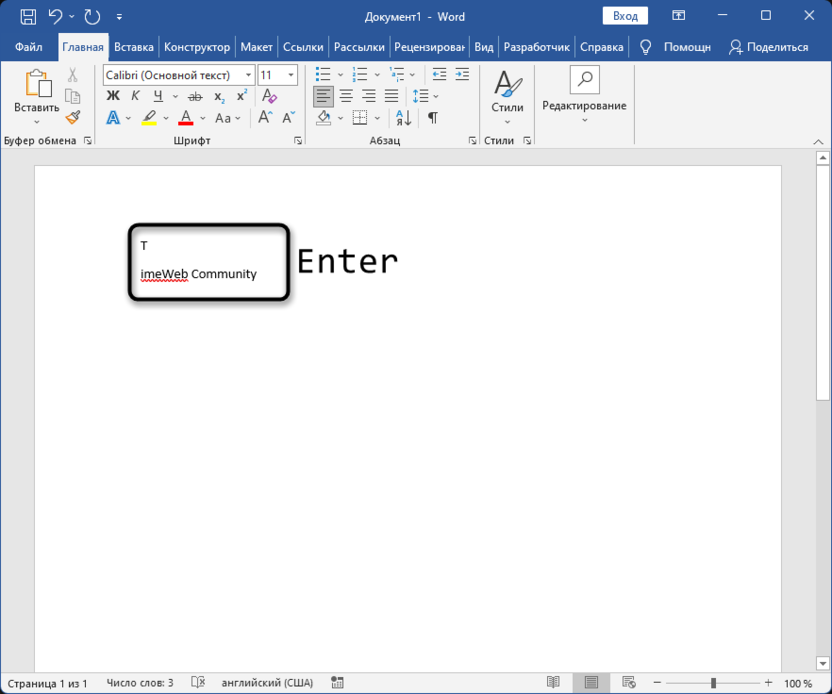
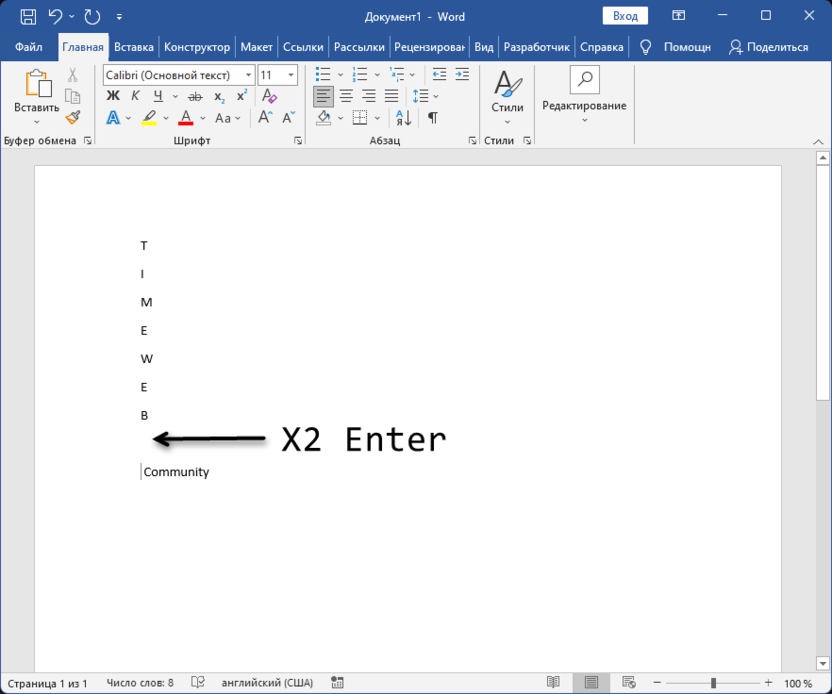
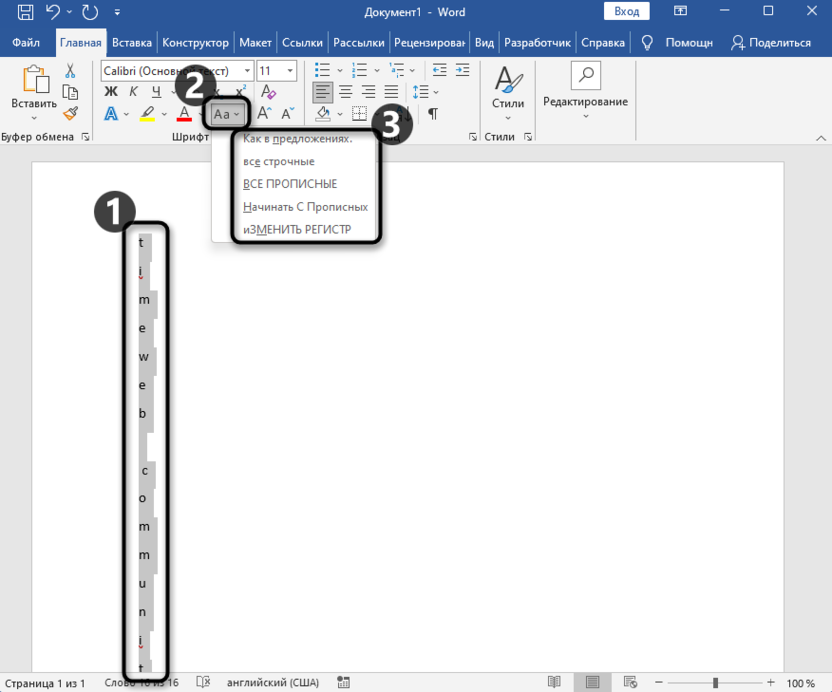
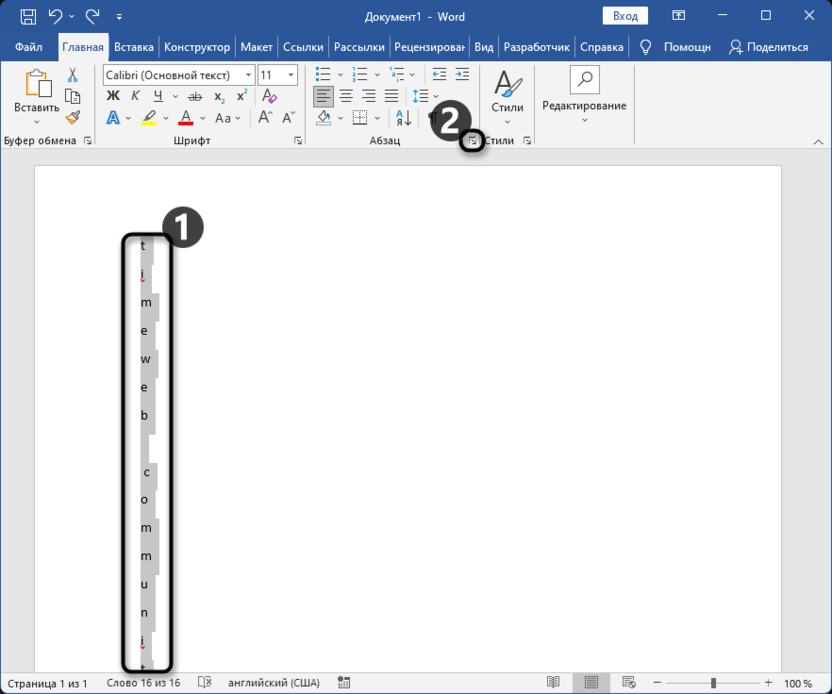
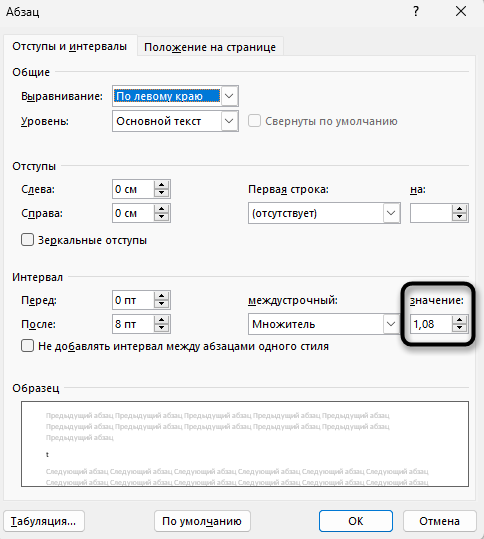
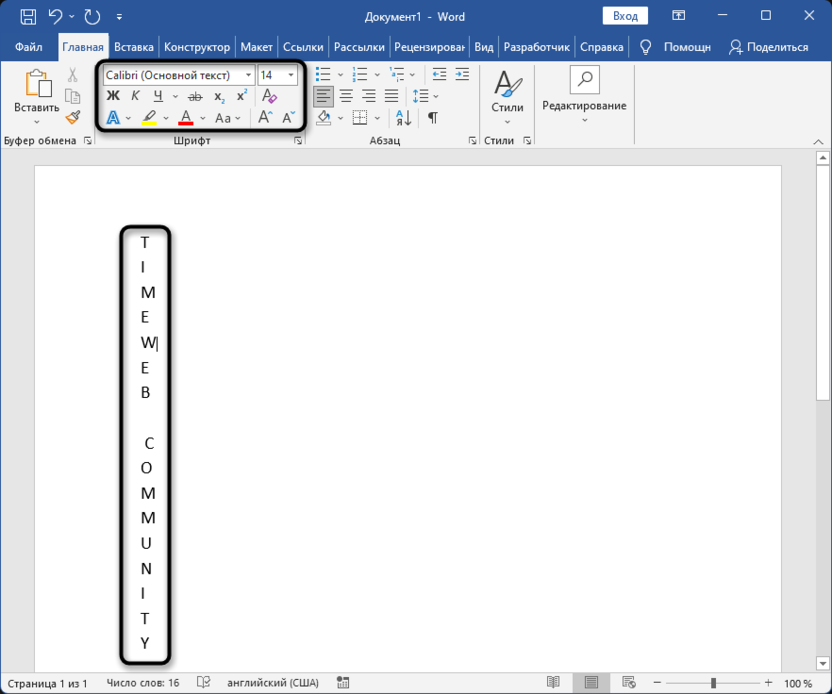
Можно сказать, что этот метод является «костылем», но он оптимален именно в тех случаях, когда есть какая-то надпись и необходимо расположить ее в столбик. Конечно, стоит учитывать, что форматирование всего документа будет сброшено и последующее редактирование пустых областей затруднено. Решается это добавлением текстовых полей в нужные места.
Комьюнити теперь в Телеграм
Подпишитесь и оставайтесь в центре актуальных новостей из мира IT
Изменение простой надписи
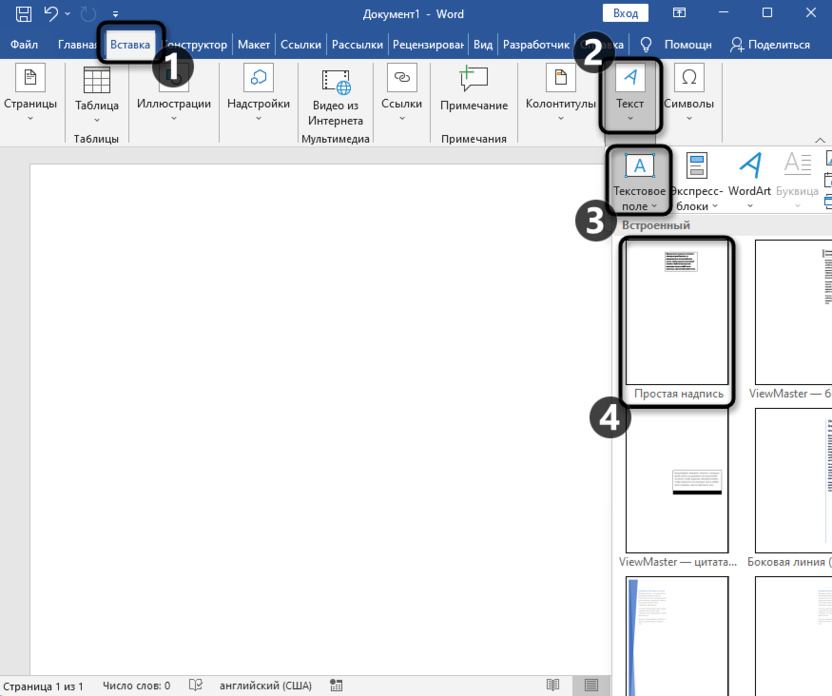
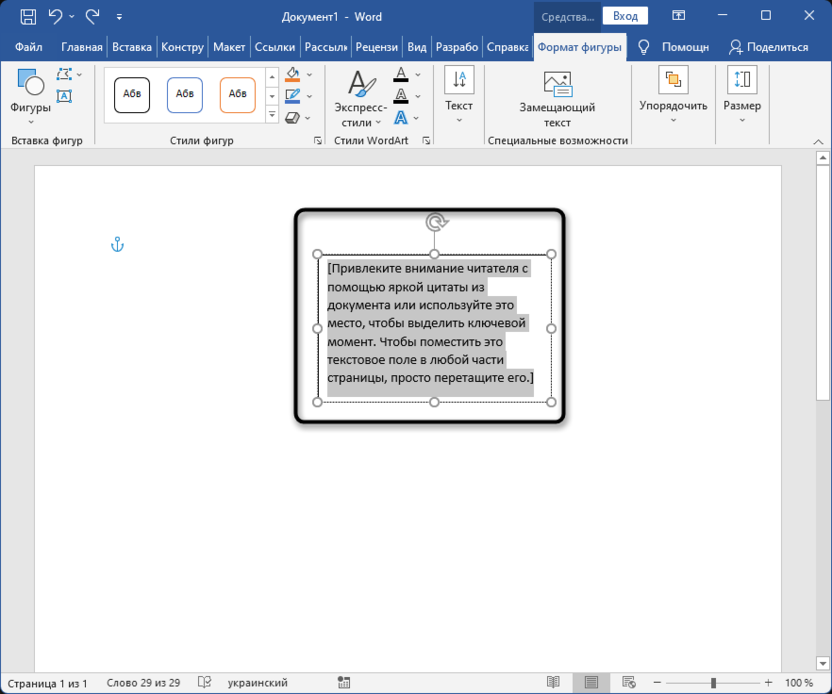
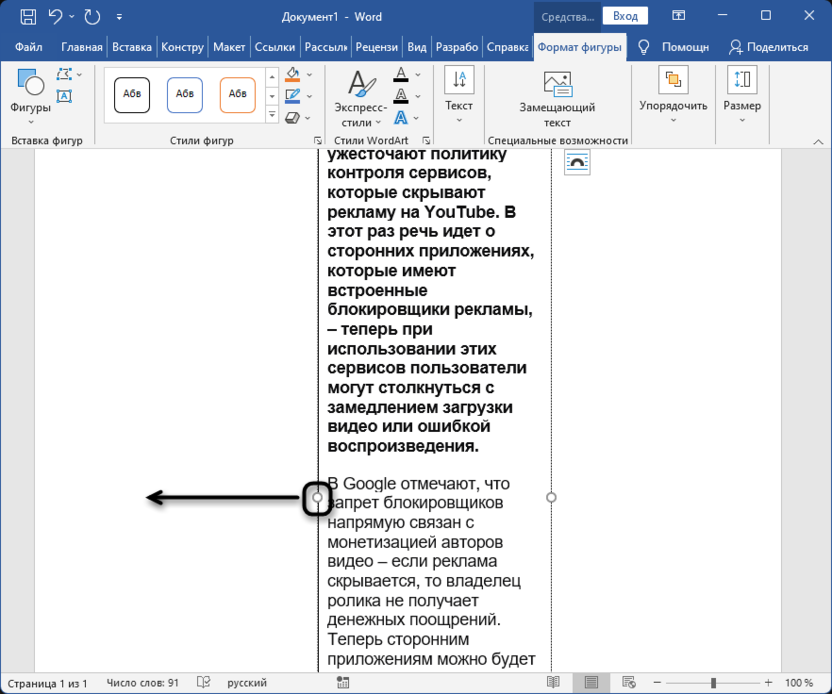
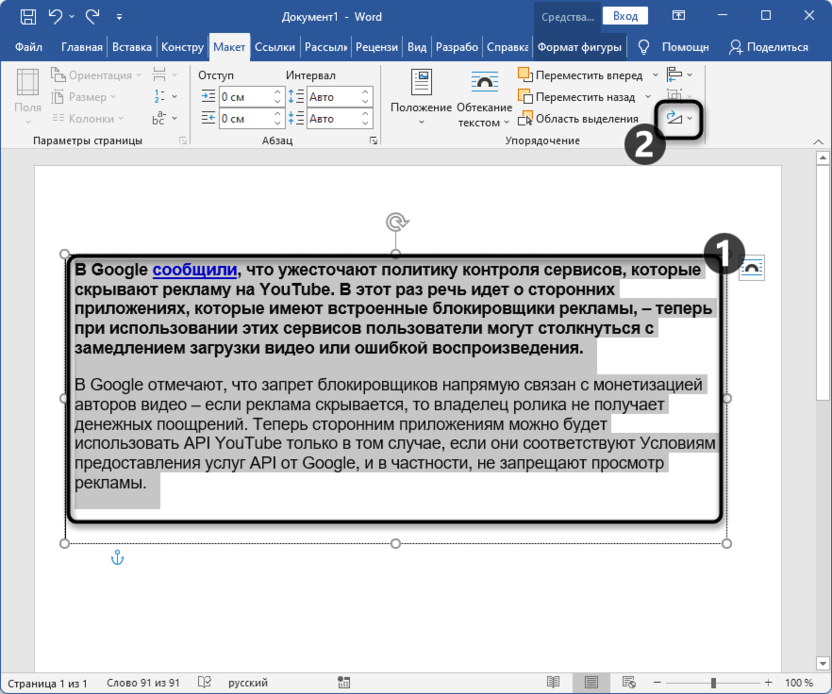
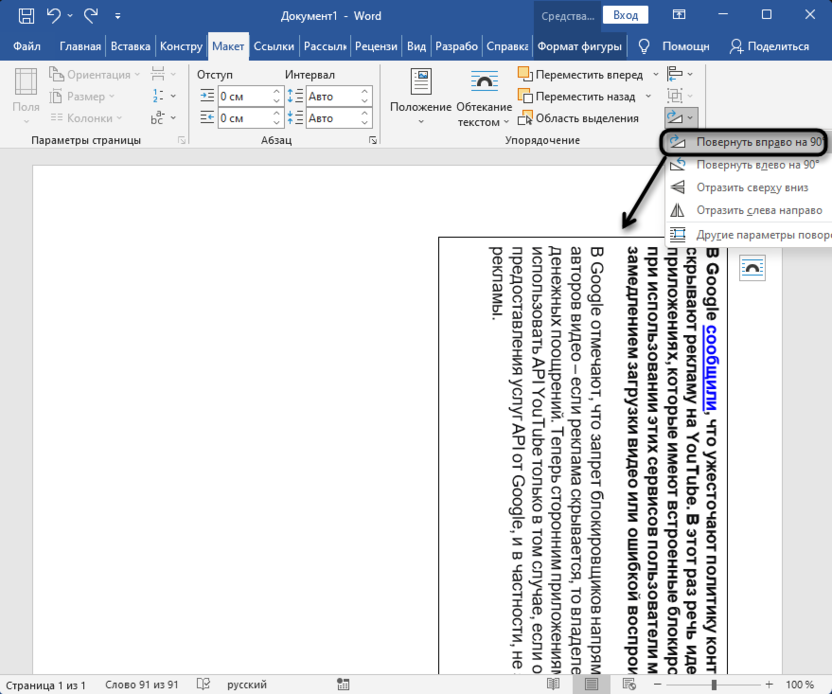
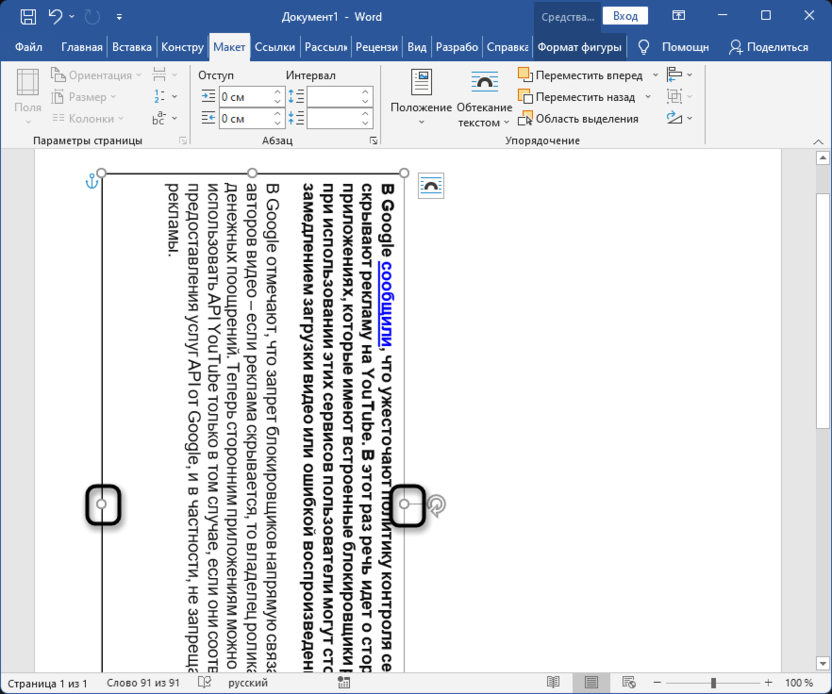
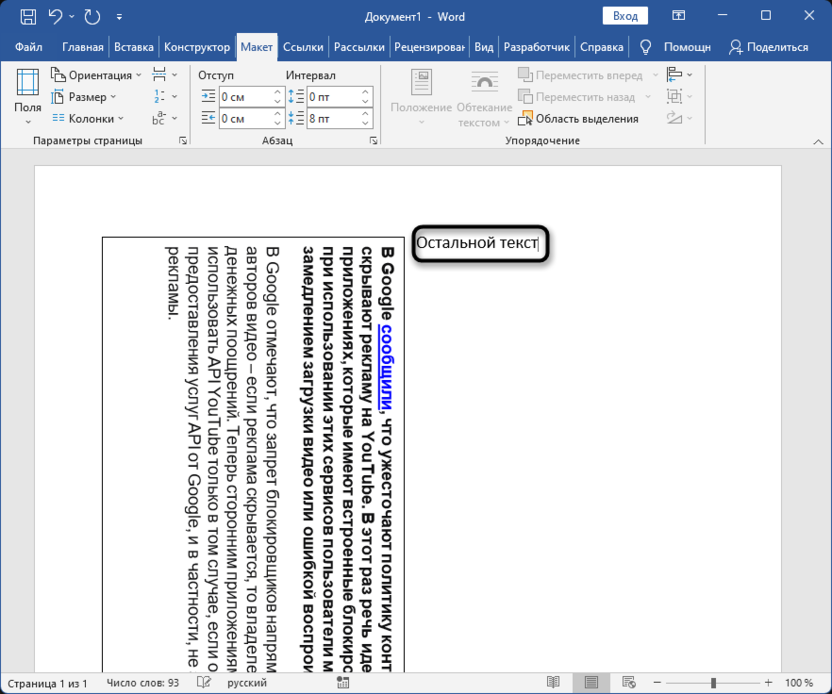
Таких блоков с надписями в рамках одного документа может быть практически неограниченное количество. Тут все зависит исключительно от того, для каких целей вы делаете вертикальный текст и будет ли он совмещен с надписями другого формата, чтобы при распечатке все содержимое читалось корректно.
Редактирование ячейки таблицы
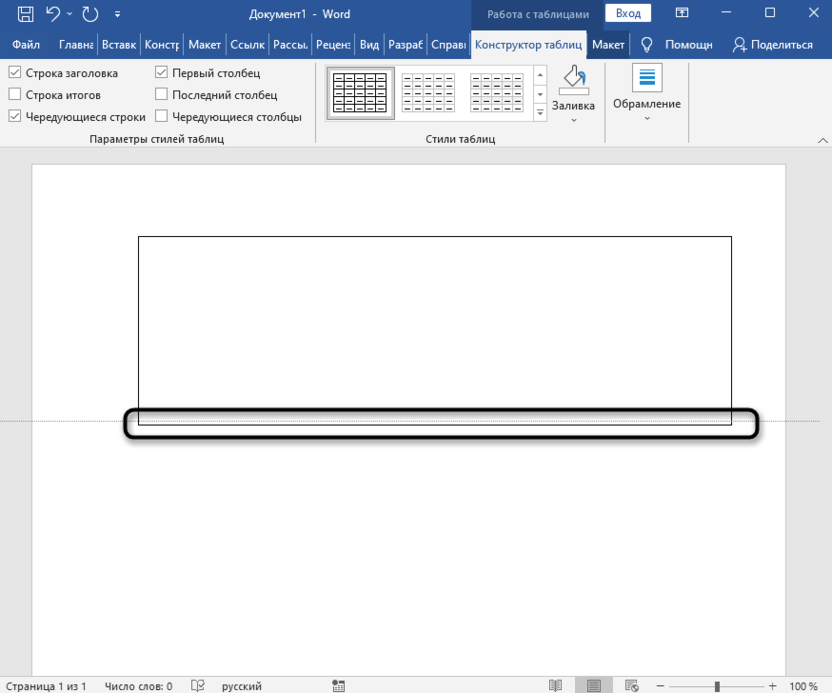
Следующий вариант написания вертикального текста, можно сказать, что повторяет действия из предыдущего. Однако появляются дополнительные настройки и ориентация текста меняется немного по-другому. Редактирование ячейки таблицы оптимально тогда, когда в блоке текста не должно быть видно никаких рамок. В этом случае ее убрать проще простого, в чем вы и убедитесь далее.
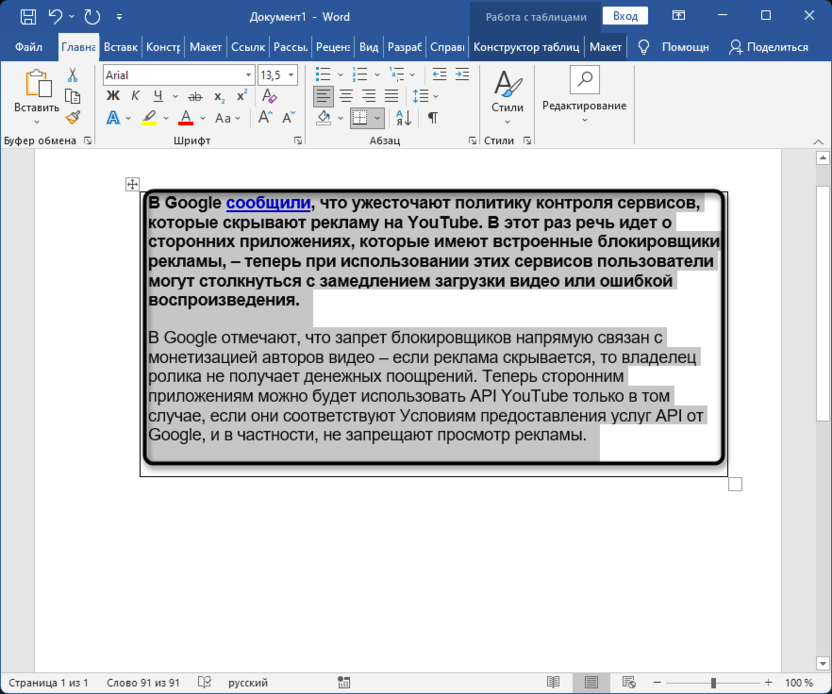
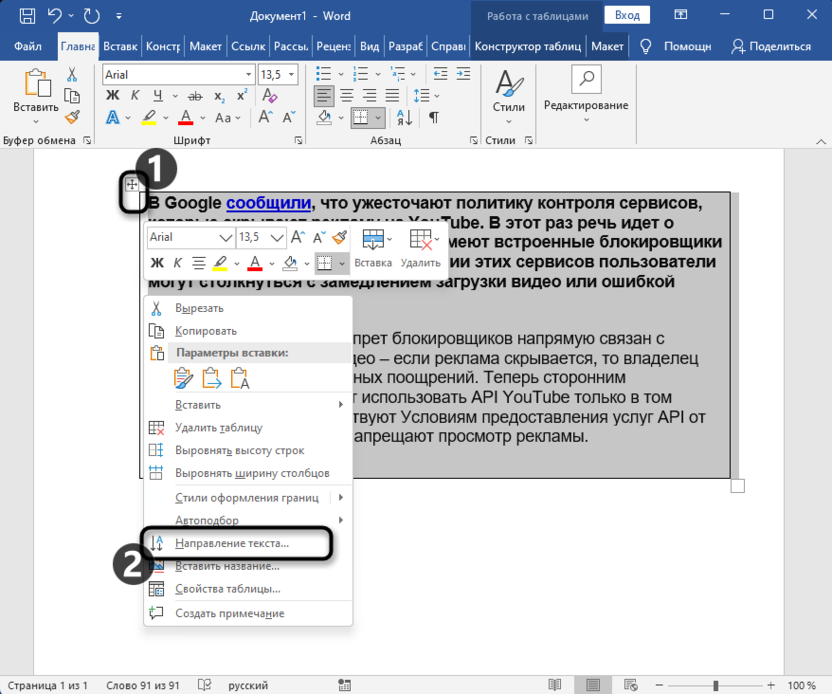
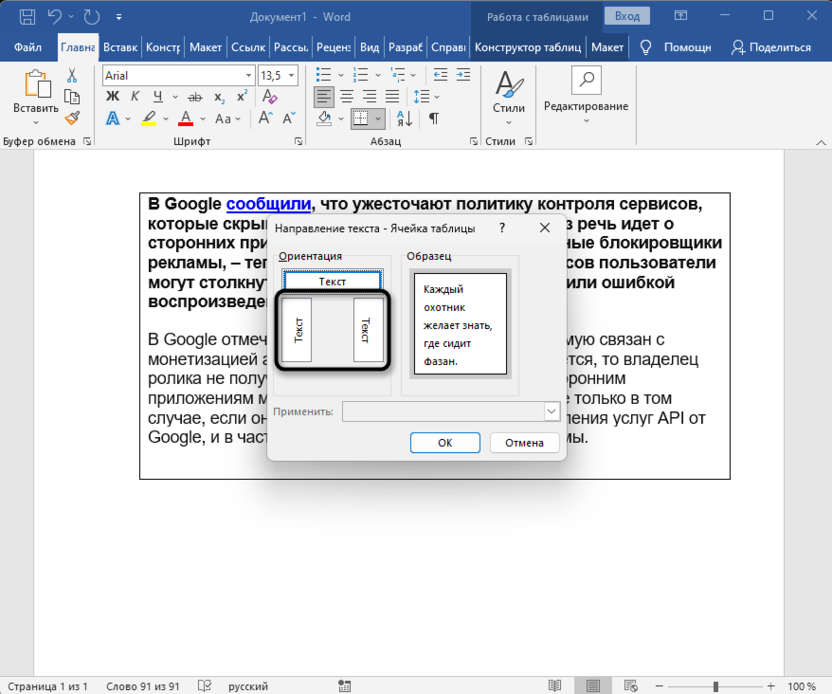
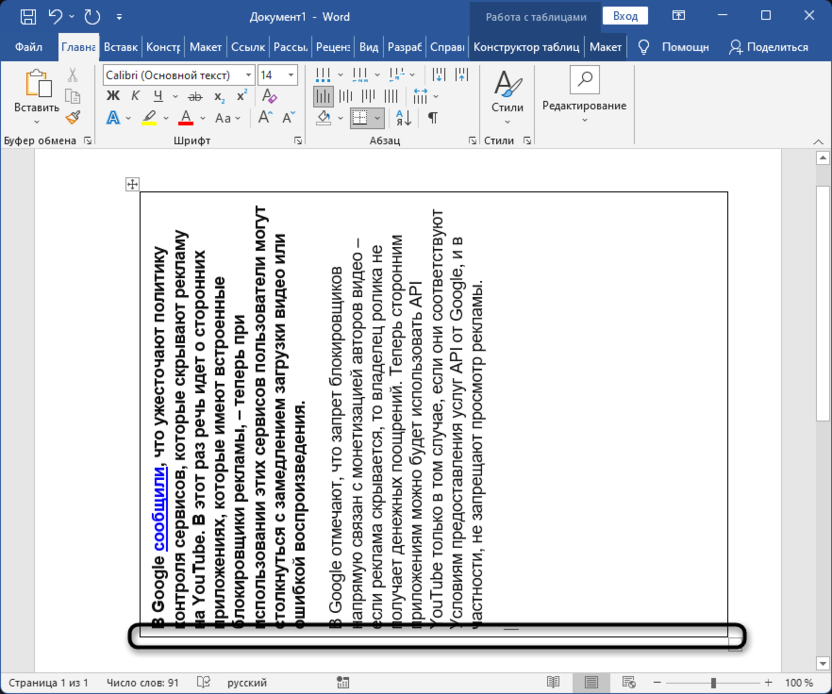
Изменение ориентации документа
Если ваша цель создать вертикальный текст исключительно для того, чтобы распечатать документ в альбомном формате, вам не потребуется использовать ранее упомянутые подходы. Тем не менее, имейте в виду, что все текстовые элементы будут ориентироваться в одном направлении, так как меняется ориентация всей страницы.
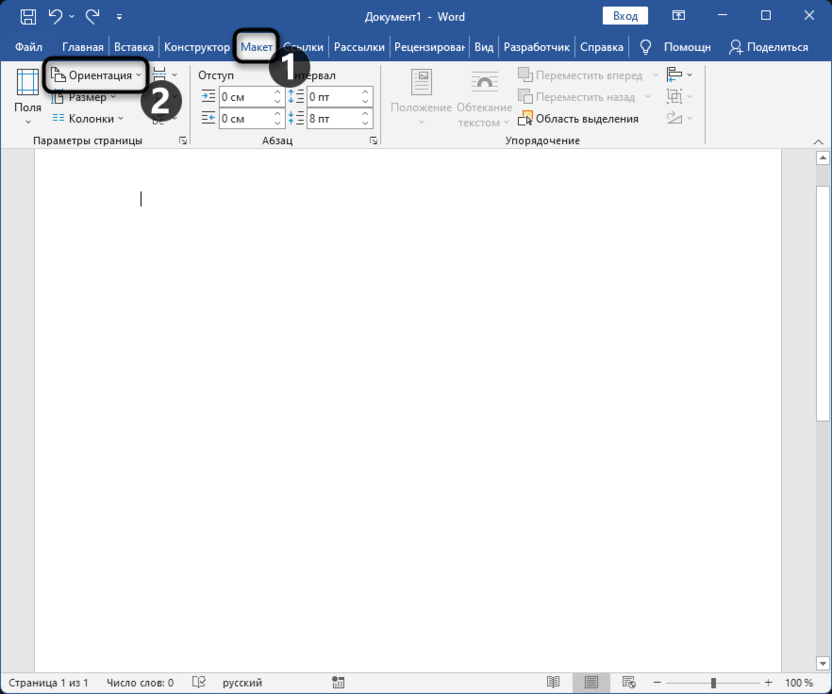
- Для выполнения требуемых настроек перейдите на вкладку «Макет» и откройте список «Ориентация».
- Выберите второй вариант – «Альбомная».
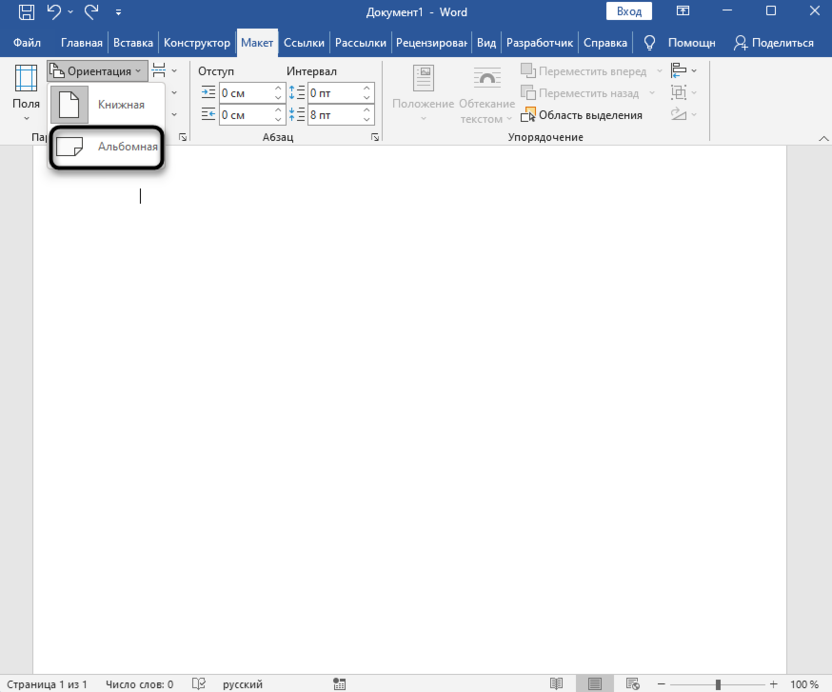
- Обратите внимание на то, что ориентация документа уже поменялась и лист стал широким. Скорее всего, весь он не уместится на экране, поэтому нужно будет немного отредактировать масштаб при помощи ползунка.
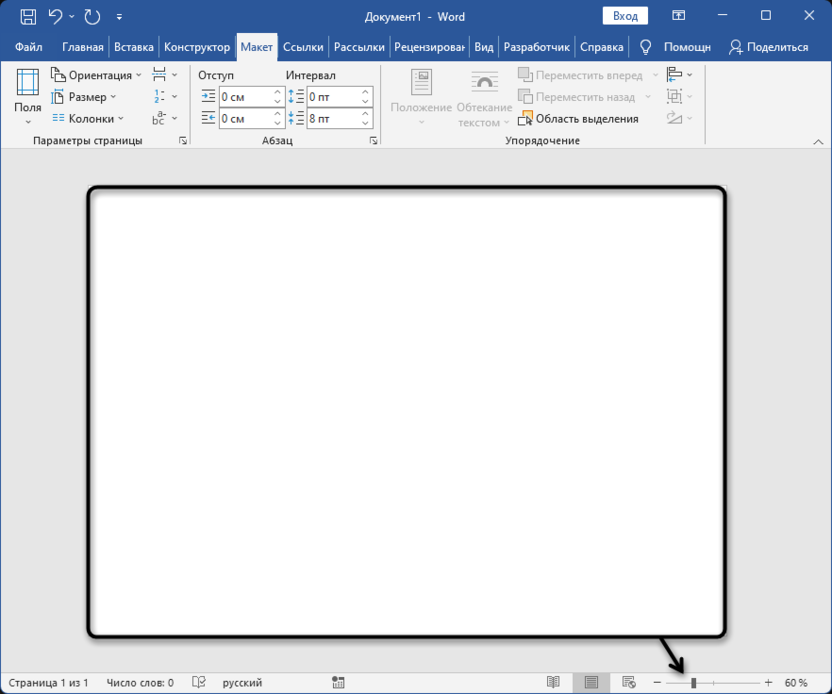
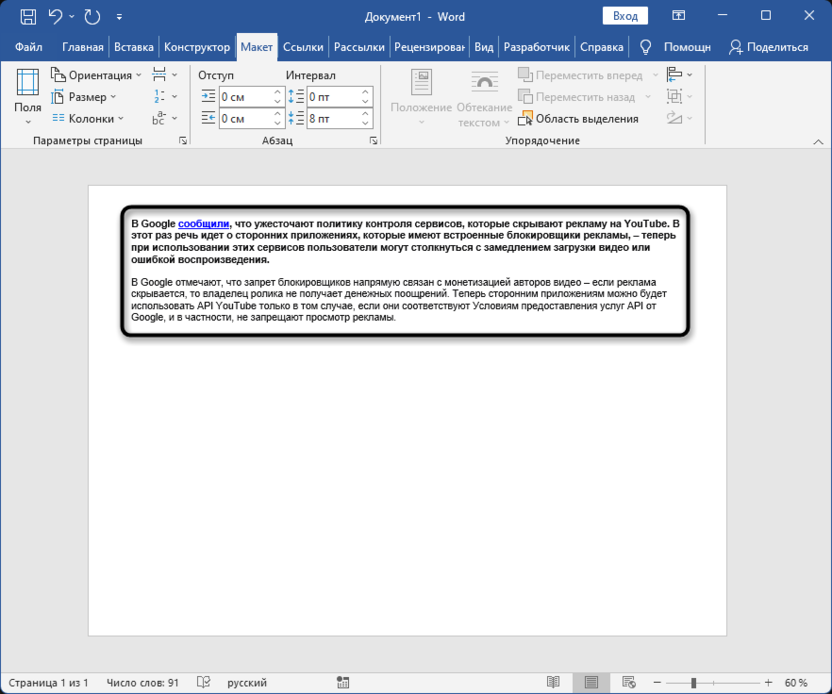
- Далее вставьте содержимое для распечатки и убедитесь в том, что оно отображается правильно. По сути, так вы добились такого же эффекта поворота, но повернули вертикально не текст, а горизонтально лист.
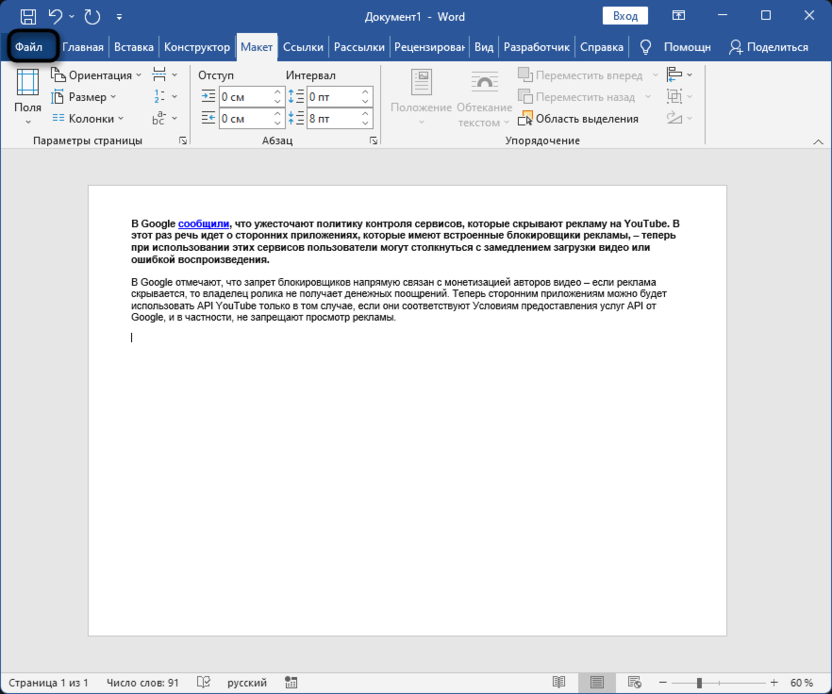
- Для распечатки данного документа или его предпросмотра перейдите на вкладку «Файл».
- Выберите раздел «Печать».
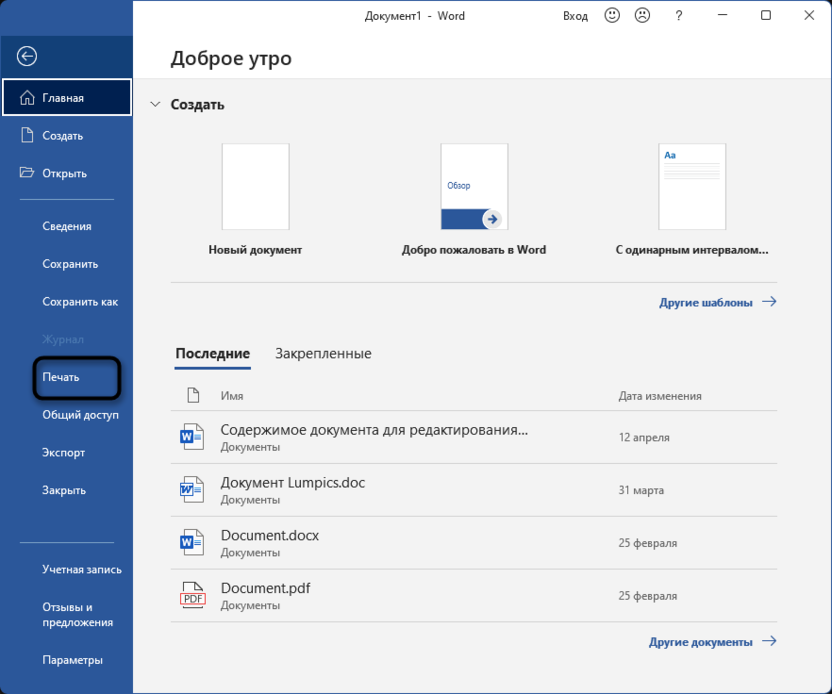
- Просмотрите то, как будет отображен лист при распечатке, можете изменить его параметры, установив двустороннюю печать или изменив размеры полей и листа. Далее выберите принтер и подтвердите распечатку.
Теперь вы знаете сразу о нескольких разных способах того, как можно добиться вертикального отображения теста в Ворде. Каждая инструкция довольно простая, а алгоритм действий должен запомниться с первого раза.



