
Создание многоуровневого списка
Создание многоуровневого списка в документе – один из самых сложных процессов при работе с документом Word. На этом уроке мы научимся делать многоуровневые списки быстро и безболезненно. Постарайтесь чётко придерживаться алгоритма действий, который я предлагаю на этом уроке, и создание многоуровневого списка станет вашим любимым делом.
По окончании урока вы сможете:
- Создать многоуровневый список в документе
Для вашего удобства я отметила список:
- зелёным цветом – список первого уровня
- красным цветом – список второго уровня
- чёрным цветом – список третьего уровня
Алгоритм ваших действий:

Лента Главная → группа команд Абзац → кнопка Многоуровневый список
Обратите внимание: нажимаем именно кнопку Многоуровневый список, а не кнопку Нумерация.

Появляется рабочее окно со скромным названием Все:
В окне три раздела
- Текущий список
- Библиотека списков
- Списки в текущих документах
Как видите нет ни одного активного списка. Сейчас нас интересует библиотека списков. Почему бы не воспользоваться любезностью разработчиков Word’а, которые предлагают нам готовые виды многоуровневых списков? Возвращаемся к алгоритму действий:

Шаг 2. Нажимаем ЛМ иконку подходящего списка:

Получаем такую картину:

Шаг 3. Выделяем абзацы красного цвета, которые станут списком второго уровня (Урок 2. Выделяем текстовую информацию в документе Word). Я выделила все, нужные мне абзацы при помощи нажатой клавиши Ctrl:

Шаг 4. Находим кнопку Увеличить отступ и щёлкаем ЛМ один (!) раз:

Получаем такую картину:

Шаг 5. Выделяем абзацы чёрного цвета, которые станут списком третьего уровня (урок 2). Я выделила первые три абзаца чёрного цвета. Можно было опять воспользоваться помощью нажатой клавиши Ctrl, но надо же нам отработать команду Форматирование по образцу Урок 6. Форматирование по образцу …):
Шаг 6. Опять находим кнопку Увеличить отступ и щёлкаем ЛМ два (!) раза:

Получаем такую картину:
Вы обратили внимание, что Любимая еда отца поменяла номер с «4.1» на «1.2»? И это правильно!

Шаг 7. Находим команду Форматирование по образцу: лента Главная → группа команд Буфер обмена → кнопка Форматирование по образцу. По кнопке щёлкаем два (!) раза:
Мы вошли в режим Форматирование по образцу (Урок 6. Форматирование по образцу).

Шаг 8. Последовательно щёлкаем по каждому абзацу, который по нашему мнению должен стать списком третьего уровня:

В результате наших действий получаем такую картину:
Делаем вывод. Мы получили многоуровневый список, в котором имеется три уровня. Номера все правильные, список «не поплыл». Правда номера получились разноцветные. Но… Флаг вам, в смысле кисточку Форматирование по образцу вам в помощь!
Теперь вы сможете:
- Создать многоуровневый список в документе
- Word
- Абзац
- Копировать стиль абзаца
- многоуровневый список
- номер в списке
- Отступ в списке
- положение номера в списке
- Создание многоуровневого списка
Создание и форматирование списков в Word
Узнайте, как создать и форматировать списки в Microsoft Word. Наше руководство поможет вам сделать это быстро и профессионально.
В Microsoft Word 2016 много нумерованных списков. Они могут иметь форму следующих друг за другом цифр или букв, но их также можно настроить. Узнайте, как создать собственный список, соответствующий вашим потребностям в структурировании контента.
Маркированный список в ворде
Шаг 1. Выберите текст, который вы хотите отметить, если текста еще нет, просто поместите курсор в то место, где вы хотите увидеть список;
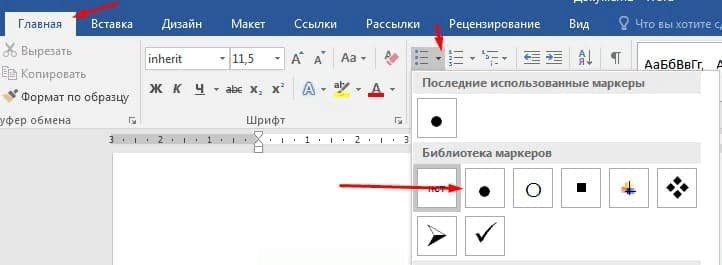
Шаг 2. Перейдите на вкладку «Главная» панели слов и в группе «Абзац» найдите маркеры, щелкните стрелку рядом с ними и выберите нужный тип маркера;

Шаг 3. Рядом с появившимся маркером введите желаемый текст, чтобы создать следующий маркер, нажмите Enter.
Шаг 4. Если вы хотите увеличить или уменьшить отступ между маркером и текстом, просто поместите курсор в маркированный список и переместите ползунки над линейкой по мере необходимости. Если линейки вверху нет, перейдите на вкладку «Вид» и установите флажок рядом с «Линейкой»

Нумерованный список в ворде
Шаг 1. Выделите текст, который хотите пронумеровать, если текста еще нет, поместите курсор в то место, где вы хотите увидеть список;
Шаг 2. Перейдите на вкладку «Главная» словарной ленты и в группе «Абзац» найдите нумерацию, щелкните стрелку рядом с ними и выберите нужный тип нумерации;

Шаг 3. Рядом с появившимся номером введите текст, чтобы создать следующую пронумерованную строку, нажмите Enter.
Многоуровневый список в word
Многоуровневый список в слове может состоять из цифр, алфавитов и индикаторов, расположенных на разных уровнях. Вы можете использовать многоуровневые списки, чтобы разделить список на иерархии или подэлементы. Word 2016 предоставляет нам специальную кнопку на ленте для создания многоуровневого списка.
Шаг 1. Поместите курсор в документ, в котором вы хотите видеть многоуровневый список, перейдите на ленту во вкладке «Главная» и выберите там «Многоуровневый список»;

Шаг 2. Заполните первую строку, перейдите к следующей, нажав Enter, вторая строка будет помечена, чтобы сделать ее многоуровневой. Нажмите клавишу «TAB», таким образом вы можете создать столько уровней, сколько вам нужно.
Шаг 3. Нажмите «Shift + Tab», чтобы отменить и перейти к элементу более высокого уровня.

Примечание: вы также можете написать весь список заранее. Выберите его и нажмите кнопку «Многоуровневый список». Для выравнивания используйте клавиши Tab и Shift + Tab, чтобы изменить порядок списка.
Продолжить нумерацию списка в ворде
Если вы хотите продолжить нумерацию списка слов с того места, где вы остановились в предыдущем списке, просто добавьте новый список и щелкните его правой кнопкой мыши, затем выберите «Продолжить нумерацию» в контекстном меню
Список в списке ворд
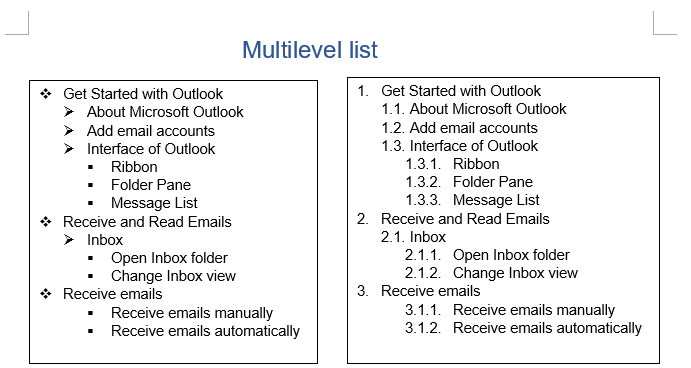
Многоуровневый список — это список, элементы которого распределены по нескольким уровням или уровням. Каждый уровень имеет свой отступ или стиль нумерации, чтобы показать иерархию и взаимосвязь между элементами. Этот тип списка позволяет вам представлять информацию с многоуровневой детализацией, что упрощает понимание и навигацию по сложным данным.
Многоуровневые списки в Microsoft Word могут иметь как нумерованный, так и маркированный формат. Особенно полезной особенностью этих списков является возможность автоматического обновления. Когда вы вставляете новый абзац в середину нумерованного списка или меняете порядок существующих элементов, Word автоматически обновляет нумерацию, чтобы обеспечить правильную последовательность в списке. Вот подробное руководство о том, как применять и настраивать многоуровневые списки в Word.
- Применение многоуровневого списка в Word
- Создать собственный многоуровневый список в Word
- Преобразование списка автонумерации в текст в word
Применение многоуровневого списка в Word
Применить многоуровневый список в Word очень просто, выполните следующие действия:
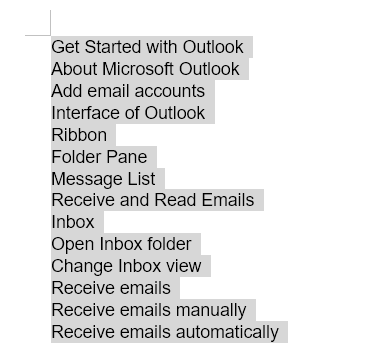
- Введите текстовые списки, а затем выберите их.
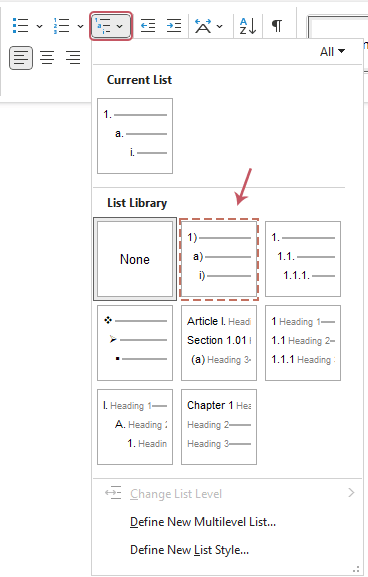
- Затем перейдите к Главная в Пункт группу, нажмите на многоуровневый список икона. Выберите из списка стиль, который вы хотите использовать. Здесь я выберу второй стиль списка. Смотрите скриншот:
- После применения многоуровневого списка ваш список теперь будет отформатирован в выбранном вами стиле. Он отображается в виде одноуровневого списка. Смотрите скриншот:
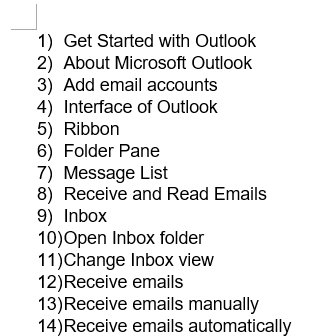
- Затем вам следует использовать Tab ключ для создания многоуровневых списков. Поместите курсор в начало текста или выберите списки текстов, нажмите Tab нажмите клавишу один раз, чтобы переместить текст на один уровень глубже. Если вы нажмете кнопку Tab несколько раз, каждое нажатие перемещает абзац ниже на все более глубокие уровни списка. Смотрите скриншот:
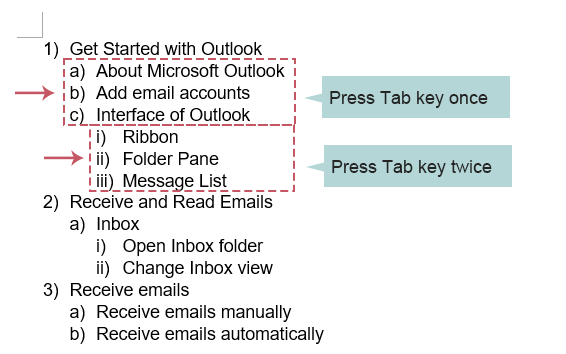
Советы:
- Чтобы переместить строку обратно на более высокий уровень в списке, поместите курсор в начало строки или выберите строки, а затем нажмите Shift + Tab ключи.
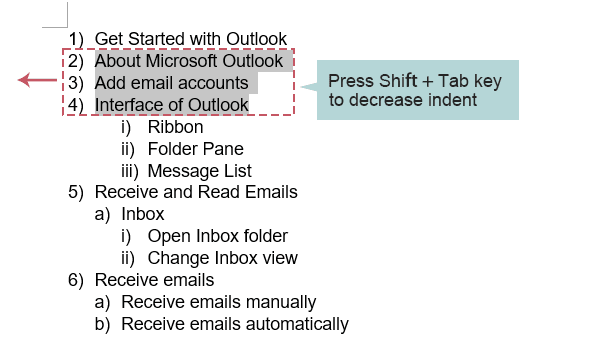
- Вы также можете настроить отступ списка, используя Увеличить отступ и Уменьшить отступ кнопки на ленте, чтобы настроить уровень отступа в соответствии с вашими потребностями. см. демо ниже:
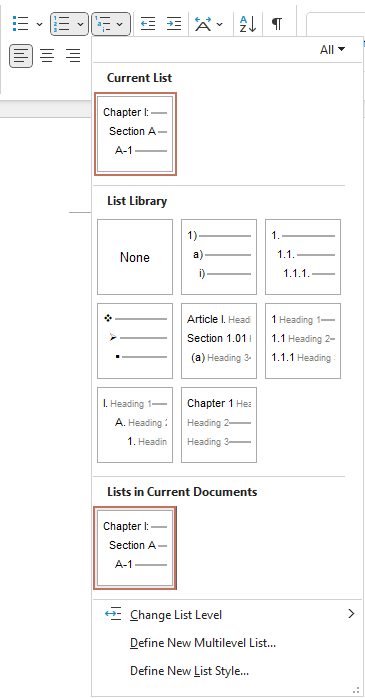
- Если вы хотите изменить стиль многоуровневого списка, нажмите Многоуровневые списки снова раскрывающееся меню, и на этот раз просто щелкните любой из других типов списков по умолчанию в нужном вам меню, см. снимок экрана:
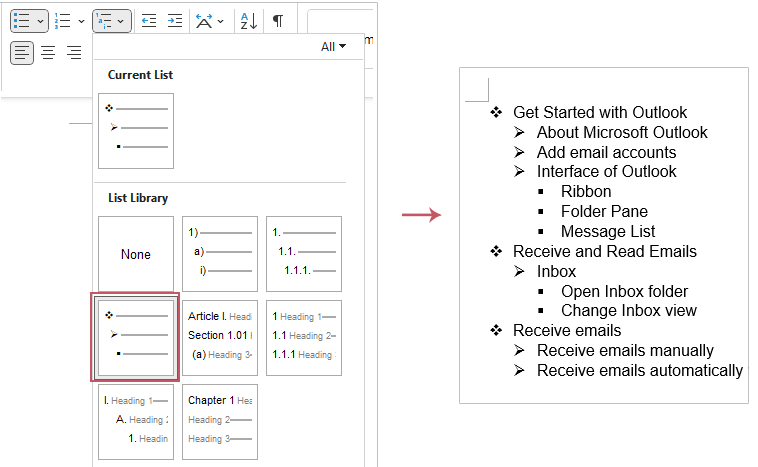
Создать собственный многоуровневый список в Word
Если предустановленные форматы не соответствуют вашим конкретным потребностям, вы можете создать собственный формат многоуровневого списка, который лучше соответствует вашим требованиям. В этом разделе вы узнаете, как настроить многоуровневый список в соответствии с вашими конкретными потребностями.
Шаг 1. Доступ к диалоговому окну «Определить новый многоуровневый список»
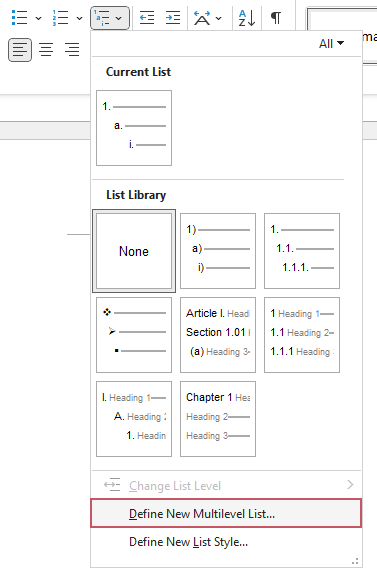
На Главная , нажмите многоуровневый список кнопка. А затем выберите Определить новый многоуровневый список вариант, см. снимок экрана:
Шаг 2. Настройте уровни списка и примените их
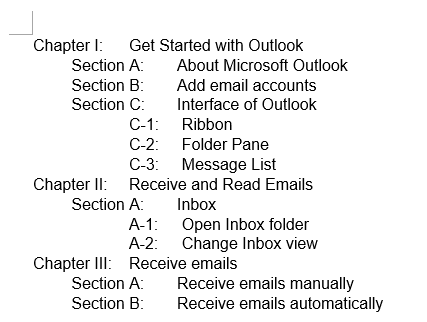
Чтобы настроить форматирование для каждого уровня списка. В открытом Определить новый многоуровневый список диалоговое окно:
I. Настройка первого уровня списка
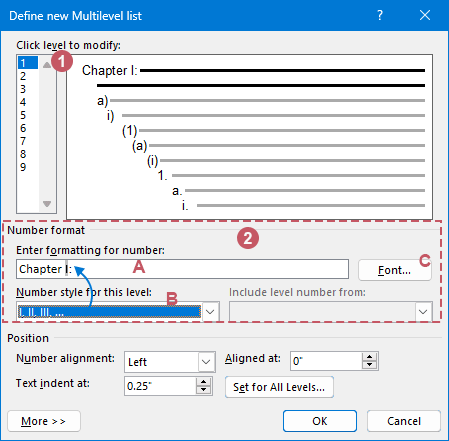
- В Щелкните уровень, чтобы изменить нажмите, чтобы выбрать уровень списка, который вы хотите изменить. В левом верхнем поле вы можете выбрать уровень нумерации. При нажатии на уровень соответствующий раздел в правом поле станет черным. Здесь я выберу первый уровень.
- В Числовой формат группа:
- В Введите формат для числа В текстовом поле Word отображает форматирование чисел для выбранного уровня списка. Вы можете ввести изменения непосредственно в это поле, чтобы изменить формат текста.
Внимание : В Числовой формат В текстовом поле заштрихованная область представляет нумерацию, которую нельзя изменить. Если заменить его, даже на другой номер, это нарушит автоматическую нумерацию и все номера в списке станут идентичными. Однако вы можете улучшить формат, добавив текст и символы до и после этого заштрихованного числа.
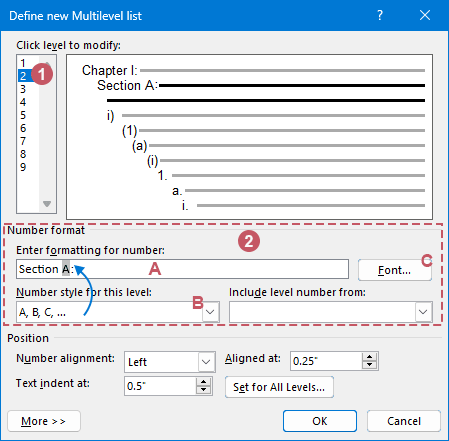
II. Настройка второго и других уровней списка
- В Щелкните уровень, чтобы изменить нажмите, чтобы выбрать второй уровень списка, который вы хотите изменить.
- В Числовой формат группа:
- В Введите формат для числа текстовое поле, введите изменения непосредственно в это поле, чтобы изменить формат текста.
- В Стиль чисел для этого уровня в раскрывающемся списке выберите числовой формат, который вы хотите использовать. Вы можете изменить его на любой номер или стиль маркера.
- Нажмите шрифт Кнопка для настройки форматирования шрифта. Здесь вы можете выбрать нужный шрифт, стиль шрифта, размер и дополнительные атрибуты, такие как цвет или эффекты.
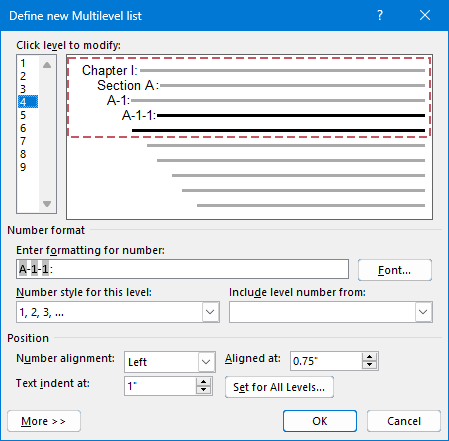
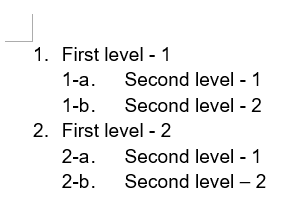
Советы:
☑️ Некоторые дополнительные опции
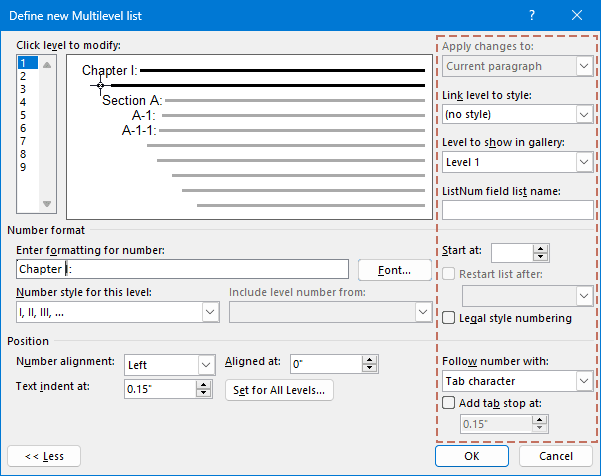
Есть еще дополнительные опции в Определить новый многоуровневый список диалоговое окно, нажмите кнопку «Дополнительно» в нижнем левом углу. Word расширяет диалоговое окно, добавляя дополнительную панель справа, позволяя вам просматривать все диалоговое окно.
| Опция | Описание |
| Связывание со стилем | Чтобы связать уровень нумерованного списка с определенным стилем, используйте команду Связать уровень со стилем раскрывающийся список для выбора стиля. |
| Настройка стартового номера | Чтобы изменить начало нумерации на уровне списка, отрегулируйте Начало в спиннер. |
| Перезапуск нумерации | Если вы хотите, чтобы нумерация возобновилась после определенного уровня, установите флажок Перезапустить список после и выберите соответствующий уровень из раскрывающегося списка. Обратите внимание, что эта опция недоступна для первого уровня, поскольку нет более высокого уровня, на котором можно было бы вызвать перезагрузку. |
| Использование юридической нумерации | Для нумерации в соответствии с законом (в которой используются последовательные арабские цифры, например 1.1.1, вместо смешанных стилей, например A.1.1), установите флажок Нумерация юридического стиля пунктом. |
| Следующие персонажи | Решите, какой символ следует за нумерацией, — Символ табуляции, Spaceили Ничего пока. Если вы выберете символ табуляции, вы также можете установить определенную позицию табуляции, установив флажок Добавить табуляцию в коробку и входя на расстояние. |
Преобразование списка автонумерации в текст в word
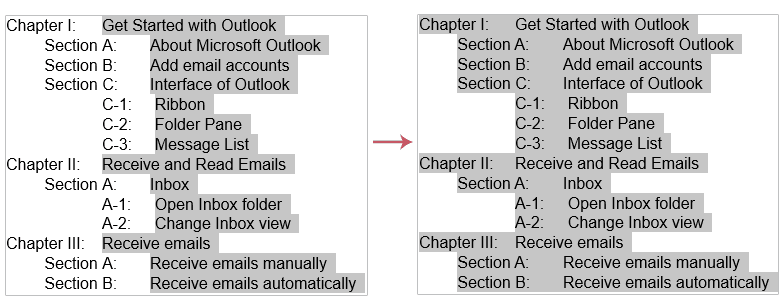
Автоматическая нумерация в Microsoft Word помогает поддерживать организованность списков, но иногда нумерация может мешать изменениям макета, форматированию документа или экспорту данных. Преобразование этих списков в текст может решить такие проблемы. В этом разделе я познакомлю вас с удобным инструментом – Список в текст функция из Kutools for Word. Эта функция позволяет преобразовать список с автоматической нумерацией в обычный текст всего одним щелчком мыши.
После установки Kutools для Word, выделите текст списка автонумерации и нажмите кнопку Кутулс > Список в текст, список автонумерации сразу будет преобразован в текст, см. скриншот:
В этом руководстве предлагается подробное описание использования, применения и настройки многоуровневых списков в Microsoft Word, а также практическое решение для преобразования списков с автоматической нумерацией в обычный текст с помощью Kutools for Word. Чтобы узнать больше советов и рекомендаций по Microsoft Word, пожалуйста, нажмите здесь, чтобы просмотреть дополнительные опции.
Статьи по теме:
- Вставить маркер между словами в Word
- Может быть, нам легко вставить список маркеров перед текстом в документе Word, но если вам нужно вставить маркеры между словами в строке, как вы могли бы это сделать?
- Обратная нумерация или маркированный список в Word
- Если у вас есть список, и вы хотите изменить порядок слов в нем, первая идея, которая впервые вспыхнет у вас в голове, будет копировать и вставлять их одно за другим. Но поменять их таким способом будет проблематично, если строк много. Есть ли простой способ решить эту проблему?
- Отключить функцию автоматической нумерации в Word
- По умолчанию, когда вы вводите 1. в документ Word, он будет распознан как список нумерации, поэтому, когда вы нажмете клавишу Enter, список номеров 2. будет вставлен автоматически. Иногда это может раздражать вашу повседневную работу, как вы могли бы остановить эту функцию автоматической нумерации в Word?
- Преобразование нескольких нумерованных или маркированных списков в обычный текст в Word
- Если вам нужно преобразовать несколько автоматических нумерационных списков или маркированных списков в текст, вы можете быстро сделать это следующими способами.
Лучшие инструменты для офисной работы
Kutools for Word — Повысьте свой опыт работы со словом
Легкая очистка: Убрать Дополнительные места / Разрывы разделов / Текстовые поля / Гиперссылки / Дополнительные инструменты для снятия см. Удалить группа.
➕ Креативные вставки: Вставлять Разделители тысяч / Флажки / радио кнопки / QR код / Штрих-код / Несколько изображений / Узнайте больше в Вставить группа.

Хотите попробовать эти функции?
Бесплатная загрузка Купить Узнайте больше о Kutools для Word
Лучшие инструменты для офисной работы
Kutools for Word — 100+ инструментов для Word
- Kutools AI Особенности: Создать, Перезапись, Суммировать, Переведите Документы / Получите быстрые ответы / Польский документ (сохранить формат)
- Владение документами: Разделить страницы / Объединить документы / Пакетное преобразование в PDF
- ✏ Редактирование содержания: Пакетный поиск и замена / Изменить размер всех изображений
- Легкая очистка: Удалить лишние пробелы / Удалить разрывы разделов
- ➕ Креативные вставки: Вставить разделители тысяч / Вставьте флажки / Создание QR-кодов



