
Водяной знак в Microsoft Word выполняет функцию защиты авторства. В статье мы расскажем о двух способах, как добавить вотермарк в документ.
Добавление водяного знака
В Microsoft Word можно добавить вотермарк следующим образом: сначала выбрать готовый шаблон, затем ввести свой текст в знак. Чтобы это сделать, выполните следующие шаги:
- Откройте документ Microsoft Word
- Нажмите в меню на «Макет страницы»
- Выберите «Водяной знак» или «Дизайн» (если вы используете версию 2013 года),
- Нажмите на «Текст»
- Выберите нужный шаблон или введите свой текст
- Настройте параметры знака: шрифт, цвет, размер, прозрачность и т.д.
- Сохраните
Готово! Таким образом, вы создадите водяной знак всего за пару минут.
Использование логотипа в качестве водяного знака
В Microsoft Word можно использовать в качестве вотермарка не только готовые шаблоны, но и загрузить свой логотип. С его помощью вы не только защитите свои авторские права, но и брендируете документ. А если у вас еще нет логотипа, то советуем сделать его в сервисе Турболого или нарисовать самостоятельно в графическом редакторе.
Как добавить логотип в качестве водяного знака:
- Откройте документ Microsoft Word
- Выберите в меню «Макет страницы»
- Нажмите «Водяной знак» или «Дизайн»
- Щелкните на «Изображение»
- Загрузите с компьютера файл с логотипом
- Нажмите «Ок»
- Сохраните
Следует помнить, что при загрузке логотипа в качестве водяного знака ограничивается возможность его редактирования в файле. Поэтому перед загрузкой нужно отредактировать лого таким образом, чтобы он гармонично выглядел в документе.
Как в ворде сделать водяной знак на картинке
При использовании Microsoft Word обычно добавляют водяной знак в виде изображения или текстовый водяной знак в документы, чтобы напомнить читателям, что документ является черновым, конфиденциальным, образцом и т. Д. Здесь в этой статье показано, как добавить водяной знак на все страницы документа Word, а также добавить водяной знак только на одну страницу документа Word.
- Применение водяного знака ко всем страницам документа Word
- Применение водяного знака на одной странице в документе Word
Применение водяного знака ко всем страницам документа Word
Вы можете легко применить водяной знак ко всем страницам документа Word с помощью Водяной знак функция легко. Пожалуйста, сделайте следующее:
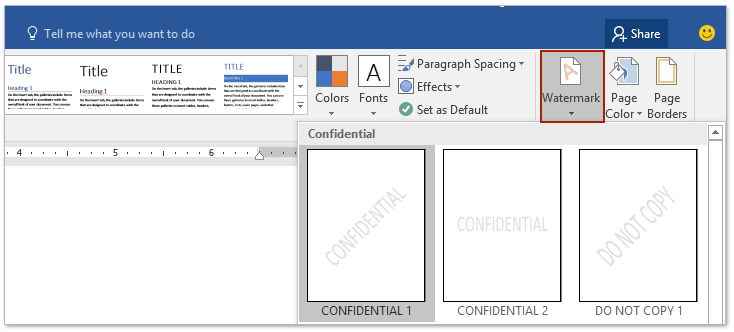
Нажмите Дизайн > Водяной знак, а затем выберите водяной знак из раскрывающегося списка. Смотрите скриншот:

Ноты: (1) Если вам нужно добавить водяной знак в виде изображения или пользовательский текстовый водяной знак, нажмите Дизайн > Водяной знак > Пользовательский водяной знак, а потом: (A) проверка Изображение водяного знака вариант и укажите картинку как вам нужно, или (B) проверка Текстовый водяной знак вариант и настроить указанный текст и его стиль форматирования. Смотрите скриншот: (2) Чтобы удалить водяной знак со всех страниц, нажмите Дизайн > Водяной знак > Удалить водяной знак. (3) Если вы используете Word 2010 или 2007, нажмите Макет страницы > Водяной знак, а затем выберите водяной знак из раскрывающегося списка.
Легко разделите один документ Word на несколько по страницам, разделам / разрывам страницы или заголовкам сразу!
По сравнению с разделением документа Word путем копирования и вставки, Kutools for Word упростит вам работу и значительно повысит эффективность вашей работы с помощью функции разделения, которая может быстро разделить текущий открытый документ Word на несколько страниц по страницам, по разрыву раздела, по странице перерыв, или заголовком 1, как вам нужно.
Загрузите Kutools для Word прямо сейчас!

Kutools for Word: мощная надстройка содержит более 100 инструментов и может повысить эффективность ежедневной работы Word на 80%! Получи это сейчас!
Применение водяного знака на одной странице в документе Word
Например, у меня есть документ Word с 7 страницами, и я хочу применить водяной знак только ко второй странице. Здесь я подробно опишу шаги, чтобы добавить водяной знак только на указанную страницу.
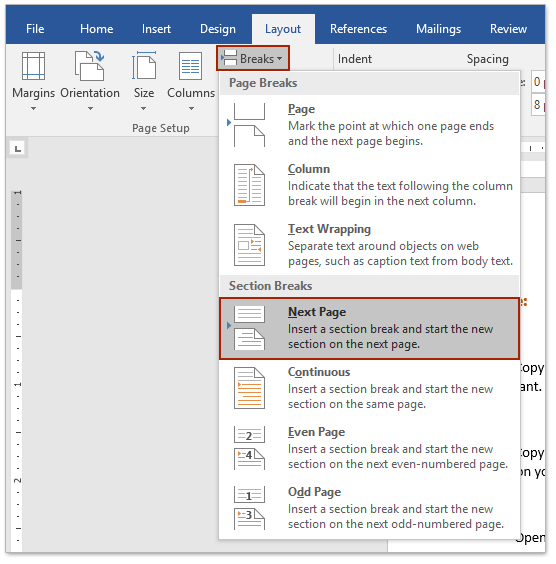
1. Перейдите в начало указанной страницы (2-я страница в моем случае), вы добавите водяной знак, и нажмите Планировка (или Макет страницы в Word 2007/2010/2013)> Перерывы > Следующая Страница. Смотрите скриншот:
2. Перейдите в конец указанной страницы (в моем случае 2-я страница) и нажмите Планировка (или Макет страницы в Word 2007/2010/2013)> Перерывы > Следующая Страница.
3. Дважды щелкните заголовок 2-й страницы, чтобы отобразить область заголовка. И теперь вы увидите текст То же, что и предыдущий под строкой заголовка. Смотрите скриншот:
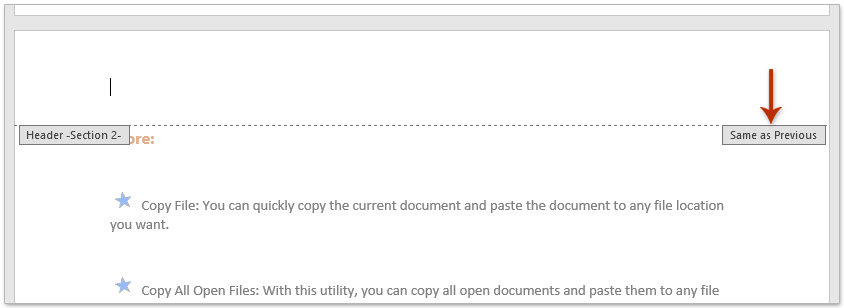

4, Сейчас Инструменты для верхних и нижних колонтитулов включены. Пожалуйста, нажмите Дизайн (В соответствии с Инструменты для верхних и нижних колонтитулов)> Ссылка на предыдущий. Смотрите скриншот: Теперь текст То же, что и предыдущий удаляется из шапки 2-й страницы.
5. Поместите курсор в заголовок 3-й страницы и нажмите Дизайн (В соответствии с Инструменты для верхних и нижних колонтитулов)> Ссылка на предыдущий удалить текст То же, что и предыдущий на 3-й странице.
6. Поместите курсор в заголовок 2-й страницы, щелкните Дизайн (или Макет страницы в Word 2007/2010)> Водяной знак, а затем выберите водяной знак из Водяной знак выпадающий список.

Теперь водяной знак добавляется только на 2-ю страницу текущего документа Word. Смотрите скриншот:
Просмотр и редактирование нескольких документов Word с вкладками, как в Chrome и Edge!
Так же, как просмотр нескольких веб-страниц в Chrome, Safari и Edge, вкладка Office позволяет открывать и управлять несколькими документами Word в одном окне. Переключаться между документами теперь можно просто, щелкнув по их вкладкам!Попробуйте Office Tab бесплатно прямо сейчас!
Лучшие инструменты для офисной работы
Kutools for Word — Повысьте свой опыт работы со словом с помощью Over 100 Замечательные особенности!
Легкая очистка: Убрать Дополнительные места / Разрывы разделов / Текстовые поля / Гиперссылки / Дополнительные инструменты для снятия см. Удалить группа.
➕ Креативные вставки: Вставлять Разделители тысяч / Флажки / радио кнопки / QR код / Штрих-код / Несколько изображений / Узнайте больше в Вставить группа.

Хотите попробовать эти функции? Загрузите Kutools for Word прямо сейчас!
Бесплатная загрузка Купить Узнайте больше о Kutools для Word
Лучшие инструменты для офисной работы
Документы Word с водяными знаками
Вы знаете, как иногда хочется убедиться, что ваши особые рисунки или документы безопасны и настоящие? Что ж, водяные знаки похожи на секретный код, код бренда, который помогает сохранить важные документы в безопасности и показывает, что они настоящие. В этой статье мы рассмотрим различные способы размещения водяных знаков в файлах Word.
Мы узнаем, как это сделать, используя инструмент для создания водяных знаков в Интернете. Мы также сделаем это программно, используя небольшой исходный код на языках C# и Java. Итак, хотите ли вы быстро исправить ситуацию онлайн или что-то специально для вас, мы вам все объясним.
Как добавить водяной знак в документы Word онлайн
Если вы хотите добавить водяные знаки в свои документы Word, это очень удобно сделать через Интернет. Для этого мы будем использовать онлайн-инструмент GroupDocs.Watermark App.
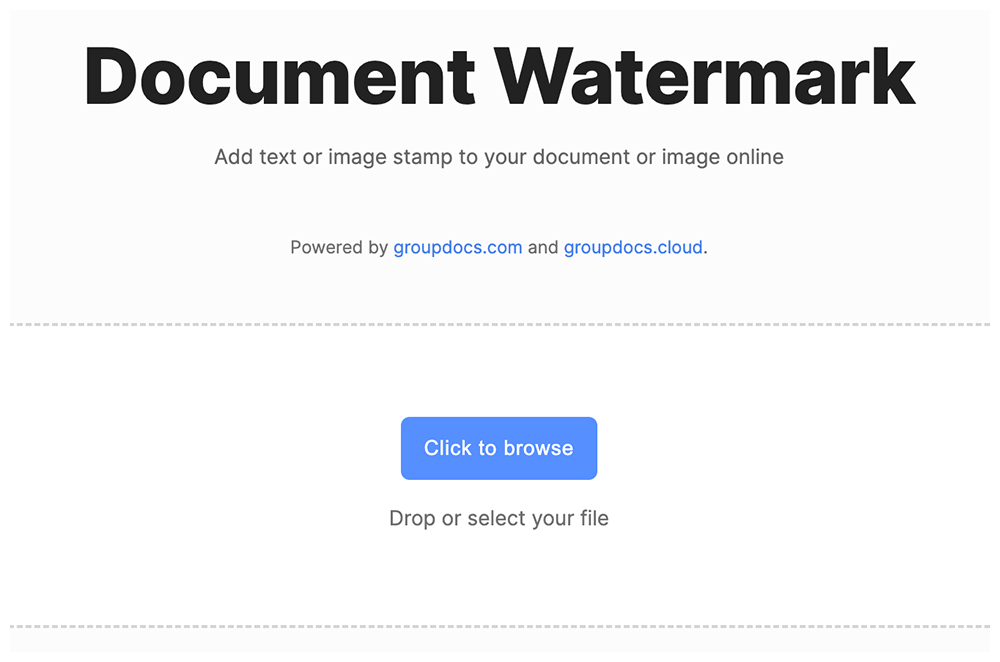
Просто выполните следующие действия, чтобы добавить водяные знаки в документы Word онлайн:
- Начните с посещения веб-сайта Watermark App.
- Поместите туда документ Word, нажав кнопку «Обзор» или перетащив его в зарезервированное место.
- Выберите, какой секретный штамп вы хотите, будь то особое слово или картинка.
- Сделайте свой секретный штамп особенным, изменив его внешний вид, прозрачность и расположение в документе.
- Чтобы добавить установленный водяной знак, нажмите кнопку «Создать водяной знак».
- Теперь вы можете получить отмеченный документ, нажав кнопку «Загрузить».
Вот и все! Ваш документ Word теперь гордо носит водяной знак, и вы сделали все это онлайн.
Как поставить водяные знаки в файлах Word — Руководство разработчика
Программисты! Готовы добавить текстовые или графические водяные знаки в документы Word? Вот несколько библиотек, которые помогут вам в этом. В этом руководстве мы узнаем, как добавлять водяные знаки в файлы Word с помощью API для разных языков. Не торопитесь и выберите тот, который лучше всего соответствует вашим потребностям.
Хорошо, если вы готовы, давайте окунемся в мир программирования и узнаем, как добавлять водяные знаки в ваши документы Word. Да начнется кодирование!
Создание водяных знаков в файлах Word с использованием C
Для тех из вас, кто хочет иметь больше контроля над добавлением водяных знаков, языки программирования, такие как C#, могут стать отличным решением. Просто выполните следующие простые шаги:
- Включите библиотеку в свою программу.
- Используйте приведенный ниже фрагмент кода, чтобы разместить водяные знаки в документах Word:
Вы также можете прочитать статью о Как добавлять текстовые или графические водяные знаки в документы Word с помощью C# для получения дополнительной помощи.
Если вам нужны дополнительные ресурсы для .NET API, вы можете проверить эти ссылки:
Создание водяных знаков в файлах Word с использованием Java
У энтузиастов Java также есть возможность добавлять водяные знаки в файлы Word с помощью кода. Вот краткий обзор того, как это делается:
- Получите и настройте библиотеку в своем приложении.
- Примените данный исходный код, чтобы вставить водяной знак в файл Word:
Если вы ищете дополнительные ресурсы, связанные с API Java, эти ссылки могут оказаться полезными:



