
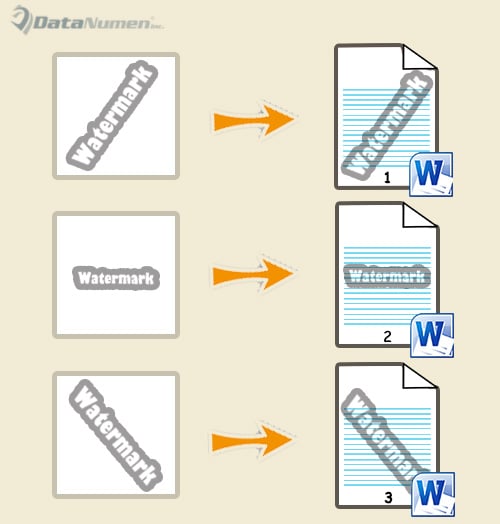
По умолчанию, когда мы вставляем водяной знак в документ Word, все страницы имеют одинаковый стиль. Однако могут быть случаи, когда вы попытаетесь использовать разные водяные знаки, например разные на нечетной и четной странице. Допустим, вы решили поставить один вид водяного знака на нечетные страницы, а другой — на четные.
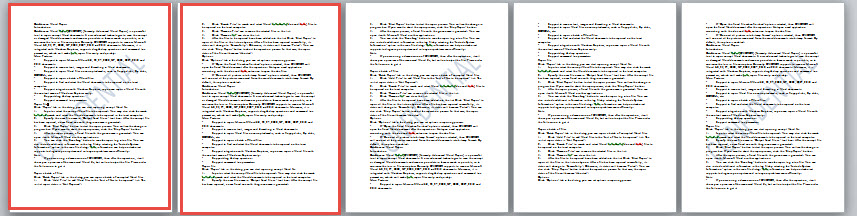
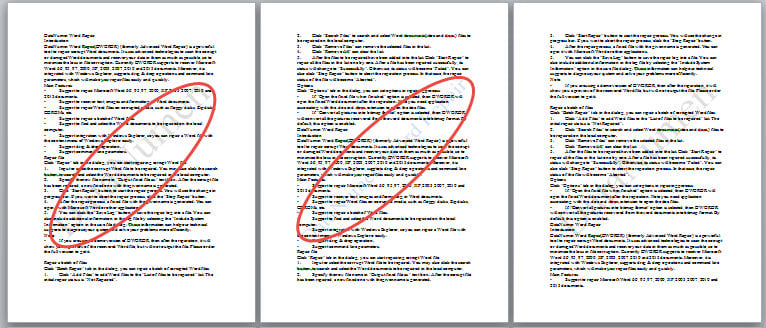
Только тогда вы столкнетесь со следующей ситуацией. Вы заметили, что два типа водяных знаков не могут сосуществовать, например ниже:
Наши сегодняшние 3 метода направлены на то, чтобы помочь вам решить эту проблему, например, вставить альтернативные водяные знаки на нечетные и четные страницы.
Способ 1: вставьте разные водяные знаки в разные документы
- Сначала дважды щелкните область заголовка, чтобы войти в режим редактирования.
- Установите флажок «Разные нечетные и четные страницы» на вкладке «Дизайн».
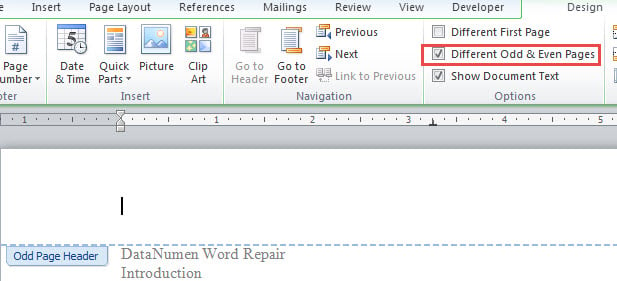
- Затем поместите курсор на нечетную страницу и вставьте водяной знак. Если вы используете настраиваемый водяной знак, вы обнаружите, что и нечетные, и четные страницы имеют одинаковые водяные знаки. Не волнуйся. Активируйте заголовок на четной странице и выберите водяной знак, затем нажмите «Удалить».
- Теперь создайте новый документ Word. Вставьте водяной знак, который вы хотите отображать на четных страницах нового документа.
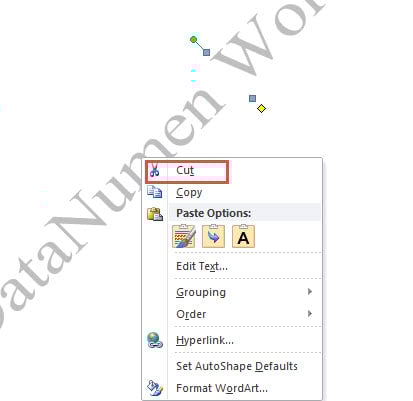
- Убедитесь, что заголовок активирован, и выберите водяной знак. Щелкаем по нему правой кнопкой мыши и выбираем «Вырезать».
- Затем вернитесь к исходному документу и активируйте заголовок. Вставьте водяной знак и отрегулируйте его размер и положение. Вы увидите водяной знак на четной странице. Дважды щелкните область за пределами заголовка, чтобы продолжить редактирование.
Способ 2: использовать изображение в качестве водяного знака
- Сначала повторите первые 3 шага метода 1.
- Сохраните изображение, которое хотите использовать в качестве водяного знака.
- Затем активируйте заголовок на четной странице. Нажмите команду «Изображение» на вкладке «Дизайн», чтобы вставить изображение в заголовок.

- Затем щелкните правой кнопкой мыши на картинке и наведите курсор на «Обтекание текстом». Выберите «За текстом».
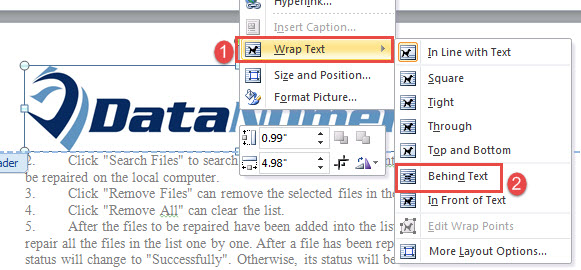
- Затем отрегулируйте размер и положение изображения.
- Выход из заголовка.
Если вы хотите установить другой водяной знак на первой странице, просто установите флажок «Другая первая страница» в самом начале. Затем выполните те же шаги в способе 1 или 2.
Способ 3: вставьте разные водяные знаки на определенные страницы
Иногда вам может понадобиться вставить настраиваемые водяные знаки на несколько определенных страниц. Здесь мы возьмем пример вставки разных водяных знаков на страницу 2 и 3.
- Во-первых, вставьте водяные знаки на все страницы документа.
- Далее поместите курсор на start страницы 2 и нажмите «Разметка страницы».
- Затем нажмите «Перерывы» и выберите «Непрерывно».
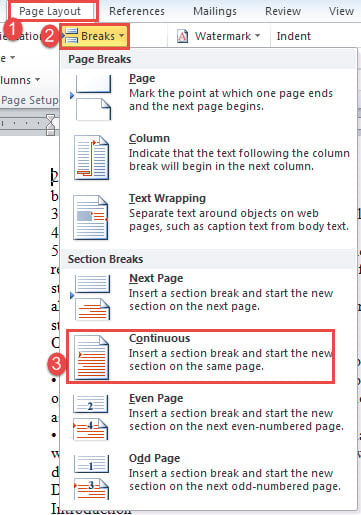
- Точно так же используйте тот же шаг, чтобы вставить непрерывный разрыв в starт стр. 4.
- Затем введите верхний колонтитул страницы 2, нижний колонтитул страницы 3 и верхний колонтитул страницы 4 и снимите флажок «Ссылка на предыдущую» соответственно.
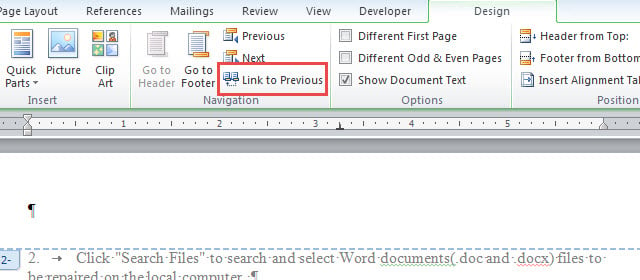
- Теперь перейдите на страницу 2 или 3, чтобы удалить водяной знак.
- Наконец, разверните шаги с 4 по 6 в методе 1 или шаги со 2 по 6 в методе 2, чтобы вставить новые водяные знаки на страницу 2 и 3.
Инструмент для иборьбы проблемных документов
Word — это форматирование. Иногда это может быть очень мощно. Тем не менее, любые случайные ошибки могут привести к тому, что вы поврежденный документ. В таких обстоятельствах вашим главным приоритетом должно быть получение сложного инструмента восстановления для восстановления данных.
Как использовать подложку (водяной знак) в Microsoft Word

В данной статье показаны действия, с помощью которых можно использовать водяной знак, так называемую подложку в документе Microsoft Word.
В частности показано, как вставить стандартные подложки (водяные знаки), как вставить настраиваемую пользовательскую текстовую подложку, как вставить изображение в качестве подложки, как переместить или изменить размер подложки и как удалить подложку (водяной знак).
В состав Microsoft Word входит несколько стандартных подложек (водяных знаков), которые позволяют указать другим пользователям о статусе вашего документа. Добавляемая подложка появляется на каждой странице, кроме заглавной.
Подложка (водяной знак) — это графическое изображение или слово (слова), отображаемое в качестве фона для документа. Как правило, подложка (водяной знак) отображается светло-серым полупрозрачным, крупным шрифтом, поэтому его могут легко увидеть читатели документа, но при этом подложка не затрудняет чтение документа.
Как вставить стандартные (встроенные) подложки (водяные знаки)
Откройте документ и перейдите на вкладку Конструктор .

В группе "Фон страницы" на этой вкладке, нажмите кнопку Подложка .

В открывшейся коллекции подложек выберите нужную. В коллекции представлены горизонтальные и диагональные варианты подложек Образец , Черновик , Не копировать, Конфиденциально , Как можно скорее и Срочно .

Word автоматически применяет подложку на каждой странице, за исключением назначенной заглавной страницы.

Как вставить настраиваемую текстовую подложку
Вы можете создать собственную текстовую подложку с помощью параметра Настраиваемая подложка.
Чтобы вставить собственную подложку (водяной знак), на вкладке Конструктор нажмите кнопку Подложка и затем выберите пункт Настраиваемая подложка….

В диалоговом окне Печатная подложка установите переключатель в положение Текст , введите текст подложки в поле текст. Кроме того, можно настроить начертание шрифта, макет, размер и цвета.
Чтобы применить подложку к документу, нажмите кнопку ОК .

Word применит подложку на странице.

Как вставить изображение в качестве подложки
Вы также можете использовать изображение в качестве подложки (водяного знака).
Чтобы вставить собственное изображение в качестве подложки, на вкладке Конструктор нажмите кнопку Подложка и затем выберите пункт Настраиваемая подложка….

В диалоговом окне Печатная подложка установите переключатель в положение Рисунок и нажмите кнопку Выбрать….

В открывшемся окне Вставка изображений, можно выбрать файл изображения на компьютере, выполнить поиск изображения в Bing или выбрать изображение из хранилища OneDrive.

В окне Вставка рисунка выберите нужное изображение и нажмите кнопку Вставить , в данном случае используется изображение с компьютера.

Затем в окне Печатная подложка можно изменить масштаб изображения и использовать опцию обесцветить.
Чтобы применить подложку к документу, нажмите кнопку ОК .

После этого Word применит изображение подложки на странице документа.

Как переместить или изменить размер подложки
Чтобы переместить подложку (водяной знак) после вставки, необходимо открыть область верхнего или нижнего колонтитула в документе. Для этого дважды щелкните в любом месте верхнего или нижнего колонтитула.
При этом подложка (водяной знак) становится редактируемым. Редактирование применяется и к текстовой, и к графической подложке. Вы можете перетащить изображение, чтобы переместить его, или можно захватить и перетащить любой из его маркеров, чтобы изменить его размер точно также, как и для любого другого изображения в документе.

Поскольку одна и та же подложка (водяной знак) появляется на всех страницах, изменение размера или перемещение подложки на одной странице означает, что те же самые изменения вносятся везде.
Как удалить подложку (водяной знак)
Существует два способа удаления подложки (водяного знака). Первый способ, откройте область верхнего или нижнего колонтитула, чтобы изображение было доступно (так же, как это показано в предыдущем разделе), выберите изображение и нажмите клавишу Delete .
Также для удаления подложки (водяного знака), на вкладке Конструктор нажмите кнопку Подложка и затем выберите пункт Удалить подложку.

Удаление подложки на одной странице означает что подложка будет удалена со всех страниц документа.
Теперь, с помощью рассмотренных выше действий, можно вставить стандартные подложки (водяные знаки), вставить настраиваемую пользовательскую текстовую подложку, вставить изображение в качестве подложки, переместить или изменить размер подложки, а также удалить подложку (водяной знак).
Как вставить водяной знак в Word, 2 метода

Как попасть в водяной знак в Word, чтобы никто не использовал ваши документы без явных разрешений. Использование водяных знаков на документе затрудняет копирование или использование копирования без разрешения другим лицам. Это логотип или тонкий текст, который находится на заднем плане документа.
Использование водяного знака также добавляет контекст и показывает важность документа. Кроме того, вам не потребуется никакого специального программного обеспечения для создания водяного знака и последующего добавления его в документ. Мы покажем вам, как добавить водяной знак в документ Microsoft Word.
Зачем использовать водяной знак в документе Word?
Делитесь ли вы с кем-то бизнес-предложением или презентацией нового клиента, имеет смысл вставить водяной знак, чтобы показать, насколько важен этот документ. Некоторые профессии требуют нанесения водяных знаков на документы для предотвращения несанкционированного использования. Вы можете использовать водяной знак, чтобы придать документам творческий вид.
Microsoft Word содержит множество функций, и вы можете использовать некоторые уловки, чтобы повысить свою продуктивность. Одна из этих встроенных функций позволяет добавлять в документы водяной знак в Word.
Простым примером может быть то, что учащийся может использовать параметр водяного знака, чтобы предотвратить копирование своей работы другими. Приведенные ниже методы покажут вам, как вставить водяной знак во весь документ или на отдельную страницу Word.
1. Как вставить водяной знак по умолчанию в Word
Первый метод предполагает использование параметров водяных знаков по умолчанию, предоставляемых Microsoft Word своим пользователям. Этот метод применяет водяной знак ко всему документу, что вполне может быть часто используемым сценарием для большинства пользователей.
ПРИМЕЧАНИЕ. Мы используем Microsoft Word 2013 для шагов, который остается неизменным для всех современных версий MS Word.
- Откройте Microsoft Word на своем ПК и выберите новый или существующий документ.
- На верхней панели инструментов щелкните вкладку «Дизайн» и выберите параметр «Водяной знак».
- Будет показан набор предопределенных стилей водяных знаков, таких как «Не копировать», «Конфиденциально», «Черновик» и «Срочно». Щелкните один из вариантов в соответствии с вашими предпочтениями.
- В нашем случае мы выберем конфиденциальный водяной знак по умолчанию. Просто нажмите на водяной знак, и он будет применен ко всем страницам документа Microsoft Word.
Вы также можете добавить собственное изображение или текст в качестве водяного знака в документ Microsoft Word. Все, что вам нужно сделать, это нажать на опцию Custom Watermark.
Откроется новое окно с названием Watermark Printed. Отсюда вы можете выбрать, загружать ли изображение или вводить текст, чтобы использовать его в качестве водяного знака.
Пользователи Microsoft Word могут дополнительно редактировать водяной знак, изменяя шрифт, размер, цвет, макет, превращая его в полупрозрачный и т. Д.
2. Используя вариант WordArt или Image
Этот метод позволяет пользователю наносить водяной знак на одну страницу. Если вы хотите поделиться документом с уникальной информацией, которая есть в вашем распоряжении, этот метод может вам помочь.
Есть два варианта добавления водяного знака на одну страницу. Вы можете выбрать вариант WordArt или вариант изображения, оба из которых обсуждаются ниже.
Используйте WordArt
- В строке меню выберите параметр «Вставить» и выберите «WordArt».
- Выберите желаемый стиль из отображаемого списка опций.
- Теперь введите текст, который вы хотите создать в качестве водяного знака. Вы можете выбрать шрифт, стиль, размер текста и т. Д. Исходя из ваших предпочтений.
- Выберите параметр обтекания текстом из всплывающего меню «Параметры макета». Это поместит созданный объект WordArt на оборотную сторону основного текста документа.
- Используйте привязку над текстовым полем WordArt, чтобы повернуть текст.
- Чтобы получить аутентичный вид водяного знака, вам нужно щелкнуть правой кнопкой мыши текст WordArt и выбрать параметр «Форматировать фигуру».
- Справа откроется новая боковая панель. Откройте вкладку «Параметры текста» и выберите «Заполнить текст и контур». Просто используйте ползунок «Прозрачность», чтобы установить непрозрачность объекта WordArt.
Использование изображения
- Чтобы вставить изображение в качестве водяного знака, выберите «Вставить» в верхнем меню и выберите параметр «Изображение».
- Нажмите кнопку «Параметры макета» и выберите параметр «Обтекать текстом».
- Поверните текст, поместите его там, где хотите. Чтобы отформатировать изображение, щелкните в верхней строке меню и перейдите на вкладку «Формат». Выберите параметр «Цвет» и по своему усмотрению выберите эффект, который нужно применить к изображению.
Как подписать документ Microsoft Word
Используйте водяной знак для личной и профессиональной работы
Используя один из упомянутых выше методов, пользователи могут придать своим документам профессиональный вид, или вы также можете использовать водяной знак для личного использования.



