
Водяной знак в Microsoft Word служит средством защиты авторских прав. В данной статье мы поделимся двумя методами, с помощью которых можно вставить водяной знак в документ.
Добавление водяного знака
В Microsoft Word существует возможность вставки водяного знака следующим образом: сначала необходимо выбрать предложенный шаблон, после чего добавить свой текст в знак. Для выполнения этой операции следуйте следующим шагам:
- Откройте документ Microsoft Word
- Нажмите в меню на «Макет страницы»
- Выберите «Водяной знак» или «Дизайн» (если вы используете версию 2013 года),
- Нажмите на «Текст»
- Выберите нужный шаблон или введите свой текст
- Настройте параметры знака: шрифт, цвет, размер, прозрачность и т.д.
- Сохраните
Все сделано! Таким образом, вы можете создать водяной знак всего за несколько минут.
Использование логотипа в качестве водяного знака
В Microsoft Word можно использовать в качестве вотермарка не только готовые шаблоны, но и загрузить свой логотип. С его помощью вы не только защитите свои авторские права, но и брендируете документ. А если у вас еще нет логотипа, то советуем сделать его в сервисе Турболого или нарисовать самостоятельно в графическом редакторе.
Способы вставки логотипа в качестве водяного знака:
- Откройте документ Microsoft Word
- Выберите в меню «Макет страницы»
- Нажмите «Водяной знак» или «Дизайн»
- Щелкните на «Изображение»
- Загрузите с компьютера файл с логотипом
- Нажмите «Ок»
- Сохраните
Важно учитывать, что при добавлении логотипа в качестве водяного знака, возможности его редактирования в файле будут ограничены. Поэтому перед загрузкой необходимо заранее отредактировать лого так, чтобы оно органично вписывалось в документ.
Как вставить водяной знак в Word и Google Docs
Добавление водяного знака к изображениям или документам перед их публикацией в Интернете — это хороший способ предотвратить кражу интеллектуальной собственности и продемонстрировать право собственности на документ.
В данном пошаговом руководстве представлено, как добавить водяной знак в Word и Google Документы на компьютерах с операционными системами Windows и Mac.

Как вставить водяной знак в Word для Windows
Вы имеете возможность вставить текстовый водяной знак или логотип вашего бренда на фоне текста документа, следуя этим простым шагам.
Обратите внимание. Данные указания касаются современных версий Word, и если имеются какие-либо отличия в инструкциях, мы подчеркнули их.
Вставить текстовый водяной знак в Microsoft Word для Windows
Вы можете вставить текстовый водяной знак, который будет отображаться на фоне каждой страницы за содержимым вашего документа.


Примечание. В Word 2010 или более ранних версиях выберите «Макет страницы» > «Водяной знак», а затем выберите предварительно настроенный водяной знак.
Вставить водяной знак в виде изображения
Картинный водяной знак, как и логотип, – это простой способ придать вашему документу официальный вид.


Как вставить водяной знак в Word для Mac
Если вы используете Mac, выполните следующие действия, чтобы вставить текстовый или графический водяной знак в Word.
Вставить текстовый водяной знак
Примечание. В этом руководстве мы используем последнюю версию Word на Mac под управлением macOS Big Sur.


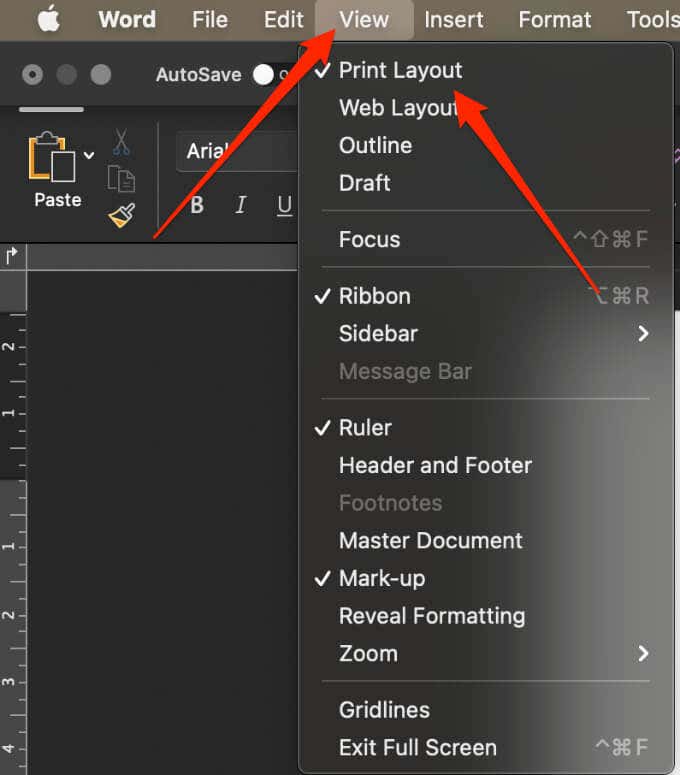
Примечание. Если водяной знак не отображается в окне предварительного просмотра, выберите «Вид» > «Макет печати», чтобы включить предварительный просмотр, а затем нажмите «ОК», чтобы завершить процесс.
Вставить водяной знак в виде изображения
Вы можете вставить изображение, например логотип вашей компании, в качестве водяного знака в Word для Mac.


Вставьте водяной знак, который будет появляться один раз на странице в Word для Windows
Если вы не хотите, чтобы ваш водяной знак появлялся на каждой странице документа, вы можете изменить настройки, чтобы он появлялся один раз на странице.Этот параметр работает только в Word для Windows.
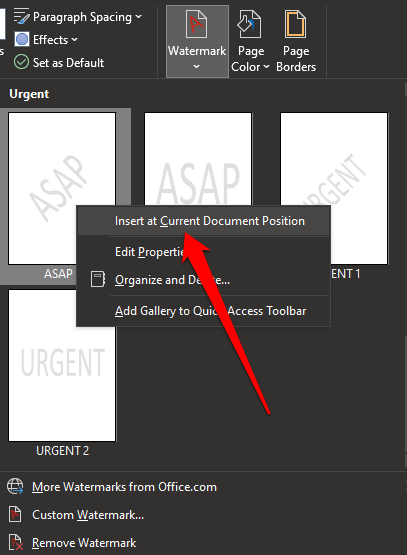
Как сохранить водяной знак для использования в других документах
Если вы хотите повторно использовать водяной знак в виде изображения в будущем, вы можете сохранить его как собственный водяной знак.Опять же, эта опция работает только в Word для Windows.


Как редактировать текстовый или графический водяной знак в Word
Водяной знак чаще всего интегрирован в заголовок документа Word, однако может быть размещён и в центральной части страницы. Вот инструкция по изменению водяного знака в Word.

Как вставить водяной знак в Word для Интернета
С водяными знаками лучше всего работать в настольном приложении Word, а не в мобильном приложении или Word Online.
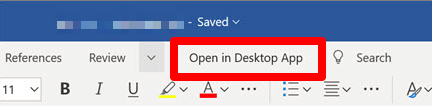
Если вы используете Word для Интернета, вы можете видеть водяные знаки, уже имеющиеся в документе, но не можете вставлять новые водяные знаки или изменять их.Однако, если у вас есть настольное приложение Word, вы можете открыть документ с помощью команды «Открыть в Word» или «Открыть в настольном приложении» и вставить или изменить водяной знак оттуда.
После этого сохраните документ, и он будет храниться там, где вы его открыли в Word для Интернета, а ваши водяные знаки появятся при повторном открытии документа.
Как удалить водяной знак в Word
Если вам не нравится водяной знак в документе или он вам больше не нужен, вы можете удалить его, выполнив несколько простых действий.


Как добавить водяной знак в Документы Google
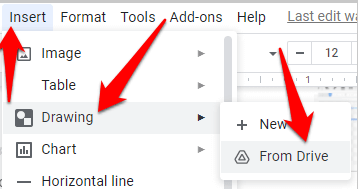
В Документах Google отсутствует встроенная утилита для создания водяных знаков, такая как Word, но вы можете использовать Google Drawings, чтобы сначала создать водяной знак, прежде чем вставлять его в документ.
Вставить текстовый водяной знак в Документы Google
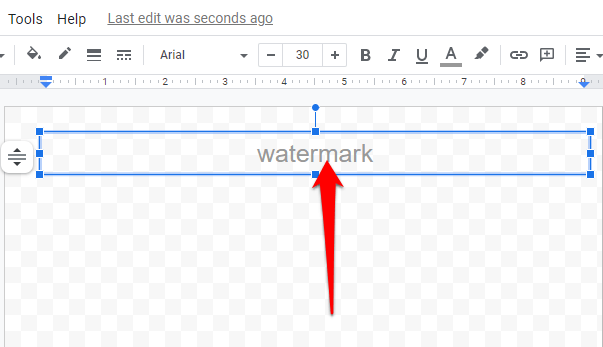
Текстовый водяной знак обычно размещается за содержимым вашего документа и помогает другим узнать, какая версия документа используется.



Вставить водяной знак изображения в Документы Google
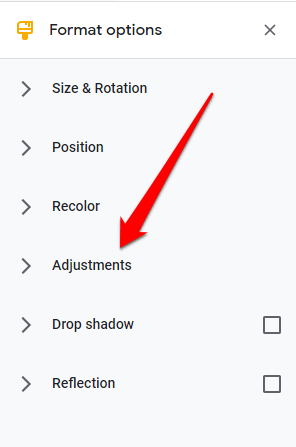
С помощью Google Рисунков вы можете создать водяной знак в виде изображения, а затем импортировать его в Документы Google.

Вставьте водяной знак в Word или Google Docs с помощью программного обеспечения для создания водяных знаков

Вы также можете вставить водяной знак с помощью таких программ, как Snagit, uMark или Arclab Watermark Studio.Все эти инструменты водяных знаков совместимы с компьютерами Windows и Mac.Все три варианта являются платными инструментами с бесплатными пробными версиями, за исключением iWatermark, который предлагает бесплатную версию, поэтому вы можете протестировать каждый из них, прежде чем совершать ежемесячную подписку.
Добавить водяные знаки в любой документ
Независимо от того, хотите ли вы предотвратить несанкционированное использование ваших документов или хотите стандартизировать свои официальные документы, создать и добавить водяной знак не так уж сложно.
Поделитесь своим мнением и дайте знать, было ли данное руководство полезным для добавления водяного знака в Word или Google Docs.



