
Водяной знак в Microsoft Word выполняет функцию защиты авторства. В статье мы расскажем о двух способах, как добавить вотермарк в документ.
Добавление водяного знака
В Microsoft Word можно добавить вотермарк следующим образом: сначала выбрать готовый шаблон, затем ввести свой текст в знак. Чтобы это сделать, выполните следующие шаги:
- Откройте документ Microsoft Word
- Нажмите в меню на «Макет страницы»
- Выберите «Водяной знак» или «Дизайн» (если вы используете версию 2013 года),
- Нажмите на «Текст»
- Выберите нужный шаблон или введите свой текст
- Настройте параметры знака: шрифт, цвет, размер, прозрачность и т.д.
- Сохраните
Готово! Таким образом, вы создадите водяной знак всего за пару минут.
Использование логотипа в качестве водяного знака
В Microsoft Word можно использовать в качестве вотермарка не только готовые шаблоны, но и загрузить свой логотип. С его помощью вы не только защитите свои авторские права, но и брендируете документ. А если у вас еще нет логотипа, то советуем сделать его в сервисе Турболого или нарисовать самостоятельно в графическом редакторе.
Как добавить логотип в качестве водяного знака:
- Откройте документ Microsoft Word
- Выберите в меню «Макет страницы»
- Нажмите «Водяной знак» или «Дизайн»
- Щелкните на «Изображение»
- Загрузите с компьютера файл с логотипом
- Нажмите «Ок»
- Сохраните
Следует помнить, что при загрузке логотипа в качестве водяного знака ограничивается возможность его редактирования в файле. Поэтому перед загрузкой нужно отредактировать лого таким образом, чтобы он гармонично выглядел в документе.
Документы Word с водяными знаками
Вы знаете, как иногда хочется убедиться, что ваши особые рисунки или документы безопасны и настоящие? Что ж, водяные знаки похожи на секретный код, код бренда, который помогает сохранить важные документы в безопасности и показывает, что они настоящие. В этой статье мы рассмотрим различные способы размещения водяных знаков в файлах Word.
Мы узнаем, как это сделать, используя инструмент для создания водяных знаков в Интернете. Мы также сделаем это программно, используя небольшой исходный код на языках C# и Java. Итак, хотите ли вы быстро исправить ситуацию онлайн или что-то специально для вас, мы вам все объясним.
Как добавить водяной знак в документы Word онлайн
Если вы хотите добавить водяные знаки в свои документы Word, это очень удобно сделать через Интернет. Для этого мы будем использовать онлайн-инструмент GroupDocs.Watermark App.
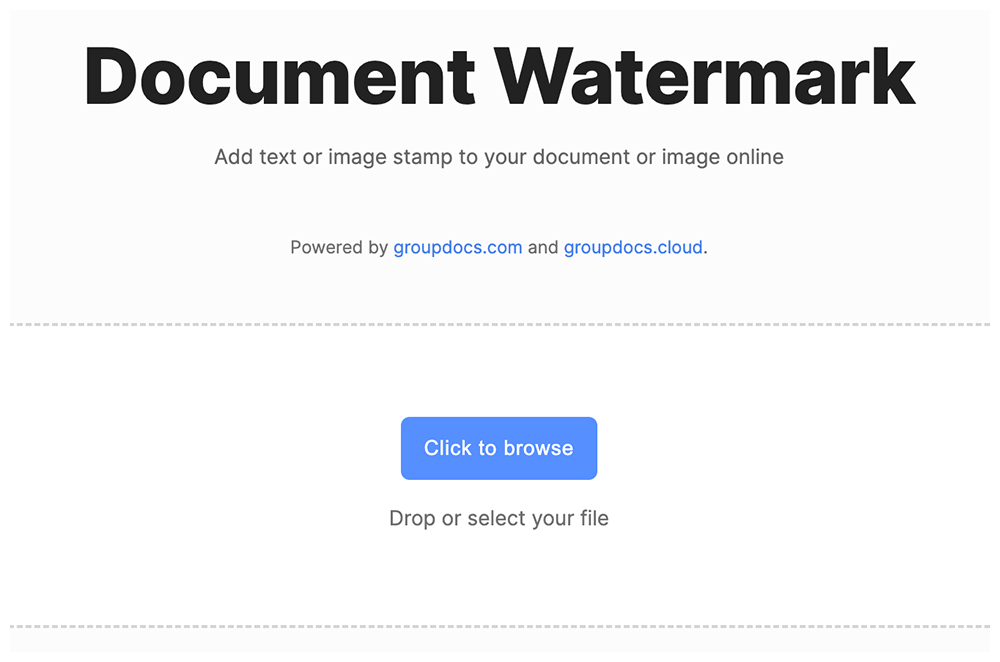
Просто выполните следующие действия, чтобы добавить водяные знаки в документы Word онлайн:
- Начните с посещения веб-сайта Watermark App.
- Поместите туда документ Word, нажав кнопку «Обзор» или перетащив его в зарезервированное место.
- Выберите, какой секретный штамп вы хотите, будь то особое слово или картинка.
- Сделайте свой секретный штамп особенным, изменив его внешний вид, прозрачность и расположение в документе.
- Чтобы добавить установленный водяной знак, нажмите кнопку «Создать водяной знак».
- Теперь вы можете получить отмеченный документ, нажав кнопку «Загрузить».
Вот и все! Ваш документ Word теперь гордо носит водяной знак, и вы сделали все это онлайн.
Как поставить водяные знаки в файлах Word — Руководство разработчика
Программисты! Готовы добавить текстовые или графические водяные знаки в документы Word? Вот несколько библиотек, которые помогут вам в этом. В этом руководстве мы узнаем, как добавлять водяные знаки в файлы Word с помощью API для разных языков. Не торопитесь и выберите тот, который лучше всего соответствует вашим потребностям.
Хорошо, если вы готовы, давайте окунемся в мир программирования и узнаем, как добавлять водяные знаки в ваши документы Word. Да начнется кодирование!
Создание водяных знаков в файлах Word с использованием C
Для тех из вас, кто хочет иметь больше контроля над добавлением водяных знаков, языки программирования, такие как C#, могут стать отличным решением. Просто выполните следующие простые шаги:
- Включите библиотеку в свою программу.
- Используйте приведенный ниже фрагмент кода, чтобы разместить водяные знаки в документах Word:
Вы также можете прочитать статью о Как добавлять текстовые или графические водяные знаки в документы Word с помощью C# для получения дополнительной помощи.
Если вам нужны дополнительные ресурсы для .NET API, вы можете проверить эти ссылки:
Создание водяных знаков в файлах Word с использованием Java
У энтузиастов Java также есть возможность добавлять водяные знаки в файлы Word с помощью кода. Вот краткий обзор того, как это делается:
- Получите и настройте библиотеку в своем приложении.
- Примените данный исходный код, чтобы вставить водяной знак в файл Word:
Если вы ищете дополнительные ресурсы, связанные с API Java, эти ссылки могут оказаться полезными:



