
Способ 3: Использование плавающего текста. Шаги для создания плавающего текста в Word: Выберите место на странице, где вы хотите разместить текст. Нажмите на вкладку «Вставка» в верхней части окна Word. В разделе «Текст» нажмите на кнопку «Плавающий текст».
Как сделать текст по дуге?
- Выделите текст, который вы хотите сделать полукруглым. Выберите нужные вам слова или предложения, а затем щелкните правой кнопкой мыши и выберите «Форматирование текста».
- Выберите опцию «Изогнутый текст». .
- Настройте параметры полукруглого текста. .
- Примените изменения.
Как сделать WordArt в ворде?
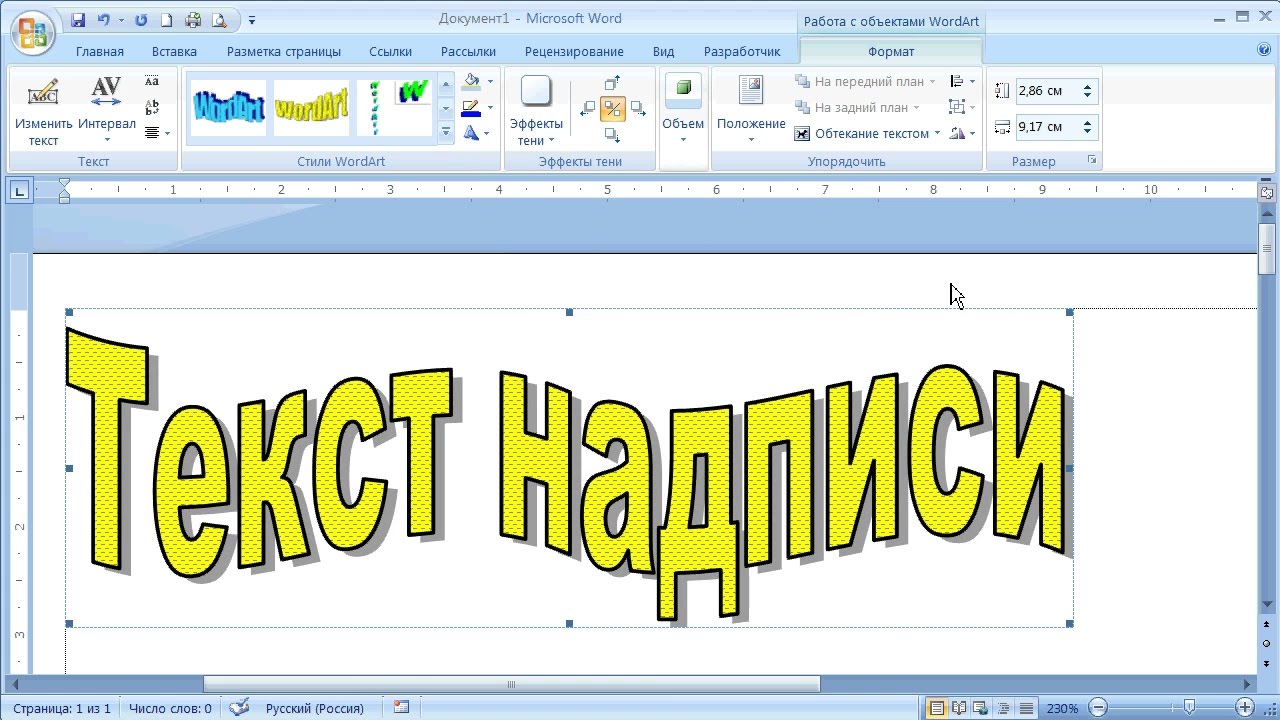
Выберите вкладку Вставка. В группе Текст откройте меню WordArt. Выберите коллекцию Обычные стили WordArt или Стили преобразования WordArt. Введите текст в окне Изменение текста WordArt, выберите шрифт, размер шрифта, полужирное или курсивное начертание и нажмите кнопку ОК.
Где в ворде текстовые эффекты?
- Выделите текст, к которому нужно добавить эффект.
- На вкладке Главная в группе Шрифт нажмите кнопку Применение анимации.
- Щелкните нужный эффект. Чтобы просмотреть дополнительные варианты, выберите пункт Структура, Тень, Отражение или Свечение и щелкните эффект, который нужно добавить.







Добавление объекта WordArt — Служба поддержки Майкрософт изображения


.jpg)


Занятие 6. Углубленное изучение стилей, и многоуровневых списков — фотоизображения

.jpg)


Видео
Как сделать текст волной в ворде
Как сделать текст полукругом в Word
как . сделать объемный, фигурный текст в MS Word
Как сделать текст по кругу в Word
Как сделать изогнутый текст в ворде
- как изогнуть текст в ворде 2010
- как сделать волнистый текст в ворде 2016
- как сделать изогнутый текст на айфоне
- как сделать изогнутый текст на телефоне
- как изогнуть текст в ворде 2016
- сделать изогнутый текст онлайн
- как сделать текст по кругу в ворде 2007
- как сделать изогнутый текст в повер поинт
Занятие 3 Работа с текстом в презентациях PowerPoint — фотографии





Дмитрий Ляшин
Йоу,! Я Дима. Мой сайт — это портал в будущее, где мы тестим, разбираем и залипаем на крутейшие гаджеты и технологии. Тут вы найдёте сочные обзоры новинок: от смартфонов с гибкими экранами до умных домов. Расскажу, как прокачать свой девайс до космических высот и какие фишки реально изменят вашу жизнь.

Блог
ТОП 3 инструкции сделать в ворде текст изогнутый, полукруглый, волнистый

Большинство пользователей владеют базовыми функциями текстового редактора Microsoft Word. Однако мало кто знает о полном наборе функций и возможностей. В программе можно редактировать тексты, не только по содержанию, но и по внешнему стилю: расположить его по кругу, вертикально или изогнуть, наложить на изображение и многое другое.
В этой пошаговой инструкции вы узнаете, как сделать текст полукругом.
Содержание:
Делаем текст полукругом через фигуры
Если вам нужно сделать для логотипа, листовки, объявления или какого-то шаблона заготовку с полукруглым текстом, то для этого необязательно для этого устанавливать тяжеловесные программы для дизайнеров.
Для того, чтобы сделать полукруглый текст в ворде, вам нужно:
- Запустить программу и создать документ.
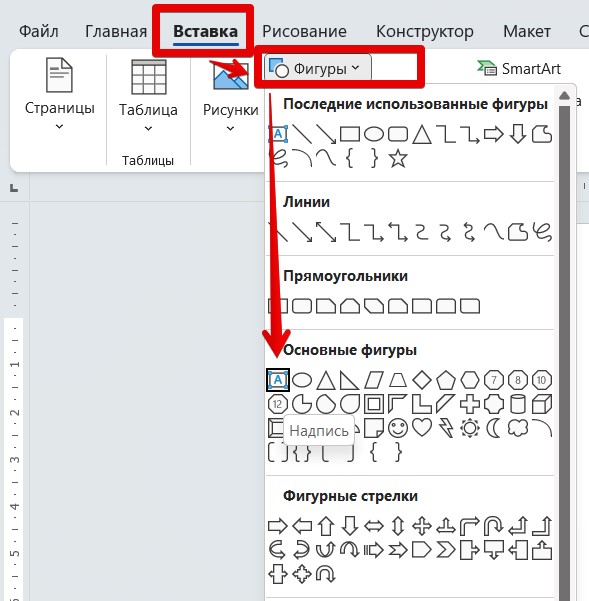
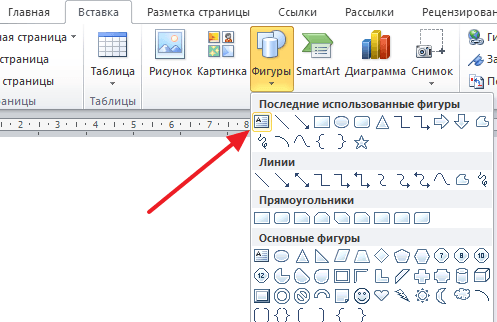
- Перейти в верхнюю панели на раздел «Вставка» и найти строку «Фигуры».
- В открывшейся вкладке нажимаете на значок «Надпись» – расположен в начале списка.

- На рабочем поле вы увидите вместо курсора – крестовину. С помощью нее создаете рабочую область в виде прямоугольника или квадрата нужного размера.

- Вписываете в него текст.

- Жмете на рамку и используете параметр «Контур фигуры» (находится в разделе «Формат»).

- Устанавливаете строку «Нет контура».

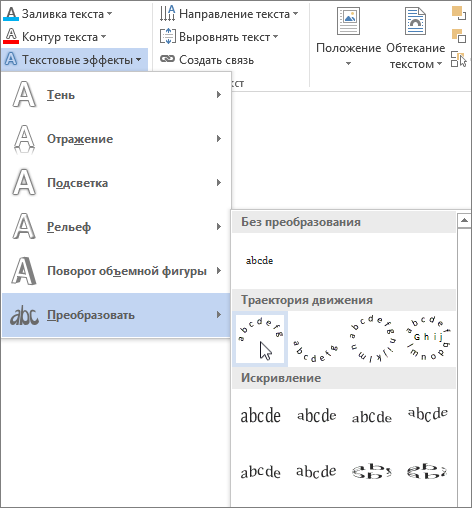
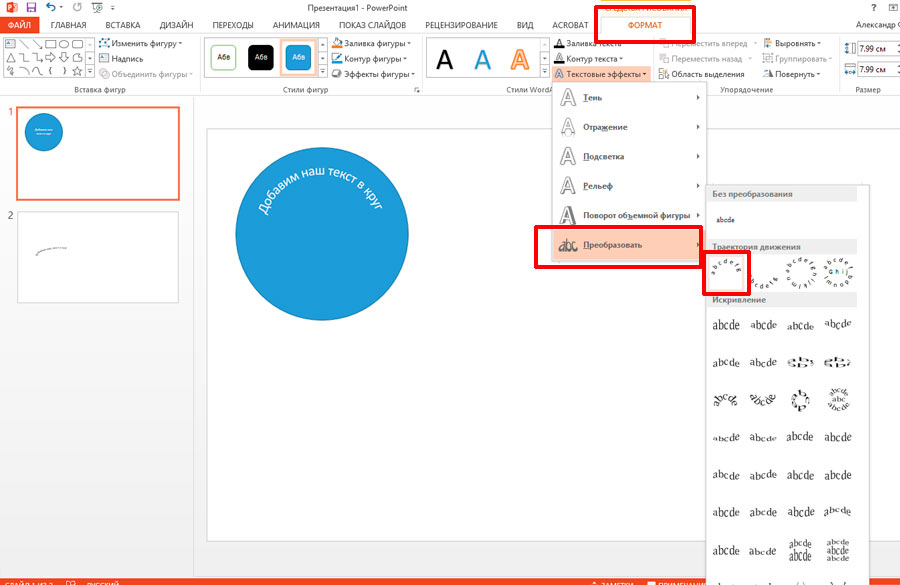
- Теперь работаете со стилем текста. Выделяете его мышкой, заходите в раздел «Формат», затем в «Текстовые эффекты».

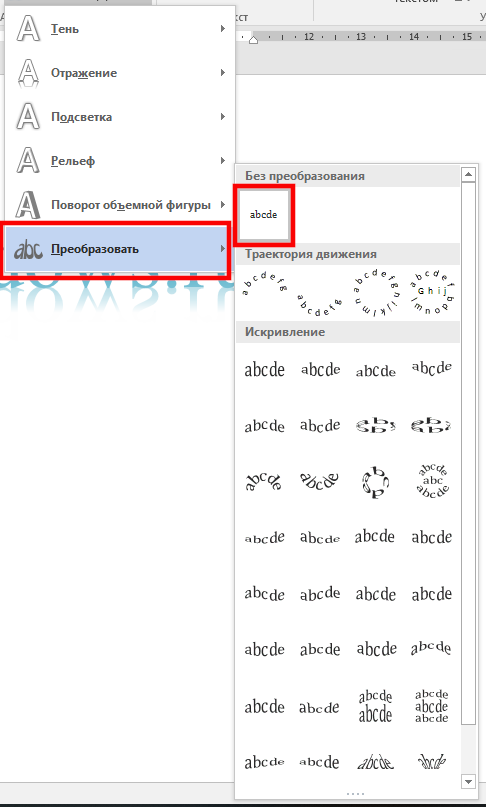
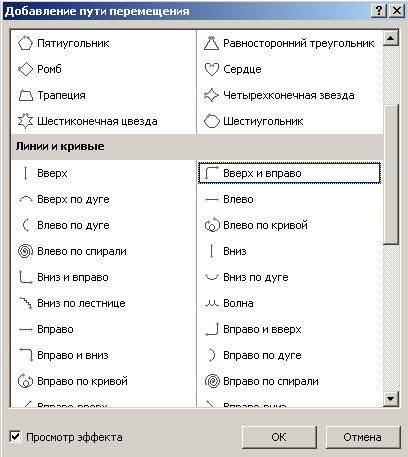
- В окне ищем строку «Преобразовать», затем жмем на «Траектория движения».
- Выбираете нужный параметр (один из видов дуги).

- Изменяя размеры текста, вы меняете уровень «крутизны» полукруга.

- Нажав мышкой на круг со стрелкой над надписью, вы меняете наклон изображения.

Как в Ворде сделать текст полукругом
Если вы делаете не просто текст полукругом, а хотите поместить надпись внутри объекта по кругу, модель действий будет немного другая. Прежде всего нужно создать фигуру, на которую будете наносить текст. Для этого:
- Открываете Ворд и создаете документ.
- В верхней панели инструментов переходите по разделам: «Вставка»-«Фигуры».

- Жмете на овал и нажав левой кнопкой мыши на экран рисуете его нужного размера. Чтобы получился круг в момент изменения размера овала, нажимаете «Shift». Можете менять стиль фигуры, цвет, прозрачность и контур.

- Два раза жмете на объект и идете в раздел «Формат».
- Ищите строку «Вставка фигур»-«Надпись» и нажимаете на круг или овал.

- Вставляете нужный текст.

- С помощью настроек стиля можно изменить вид текста.
- Убираем поле вокруг текста. Жмете на него и ищите пункт «Заливка» выбираете параметр «Нет заливки», аналогично убираем контур.

- Переходите в раздел «Стили WordArt» и жмете на строку «Текстовые эффекты».

- Выбираете графу «Преобразовать»

Обращаем ваше внимание, что иногда текста может не хватить на всю фигуру. Тогда его нужно либо дополнить, либо уменьшить сам круг или увеличить шрифт/размер пробелов. Тогда полукруглый текст станет красиво выглядеть

После наведя курсор мышки на зеленый круг над фигурой, вы можете увеличить изогнутый текст до нужных размеров.
Сделать полукруглый текс функцией “WordArt”
Решая вопрос, как сделать текст полукругом, вам может не хватить описанных выше стандартных эффектов и параметров настройки. Для этого в Word есть специальные инструменты. Один из них работа с объектом WordArt.
С помощью этого инструмента и параметра «Преобразовать текст» вы сможете выполнить полукруглый текст или повернуть его вокруг фигуры.
Еще один секрет в работе с этим объектом – при многократном добавлении – вы сможете добиться обтекания надписи вокруг фигур.
- Открываете Word, создаете документ и переходите в раздел «Вставка».
- Кликаете по строке «WordArt».
- Нажимаете на один из стилей.

- Вводите свою надпись и выделяете ее.

- Ищите вкладку «Формат»-«Текстовые эффекты»-«Преобразовать». В выпавшем окне кликаете по тому виду, который вам нужно создать.

В материале мы рассказали о разных путях создания текста по кругу или полукругу в обычном текстовом редакторе Word. Потратив на это не более десяти минут, вы сможете изогнуть текст в ворде или полностью сделать надпись или логотип полукруглым. Вам не понадобятся дополнительные программы и специальные знания в области дизайна.
Как в ворде сделать текст волной
В программе ворд действительно можно при необходимости написать текст волной и давайте рассмотрим подробную инструкцию, как это сделать.
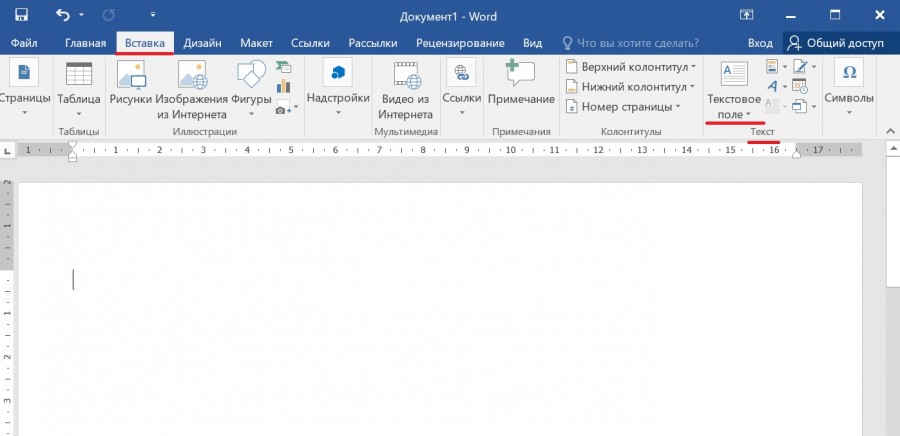
Первый шаг. Откроем новый лист программы ворд и на верхней панели настроек войдем во вкладку «Вставка», где справа найдем блок «Текст» и нажмем на иконку с надписью: «Текстовое поле».
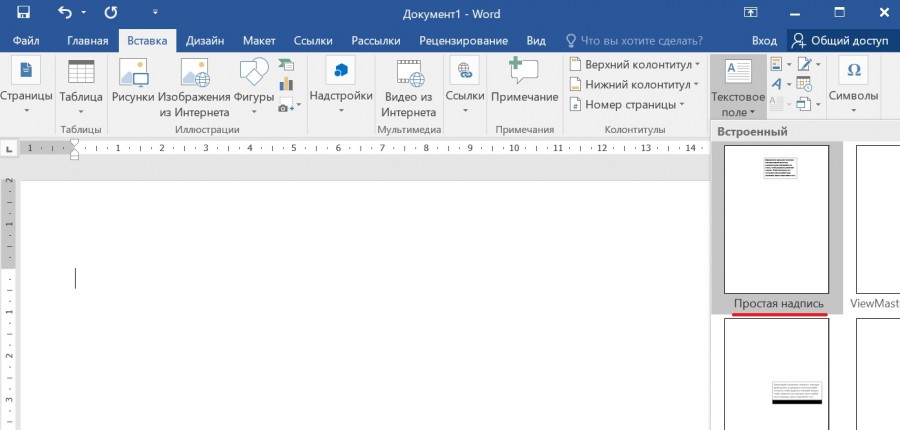
Второй шаг. На экране появится дополнительное меню, в котором выберем для примера первый шаблон текста: «Простая надпись».
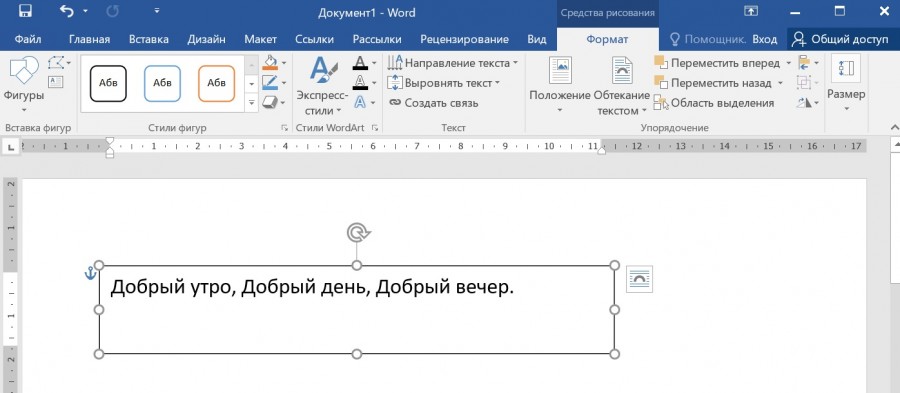
Третий шаг. В появившемся шаблоне сделаем любую надпись, в нашем примере, мы напишем словосочетания: Добрый утро, Добрый день, Добрый вечер.
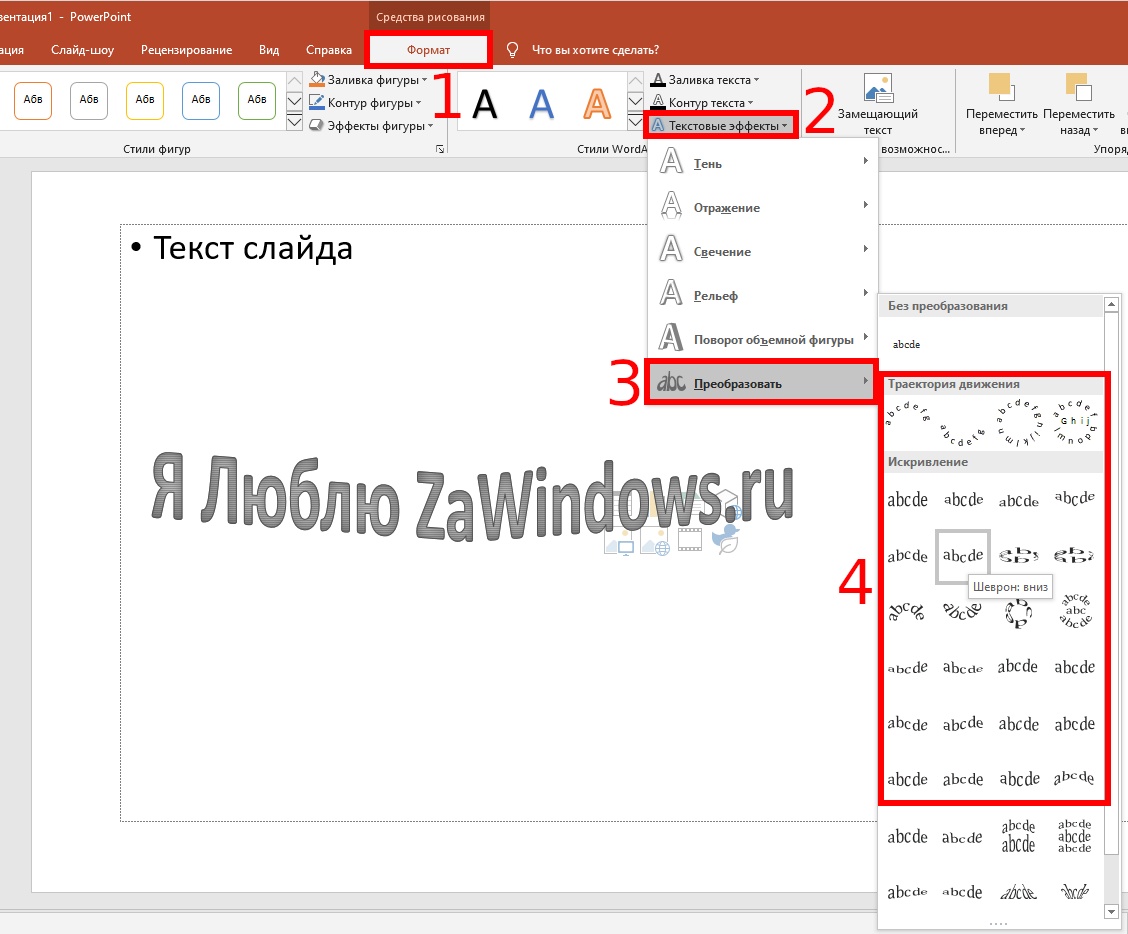
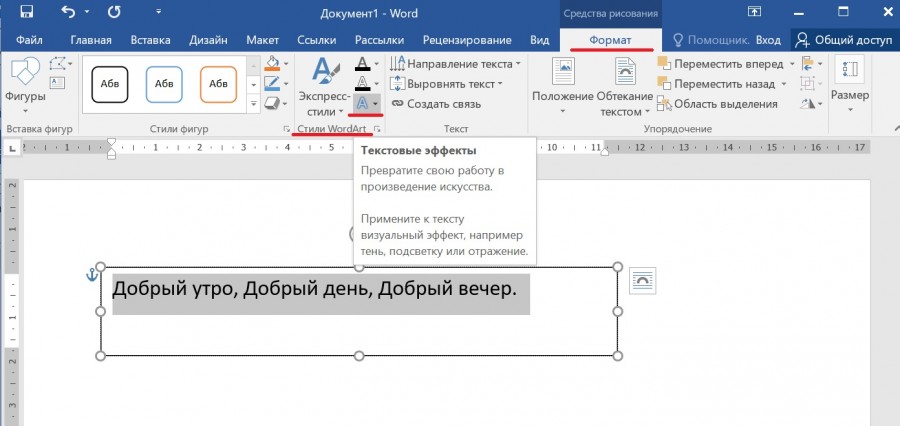
Четвертый шаг. После выделим сделанную запись слов и снова обратим внимание на верхнюю панель, у нас она будет открыта на вкладке «Формат», в ней ищем раздел «Стили WordArt» и нажимаем на иконку с надписью: «Текстовые эффекты».
Пятый шаг. В открывшемся меню нажимаем на последнюю строку «Преобразовать», где прокручиваем возможные варианты и находим строку с вариантами волны, выбираем нужный вариант.
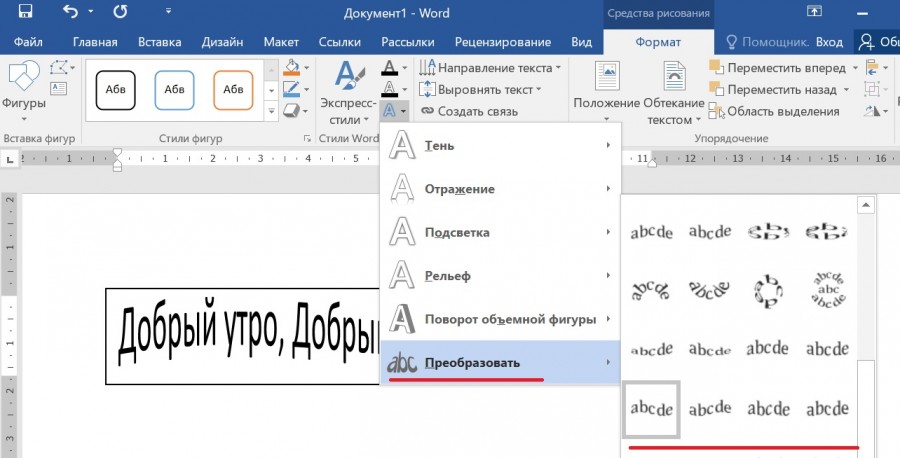
Шестой шаг. В итоге получился текст, сделанный в виде волны.
Как подчеркнуть слово волнистой линией в Word
Подчеркивание слов линиями – стандартный способ привлечения внимания к конкретному участку текста. В текстовом редакторе Word доступно несколько способов подобного выделения текста. Например, здесь есть подчеркивание одной или двумя чертами, а также прерывистая или волнистая линия.
Word 2007 и новее
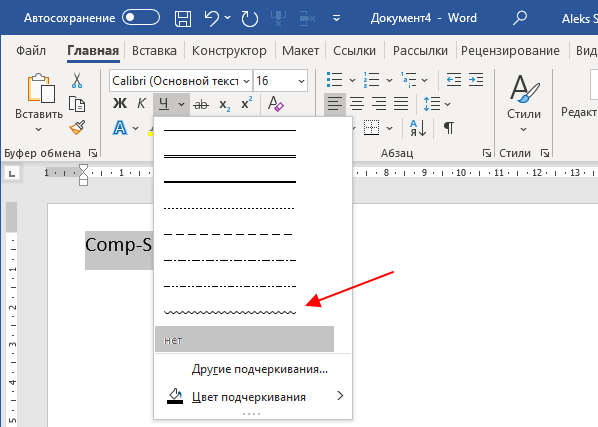
В современных версиях Word (например, в Word 2007, 2010, 2013, 2016 и 2019) подчеркивание волнистой линией делается очень просто. Для этого достаточно выделить нужный текст и нажать на небольшую стрелку рядом с кнопкой « Подчеркивание », которая доступна на вкладке « Главная ».
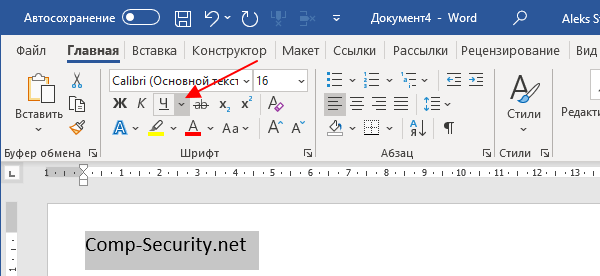
После этого откроется список из нескольких вариантов подчеркивания, в котором можно будет выбрать волнистую линию.
Если в списке нет подходящей линии, то можно нажать «Другие подчеркивания». После этого откроется окно «Шрифт» с настройками шрифтов для выделенного текста. Здесь доступен выпадающий список, в котором доступно еще несколько вариантов.
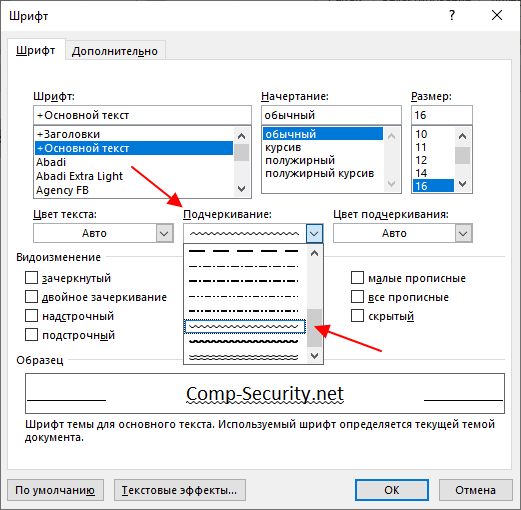
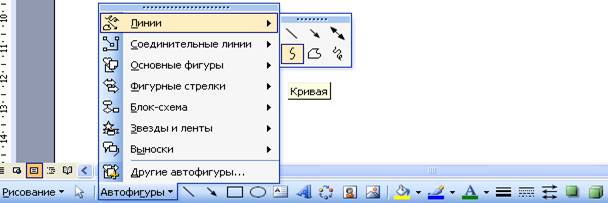
Если вы оформляете не слишком официальный документ и хотите проявить креативность, то можно попробовать использовать инструмент « Кривая », который доступен на вкладке « Вставка » в меню « Фигуры ».
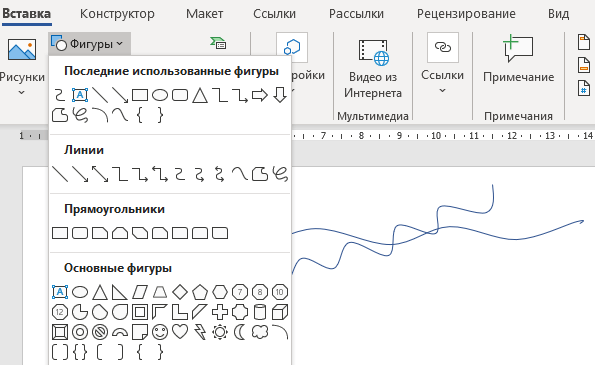
С помощью инструмента « Кривая » можно создавать достаточно красивые волнистые линии различного размера и амплитуды.
Word 2003
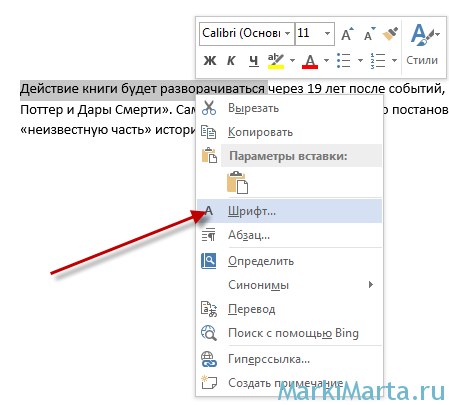
Если же вы используете текстовый редактор Word 2003, то для того, чтобы подчеркнуть слово волнистой линией вам нужно выделить текст, кликнуть по нему правой кнопкой мышки и переходим в раздел « Шрифт ».
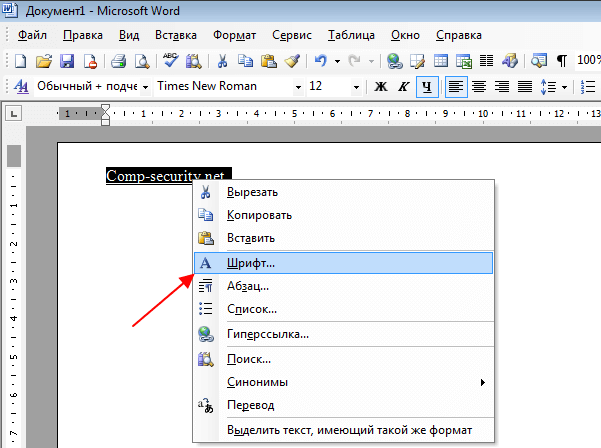
В результате должно появиться окно « Шрифт ». Здесь можно настроить любые параметры, которые касаются отображения шрифтов. Для того чтобы сделать подчеркивание волнистой линией откройте выпадающий список с вариантами подчеркивания и выберите тот вариант, который вам лучше всего подходит.
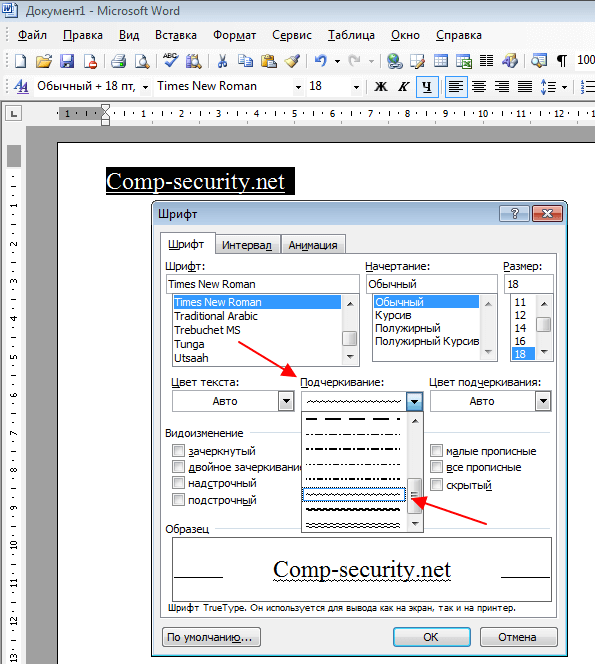
После этого закройте открытое окно нажатием на кнопку « ОК ». В результате выделенный текст будет подчеркнут выбранной вами волнистой линией.
- Как перевернуть страницу в Word
- Как построить график в Excel
- Как сделать альбомную страницу в Word
- Как сделать вертикальный текст в Word
- Как закрепить область в Экселе
Создатель сайта comp-security.net, автор более 2000 статей о ремонте компьютеров, работе с программами, настройке операционных систем.
Задайте вопрос в комментариях под статьей или на странице «Задать вопрос» и вы обязательно получите ответ.
Волнообразный эффект текста

Редактируемый эффект волнистого текста с помощью нашего бесплатного онлайн-генератора шрифтов.
Как вы оцениваете этот логотип?


3D ретро Винтаж волна текст

Винтажный 3D эффект текста

Стиль шрифта Synth wave retro text

Эффект ретро волны в стиле 3d текста

Текстовый эффект в стиле волны

Винтажный ретро 3d текст 1980 года

Retro Wavy Groovy Font

Шрифт в стиле ретро

Текстовый эффект пляжной ретро волны

Текстовый эффект «рябь на воде

Цветной текстовый эффект в стиле ретро

Шрифт в стиле водных волн

Водная жидкая купель


Synthwave ретро текст

Cool Burst Wow Comic Text Speech Bubble

Шрифт граффити онлайн

Редактируемый шрифт единорога онлайн

Текст наклейки осенью можно редактировать

Преобразование TXT в PDF онлайн БЕСПЛАТНО

Ретро шрифт, редактируемый онлайн

Текстовый эффект Brasil 3d

Редактируемый текстовый эффект «Ретро-холод

Текстовый эффект караоке 3D

Редактируемый эффект градиентного пастельного текста

Ретро шрифт, редактируемый онлайн

Эффект красного шрифта онлайн

Открытка с днем рождения редактируемая онлайн

Текстовый эффект в стиле ретро 90-х годов

Редактирование эффекта нарезанного текста в режиме онлайн

Эффект стиля текста на красных шарах, редактируемый онлайн

Редактируемый текстовый эффект граффити онлайн

Текстовый эффект пузыря речи плохого комика

Шрифт с днем рождения онлайн

Редактируемый стиль текста граффити

3D текст с Рождеством настраивается онлайн

Редактируемый в режиме онлайн ретро 3D текстовый эффект

Редактируемый онлайн шрифт Snow

Синий дизайнерский шрифт, редактируемый онлайн

Бесплатный онлайн счетчик WORD

Редактируемый глиттерный шрифт онлайн

Редактируемый логотип Джуманджи онлайн

Редактируемый онлайн шрифт Super Retro

Детский шрифт, редактируемый в режиме онлайн

Новые времена 3d текст

ретро-неоновый текстовый эффект 80-х годов онлайн

Текстовый эффект граффити спрей Редактируемый стиль уличного текста
Языки
О нас
- Свяжитесь с нами
- Коммерческая лицензия
- Часто задаваемые вопросы
- Условия использования
- Политика конфиденциальности
- Политика DMCA
- Партнерская программа
TextStudio — это онлайн-приложение для создания пользовательских текстовых эффектов и логотипов.
Наш генератор эффектов 3D-текста также может быть использован для анимации шрифтов.
Расширяйте свой бизнес с помощью нашего генератора уникальных шрифтов!
- Генератор трехмерного текста
- Graffiti Generator
- Fire Text Effect
- Gold Text Effect
- Glitch Text Generator
- Cool Text Generator
- Текстовые эффекты PSD
- Word Art Generator
- Font Generator
- Ключевые слова
- Открыть ключевые слова
- Галерея текстовых эффектов
- модный текстовый генератор
- Стиль шрифта
- Генератор шрифтов для татуировок
СПЕЦИАЛЬНОЕ ПРЕДЛОЖЕНИЕ
Воспользуйтесь исключительной скидкой более 50% на предложение PREMIUM!
Создание текста по контуру
Узнайте, как добавлять текст по контуру и работать с ним в Illustrator.
Используйте инструмент Текст по контуру , чтобы добавлять текст по любому контуру или внутрь фигуры, перемещать или отражать текст и добавлять к нему эффекты. Вы также можете настроить выравнивание текста и интервал между символами, чтобы изменить внешний вид текста.
Попрактикуйтесь и узнайте, как использовать инструмент «Текст по контуру», с помощью практического руководства на панели «Новые возможности», не выходя из приложения.



