
Как написать текст по кругу в LibreOffice Writer
LibreOffice Writer — это не только текстовый редактор, но и мощный инструмент для креативных задач. Сегодня поговорим о том, как с его помощью создать текст по кругу, ромбу или любой другой необычной форме. Если вы думаете, что это сложно, готовьтесь удивляться — всё проще, чем кажется.
Почему это важно?
Расположение текста по нестандартным формам — это не только красиво, но и полезно. Например, для создания оригинальных открыток, рекламных макетов или даже просто для развлечения. Давайте разберёмся, как освоить этот навык.
Шаг 1: Включаем текстовые эффекты
Как найти нужную команду?
- Заходим в меню «Вставка».
- Выбираем пункт «Текстовые эффекты».
Вуаля, перед вами появляется окно с различными шаблонами. Хотите круг? Пожалуйста. Нужна волна? Не вопрос.
Шаг 2: Настройка формы текста
Круглый текст за пару кликов
- Выберите шаблон, например, круг.
- Щёлкните дважды на текст, который появился по умолчанию, и начните писать свой.
Ваш текст сразу приобретает выбранную форму. Магия? Нет, просто LibreOffice Writer.
Шаг 3: Изменяем цвет и стиль
Градиенты и цвета
Устали от стандартного оформления? Уберите градиент:
- Найдите панель инструментов рисования.
- Нажмите на значок цвета.
- Выберите желаемый цвет из палитры или введите его код (например, #FFD700 для золотого).
Для тех, кто хочет больше свободы, доступны модели RGB и CMYK. Первая подходит для экранов, вторая — для печати.
Шаг 4: Экспериментируем с формами
Полукруги, волны и не только
LibreOffice позволяет преобразовывать текст в различные формы:
Просто выберите нужный шаблон из того же окна «Текстовые эффекты».
Шаг 5: Настраиваем параметры текста
Высота и расстояние между буквами
- Хотите одинаковую высоту букв? Пара кликов, и всё готово.
- Нужно изменить расстояние между символами? Выберите плотный, свободный или произвольный вариант. Всё регулируется процентами от исходного значения.
Технические аспекты и лайфхаки
- Гибкость настроек. Вы можете менять форму текста сколько угодно раз, пока не добьётесь идеального результата.
- Минимальные ограничения. LibreOffice Writer предоставляет широкий функционал даже для самых изощрённых задумок.
Для кого это подходит?
- Дизайнеры-новички. Создание необычного текста в LibreOffice — простой способ удивить клиентов.
- Студенты и преподаватели. Такие эффекты помогут украсить презентации или учебные материалы.
- Люди, любящие творчество. Иногда просто приятно делать что-то красивое и необычное.
Сравнение с другими инструментами
Почему LibreOffice лучше?
- Бесплатно. Нет подписок и скрытых платежей.
- Просто. Даже без специальных навыков вы сможете сделать текст любой формы.
- Многофункционально. LibreOffice Writer предлагает больше, чем кажется на первый взгляд.
Заключение: Творите без ограничений
Создание текста по кругу или любой другой форме — это просто, быстро и увлекательно. LibreOffice Writer справляется с этой задачей на ура, а вы — с его помощью. Так что, хватайте мышь, запускайте Writer и экспериментируйте. Будет интересно!
Основные приемы работы в LibreOffice Writer
Итак, инсталляционный пакет LibreOffice получен с официального сайта и успешно установлен. Использовав привычную кнопку «Пуск», запустим программу LibreOffice Writer. Что здесь можно сделать?
Первое впечатление — все очень похоже на MS Word образца 2003 года. Верхнее выпадающее меню, в котором нет жестко закрепленной «ленты». Динамичные разделы этого меню можно хватать мышкой и переносить с одного места экрана на другой. Линейка, масштабирование, строка состояния — все просто и знакомо настолько, что даже вызывает умиление. И первое мнение, которое может появиться: LibreOffice Writer, может быть, и помощнее Блокнота, но явно слабее, чем всеми признанный Word.
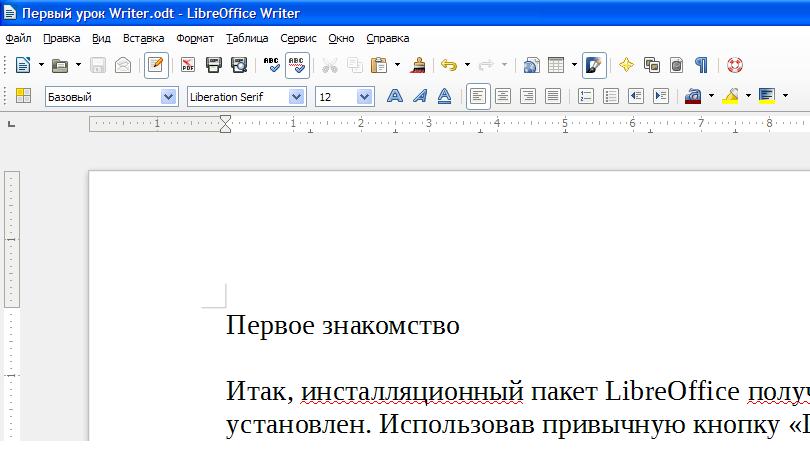
Рис. 1 Первое впечатление от LibreOffice Writer
Продолжаем знакомство
Запущенный LibreOffice Writer по умолчанию создает на экране пустой документ. На этом чистом листе и попробуем набрать какой-то текст, а потом сравнить возможности бесплатного и платного пакетов.
Видим, что настройки по умолчанию: Liberation Serif 12 кегль. Ничего не меняя, набираем текст:
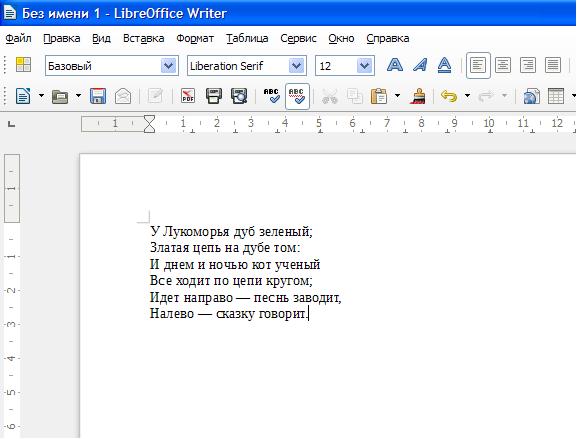
Рис. 2. Первый текст
Все просто и понятно. Впрочем, в большинстве текстовых редакторов, набор текста не представляет из себя никакой сложности.Посмотрим, что может сделать с набранным текстом LibreOffice Writer.
Обратим внимание на два меню: «Стандартная» и «Форматирование». Они активны по умолчанию и при первом запуске программы находятся в верхней части экрана.

Рис. 3. Меню "Стандартная" и "Форматирование"
Если этих меню на месте нет (маловероятно, но возможно), следует выполнить команду Вид → Панель инструментов. И проставить галочки на строчках Стандартная и Форматирование.
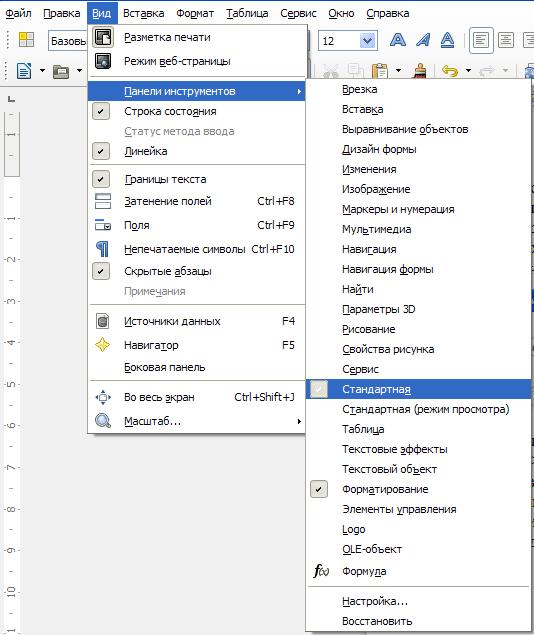
Рис. 4. Включаем необходимые меню
Работа с текстом
Изучив меню беглым взглядом, находим знакомые кнопки в меню «Стандартная»:
- открыть
- сохранить
- распечатать
- копировать
- вставить
- отменить действие.
И не менее знакомые инструменты для работы с текстом в меню «Форматирование»:
- полужирный
- курсив
- подчеркивание
- размер кегля
- все виды выравнивания
- цвет текста и фона.
Использовав эти кнопки, признаем, что действие их приводит к таким же самым результатам. Отличие только в одном: кнопка "Цвет фона" меняет цвет ВСЕГО абзаца, в котором в данный момент стоял курсор.
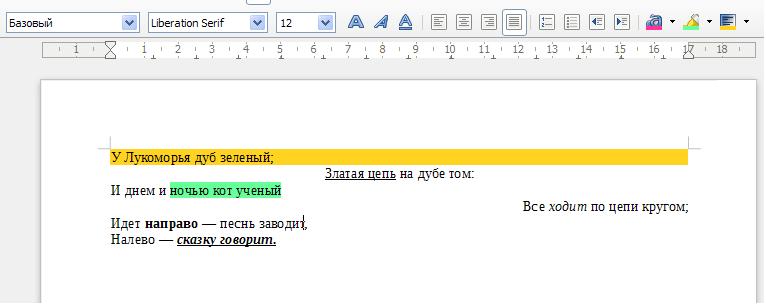
Рис. 5. Форматированный текст
Если еще немного поработать с меню «Форматирование», можно найти все необходимые для работы шрифты. Правда большинство из них работает только в том случае, если они присутствуют в операционной системе (впрочем, как и для Word). Но стили работают замечательно, и чуть-чуть потрудившись, можно привести документ к следующему образцу:
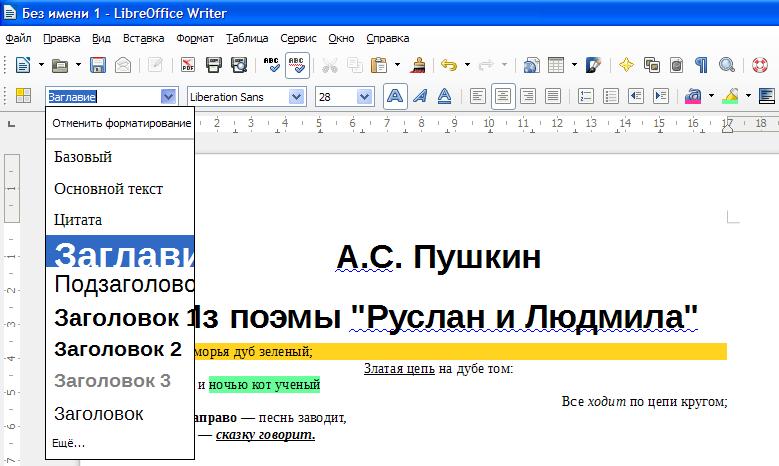
Рис. 6. Работа со стилями. Устанавливаем заголовки
Точно также здесь работают кнопки «Сохранить» и «Открыть», которые записывают готовый текст для длительного хранения и открывают сохраненный ранее файл. Единственное, на чем стоит остановиться чуть более подробно — при сохранении файла можно использовать несколько разных форматов. И выбор здесь довольно широк: от «родного» ODF (по умолчанию), до привычного DOC и RTF (для Word). Есть даже форматы TXT (Блокнот) и HTML (браузер).
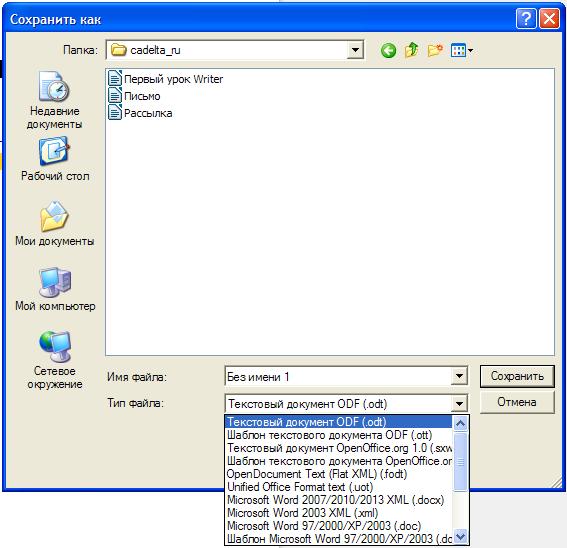
Рис. 7. Сохраняем текст, используя разные форматы
Вставляем изображение в текст
Точно также, как это есть и в Word, программа LibreOffice Writer позволяет вставлять в текстовый документ изображения. И точно так же для этого можно использовать несколько способов.
- Исполнить команду меню: Вставка → Изображение → из файла (см. рисунок)
- Загрузить картинку напрямую со сканера (такого нет в Word)
- Воспользоваться буфером обмена, скопировав файл прямо из каталога, и нажав на кнопку «Вставить».
Все способы знакомы, и не будем останавливаться на них подробно.
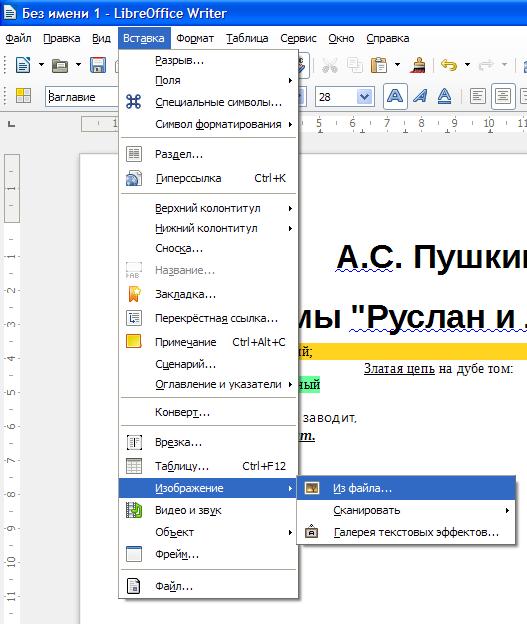
Рис. 8. Вставка изображения в текст
Стоит только лишь упомянуть, что в LibreOffice Writer присутствует полный набор инструментов для работы с изображением, который позволяет изменять расположение картинки (на передний и на задний план), изменять обтекание текстом (см. рисунок 9), устанавливать разнообразные рамки. И даже привязывать к изображениям гиперссылки.
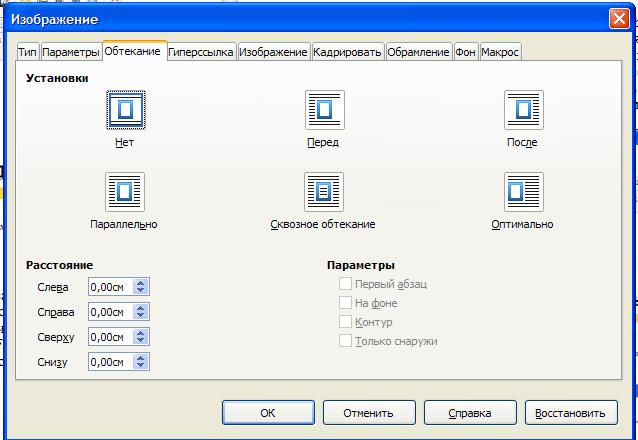
Рис. 9 Меню для форматирования изображения
Продолжаем осваивать LibreOffice Writer
На этом, казалось бы, можно и закончить. Что еще нужно широкому кругу пользователей от текстового редактора, кроме набора текста, форматирования его (полужирный, курсив, наклонный), возможности работать с изображениями, а также сохранить, открыть и распечатать файл? Но возможности LibreOffice Writer гораздо шире стандартного набора операций, которые необходимы школьнику или секретарю для создания простейших текстовых файлов.
Попутешествовав по пунктам меню (пока что не вдаваясь в особые подробности) можно узнать, что в LibreOffice Writer имеется возможность создавать письма и факсы, используя при этом «Мастер создания». Можно подключать внутренние и внешние источники данных, которые хранят информацию и в самой программе, и во внешних файлах. Можно создавать таблицы любой сложности и использовать в них простейшие формулы для счета. Можно создавать гиперссылки, которые указывают на разделы внутри документа или на внешние файлы, которые могут храниться и на локальном компьютере, и на серверах Интернета.
Одним словом, пользователь, который выберет для своей работы LibreOffice Writer, ни коим образом не почувствует себя ущемленным в выборе инструментов для реализации своей цели.



