
WordArt — это уникальная функция в Microsoft Word, которая позволяет создавать креативные и визуально привлекательные заголовки и надписи. Если вы новичок в использовании Word 2019 и хотите узнать, как открыть WordArt, вы попали по адресу!
WordArt предоставляет различные стили текста и эффекты, которые помогут вам придать вашим документам совершенно новый вид. Вы можете использовать различные шрифты, размеры, цвета и украшения для создания уникального дизайна и выделения ваших заголовков и лейблов. Кроме того, функция WordArt предоставляет возможность вращать, изменять размер и менять местоположение текста, чтобы точно добиться желаемого эффекта.
Чтобы открыть WordArt в Word 2019, следуйте этим простым шагам:
Как открыть функцию WordArt в Word 2019
Функция WordArt предоставляет пользователю возможность создавать текстовые элементы с различными стилями оформления, такими как тени, эффекты обводки, цветовые градиенты и многое другое. Чтобы открыть функцию WordArt в Word 2019, выполните следующие шаги:
- Откройте документ в Word 2019, в который вы хотите добавить WordArt.
- Выделите текст, который вы хотите превратить в WordArt.
- На вкладке «Вставка» найдите группу инструментов «Текст» и щелкните на кнопке «WordArt».
- В открывшемся меню выберите стиль WordArt, который вам нравится из предложенных вариантов.
- После выбора стиля вам будет предложено ввести текст в специальное поле.
- Введите текст, который будет отображаться в форме WordArt, и нажмите кнопку «ОК».
- Текст будет автоматически преобразован в выбранный стиль WordArt.
Теперь вы можете настроить дополнительные параметры WordArt, такие как цвета, шрифты, размеры и т. д., используя инструменты форматирования на вкладке «Формат» в Word 2019.
Примечание: Функция WordArt доступна только в некоторых версиях Word, включая Word 2019. Если вы используете более старую версию Word, возможно, функция WordArt не будет доступна или может отличаться от описанных выше шагов.
Шаги, которые помогут вам открыть WordArt в Word 2019
- Откройте программу Microsoft Word 2019 на вашем компьютере. Для этого можно воспользоваться ярлыком на рабочем столе или найти программу в меню «Пуск».
- Создайте новый документ или откройте существующий, в котором вы хотите добавить WordArt.
- Перейдите на вкладку «Вставка» в верхней панели инструментов Word.
- Нажмите на кнопку «WordArt» в разделе «Текст». Обычно она расположена слева от кнопки «Форма».
- Появится список различных стилей WordArt. Выберите стиль, который вам нравится, наведя курсором мыши на него. Вы увидите предварительный просмотр изменений у текущего текста.
- Кликните на выбранный стиль WordArt, чтобы применить его к тексту.
- Начните вводить текст в открывшемся окне. Вы сможете отредактировать текст, шрифт, размер и другие параметры WordArt с помощью вкладок и опций, которые появляются в верхней панели при выборе WordArt.
- После редактирования текста и настройки стиля WordArt нажмите кнопку «ОК» или «Применить», чтобы закрыть окно и добавить WordArt в ваш документ.
- Теперь вы можете перемещать и изменять размер своего WordArt, как любой другой объект в Word. Просто кликните на WordArt, чтобы выделить его, и затем используйте дополнительные функции в верхней панели для изменения его расположения, размера, цвета и т.д.
Следуя этим простым шагам, вы сможете легко и быстро открыть и добавить WordArt в программе Word 2019. Эта уникальная функция поможет вам создать интересные и визуально привлекательные текстовые эффекты для различных документов.
WordArt где находится в Ворде?

Word — высокофункциональный текстовый редактор, который постоянно растет и развивается. Здесь можно писать не только тексты, но и реализовывать иные задачи, к примеру, добавлять фотографии, таблицы, снимки экрана, графику и прочее. Все это находится во вкладке “Вставка”. В данной статье мы поговорим о таком элементе, как WordArt.
Многие пренебрегают его возможностями, хотя он позволяет эффектно украсить документ интересными дополнениями. Более того, это хороший вариант приятно провести время.
Что такое WordArt и как получить доступ к нему в Microsoft Word
Думаю, всем известно, что это коллекция текстовых стилей, которые позволяют создавать оригинальные яркие текста, используя отраженный текст, тени; можно работать с символами, цифрами или словами. Можно добавлять специальные контуры и текстуры, изгибать, вращать или деформировать тени. Все это помогает интересно преподнести текст или презентацию. В общем сложности WordArt содержит до 15 различных стилей, поэтому, проявив немного изобретательности, можно создать оригинальный, интересный текст.
Для тех, кто решил воспользоваться им в первый раз или просто желает освежить в памяти его возможности, для начала выполняем следующее:

- запускаем Word;
- переходим во вкладку “Вставить” и находим надпись “Вставить WordArt”.
Как начать использовать WordArt в текстовом редакторе
После того, как вы нажмете на “Вставить WordArt”, вы увидите 15 образцов в виде буквы “А”. Это позволяет определиться с типом оформления, который подходит под наши потребности.  Работая с WordArt, стоит учитывать, что это не просто текст, а работа с изображением.
После того, как вы выбрали нужный образец, появится ряд новых параметров. Выбираем вкладку, где мы будем осуществлять настройку. Появится текст с выбранным стилем, который мы можем вращать, растягивать, изменять размер и т.д. 
Доступные функции для настройки WordArt
Существует обширный список функций, которые позволяет настраивать текст в соответствии с нашими задачами. Рассмотрим каждую из них, чтобы вы имели представление как это работает:
- Рамки и обивка.
Перемещаясь по представленным стилям, мы увидим все цвета, которые можно использовать в работе по оформлению текста.
- Площадь поверхность сверла (соединяющаяся со сверлильной головкой) более увеличенная, что позволяет существенно увеличить надежность и точность крепления;
- хорошо держат заточку;
- высокая вязкость;
- ударопрочность (держат высокие нагрузки, не боятся вибраций);
- используется сплав из карбида вольфрама, что обеспечивает чрезвычайную прочность;

- Заливка и контур фигуры.

Выбрав значение Shape Fill, появляется возможность придать необходимый тон для заднего фона текста. Здесь мы также можем добавлять градиенты, менять текстуру;

В данном вкладке можно добавить к тексту такие эффекты, как затемнение, освещение, сглаживание, скос или даже 3D отображение;
- Заливка, контур и текстовые эффекты.

Перейдя в раздел “Стили WordArt”, можно изменить первоначальный стиль, поменять заливку текста, настроить контур или добавить эффекты;
Адаптируйте WordArt к документу Word

Может показаться, что процесс адаптации текст из WordArt в Word довольно сложный, но на самом деле это не так, вот некоторые полезные функции: Как мы видим, можно разместить форму, созданную в WordArt на переднем плане или за исходным текстом. Можно изменить размеры, подогнав по страницу. Все это находится в разделе “Организовать”. Если вы проявите немного смекалки и усидчивости, то сможете создать интересный и продающий текст без особых трудностей.
Фигуры WordArt в MS Word: добавление и оформление WordArt в ворде
Элементы WordArt – это декоративный текст, применяемый, как правило, для красивого оформления статей в MS Word. Вставить такой текст можно в любую часть статьи, также можно изменять угол наклона текста и прочие параметры.
Добавление элементов WordArt в MS Word
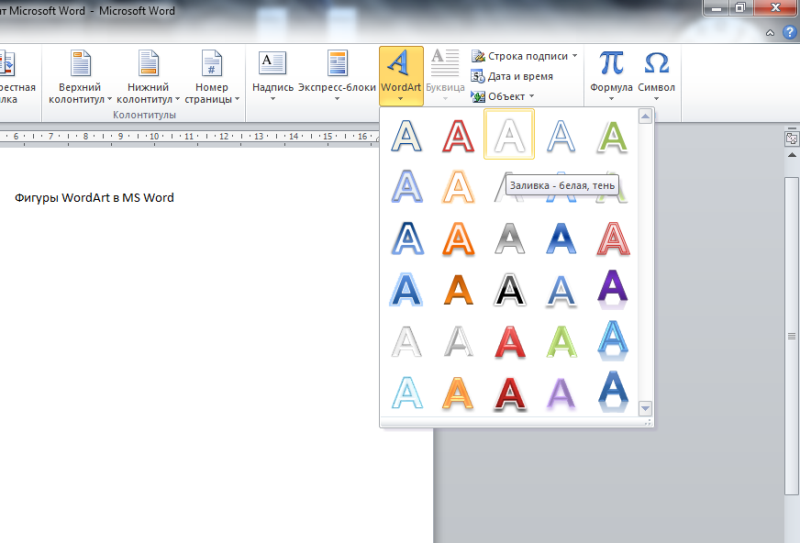
Для того, чтобы добавить фигуры WordArt в MS Word, переходим во вкладку «Вставка» и выбираем пункт «WordArt». Ставим курсор мыши в то место, где хотим разместить фигуры WordArt (их можно перенести, если Вы уже вставили их в другом месте) и в появившемся поле пишем все, что нашей душе угодно.
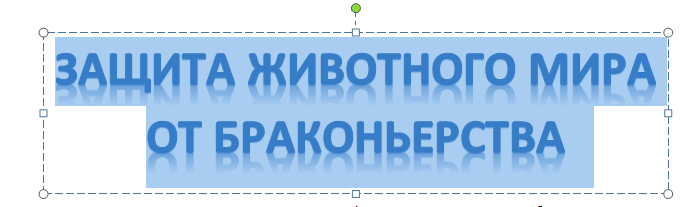
Например, нам нужно сделать красивый заголовок для статьи о животных.
Оформление элементов WordArt в MS Word
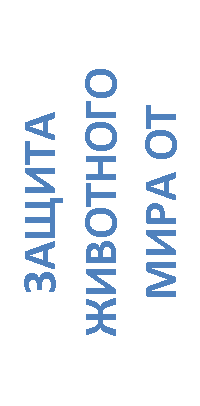
Для данного типа текста применимы те же виды форматирования, что и для обычного, т.е. его также можно сделать курсивом, жирным, подчеркнутым, можно изменять шрифт и регистр букв – разница лишь в самом внешнем виде текста (наличие тени, бликов, переходов и пр.). Для того, чтобы изменить направление текста, чтобы надпись была, скажем, сверху вниз или сбоку, достаточно просто выделить набранный Вами текст в указанном поле, после чего мы автоматически попадаем на вкладку форматирования и жмем на иконку «Направление текста», далее из приведенных вариантов, выбираем необходимый нам.
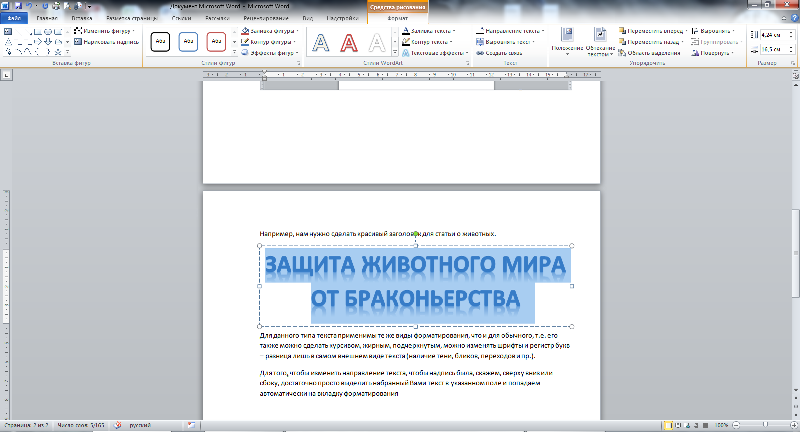
На этой же вкладке можно изменить и оформление уже набранного в WordArt текста, и добавить фон, а также добавить интересные эффекты.
Первый пример изменения направления текста:
Второй пример изменения направления текста:
Если Вы хотите, чтоб текст был под некоторым углом и предложенные варианты Вас не устраивают, можно повернуть текст вручную. Для этого жмем на поле с текстом и зажав зеленый маячок вверху границы поля, поворачиваем в нужную сторону на нужный угол. Этим же способом можно и передвинуть текст в любое другое место, только перемещение начинаем зажав курсор мыши в виде крестика из стрелочек.
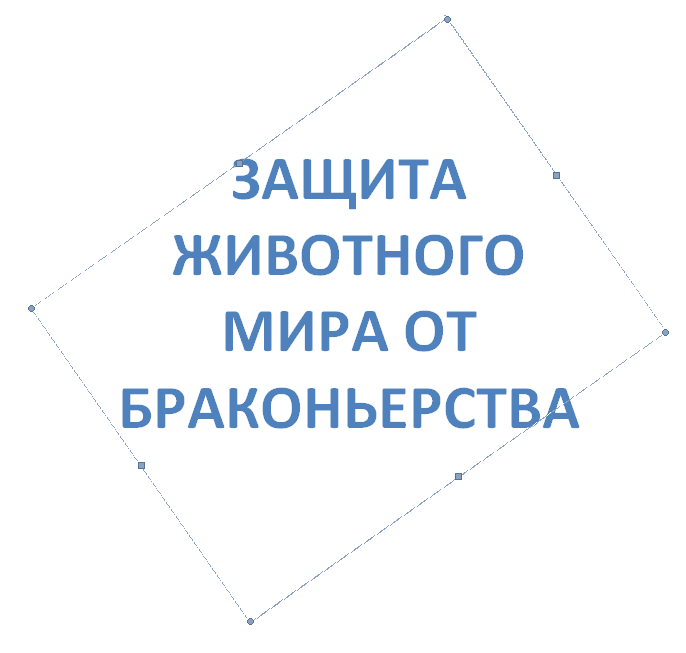
Как упоминалось выше, Вы можете выбрать любую форму, вид и направление текста, добавить/убрать тень и зеркальное отражение и пр. в меню «Текстовые эффекты» на вкладке средств рисования, появляющейся при нажатии на поле с текстом WordArt.
В этом видео показано как вставить фигуры WordArt в MS Word:
Рекомендуем смотреть видео в полноэкранном режиме, в настойках качества выбирайте 1080 HD, не забывайте подписываться на канал в YouTube, там Вы найдете много интересного видео, которое выходит достаточно часто. Приятного просмотра!
Понравилась статья? Поделитесь ею с друзьями и напишите отзыв в комментариях!
Новые статьи
- Коэффициент туманности текста и статистика удобочитаемости в Word — 02/06/2018 08:20
- Как поставить пароль на Word. Защита документов — 14/09/2017 16:49
- Одновременный просмотр двух частей документа Word — 12/09/2017 17:23
- Как сделать объявления с отрывными листочками в word. Скачать шаблон объявления — 10/09/2017 14:12
- Как сделать из Word PDF файл, в Open Office, онлайн конвертеры — 09/09/2017 14:27
- Изменение междустрочных интервалов в Word — 06/05/2017 15:44



