
Функция Ворд Арт в программе Word 2016 является незаменимым инструментом для создания оригинальных и выразительных заголовков, надписей и логотипов. Она позволяет добавить к тексту уникальные стили, эффекты и украшения, делая его более привлекательным и запоминающимся для читателей.
Найти функцию Ворд Арт в Word 2016 на первый взгляд может показаться сложной задачей, особенно для новичков. Однако, существуют несколько простых и быстрых способов, которые помогут вам быстро найти эту полезную функцию и начать использовать ее для создания уникального визуального контента.
Первый способ – использовать вкладку «Вставка». Для этого откройте программу Word 2016 и перейдите на вкладку «Вставка» в верхней панели инструментов. Затем, найдите иконку с названием «Ворд Арт» в группе «Текст». Щелкните на этой иконке, чтобы открыть галерею стилей Ворд Арт.
Краткое руководство по использованию функции Ворд Арт в Word 2016
Функция Ворд Арт в Word 2016 предоставляет пользователям возможность создавать красочные и стильные надписи, заголовки и эффекты на своих документах.
Чтобы начать использовать функцию Ворд Арт, следуйте этим простым шагам:
Шаг 1:
Откройте документ в Word 2016 и выберите вкладку «Вставка» в верхней панели.
Шаг 2:
На вкладке «Вставка» найдите группу инструментов «Текст» и нажмите на кнопку «Ворд Арт».
Шаг 3:
После выбора «Ворд Арт», появится галерея со множеством различных шаблонов и стилей для текста. Выберите интересующий вас стиль.
Шаг 4:
После выбора стиля, введите текст, который вы хотите оформить с помощью Ворд Арт.
Шаг 5:
Когда текст введен, вы можете настроить его внешний вид с помощью дополнительных инструментов, доступных в разделе «Формат»
После завершения настройки вида надписи, вы можете размещать ее на любом месте документа и изменять ее размер.
Функция Ворд Арт в Word 2016 предоставляет огромные возможности для создания креативных и привлекательных текстовых эффектов. Не стесняйтесь экспериментировать с различными стилями и шрифтами, чтобы сделать свои документы более заметными и интересными.
Что такое функция Ворд Арт и как она работает?
Чтобы воспользоваться функцией Ворд Арт, откройте документ в программе Microsoft Word 2016 и перейдите на вкладку «Вставка» в верхней панели инструментов. Затем нажмите на кнопку «Ворд Арт». Появится меню с различными стилями Ворд Арт, от простых до более сложных и оригинальных.
Выберите стиль, который вам нравится, и нажмите на него. Появится текстовое поле, где вы сможете ввести свой текст. После ввода текста вы сможете настроить его внешний вид с помощью различных параметров, доступных во вкладке «Формат» в верхней панели инструментов.
Вкладка «Формат» предлагает множество опций для настройки эффектов Ворд Арт, таких как изменение цвета текста и фона, добавление теней, обводок, а также использование градиентов и текстур. Вы также можете изменять размер, положение и выравнивание текста с помощью доступных инструментов.
После того как вы настроите внешний вид текста, вы можете вставить его в документ, нажав на кнопку «Ок». Чтобы изменить текст или настройки Ворд Арт позже, вы можете просто щелкнуть на нем и использовать доступные инструменты редактирования.
Функция Ворд Арт — это отличный способ сделать ваш текст более привлекательным и выразительным. Она может использоваться для создания заголовков, логотипов, открыток и любых других элементов документов, где требуется особый акцент на тексте. Попробуйте использовать функцию Ворд Арт в Word 2016 и дайте вашим документам новый уровень профессионализма и творчества.
Где находится функция Ворд Арт в Word 2016?
Найти функцию Word Art в Word 2016 очень просто. Для начала откройте документ в Word 2016 и перейдите на вкладку «Вставка» в верхней панели инструментов.
На вкладке «Вставка» вы увидите различные группы инструментов. Вам нужно найти группу инструментов «Текст». Нажмите на маленькию стрелку вниз рядом с иконкой группы инструментов «Текст».
Когда вы нажимаете на стрелку, откроется выпадающее меню со множеством опций. В этом меню вы найдете иконку Word Art. Просто щелкните на иконке Word Art, чтобы открыть галерею стилей Word Art.
В галерее стилей Word Art вы увидите различные предварительно созданные стили. Щелкните на любом стиле, чтобы добавить его в документ. После того, как стиль Word Art добавлен в документ, вы можете изменить его текст и настроить дополнительные параметры в верхней панели инструментов.
Теперь, когда вы знаете, где находится функция Word Art в Word 2016, вы можете легко использовать ее для создания красивых и оригинальных текстовых элементов в своих документах.
Как создать и редактировать текст с помощью функции Ворд Арт?
Функция Ворд Арт в программе Word 2016 предоставляет возможность создавать и редактировать текст с уникальными эффектами и стилем. С помощью Ворд Арт вы можете добавить к тексту различные эффекты, такие как тени, градиенты, трансформации и многое другое, чтобы сделать ваш текст более креативным и привлекательным.
Чтобы создать текст с использованием Ворд Арт, выполните следующие шаги:
- Откройте документ в программе Word 2016.
- Выберите вкладку «Вставка» в верхней панели меню.
- Нажмите на кнопку «WordArt» в группе «Текст». Откроется палитра с выбором различных стилей и эффектов Ворд Арт.
- Выберите стиль Ворд Арт, который вам нравится, щелкнув на нем. Вы также можете выбрать пустой стиль и добавить к нему эффекты и стили в дальнейшем.
- Пишите свой текст во всплывающем окне «Введите ваш текст» и нажмите кнопку «ОК».
После создания текста с помощью Ворд Арт вы можете произвести его редактирование:
- Выделите текст, созданный с помощью Ворд Арт.
- Выберите вкладку «Формат» в верхней панели меню.
- Используйте доступные инструменты и опции Форматирования текста для настройки его внешнего вида. Например, вы можете изменить цвет и размер шрифта, добавить тени или градиенты, изменить внешний вид контура текста и многое другое.
- Когда вы закончите редактирование текста, сохраните изменения, нажав на кнопку «Сохранить».
С помощью функции Ворд Арт в Word 2016 вы можете сделать ваш текст более выразительным и привлекательным. Эффекты и стили Ворд Арт позволяют вам играть с дизайном и создавать уникальные комбинации. Попробуйте использовать Ворд Арт в своем документе и добавьте креативности к вашему тексту!
Полезные советы для использования функции Ворд Арт в Word 2016
Функция Ворд Арт в Word 2016 предоставляет возможность создавать красочные и эффектные надписи, которые можно использовать для оформления документов, презентаций и других материалов. В этом разделе мы поделимся полезными советами, которые помогут вам легко и быстро использовать эту функцию.
1. Выберите подходящий стиль
Word Арт предлагает большое разнообразие стилей для создания текстовых эффектов. Перед началом работы рекомендуется ознакомиться со всеми доступными вариантами и выбрать подходящий стиль для вашего проекта.
2. Играйте с настройками
Word Арт позволяет настраивать различные параметры текстового эффекта, такие как размер, цвет, тень и т.д. Используйте эти настройки, чтобы создать уникальный и выразительный дизайн для вашей надписи.
3. Применяйте эффекты к отдельным буквам
Word Арт позволяет применять различные эффекты к отдельным буквам или частям текста. Это поможет создать более сложные и интересные композиции.
4. Используйте фигуры и изображения
Word Арт позволяет объединять текстовые эффекты с фигурами и изображениями. Это открывает новые возможности для оформления ваших материалов.
5. Изучайте примеры
Word Арт содержит большое количество готовых примеров и шаблонов, которые помогут вам вдохновиться и создать свой уникальный дизайн.
6. Экспериментируйте и пробуйте новое
Не бойтесь экспериментировать с функцией Ворд Арт. Пробуйте разные стили, настройки и комбинации, чтобы создать уникальный и эффектный дизайн для ваших материалов.
С помощью этих полезных советов вы сможете использовать функцию Ворд Арт в Word 2016 более эффективно и создавать красивые и уникальные текстовые эффекты для своих проектов.
Выбор стиля и дизайна для текста в функции Ворд Арт
Функция Ворд Арт в Word 2016 предоставляет множество уникальных и креативных стилей и дизайнов для оформления текста. Выбрав подходящий стиль, вы можете сделать текст визуально привлекательным и выразительным.
Для выбора стиля и дизайна текста в Ворд Арт, следуйте этим простым шагам:
- Выделите текст, которому хотите применить стиль Ворд Арт.
- Перейдите на вкладку «Вставка» в верхнем меню Word.
- В группе «Текст» найдите кнопку «Ворд Арт» и нажмите на нее. Откроется панель выбора стилей и дизайнов.
- На панели выбора стилей и дизайнов найдите интересующий вас стиль или пролистывайте список, чтобы посмотреть все доступные варианты.
- Когда вы найдете подходящий стиль, щелкните на нем. Текст будет автоматически применен с выбранным стилем.
Помимо выбора стиля, вы также можете настроить дизайн текста. Это можно сделать с помощью кнопок на панели инструментов, которые появятся после применения Ворд Арт. Вы можете изменить цвет текста, добавить тени, эффекты и многое другое.
Поддерживается также создание собственного стиля текса, который будет отличаться от предложенных вариантов. Для этого в панели выбора стиля и дизайна находится кнопка «Еще». Щелкнув на нее, вы сможете настроить все параметры стиля по вашему желанию.
Выбирая стиль и дизайн для текста в функции Ворд Арт, не забывайте о цели и контексте вашего документа. Уникальный и оригинальный стиль может привлечь внимание читателя, но он должен быть также удобочитаемым и соответствовать общему дизайну.
Создание объемного текста в Microsoft Word
Обратите внимание! Представленное далее руководство по созданию объемных букв может быть реализовано только в программах Microsoft Word, которые выходили с 2013 по 2021 год. В зависимости от версии может отличаться визуальное оформление, но не критично. Наименование пунктов меню и их месторасположение останется таким же. В качестве примера используется Microsoft Word 2021.
Способ 1: WordArt
Объемные буквы можно сделать посредством встроенной функции WordArt, которая автоматически преобразует текст в фигуру, предварительно наложив на него специальный эффект. Сделать это можно как с уже напечатанными символами, так и с теми, которые только планируется вводить, но в первом случае перед выполнением дальнейшей инструкции потребуется выделить нужное содержимое.
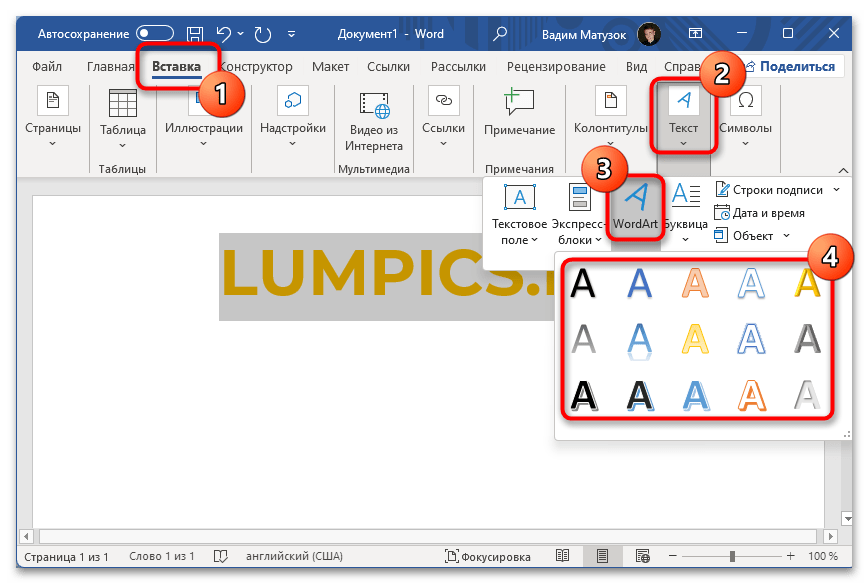
Перейдите во вкладку «Вставка» и в блоке «Текст» на панели инструментов щелкните по пункту «WordArt». В появившемся контекстном меню выберите предпочитаемый эффект преобразования.
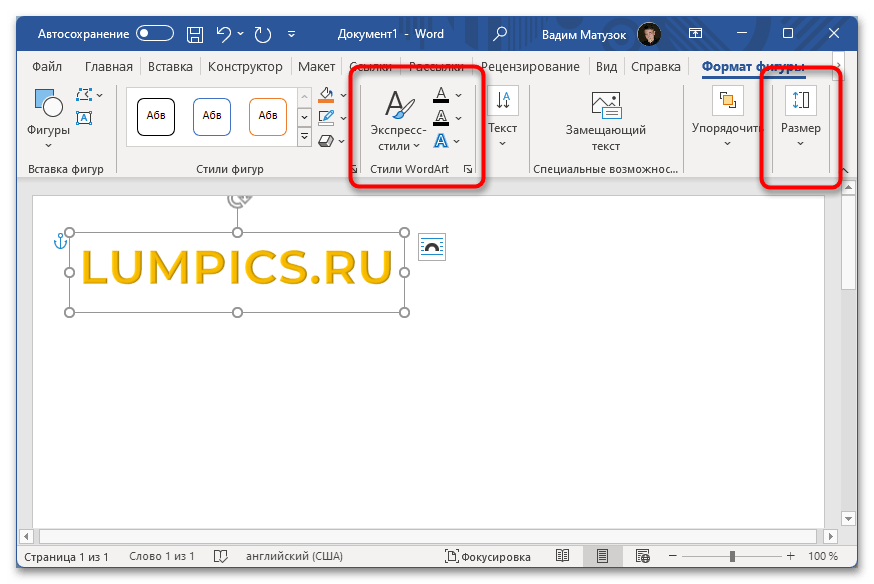
При необходимости, находясь в новой вкладке «Формат фигуры», измените дополнительные параметры. Например, задайте новый размер в одноименном меню или выберите другой цвет в блоке «Стили WordArt». Там же можно поменять непосредственно визуальное оформление текста, раскрыв выпадающий список «Экспресс-стили».
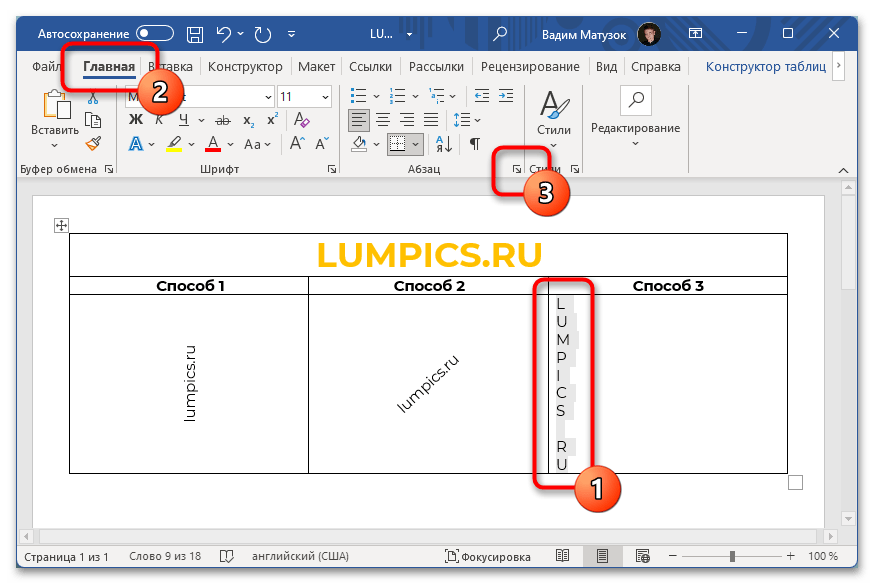
Обратите внимание! Объект WordArt полезен не только для придания объема буквам в Microsoft Word, с его помощью можно сделать еще множество визуальных улучшений текста. На нашем сайте есть целая подборка статей, посвященных этой теме.
Подробнее: Как написать по кругу / перевернуть / разместить поверх изображения текст в Microsoft Word Основы рисования / создание надписей в Microsoft Word
Способ 2: Текстовые эффекты и оформление
В отличие от WordArt, добавление объема буквам посредством текстовых эффектов не преобразовывает символы в отдельный объект. Это означает, что он остается быть текстом и его можно интегрировать в любую часть документа стандартными способами. При этом визуальных отличий от WordArt практически нет.
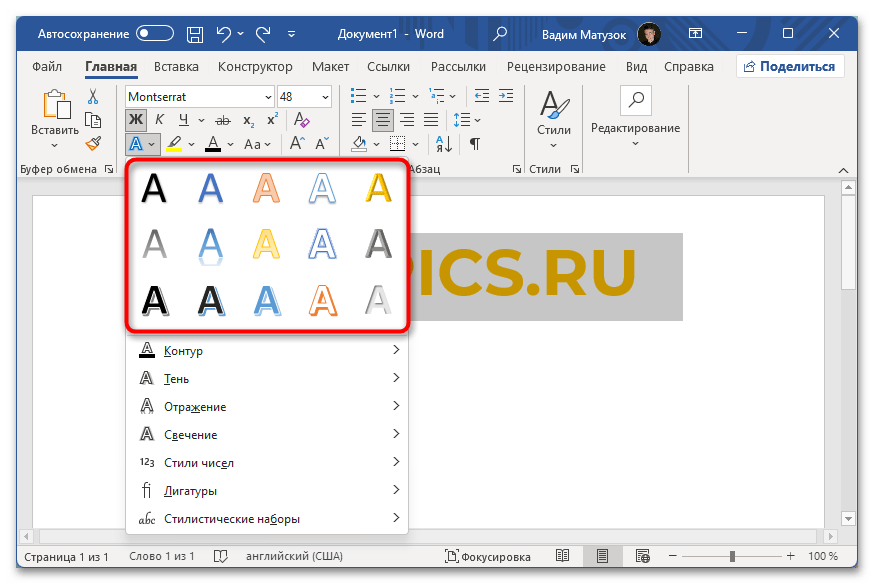
Чтобы сделать буквы объемными, следует изначально выделить на странице информацию, которую нужно графически изменить. После перейдите во вкладку «Главная» и раскройте выпадающее меню «Текстовые эффекты и оформление», расположенное в блоке «Шрифт».
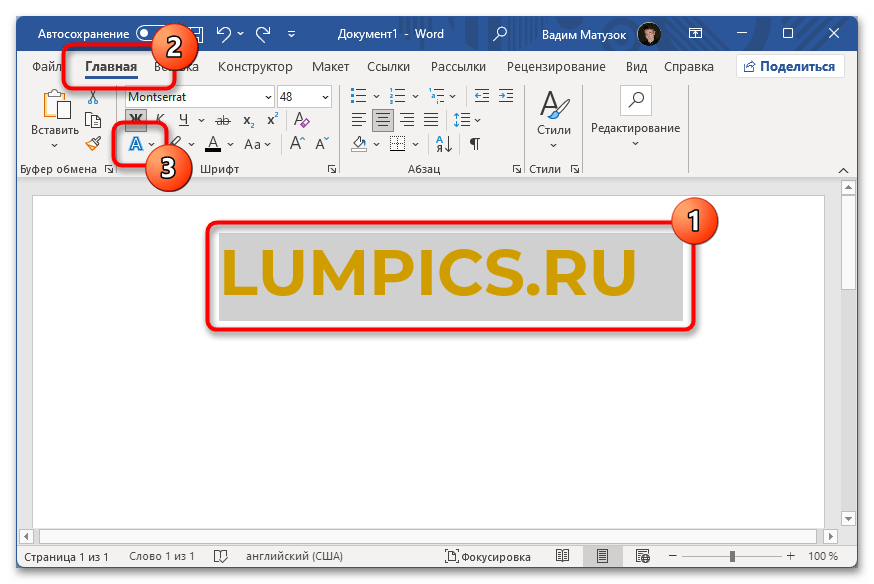
В появившемся диалоговом окне выберите подходящий эффект из пятнадцати представленных. Стоит отметить, что результат его применения виден сразу при наведении. Это позволит быстро определить нужный вариант.
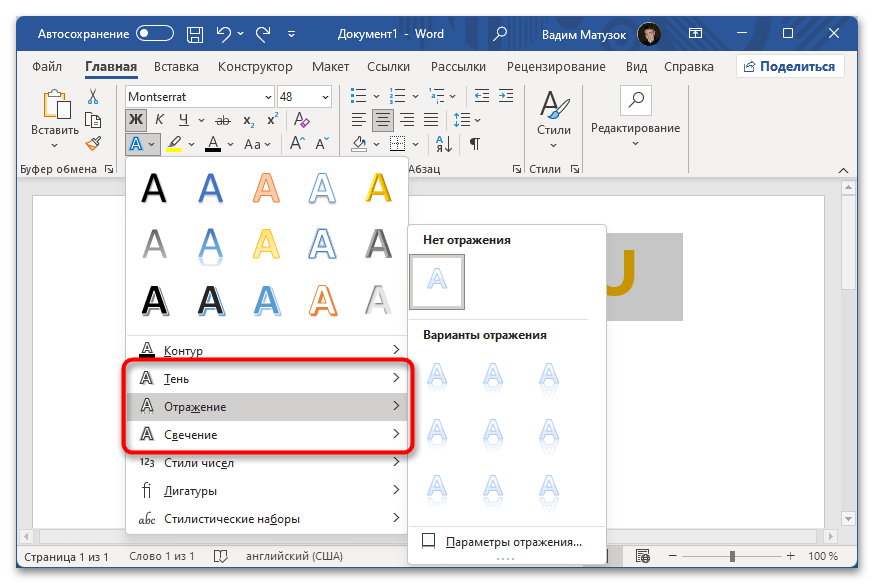
Также можно вручную настроить множество параметров отображения текста, тем самым придав ему уникальный визуальный стиль. Для этого следует воспользоваться опциями в дополнительных меню «Тень», «Отражение» и «Свечение».
Вариант 2: Microsoft Office 2007 – 2010
Важно! Программы Microsoft Office, которые выпускались в период с 2007 по 2010 год, имеют значительно отличающийся внешний вид. Помимо этого, ранее озвученные способы в них попросту невыполнимы. В руководствах далее используется текстовый редактор 2007 года, но все представленные действия применимы и для релиза 2010.
Способ 1: WordArt
В приложениях Microsoft Office 2007 – 2010 годов WordArt является объектом, а не фигурой, поэтому создание объемных букв выполняется по-другому:
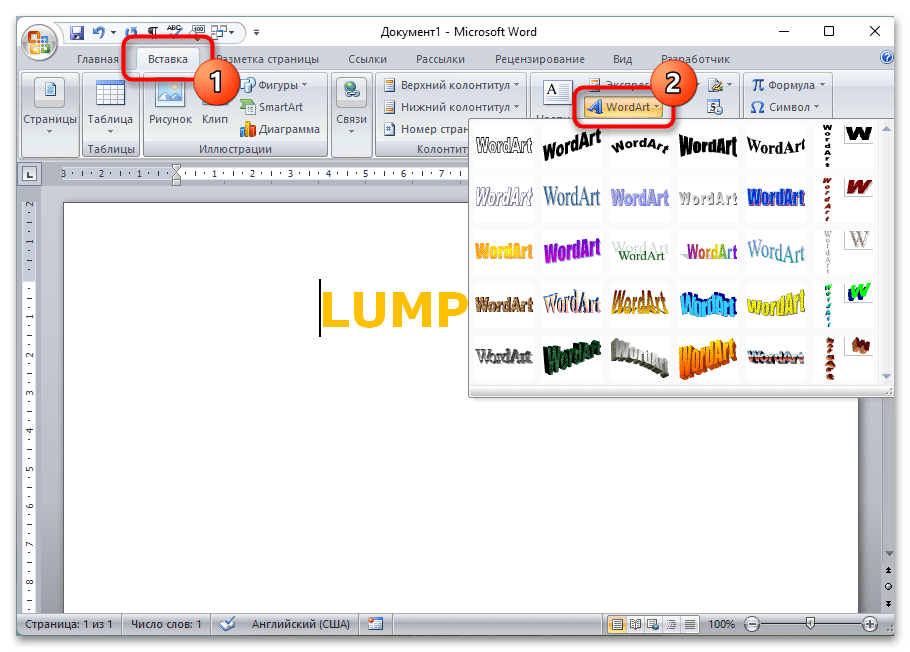
- Перейдите во вкладку «Вставка» и в блоке «Текст» на панели инструментов щелкните по пункту «WordArt». В появившемся контекстном меню выберите предпочитаемый эффект преобразования.
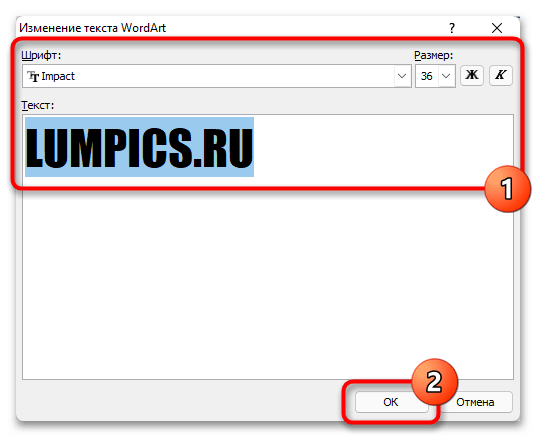
- В новом окне в выпадающем списке «Шрифт» определите стиль начертания каждого символа, после чего задайте размер и условное форматирование. В поле «Текст» впишите нужную информацию, а затем кликните по кнопке «ОК».
Примечание! Этот этап необходимо выполнять только в том случае, если перед предыдущим шагом изменяемый текст не был выделен.
На панели инструментов перейдите в появившуюся вкладку «Формат» и сразу укажите подходящий размер, воспользовавшись счетчиками в одноименном блоке. 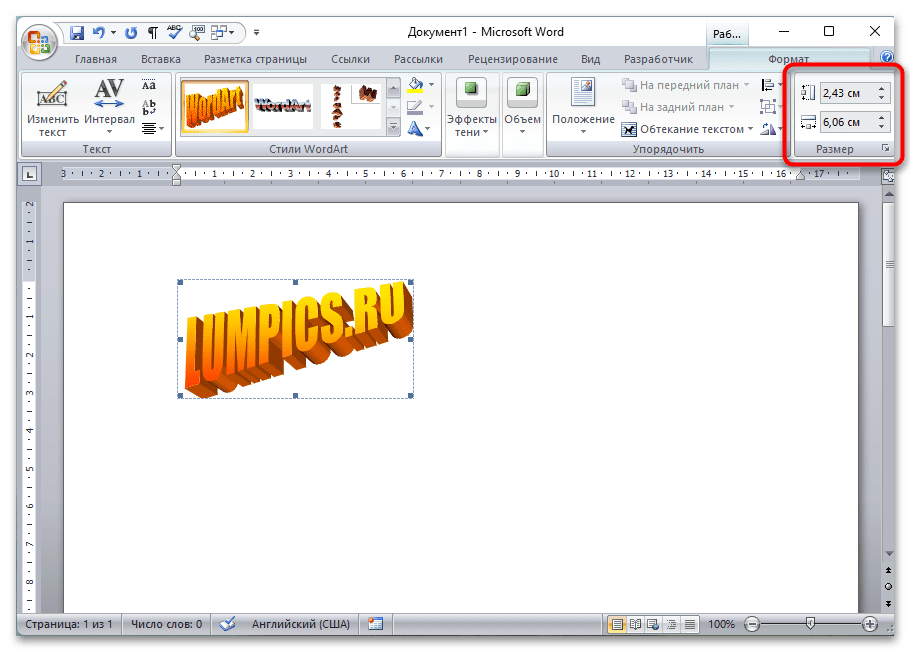
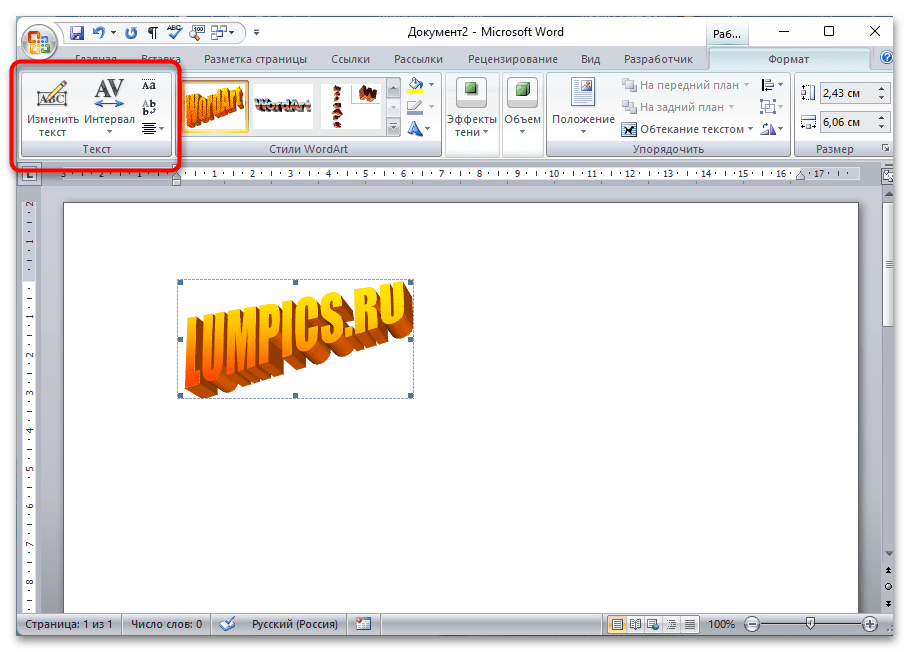
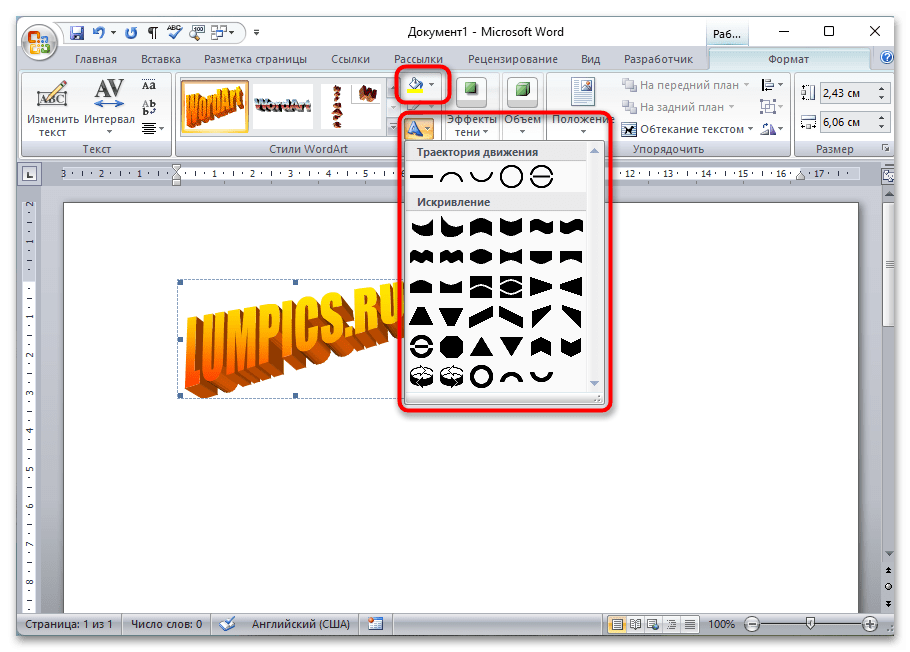
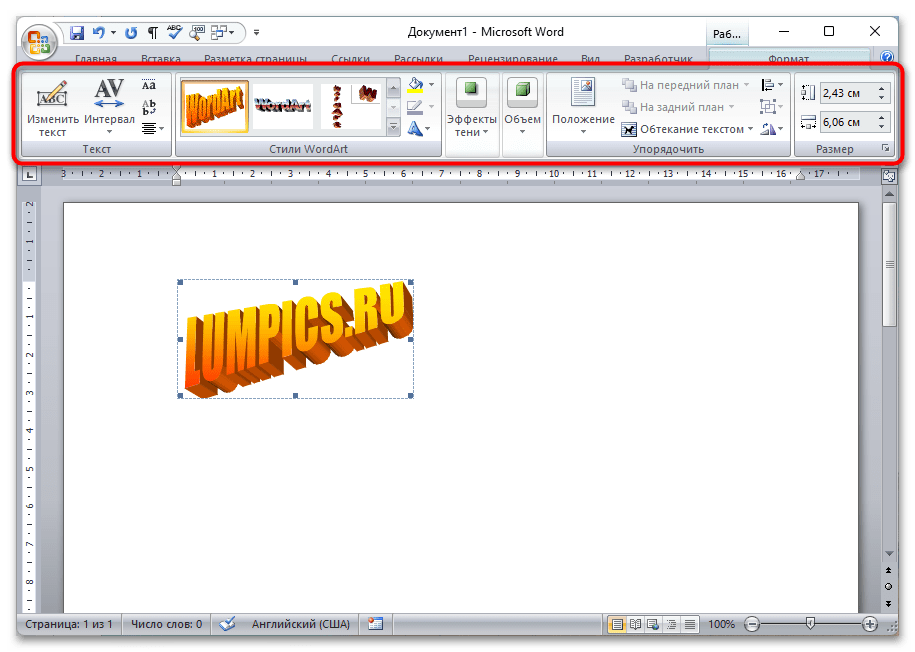
Примечание! Это не все действия, которые можно произвести с объектом WordArt. Рекомендуем самостоятельно ознакомиться с каждой опцией, размещенной на панели инструментов вкладки «Формат».
Способ 2: Форматирование шрифта
Создание объемного текста посредством использования функции WordArt имеет один значительный недостаток — добавленный на страницу объект плохо интегрируется в стандартный текст, из-за чего верстка всей страницы может стать проблемой. В таком случае можно воспользоваться стандартным форматированием шрифта, посредством инструментов в главной вкладке программы.
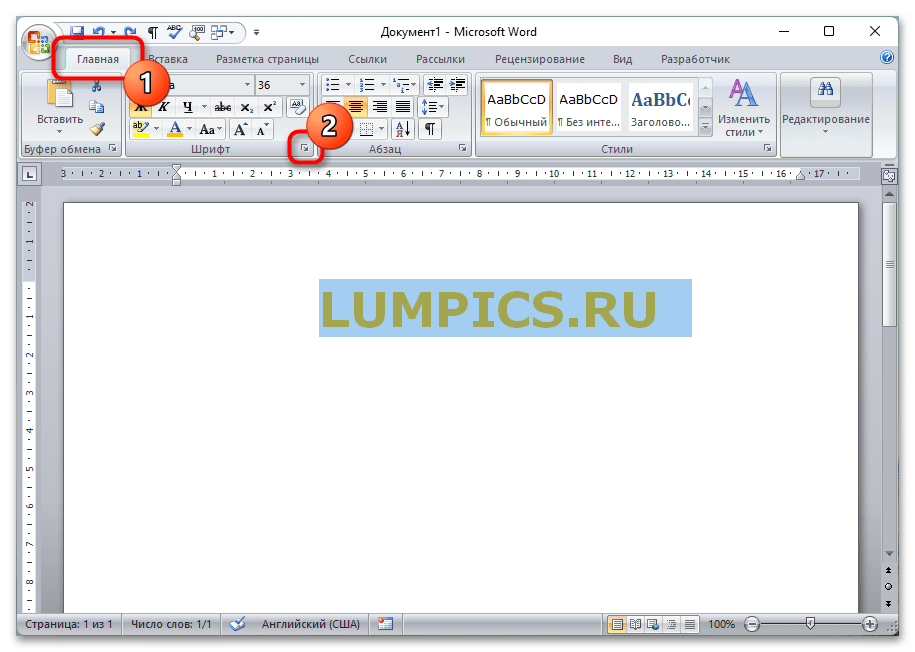
- Выделите текст на странице, который необходимо сделать объемным. Находясь на вкладке «Главная», щелкните по пункту, расположенному в нижнем правом углу блока «Шрифт».
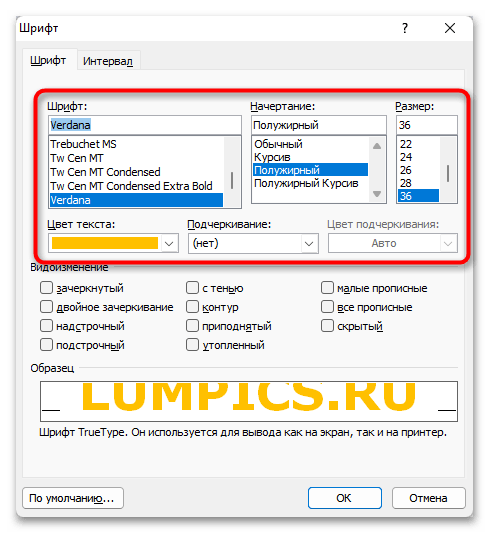
- В появившемся окне выберите подходящий шрифт, его начертание и размер. После этого произведите дополнительные манипуляции, чтобы создать нужный исходник. Все изменения можно просматривать в специальной области «Образец».
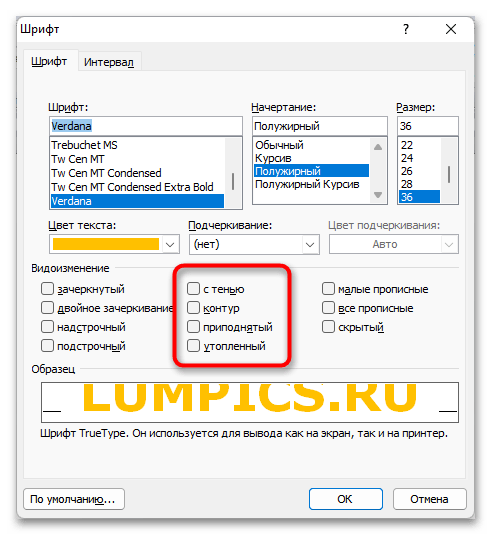
- В разделе «Видоизменение» установите отметку напротив одного из далее представленных пунктов.
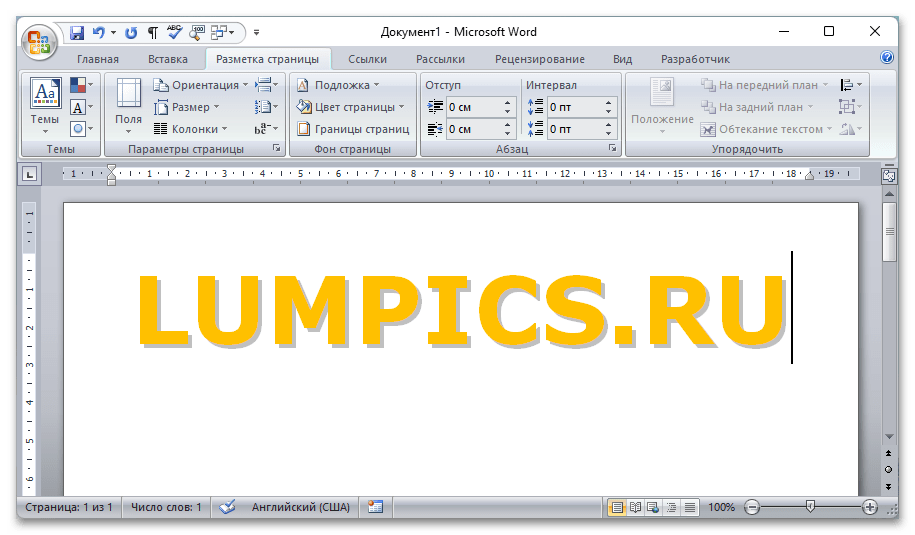
 Для наглядности каждый вариант будет проиллюстрирован: >
 - «с тенью»;
- «приподнятый»;
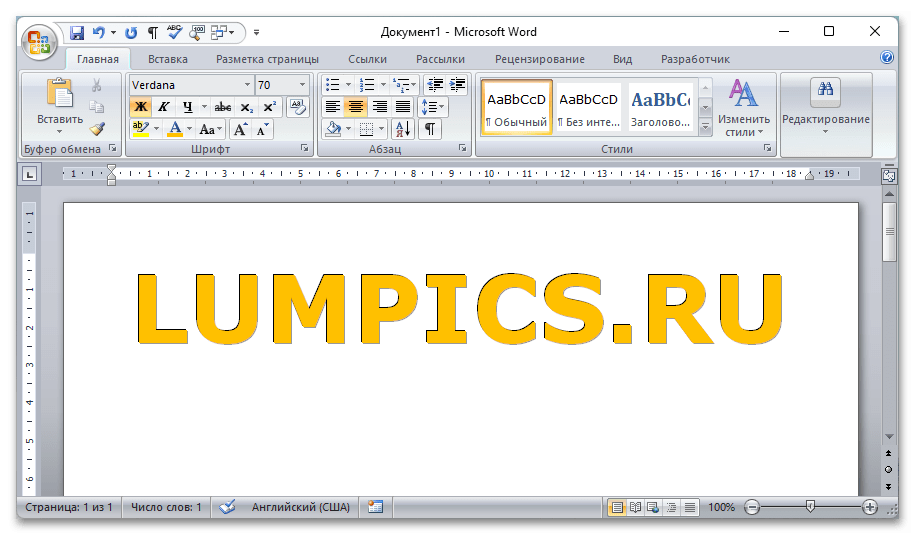
- «утопленный».
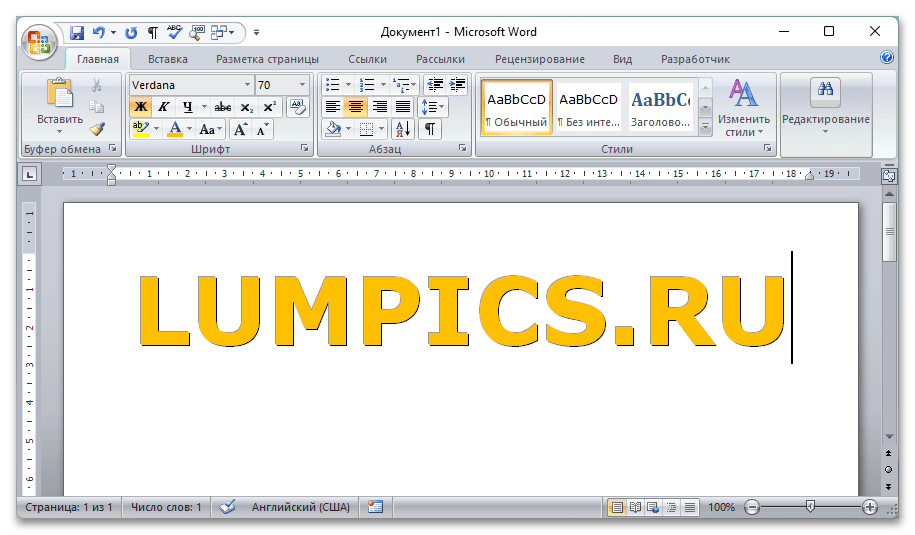
Примечание! С помощью простого форматирования можно добиться визуального эффекта объемного текста. Стоит отметить, что представленный способ не позволяет кардинально изменить оформление символов, как это происходит в случае с применением объекта WordArt.
Это не все возможности форматирования в Microsoft Word, с его помощью можно значительно преобразить текстовое содержимое в документе. На нашем сайте есть отдельная статья, в которой подробно рассматриваются инструменты этой категории.
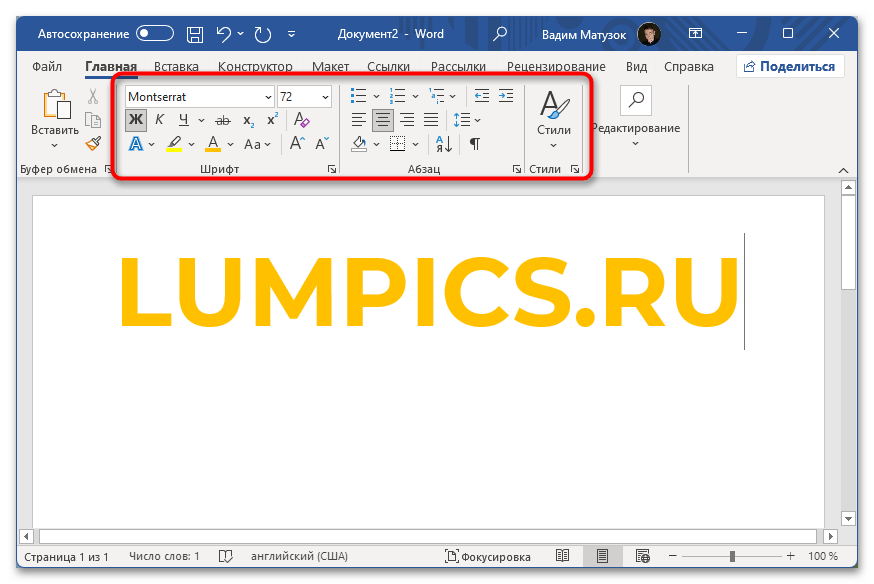
Подробнее: Форматирование текста в документе Microsoft Word
Вариант 3: Microsoft Office 2003
Воспользоваться ранее представленными способами создания объемного текста в Microsoft Word 2003 не получится, так как эта версия программы отличается визуально и функционально. Но разница небольшая и заключается только в месторасположении нужного инструмента или пункта меню. По этой причине далее будет рассказано исключительно об отличиях.
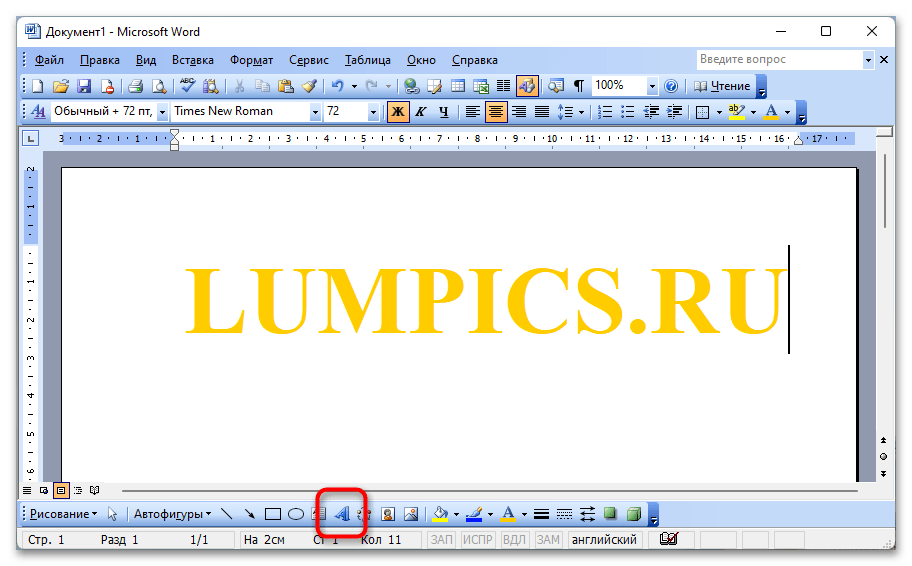
Чтобы добавить объект WordArt на страницу документа, необходимо активировать «Панель рисования». Делается это посредством нажатия по соответствующему пункту на основной ленте с инструментами.
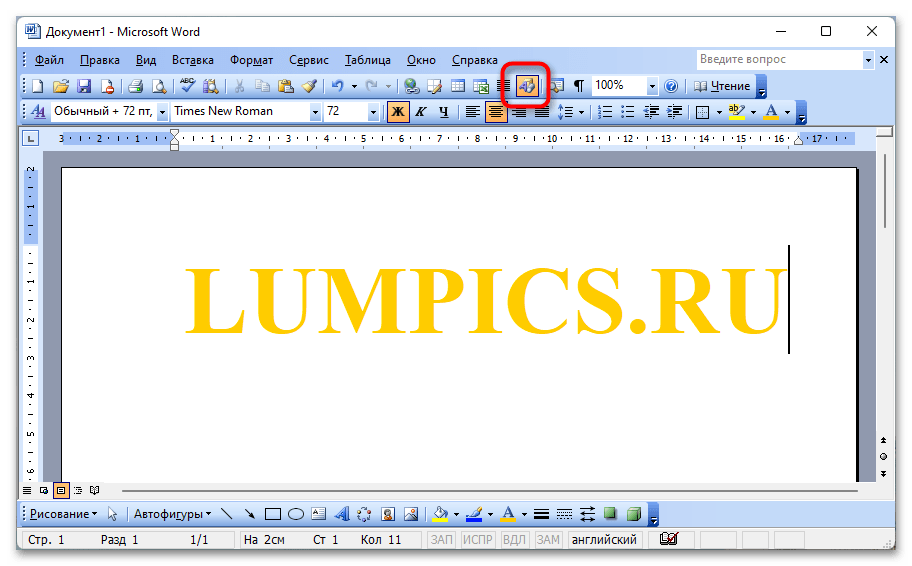
Далее следует щелкнуть по кнопке «Добавить объект WordArt», которая появится в нижней части интерфейса редактора. В открывшемся диалоговом меню выберите подходящий стиль, а далее следуйте подсказкам из основного руководства, представленного ранее в этой статье.
Если нужно придать объем буквам посредством штатных инструментов форматирования, потребуется только вызвать нужное окно. Для этого выделите текст, который будет изменен, затем раскройте меню «Формат» и кликните по пункту «Шрифт».
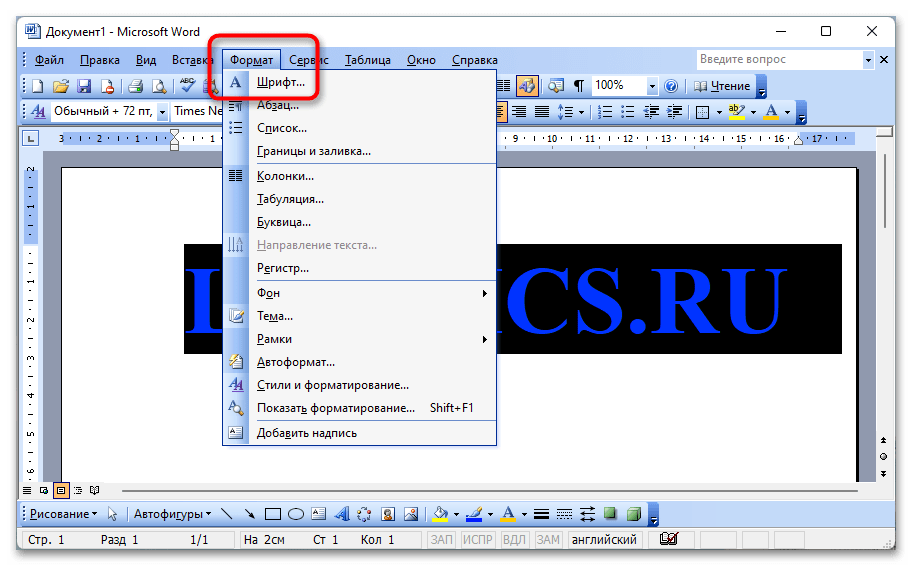
После этого можно воспользоваться инструментами видоизменения символов («с тенью», «приподнятый» или «утопленный»), как это было продемонстрировано ранее в статье.
WordArt где находится в Ворде?

Word — высокофункциональный текстовый редактор, который постоянно растет и развивается. Здесь можно писать не только тексты, но и реализовывать иные задачи, к примеру, добавлять фотографии, таблицы, снимки экрана, графику и прочее. Все это находится во вкладке “Вставка”. В данной статье мы поговорим о таком элементе, как WordArt.
Многие пренебрегают его возможностями, хотя он позволяет эффектно украсить документ интересными дополнениями. Более того, это хороший вариант приятно провести время.
Что такое WordArt и как получить доступ к нему в Microsoft Word
Думаю, всем известно, что это коллекция текстовых стилей, которые позволяют создавать оригинальные яркие текста, используя отраженный текст, тени; можно работать с символами, цифрами или словами. Можно добавлять специальные контуры и текстуры, изгибать, вращать или деформировать тени. Все это помогает интересно преподнести текст или презентацию. В общем сложности WordArt содержит до 15 различных стилей, поэтому, проявив немного изобретательности, можно создать оригинальный, интересный текст.
Для тех, кто решил воспользоваться им в первый раз или просто желает освежить в памяти его возможности, для начала выполняем следующее:

- запускаем Word;
- переходим во вкладку “Вставить” и находим надпись “Вставить WordArt”.
Как начать использовать WordArt в текстовом редакторе
После того, как вы нажмете на “Вставить WordArt”, вы увидите 15 образцов в виде буквы “А”. Это позволяет определиться с типом оформления, который подходит под наши потребности.  Работая с WordArt, стоит учитывать, что это не просто текст, а работа с изображением.
После того, как вы выбрали нужный образец, появится ряд новых параметров. Выбираем вкладку, где мы будем осуществлять настройку. Появится текст с выбранным стилем, который мы можем вращать, растягивать, изменять размер и т.д. 
Доступные функции для настройки WordArt
Существует обширный список функций, которые позволяет настраивать текст в соответствии с нашими задачами. Рассмотрим каждую из них, чтобы вы имели представление как это работает:
- Рамки и обивка.
Перемещаясь по представленным стилям, мы увидим все цвета, которые можно использовать в работе по оформлению текста.
- Площадь поверхность сверла (соединяющаяся со сверлильной головкой) более увеличенная, что позволяет существенно увеличить надежность и точность крепления;
- хорошо держат заточку;
- высокая вязкость;
- ударопрочность (держат высокие нагрузки, не боятся вибраций);
- используется сплав из карбида вольфрама, что обеспечивает чрезвычайную прочность;

- Заливка и контур фигуры.

Выбрав значение Shape Fill, появляется возможность придать необходимый тон для заднего фона текста. Здесь мы также можем добавлять градиенты, менять текстуру;

В данном вкладке можно добавить к тексту такие эффекты, как затемнение, освещение, сглаживание, скос или даже 3D отображение;
- Заливка, контур и текстовые эффекты.

Перейдя в раздел “Стили WordArt”, можно изменить первоначальный стиль, поменять заливку текста, настроить контур или добавить эффекты;
Адаптируйте WordArt к документу Word

Может показаться, что процесс адаптации текст из WordArt в Word довольно сложный, но на самом деле это не так, вот некоторые полезные функции: Как мы видим, можно разместить форму, созданную в WordArt на переднем плане или за исходным текстом. Можно изменить размеры, подогнав по страницу. Все это находится в разделе “Организовать”. Если вы проявите немного смекалки и усидчивости, то сможете создать интересный и продающий текст без особых трудностей.



