
При редактировании документа в Ворде пользователю может понадобиться включить выпадающий список в текст. Обычно это представляет собой форму с раскрывающимся меню.
Этот интерактивный элемент позволяет отображать несколько значений, таких как страны или регионы, годы, месяцы, названия продуктов или предметов, фамилии и должности, а также любые другие перечисления. Пользователь, видя выпадающий список в Ворде, может выбрать подходящее значение из предложенного меню.
Чтобы осуществить эту задачу, нужно создать выпадающий список в Ворде. Это можно сделать, так как в программе Microsoft Word существует соответствующий функционал.
В этом руководстве мы расскажем о том, как в Ворде сделать раскрывающийся список, чтобы использовать его на страницах документа. Отдельно мы создадим зависимый раскрывающийся список в Word, а также покажем, как убрать выпадающий список в Ворде.
Добавление вкладки «Разработчик» на ленту Word
Чтобы управлять элементами форм в Word, следует активировать вкладку «Разработчик». Она не видна на ленте по умолчанию. Если данной вкладки нет в вашем редакторе, её можно с легкостью встроить в интерфейс Microsoft Word.
Следуйте нескольким простым шагам:
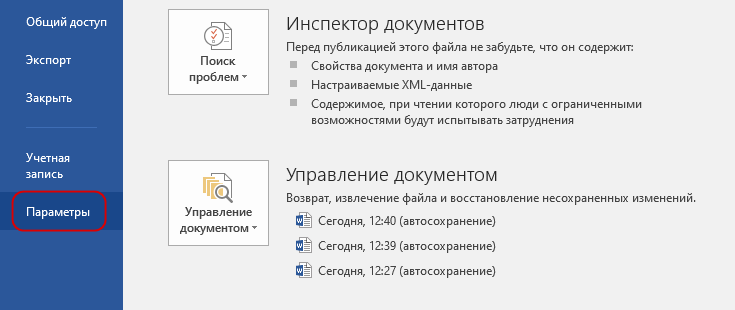
- Щелкните левой кнопкой мыши по меню «Файл».
- На левой боковой панели нажмите «Параметры».
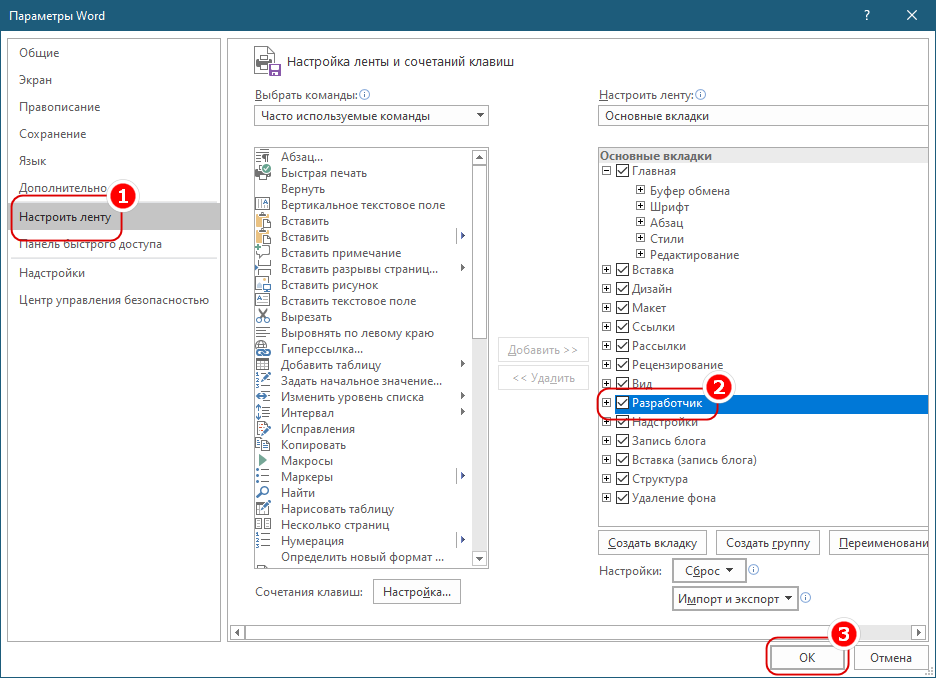
- В окне «Параметры Word» щелкните по вкладке «Настроить ленту».
- Во вкладке «Настройка ленты и сочетаний клавиш» справа в разделе «Настроить ленту» в опции «Основные вкладки» найдите элемент «Разработчик».
- Установите флажок напротив параметра «Разработчик», а затем нажмите «ОК».

Существует и более быстрый способ открыть настройки ленты MS Word:

Как сделать выпадающий список в Ворде
С добавлением вкладки «Разработчик» в меню текстового редактора, ничто не препятствует нам созданию выпадающего списка в Word. Теперь в программе стали доступны различные элементы управления.
Следуйте приведенным ниже шагам, чтобы вставить выпадающий список в документ Word:
- Откройте документ Word на компьютере.
- Поместите курсор мыши в то место документа, куда вам нужно добавить выпадающий список в Word.
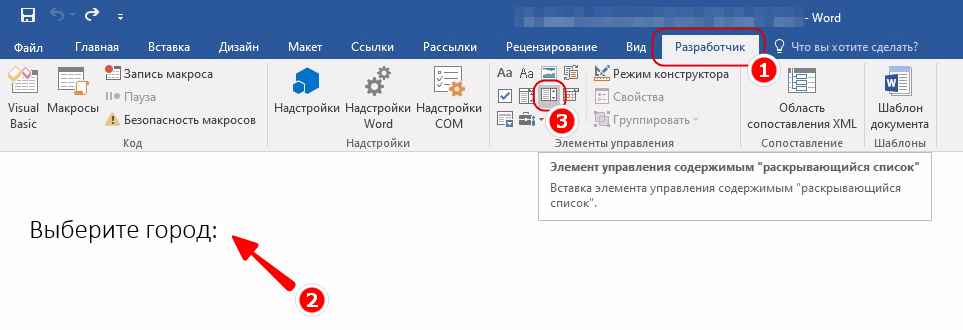
- Перейдите на вкладку «Разработчик», а в группе «Элементы управления» нажмите на кнопку «Элемент управления содержимым управление содержимым “раскрывающийся список”».
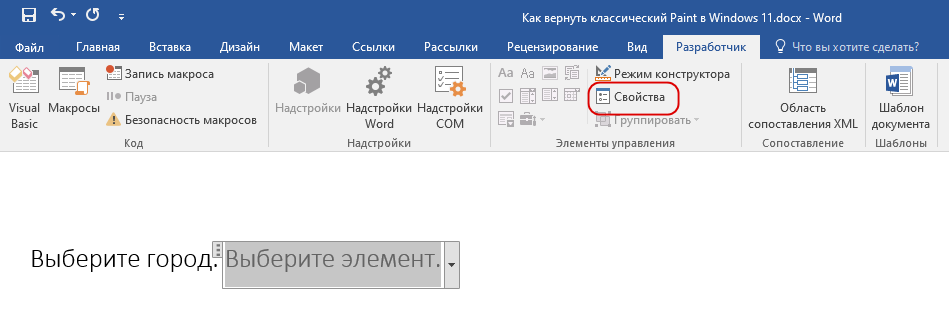
- На странице документа вы увидите всплывающий элемент управления в виде поля с надписью внутри «Выберите элемент».


После этого необходимо настроить выпадающий список.
- Во вкладке «Разработчик» в группе «Элементы управления» щелкните по значку «Свойства».

Далее вам нужно настроить список элементов выпадающего списка: присвоить этому имя элементу управления и настроить несколько других параметров по своему усмотрению.


После выбора одного из значений щелкните внутри документа Word, и раскрывающийся список исчезнет. Затем подведите указатель мыши и кликните по интерактивному элементу. На странице снова появится форма со стрелкой, в которой можно выбрать другой подходящий элемент из выпадающего списка.

Как сделать выпадающий список в Word (видео)
Как создать зависимые выпадающие списки в Ворде с помощью VBS
Пользователь делает свой выбор в первой родительской форме и в зависимости от его действия, во второй дочерней форме ему будут предложены другие варианты для выбора, которые соответствуют элементу из первой формы. Это называется зависимым раскрывающимся списком.
Реализовать эту возможность нам поможет код VBS (Visual Basic Script) — язык сценариев, созданный в Microsoft.


Sub ЗаполнитьСтатус() Dim направление As FormField Dim состояние As FormField On Error Resume Next Set направление = ActiveDocument.FormFields("ddStatus") Set состояние = ActiveDocument.FormFields("ddReply") If ((направление Is Nothing) Or (состояние Is Nothing)) Then Exit Sub With состояние.DropDown.ListEntries .Clear Select Case направление.Result Case "XXX" .Add "YYY" .Add "YYY" .Add "YYY" Case "XXX" .Add "YYY" .Add "YYY" .Add "YYY" Case "XXX" .Add "YYY" .Add "YYY" .Add "YYY" End Select End With End Sub
Этот код нужно изменить согласно вашим требованиям, в зависимости от списка ваших формуляров. Например, у меня используется следующий сценарий:
Sub ЗаполнитьСтатус() Dim направление As FormField Dim состояние As FormField On Error Resume Next Set направление = ActiveDocument.FormFields("ddStatus") Set состояние = ActiveDocument.FormFields("ddReply") If ((направление Is Nothing) Or (состояние Is Nothing)) Then Exit Sub With состояние.DropDown.ListEntries .Clear Select Case направление.Result Case "Китай" .Add "Пекин" .Add "Шанхай" .Add "Нанкин" Case "Германия" .Add "Берлин" .Add "Мюнхен" .Add "Гамбург" Case "Италия" .Add "Рим" .Add "Турин" .Add "Милан" End Select End With End Sub
В строках кода «Case “XXX”» указывается то, что будет отображаться в родительском поле, в нашем случае это названия стран. В строках «.Add “XXX”» вводится то, что должно находится в дочернем поле, а у нас здесь введены названия городов соответствующих стран.
Вставьте в код VBS свои значения элементов. Вы можете добавить в код нужное вам количество родительских и дочерних строк со своими значениями.


Как убрать раскрывающийся список в Ворде
Если потребуется, вы можете удалить выпадающий список из файла Word.
- Во вкладке «Разработчик» в группе «Защитить» щелкните по кнопке «Ограничить редактирование».
- В правом боковом поле «Ограничить редактирование» нажмите внизу на кнопку «Отключить защиту».
- В опции «Ограничения на редактирование» снимите галку с пункта «Разрешить только указанный способ редактирования документа».
- Выделите форму на станице документа.
- Щелкните по клавише «Del».
Как вставить в Word выпадающий список
В интерфейсах программного обеспечения, а также на сайтах часто используется такой интерактивный элемент как раскрывающийся список, позволяющий выбрать какую-то определенную опцию или значение. А как насчет документов Word, можно ли вставить такой список в обычный вордовский файл? Да, можно. На сайте разработчика текстового редактора даже имеется инструкция по добавлению интерактивных элементов.
Правда, изложенная в такой форме, которая у начинающего пользователя может вызвать только недоумения.
Поэтому мы решили изложить ее более доступным и понятным языком.
Итак, чтобы иметь возможность использовать интерактивные элементы, сначала их нужно добавить на ленту инструментов Word.
Перейдите в меню «Файл» → «Параметры» → «Настроить ленту», отметьте флажком чекбокс «Разработчик» и сохраните настройки.
В результате в области заголовка текстового редактора у вас появится одноименный раздел, следующий сразу после раздела «Вид». Переключитесь на него. Установите курсор в то место документа, в которое хотите вставить выпадающий список, и выберите в блоке «Элементы управления» значок «Элемент управления содержимым "раскрывающийся список"» .
Появится форма с текстом «Выберите элемент». По умолчанию она пуста и неактивна, чтобы добавить в нее элементы, нажмите в блоке «Элементы управления» ставшим активным пункт «Свойства». Также открыть свойства добавленной в документ формы можно из ее контекстного меню, но для этого в тех же «Элементах управления» сначала придется активировать режим конструктора.
Откроется окошко свойств, в котором формируется список. В поле «Название» укажите текст, который станет отображаться над выпадающим списком. Это поле не является обязательным для заполнения, при желании шаг можно пропустить. То же самое касается поля «Тэг». Элемент свойств «Показывать как» определяет внешний вид выпадающего списка, здесь же можно выбрать цвет рамки и даже задать собственный визуальный стиль формы и шрифта.
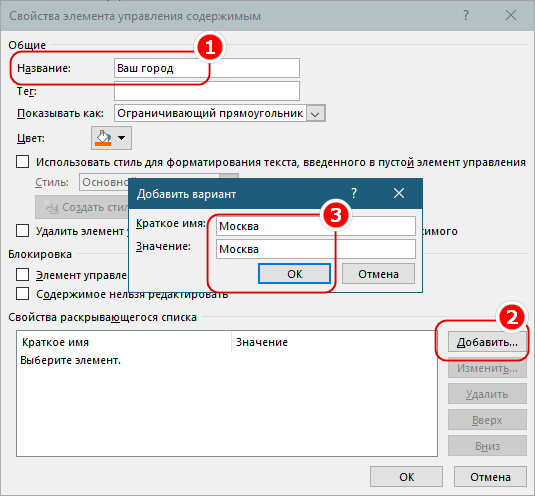
Чтобы добавить сами элементы списка, нажмите в окне свойств кнопку «Добавить», впишите в поле «Краткое имя» открывшегося диалогового окошка нужный вам текст и нажмите «OK». Точно так же добавьте второй, третий, четвертый и прочие элементы.
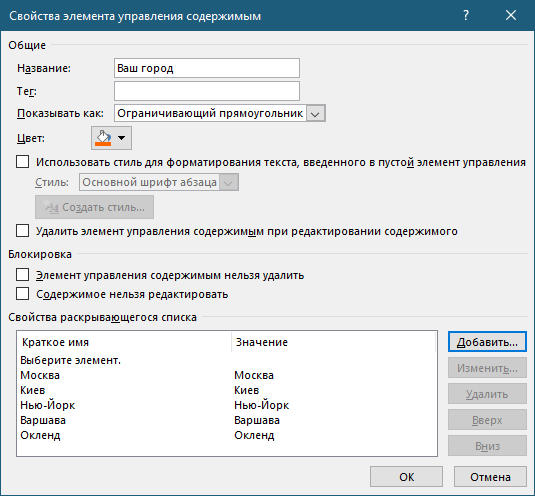
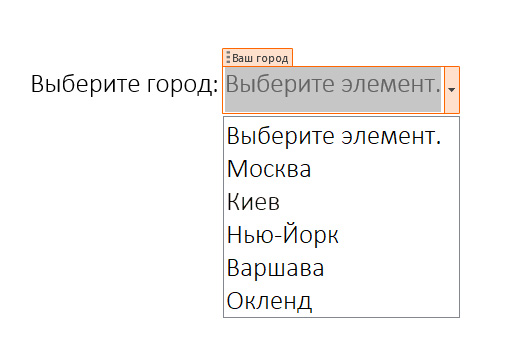
Список с выпадающим меню завершен.
В неактивном состоянии он будет отображаться как подсвечиваемый серым и заданным цветом текст «Выберите элемент», а в активном, то есть при нажатии на него – как обведенный рамкой поле с импровизированной стрелкой-кнопкой, раскрывающей содержимое списка.
Примечание: вместо «Элемента управления содержимым "раскрывающийся список"» можно использовать «Элемент управления содержимым "поле со списком"». Оба инструмента позволяют создавать выпадающие списки, но второй отличается тем, что название действия по умолчанию (выберите элемент) можно заместить произвольным текстом, ничем не отличающимся от остального текста в Word-документе.
Всплывающий список в ворде
В Word раскрывающийся список — хороший элемент управления содержимым, позволяющий пользователям выбрать одно из предустановленных значений из раскрывающегося меню. Эта статья покажет вам подробные инструкции по вставке раскрывающегося списка в документ Word.
Вставить раскрывающийся список в Word
Чтобы вставить раскрывающийся список в документ Word, сделайте следующее:
1. Нажмите Файл > Опции.
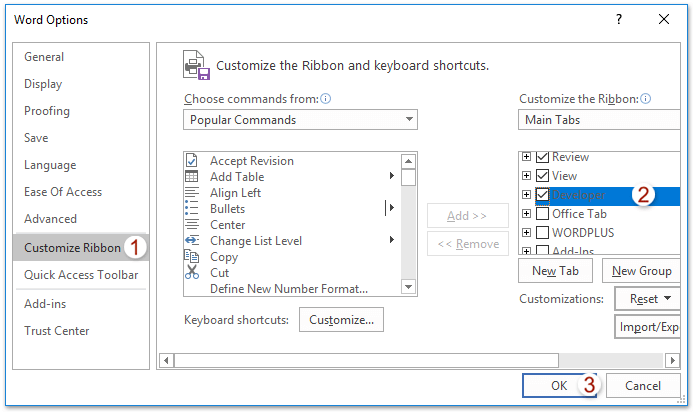
2. В открывшемся диалоговом окне "Параметры Word", пожалуйста, (1) нажмите на Настроить ленту в левом баре, (2) проверка Застройщик в правом поле и (3) нажмите OK кнопка. Смотрите скриншот:

3, Сейчас Застройщик вкладка добавлена в ленту Word. Пожалуйста, нажмите Застройщик > Выпадающий список управления содержимым кнопка. Смотрите скриншот:
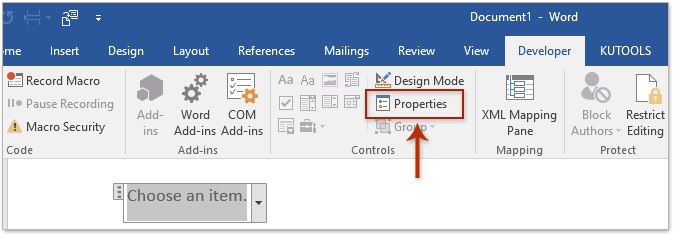
4. Теперь в текущий документ вставлен новый раскрывающийся список. Продолжайте нажимать Застройщик > Объекты. Смотрите скриншот:
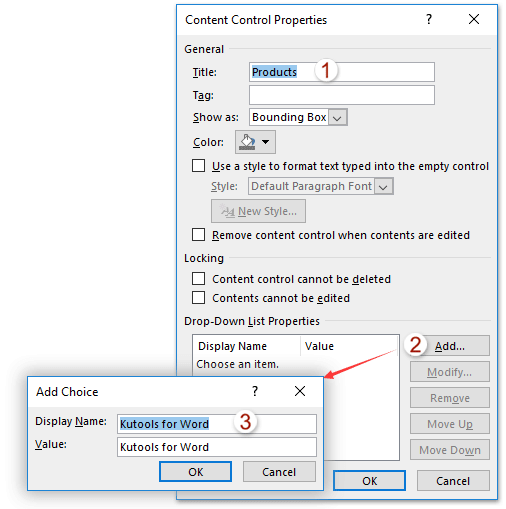
5. В диалоговом окне «Свойства элемента управления содержимым» выполните следующие действия. (1) назовите раскрывающийся список в Название коробка; (2) щелкните Добавить в Свойства раскрывающегося списка раздел; (3) В диалоговом окне «Добавить вариант выбора» введите один вариант в поле Display Name и нажмите OK кнопка; (4) Повторите шаги (2) и (3) выше, чтобы добавить другие варианты для раскрывающегося списка;
6, Подтвердите выбор, нажав кнопку OK в окне "Свойства элемента управления содержимым".
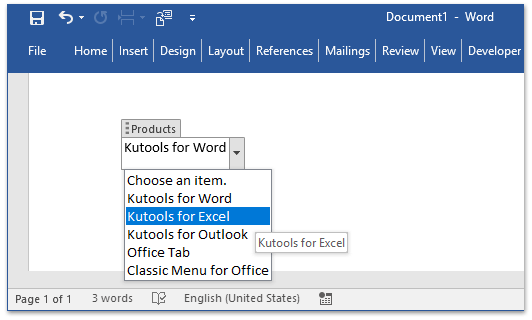
Итак, вы вставили раскрывающийся список с указанным заголовком и вариантами в свой документ Word. Смотрите скриншот:
Один щелчок, чтобы вставить символ флажка или флажок (элемент управления содержимым) в Word
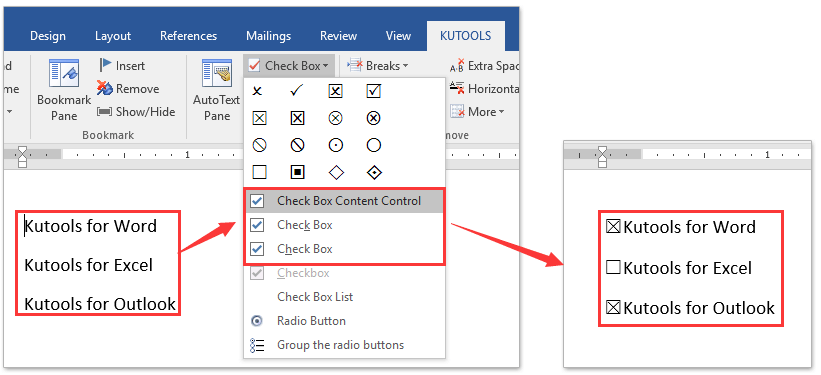
В общем, вы можете вставить символ флажка, найдя его в библиотеке символов, или вставить флажок с флажком, включив вкладку «Разработчик» и добавив такой элемент управления содержимым. Оба кажутся непростыми! Не волнуйтесь! Kutools for Word предоставляет Флажок Эта функция не только поддерживает различные виды символов флажков, но также может помочь вам легко вставить проверяемый элемент управления флажком одним щелчком мыши!
Загрузите Kutools для Word прямо сейчас!
Статьи по теме
Просмотр и редактирование нескольких документов Word с вкладками, как в Chrome и Edge!
Так же, как просмотр нескольких веб-страниц в Chrome, Safari и Edge, вкладка Office позволяет открывать и управлять несколькими документами Word в одном окне. Переключаться между документами теперь можно просто, щелкнув по их вкладкам!Попробуйте Office Tab бесплатно прямо сейчас!



