
Всплывающие подсказки представляют собой небольшие, но весьма полезные элементы, появившиеся изначально в веб-браузерах. Вы, вероятно, наблюдали за тем, как при наведении курсора на ссылку на странице возникает окно с адресом этой ссылки. Такие подсказки также могут использоваться в Word, иногда их именуют интерактивными подсказками. Чтобы добавить всплывающее окно при вставке гиперссылки, выполните следующие шаги:
- Нажмите Ctrl + K. Word отображает диалоговое окно «Вставить гиперссылку». (См. Рис. 1.)
- Щелкните кнопку всплывающей подсказки. Word отображает диалоговое окно «Установить гиперссылку». (См. Рис. 2.)
- В текстовом поле всплывающей подсказки введите текст, который вы хотите использовать для всплывающей подсказки.
- Щелкните ОК, чтобы закрыть диалоговое окно.
- По желанию установите любые другие значения гиперссылки.
- По завершении нажмите ОК.
После того как вы установили всплывающее окно, просто наведите курсор на ссылку. Вскоре Word покажет небольшую панель с текстом, который вы указали на этапе 3.
WordTips — это ваш надежный ресурс для эффективного обучения работе с Microsoft Word.
(Microsoft Word — самая популярная программа для обработки текстов в мире.) Этот совет (13183) применим к Microsoft Word 2007, 2010, 2013, 2016, 2019 и Word в Office 365. Вы можете найти версию этого совета для старый интерфейс меню Word здесь:
ссылка: / word-Adding_a_ScreenTip [Создание всплывающей подсказки].
Компьютерная грамотность с Надеждой

Заполняем пробелы — расширяем горизонты!
Всплывающие подсказки в Word: показывать обычные или улучшенные, либо совсем не показывать
Всплывающие подсказки в Word представляют собой компактные окна с пояснениями, которые появляются, когда курсор мыши наведен на определенную кнопку или команду.
Пример улучшенной всплывающей подсказки приведен ниже для кнопки «Регистр» в Word 2007:
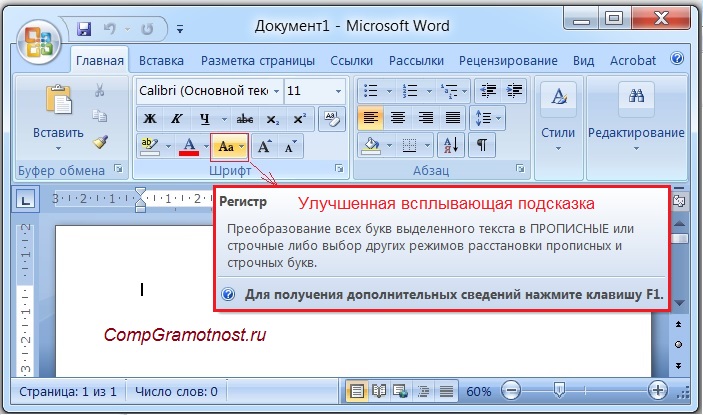
Рис. 1. Пример усовершенствованной всплывающей подсказки Word для кнопки «Регистр»
Кроме усовершенствованной, также существует стандартная всплывающая подсказка Word, которая появляется при наведении курсора на кнопку в Ворде.
Ниже приведен пример такой подсказки для кнопки «Регистр»:
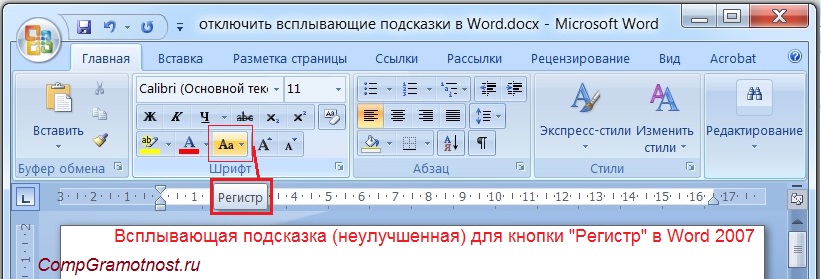
Рис. 2. Обычные (неулучшенные) всплывающие подсказки в Word 2007
Как говорится, почувствуйте разницу между улучшенной (рис. 1) и обычной всплывающей подсказкой (рис. 2). В обычной подсказке выводится только название кнопки при наведении на нее курсора мыши.
В улучшенной всплывающей подсказке, кроме названия кнопки, есть еще пояснения.
Рассмотрим ниже, как настроить улучшенные или обычные подсказки, а также как их совсем отключить.
Как настроить всплывающие подсказки Word?
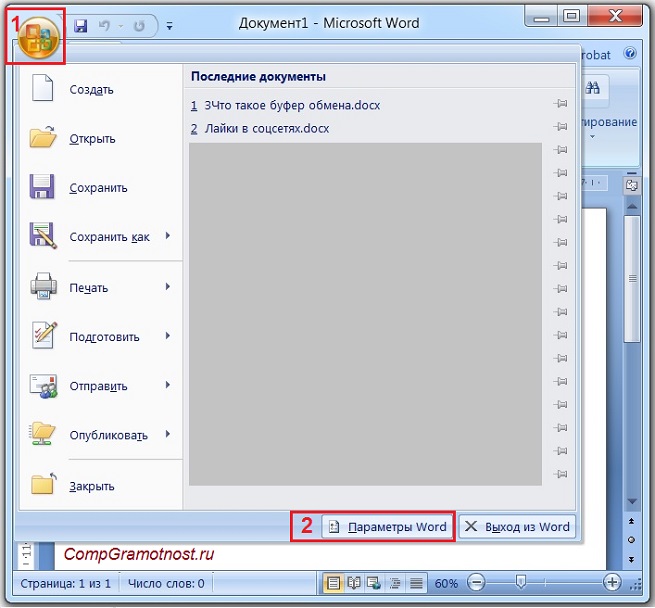
Рис. 3. Параметры Word
Чтобы перейти к управлению всплывающих подсказок:
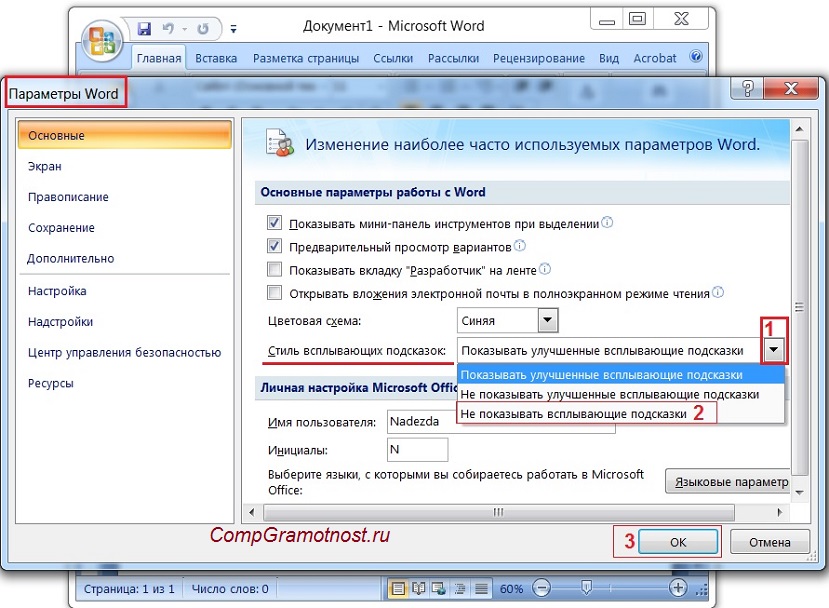
Рис. 4. Настраиваем всплывающие подсказки Word: показывать обычные или улучшенные, либо вовсе не показывать
В окне «Параметры» нужно обратить внимание на вкладку «Основные», хотя она первой открывается по умолчанию (рис. 4).
Затем необходимо открыть выпадающее меню рядом с пунктом «Внешний вид всплывающих подсказок» (1 на рис. 4).
Как видно на рис. 4, можно для показа подсказок выбрать варианты:
После того, как выбрана та или иная опция, надо не забыть нажать на «ОК» (3 на рис. 4).
Если выбрать опцию «Не показывать улучшенные всплывающие подсказки», то будут показываться только краткие, обычные всплывающие подсказки, как на рис. 2.
Чтобы от кратких подсказок перейти к показу улучшенных подсказок, следует выбрать опцию «Показывать улучшенные всплывающие подсказки» и нажать «ОК».
Чтобы полностью отключить показ подсказок, следует выбрать опцию «Не показывать всплывающие подсказки» (2 на рис. 4) и кликнуть по «ОК».
Всплывающие подсказки для Word 2013
h3 1,0,0,0,0
Можно прочитать текст и посмотреть фирменное видео от Microsoft Office на русском языке:



