
Текстовый редактор Microsoft Word, который является частью пакета Office, давно зарекомендовал себя как неофициальный стандарт среди пользователей, занимающихся набором текста, его разметкой и печатью. Эта программа предлагает практически все инструменты, необходимые для создания текстовых документов. Благодаря обилию функций многие пользователи могут не знать или забывать, как пользоваться отдельными возможностями. Давайте разберемся, как разделить текст на 2 столбца в Word.
Чтобы выполнить разделение текста на 2 столбца в Word, вам следует выполнить следующие действия.
- Запустите Word и откройте документ, в котором вы хотите разделить текст на столбцы.
- Выберите раздел текста, который будет разделен на две колонки. Если вам нужно выделить весь текст, вы можете сделать это быстро, нажав комбинацию клавиш Ctrl + A .
- Выделив текст, щелкните вкладку группы настроек «Макет страницы» в Word, затем нажмите кнопку «Столбцы» и в раскрывающемся списке выберите «Два» или то, что вам нужно.
- В результате вышеуказанного действия весь выделенный текст будет разделен на соответствующее количество столбцов одинаковой ширины.
- Если вам нужно, чтобы столбцы были разной ширины, выберите пункт «Другие столбцы» и в открывшемся окне выполните все необходимые настройки.
Иногда, если автоматическое деление текста на колонки вас не радует, гораздо проще использовать таблицы для разбиения страницы на столбцы. Для этого нужно создать таблицу, выбрав опцию «Вставить таблицу» в меню и задать формат таблицы 2×1 (две колонки в одной строке).
Затем распределите текст по ячейкам таблицы, которые станут вашими столбцами, и сделайте границы таблицы невидимыми, поместив курсор внутри любой ячейки и выбрав параметр «Границы» «Без границ» в режиме редактирования таблицы.
В данной статье представлены примеры, основанные на MS Word 2019. В более ранних версиях текстового редактора разрывы между столбцами осуществлялись аналогичным образом.
Инструкция по использованию Microsoft Word: как в «Ворде» сделать 2 колонки?

Сначала следует разобраться, каким образом должен выглядеть текст. Можно начать с ввода текста, или воспользоваться альтернативным вариантом, если текст еще не был введен. Если текст уже имеется, то процесс восприятия его оформления станет значительно проще.
Как в «Ворде» сделать 2 колонки?
Метод после написания текста:

Это выглядит не очень привлекательно, расстояние между словами ужасное, а заголовок вполне может быть перемещён в другое место.
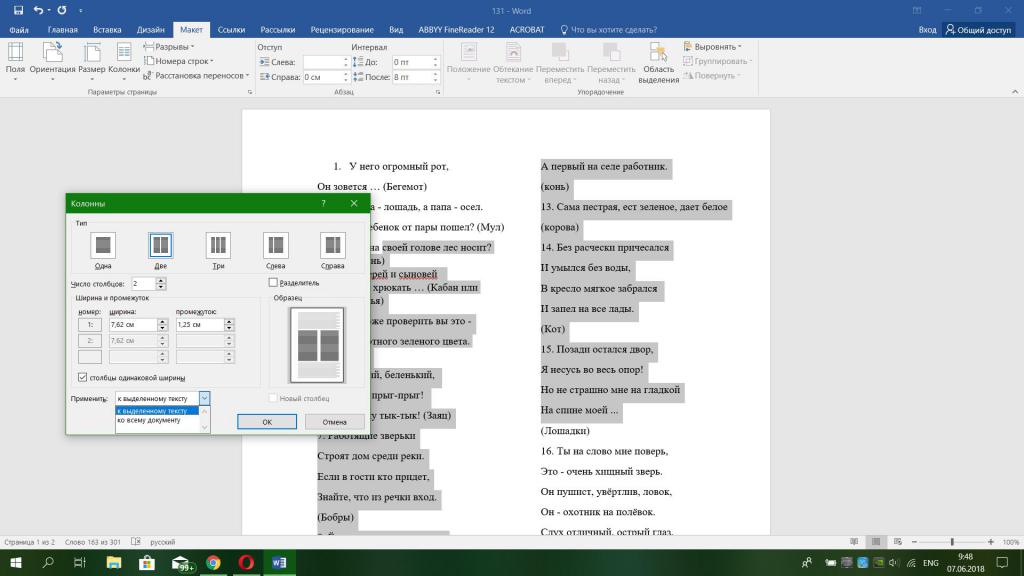
Когда в тексте необходимо разделить конкретный фрагмент на колонки, сначала выделяем данный участок текста и выбираем подходящий вариант разбивки. Повторяем шаги, описанные ранее.
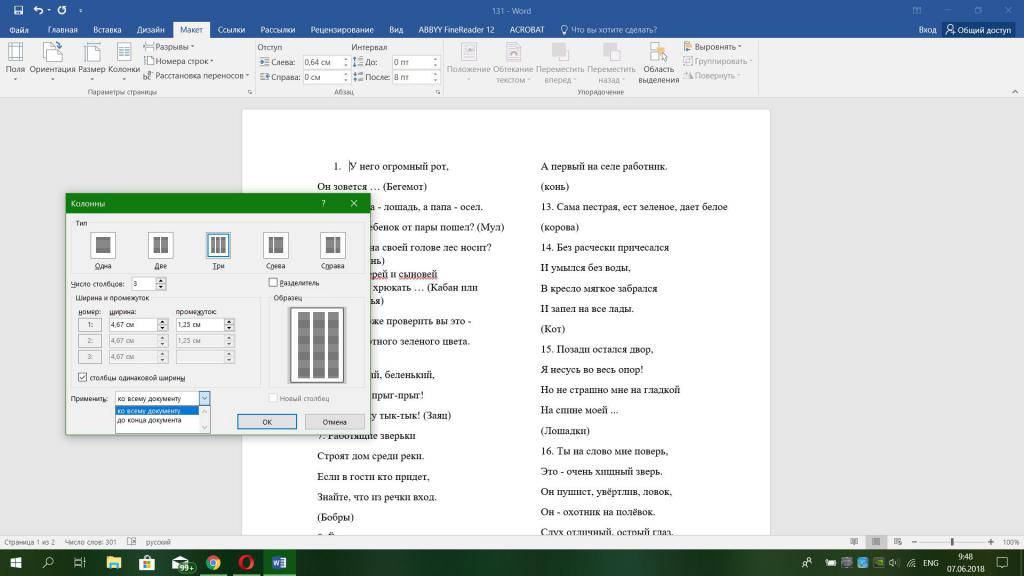
Давайте займемся переработкой данного текста.
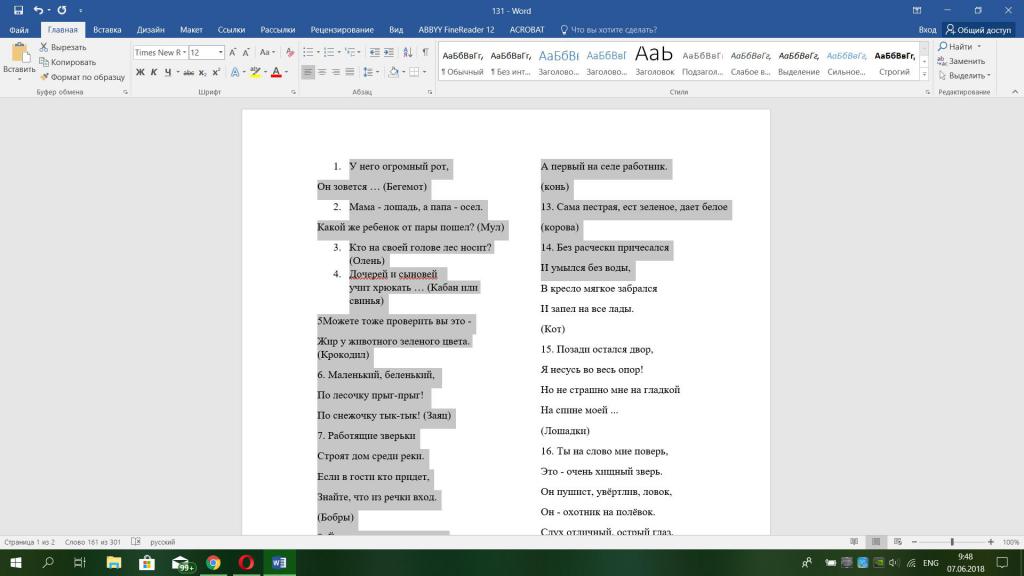
- Переходим к функции "Колонки", выбираем "Две". Первая строка левой колонки оказалась ниже первой строки правой колонки.
- Установите курсор в начале первой строки правой колонки.
- Нажмите Enter или "Ввод".
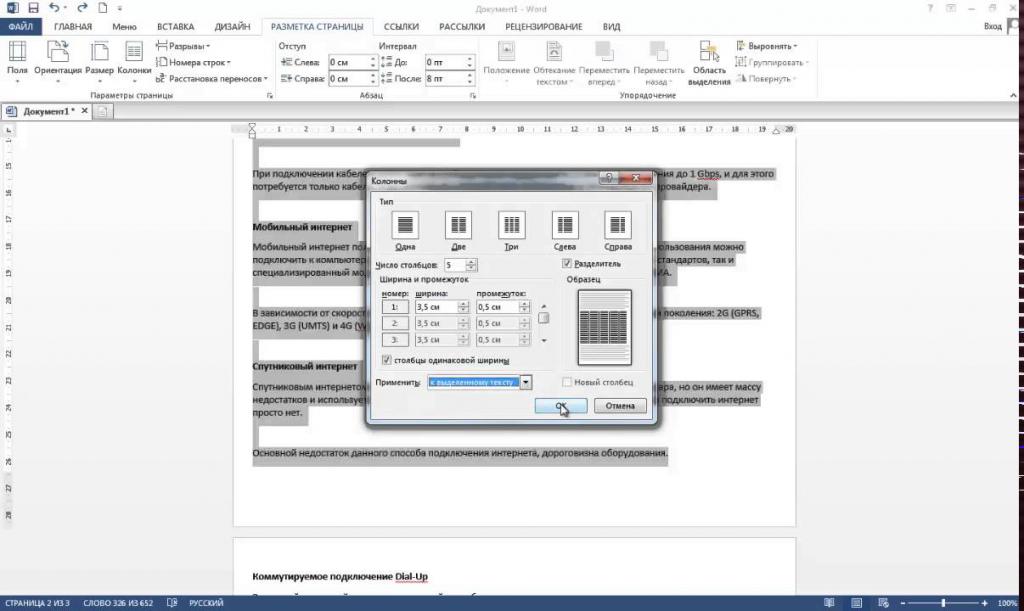
При желании изменить разбитый текст, можно изменив размер шрифта. Не забываем о том, что функция "Колонки" содержит дополнительный пункт под названием "Другие колонки".
Как в «Ворде» сделать 2 колонки текста, чтобы соответствовало полиграфическому стандарту?
Нужно принять форматирование текста с помощью опции "Колонки". Так можно изменить формат в «Ворде».
Не забываем о возможности изменения полей и промежутка между колонками. С помощью дополнительных манипуляций приведем к лучшей читабельности.
При желании изменяем интервалы на свое усмотрение.
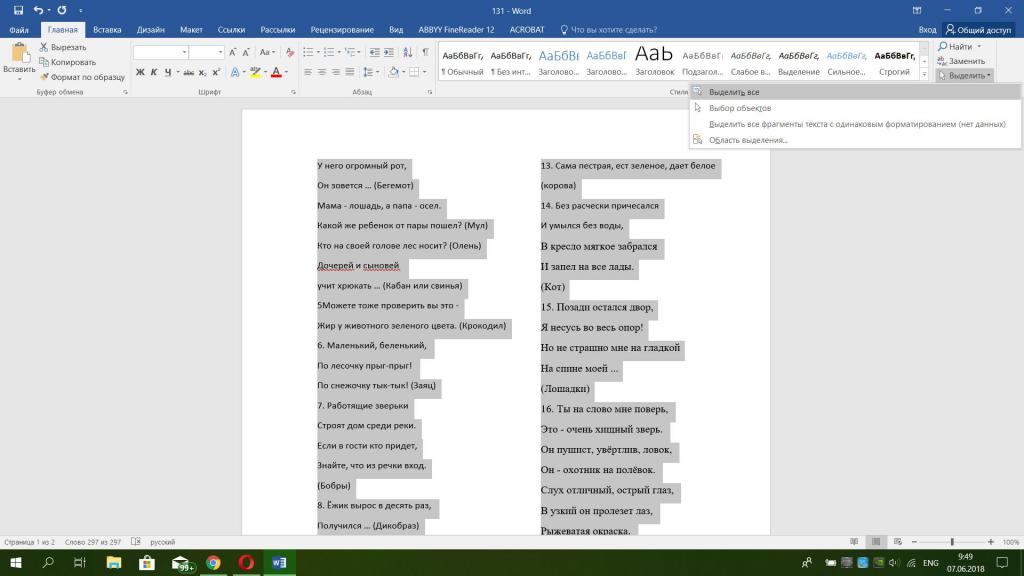
Теперь перейдем к заголовку. Он должен возвышаться над текстом. Для этого смотрим в опции "Колонки", вариант "Одна". Однако заголовок стал меньше по размеру, тогда выделяем его и возвращаем его шрифту желаемый размер.
Вариант создания колонок с использованием таблицы
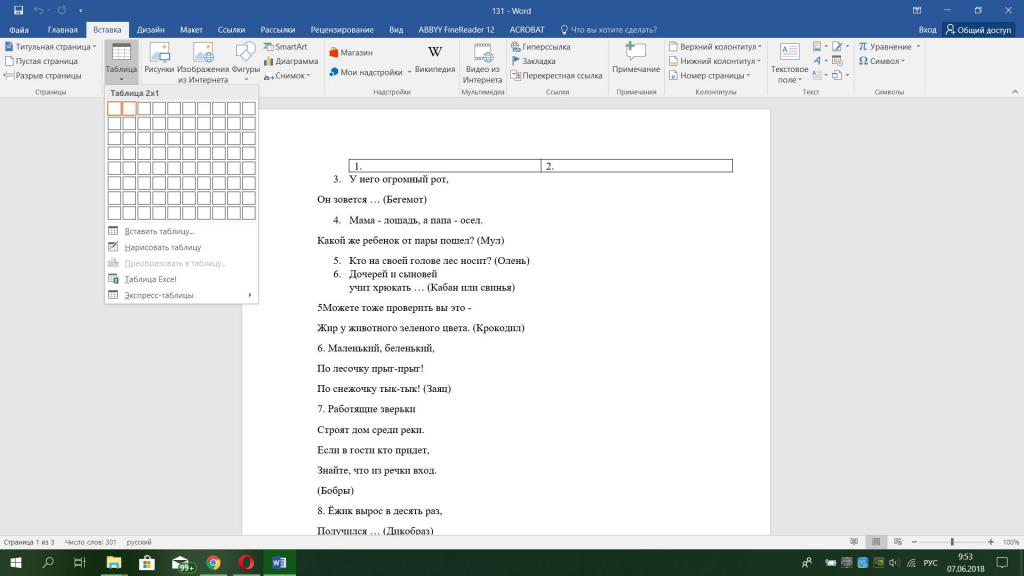
Метод не совсем правильный, однако с помощью него можно создать видимость разбивки текста.
Если хотите, то уберите или оставьте границы.
Различия между версиями
Как в «Ворде» сделать 2 колонки, стало понятно, но какие различия есть в опции, связанной с созданием и разделением текста на колонки в разных версиях Microsoft Word 2007 и 2003 года, а В новейших?
В Microsoft Word 2003 года немного отличаются. Интерфейс самой программы и вкладка "Разметка страницы" отсутствуют, вместо нее рядом с опцией создания таблиц и изменения положения текста находятся сразу кнопки разбивки текста на две и более составных частей. Также можно настроить тип колонки.
Как создать две колонки в «Ворде»? Версия 2007 года. Существует разница с версией 2003 года в следующих аспектах:
- Вкладка "Разметка страницы".
- Сам вид примера колонок и интерфейс программы отличаются.
Желательно во всех версиях ставить галочку в пункте "Разделитель" на вкладке "Колонки", чтобы между колонками проходила линия.
В новых версиях все вышеуказанное находится во вкладке "Макет".
Как сделать 2 столбика текста в ворде?
В ворде часто используют ввод теста в 2 столбика, например, вбивают в договоре реквизиты организаций. Сделать 2 столбика текста можно двумя способами:
Первый способ.
Первый шаг. Открываем страницу в программе ворд, в которой требуется разбить текст на 2 столбика. На верхней панели выбираем закладку «Макет», отыскиваем блок с названием «Параметры страницы» и жмем на иконку «Колонки».

Второй шаг. При нажатии на иконку «Колонки» выпадает список, в котором можно установить две, три колонки и т.д. Нажимаем на иконку «Две».

В итоге в документы ворд появилась вторая колонка. Размер этой колонки можно регулировать, для этого на горизонтальные линейки захватываете серую полоску и перемещаете её вправо или влево.

Настроить размеры колонки можно также через дополнительное меню, когда вы нажимаете на иконку «Колонки», обратите внимание на самую нижнюю надпись: «Другие столбцы». Нажав на неё появится дополнительная таблица «Колонки», в которой можно отрегулировать размеры.

Основной минус этого способа – это чтобы перейти во вторую колонку нужно заполнить сначала первую. Можно это сделать конечно клавишей «Enter».
Читайте дополнительно по теме:
Метод номер два.
Сделать 2 столбика текста в ворде можно при помощи таблицы, последовательность действий следующая:
Первый шаг. Открываете документ ворд. Переходите в закладку «Вставка» и ищите слева иконку «Таблица», нажимаете на неё. Появиться сетчатое поле, которое предложит выбрать количество столбцов и строк, сделаем таблицу 2х1.

Второй шаг. Появится таблица 2х1. Если вам не нужна рамка таблицы, то её можно убрать, для этого выделяете всю таблицу, но в нашем примере я выделяю только левую часть. Нажимаете правой кнопкой мышки и из выпадающего списка выбираем «Свойства таблицы».

Третий шаг. Появиться таблица «Свойства таблицы», внизу на ней есть кнопка «Границы и заливки», нажимаете на неё.
_m.jpg)
Четвертый шаг. Появиться новая таблица с настройками «Границы заливки». Выбираете тип границы «Нет» и жмете на кнопку «Ок», также жмете на «Ок» в таблице «Свойства таблицы».

Получаем в нашем примере у левой части таблицы пропали границы, тоже самое можно сделать с правой частью.



