
Наилучший способ – это использование встроенных инструментов Word для формирования автоматического оглавления. Данная функция позволит быстро создать список с переходами к каждому разделу без необходимости ручной работы.
Добавить пункты в оглавление можно различными методами:
- вставка невидимой таблицы;
- автособираемое оглавление;
- специальная табуляция.
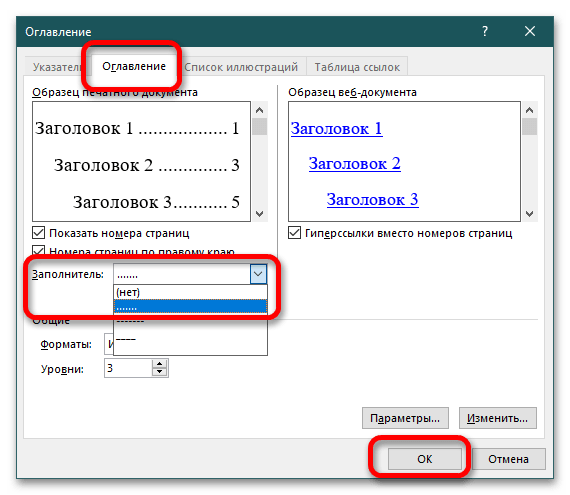
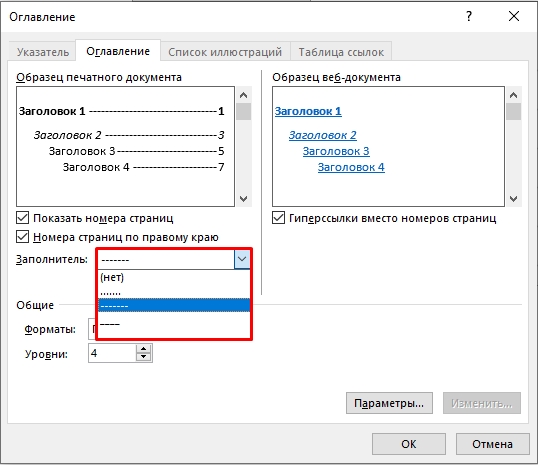
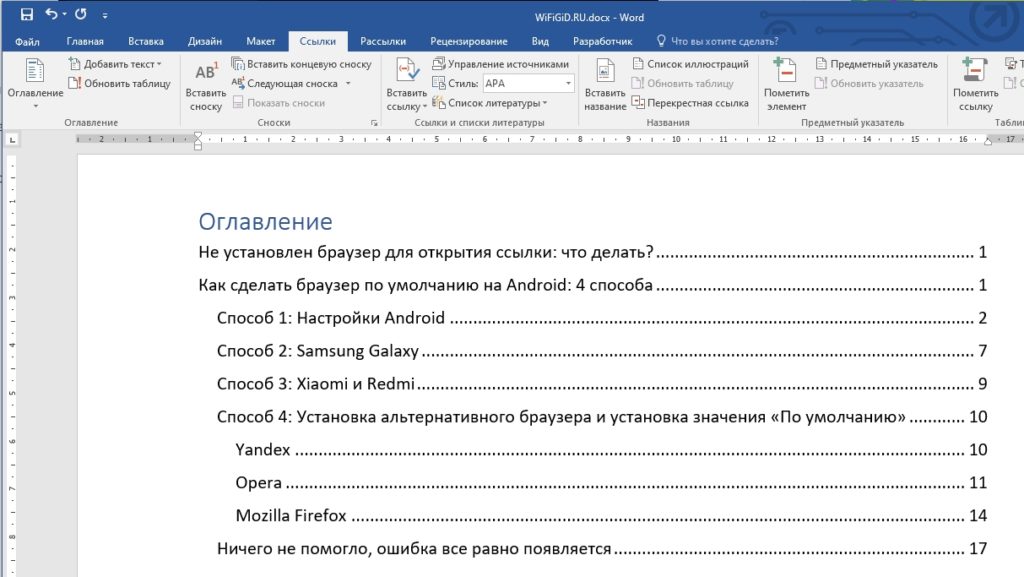
На панели «Ссылки» в разделе «Оглавление» доступна функция «Настраиваемое оглавление», где можно выбрать вид заполнителя для содержания. Благодаря автоматической обработке данных Word точно сформирует объект с выравниванием по ширине. Этот подход широко применим в научных исследованиях, при подготовке деловой документации, в журналистике, а также при печати учебных пособий и книг.
Сформируйте ручное оглавление с указанием страниц, откройте вкладку «Табуляция» в разделе «Абзац» и настройте нужные параметры отображения разделов документа в оглавлении. Чтобы создать отступ между заголовком и номером страницы, просто нажмите клавишу TAB на клавиатуре один раз.
Как поставить точки в содержании в Word, выровнять и добавить номера страниц?
Всем привет! В сегодняшнем уроке, я расскажу вам, как правильно поставить многоточие в содержании Word, автоматически добавить нумерацию, и сделать так, чтобы все это автоматом обновлялось при изменении контента в документе. Я описал 3 простых способа. Советую ознакомиться с каждым из представленных вариантов.
Если у вас появятся вопросы во время чтения, не стесняйтесь писать их в комментариях. Начнем!
Способ 1: Автоматически с помощью специального инструмента

Установить точки в содержимом Ворд-документа возможно при помощи специализированного инструмента. Он автоматически просматривает текст, определяет все уровни заголовков и формирует оглавление. Позвольте мне продемонстрировать на конкретном примере.
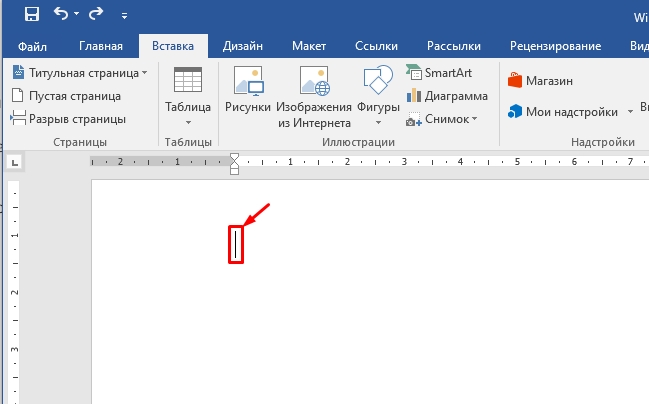
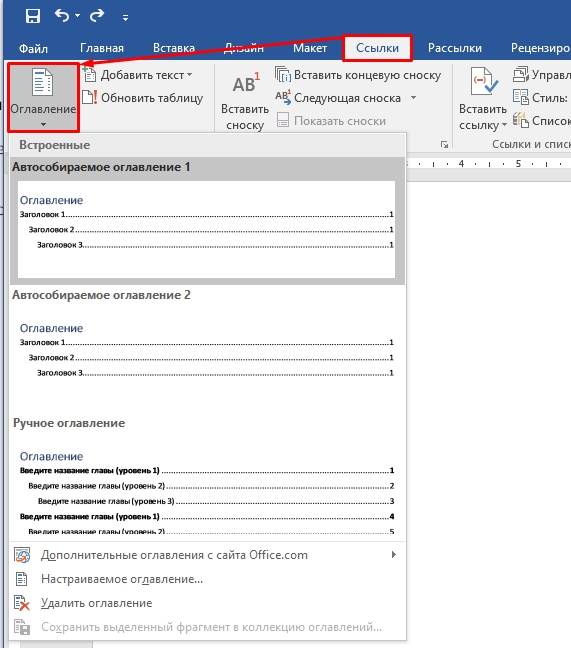
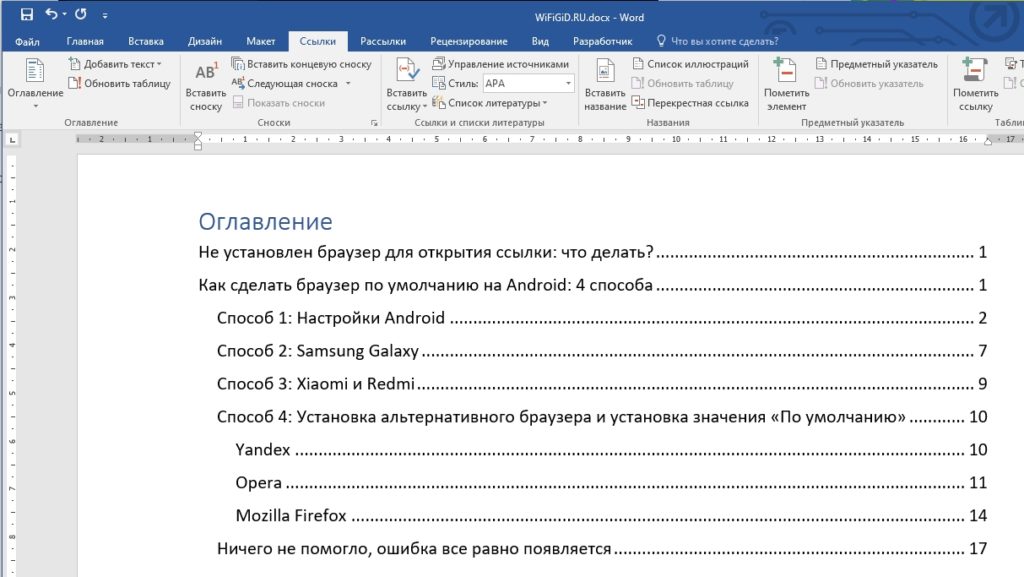
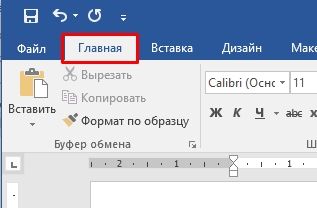
А что делать, если никакого оглавления нет? Это может быть только в том случае, если вы неправильно использовали заголовки в документе. Очень важно использовать встроенные заголовки Word. Давайте я покажу вам, как правильно их использовать. Перейдите на вкладку «Главная».
Обратите внимание на раздел «Стили». В нем должно быть four заголовка:
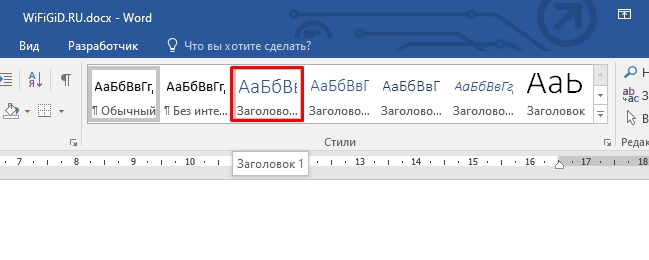
Именно они необходимы для того, чтобы программа могла автоматически определить, где начинается и заканчивается глава. Вам потребуется изменить заголовки и привести их в соответствие со стандартом Microsoft Word. Процесс довольно прост – выделите заголовок, щелкнув по нему левой кнопкой мыши.
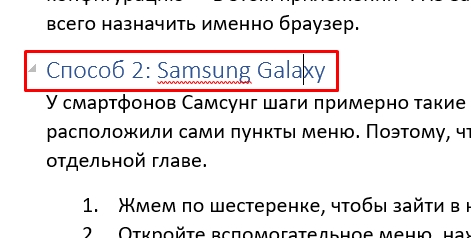
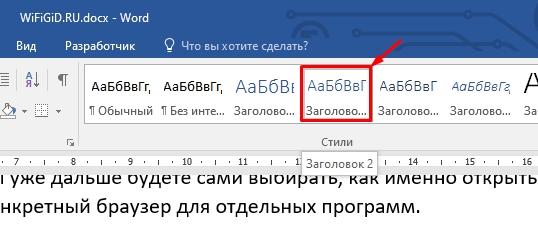
Давайте рассмотрим, как можно адаптировать и изменить стиль материала. Снова переходим в раздел «Ссылки» – «Оглавление». Вы имеете возможность выбрать опцию «Ручного оглавления», если оно будет вывешено в отдельном документе.
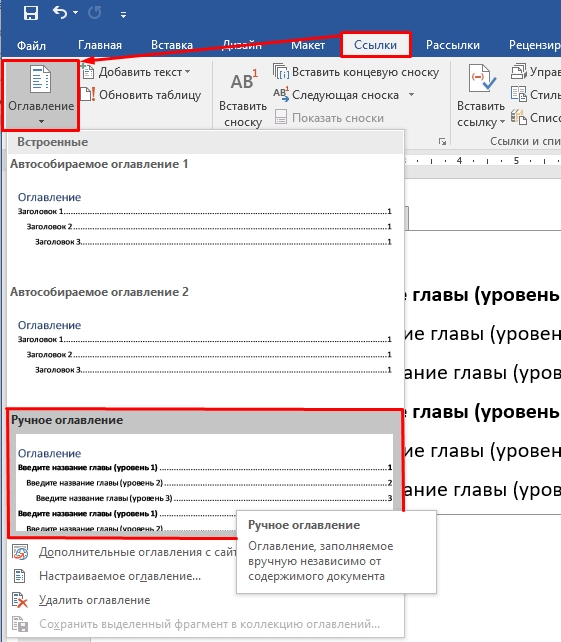
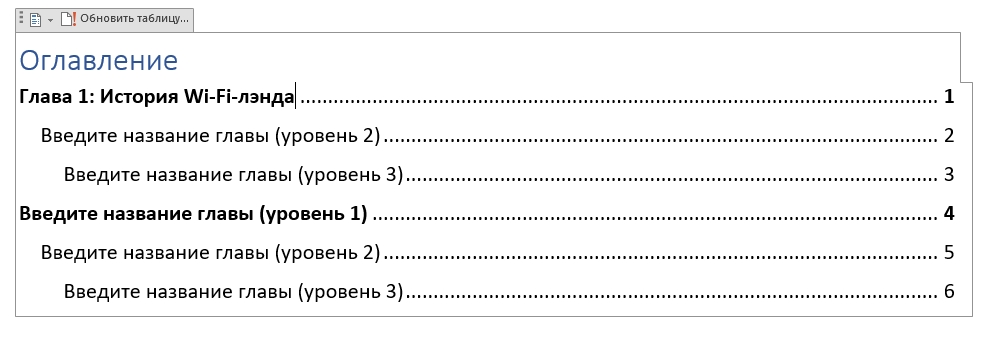
Далее вам придется заполнять название глав, а также страницы вручную – для этого выделяем уровень главы и вводим название с клавиатуры. Я понимаю, что это не очень удобно, но данный вариант тоже нужно знать.
Там же в стилях содержания зайдите в «Настраиваемое оглавление». Смотрите, тут можно изменить стиль отрисовки. Например, поменять точки на прерывистую пунктирную линию или даже сплошную линию.
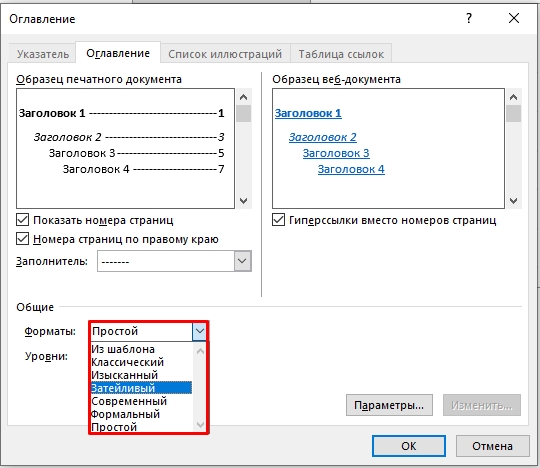
Есть несколько уже встроенных форматов: классический, изысканный, затейливый, современный, формальный и простой. Может выбрать тот, который вам нравится больше. Если вам нужно больше уровней заголовков, то можно установить число ниже.
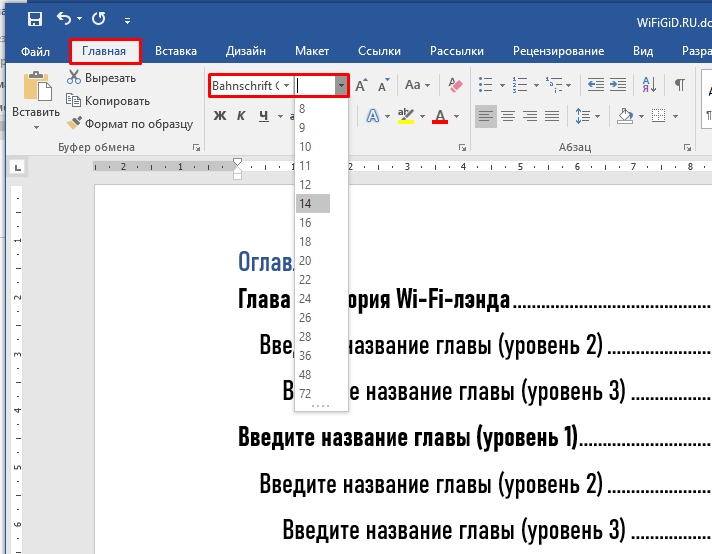
И еще один интересный момент – весь текст в содержании можно менять таким же образом, как в любом месте документа. То есть вы можете изменить стиль, цвет, размер шрифта – все это делается на вкладке «Главная».
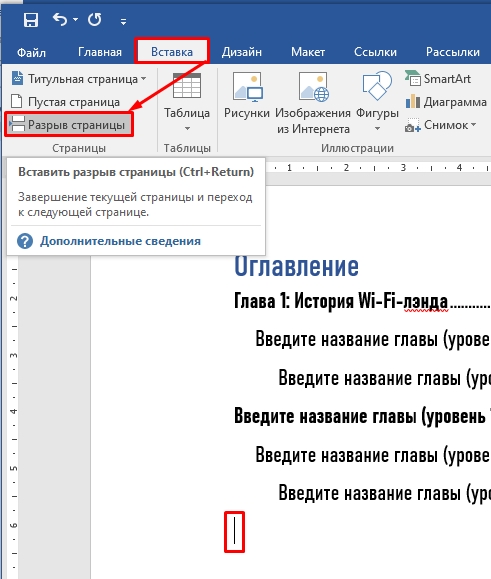
Скорее всего после оглавления вам придется вставить «Разрыв страницы» – обычным переносом с помощью «Enter» это делать не стоит.
Во-первых, у вас будет постоянно смещаться текст при добавлении новых глав. Во-вторых, данный способ не очень удобен, если оглавление маленькое. В-третьих, это не очень правильно с точки зрения правильного построения документа в Ворд.
Способ 2: С помощью таблицы
Давайте посмотрим, как еще можно в содержании проставить номера страниц ровно и с точками. Мы воспользуемся стандартной таблицей с невидимыми гранями. Способ немного странный, но упомянуть его нужно, чтобы вы понимали логику самой программы и могли ею пользоваться для своих целей.
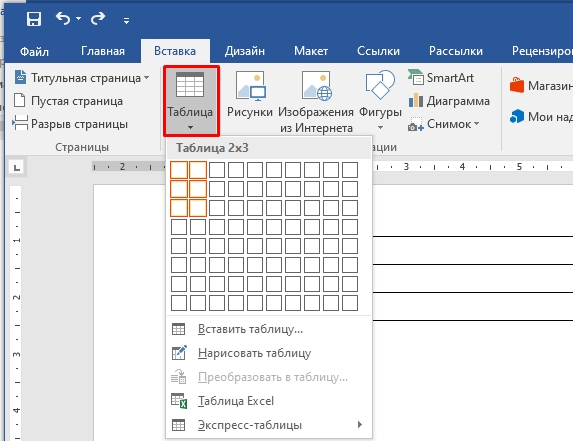
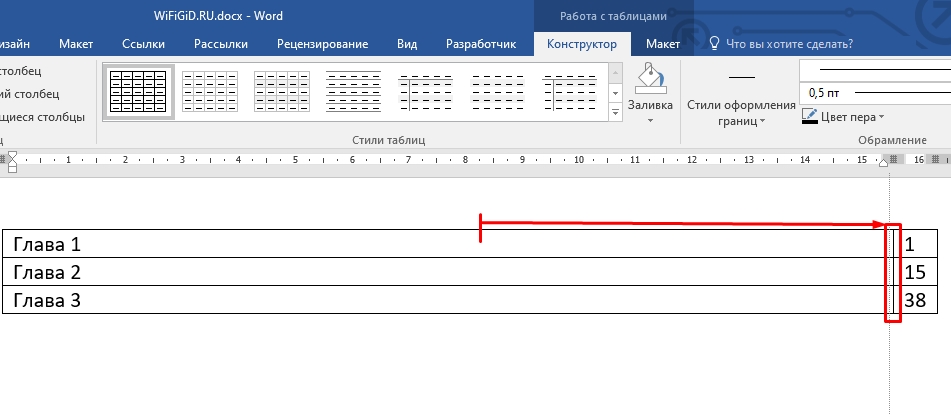


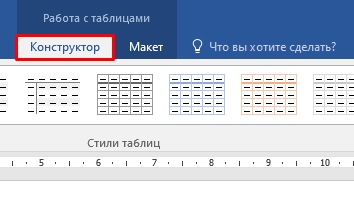
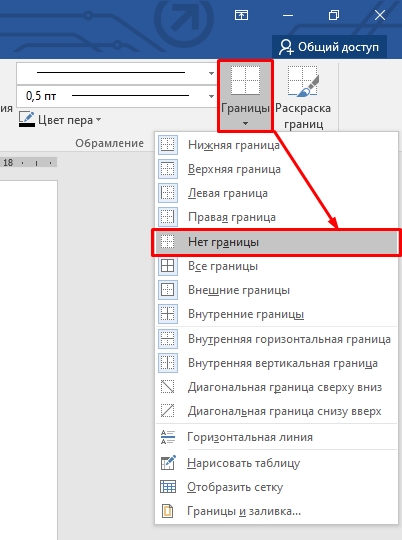
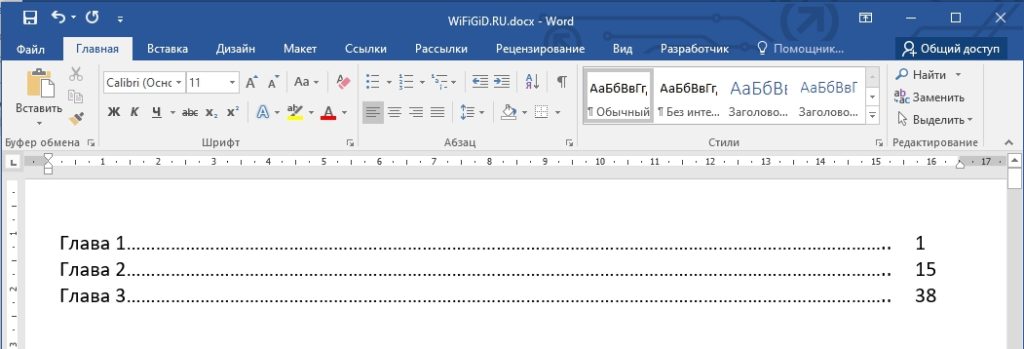
Выглядит, конечно, неплохо, но вот у данного способа есть один существенный недостаток. Вам придется самостоятельно создавать новые главы, а также изменять номера страниц, если у вас изменится содержимое документа, или все поплывет от форматирования. Для того чтобы создать новую строку таблицы, установите курсор в самый конец последней строки последнего столбца – после конечной цифры. Далее просто жмем «Enter». Теперь вам останется ввести название главы, нарисовать точки и указать номер страницы.
Способ 3: Ручное создание
Еще один способ поставить многоточие в содержании Word и добавить нумерацию страниц оглавления – это вручную все напечатать с клавиатуры. Рассказывать про данный вариант я подробно не буду, так как это бессмысленно. Суть в том, что вы каждый из символов в содержании печатаете вручную. То есть сначала пишем название главы, далее многоточие и в конце номер оглавления.
В завершение жмем «Enter», чтобы перейти на новую строку, и начинаем заново. Хотя этот способ крайне неэффективен и требует много времени, о нем тоже следует помнить.
На этом все, дорогие читатели портала WiFiGid.RU. Если у вас еще остались какие-то нерешенные вопросы, или вы заметили какую-то ошибку, у вас есть дополнение по этой теме – пишите в комментариях. Мы рады всем и стараемся помочь каждому.

4 — й год работаю удалённо и создаю различные источники дохода. Строю бизнес в интернете и активно инвестирую.
Эта тема также проста как научиться удалять страницу или заниматься установкой самого ворда. Вопрос актуален, курсовые работы и дипломы не дремлют, поэтому я решил вам помочь, друзья. Начнем!
Оглавление представляет собой навигационный инструмент для статьи или книги, формируемый на основе заголовков.
Взглянув на оглавление, знаешь, что есть и чего ждать. Однако в свое время крутую и полезную вещь придумали. Спасибо им.
Оглавление в Ворде с точками с помощью «Tab»
Этот способ работает во всех версиях редактора 2003, 2007, 2010, 2013, 2016 и 2019.
Кнопки «Tab» или, как их еще называют, «Табуляция», предназначены не только для создания отступов, но и для структурирования содержания. Если вы хотите облегчить эту задачу, рекомендую ознакомиться с моей недавней статьей о табуляции. А потом не забудьте поблагодарить.
Выполняется это таким образом:
Поставить точки можно сколько душе угодно, тыча на кнопку. А потом все действия заново повторять, пока заголовочки не закончатся.
Данный метод тактично выразить отказ вызывает неприятные чувства, и описание его может быть пугающим. Существует вероятность того, что ситуация станет неудобной и тяжелой для восприятия.
Обычное оглавление документа
Этот прием выглядит в виде таблицы, или применяют невидимые границы. Весьма хорош собой:
Вставляем оглавление
В первом варианте нам необходимо провести несколько операций самостоятельно, включая добавление названий разделов и заголовков, а также нумерацию страниц. Второй вариант предоставляет более простое решение. Он становится актуален, если в вашем документе текст организован по разделам с заголовками.
В любом случае, ребят выбор за вами. Повторяйте за мной и у вас все получится.
Составление содержания вручную в Ворде 2016
Как я уже сказал этот способ сложнее, ну как говорится танки грязи не боятся, так что поперли.

Делаем автоматическое оглавление в Word 2010
Выбираем стиль

Для того чтобы использовать стиль нужно выделить последний заголовок. Затем нажать на стиль, который понравился. Как я показываю ниже:

Если на нашей панели отсутствуют необходимые нам стили, следует нажать сочетание клавиш «Alt + Ctrl + Shift + S». Справа появится окно с различными дополнениями.
Добавляем оглавление в документ
Я покажу ниже, как это выглядит:

Если у вас присутствует цель совершить оглавление на другом листе, то сделайте до и после него разрывы. Разрыв поставить проще пареной репы, наводим курсор перед оглавлением. Берем, нажимаем «Вставка», затем «Разрыв страницы».

После перемещаем курсор в конец странички и делаем то же самое. В содержании все наши заголовочки будут точно такие же, как и в тексте.
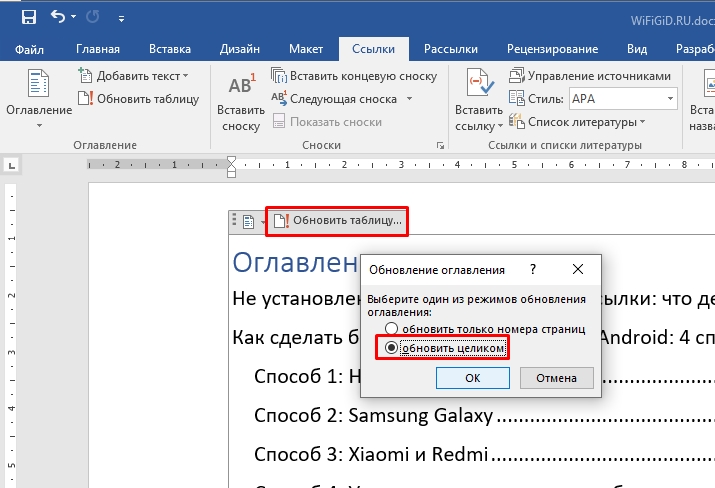
Учимся обновлять оглавление
Повторяйте за мной:

Значительный плюс автособираемого оглавления выражен в возможности быстро переходить на востребованную часть текста. Приступим:
Готово! Дело сделано.
Заключение
Желаем вам всего наилучшего! До новых встреч.
С Уважением, автор блога Федор Лыков!



