
Word заметки на полях
Аннотации в Microsoft Word — отличный способ сообщить пользователю об ошибках и неточностях, внести дополнения в текст или указать, что и как нужно изменить. Эту функцию программы особенно удобно использовать при совместной работе над документами. Аннотации в Word добавляются в отдельные подписи, которые появляются на полях документа. При необходимости заметки всегда можно скрыть, сделать невидимыми, но удалить их не так-то просто. Прямо в этой статье мы поговорим о том, как делать заметки в Word.
Вставка примечаний в документ
1. Выделите в документе фрагмент текста или элемент, с которым вы хотите связать будущую заметку. Совет: если комментарий относится ко всему тексту, перейдите в конец документа, чтобы добавить его туда. 2. Перейдите на вкладку «Обзор» и нажмите кнопку «Новая заметка», расположенную в группе «Заметки”. 3. Введите желаемый текст заметки в выносках или в области проверки. Совет.
Если вы хотите ответить на существующую заметку, щелкните ее заголовок, а затем нажмите кнопку «Создать заметку». В появившемся диалоговом окне введите нужный текст.
Изменение примечаний в документе
Если примечания не отображаются в документе, перейдите на вкладку «Обзор» и нажмите кнопку «Показать обзоры», расположенную в группе «Отслеживание”. 1. Щелкните выноску заметки, которую хотите отредактировать. 2. Внесите необходимые изменения в заметку. Если выноски скрыты в документе или отображается только часть примечания, вы можете отредактировать ее в средстве просмотра.
Чтобы показать или скрыть это окно, сделайте следующее: Нажмите кнопку «Иборьбы» (ранее «Область проверки»), расположенную в группе «Запись исправлений» (ранее «Трассировка”). Если вам нужно переместить окно обзора в конец документа или в нижнюю часть экрана, щелкните стрелку рядом с этой кнопкой. В раскрывающемся меню выберите «Область управления по горизонтали”. Если вы хотите ответить на комментарий, щелкните его лидер, затем нажмите кнопку «Создать заметку», расположенную на панели быстрого доступа в группе «Комментарии» (вкладка «Обзор”).
Изменение или добавление имени пользователя в примечаниях
При необходимости вы всегда можете изменить указанный логин или добавить новый в свои заметки. Для этого выполните следующие действия: 1. Откройте вкладку «Обзор» и щелкните стрелку рядом с кнопкой «Иборьбы» (предыдущая группа «Записывать изменения» или «Отслеживать). 2. В раскрывающемся меню выберите «Сменить пользователя”. 3. Выберите «Настроить”. 4. В разделе «Настройки личного кабинета» введите или измените имя и инициалы пользователя (эта информация будет использована в последующих заметках).
ВАЖНО: введенные имя пользователя и инициалы изменятся для всех приложений Microsoft Office”.
Примечание. Если изменения имени и инициалов пользователя использовались только для их комментариев, они будут применяться только к тем комментариям, которые будут сделаны после изменения имени. Ранее добавленные комментарии обновляться не будут.
Удаление примечаний в документе
При необходимости вы всегда можете сначала удалить заметки, приняв или отклонив их. Для более подробной информации по данной теме рекомендуем прочитать нашу статью: Теперь вы знаете, зачем нужны заметки в Word, как их добавлять и редактировать при необходимости. Помните, что в зависимости от версии программы, которую вы используете, названия некоторых элементов (параметров, инструментов)
5 простых и быстрых способа сделать сноску в ворде в конце страницы и документа

4 — й год работаю удалённо и создаю различные источники дохода. Строю бизнес в интернете и активно инвестирую.
Доброго времени суток, уважаемые читатели моего блога! На связи Федор Лыков. Сегодня я расскажу вам, как сделать сноску в ворде.
скрыть
Как вы успели заметить, мы все глубже и глубже изучаем самую популярную программу для редактирования и создания документов. Сегодняшняя статья не станет исключением.
Определение и назначение
Сноска – это что-то вроде заметки для пояснения какого-то слова или фразы. Она может как дополнять, так и пояснять определенные моменты. Например, они часто используются в книгах для пояснения моментов, фраз или каких-то иноязычных выражений.
Выглядит как маленькая цифра после слова сверху, которая делает ссылку на фразу или слово. Пояснение к ней будет, как правило, внизу страницы или в конце самого текста.
Используются для того, чтобы читатель не отвлекался от основной мысли отдельных предложений и мог сосредоточиться на контексте. Часто необходимость в сносках возникает внизу страницы в курсовой работе или при оформлении других каких-либо научных работ.
Как и всегда, я подробно и по-простому всё объясню. Стоит отметить, что будем рассматривать способ как на более новых офисах (2007, 2010, 2013, 2016, 2019), так и более старом издании 2003 года. Итак, не задерживаемся больше на предисловии и приступаем к делу!
Как сделать выноску в конце страницы на современной версии Office
Прежде всего, предлагаю рассмотреть более актуальные издания Office, начиная от 2007, заканчивая 2019. Данная инструкция будет универсальна для каждой из этих версий. Инструкция для 2003 офиса будет сразу же после данной.
Итак, для начала необходимо открыть документ. После этого необходимо: выделить текст, на которой мы будем ссылаться. Либо же просто перемещаем курсор на место будущей сноски и нажимаем левой клавишей мышки в это место.
После этого обращаем внимание на верхнюю панель окна программы. Нам требуется вкладка «Ссылки» и уже в ней нажать кнопку «Вставить сноску».

После проделанных действий мы увидим, что программа добавила надстрочную цифру и автоматически перенесла нас в конец страницы для того, чтобы ввести пояснение.

При добавлении описания нет необходимости листать в конец листа или документа, чтобы посмотреть его. При наведении на номер выноски вы увидите ее описание во всплывающем сообщении.
Если вам будет необходимо добавить больше выносок, то просто делайте все аналогичным образом. Новые номера добавятся к уже имеющимся.
Этого уже достаточно, чтобы ответить на вопрос как сделать сноску в ворде 2010 внизу страницы. Данная инструкция подходила для добавления их только в конец страницы, так что давайте теперь рассмотрим метод добавления ссылок на пояснение в конец документа.
Как сделать выноску в конце документа на современной версии Office
Итак, ссылка на пояснение в конце текста называется «концевая сноска». Для ее добавления необходимо проделать те же самые вещи, что и в предыдущем пункте. Аналогично выделяем текст, на который она необходима либо устанавливаем курсор в это место и кликаем левой клавишей мыши.
Переходим на вкладку «Ссылки» в верхней части документа и нажимаем кнопку «Вставить концевую сноску».

После этих действий программа нас переместит на последнюю страницу документа для ввода описания.

Это были основные действия, но есть более гибкие и детальные опции, так что давайте их рассмотрим.
Детальная настройка выносок
При необходимости настройки более детальных параметров мы можем обратиться к окну настроек. Давайте посмотрим, как это сделать.
Нам снова необходимо установить курсор или выделить текст, а после обратиться ко вкладке «Ссылки», но в этот раз необходимо будет нажать на маленькую стрелочку в модуле «Сноски». Детально показываю на скриншоте.

После нажатия на данную стрелочку перед нами откроется окно настроек.

Глядя в это окно мы сможем более детально задать параметры, а именно:
- В модуле «Положение» вы можете выбрать положение выносок
- В модуле «Формат» вы можете определить необходимый вам тип нумерации или выбрать символ маркировки. Также можно выбрать требуется ли продолжать их нумерацию во всех разделах или необходимо перезапускать на каждой странице или в каждом разделе.
- В модуле «Применить изменения» выбираете в каком месте документа вам необходимо применять данные параметры – во всем документе или только в текущем разделе.
После выбора необходимых вам параметров с помощью контекстных меню кликайте на кнопку «Вставить» и любуйтесь примененными вами настройками.
Давайте теперь рассмотрим, как удалить ненужные ссылки на пояснения.
Редактирование выносок
Что делать, если требуется удалить ненужные выноски? Всё просто. Для этого просто выделяем ту, что необходимо удалить и нажимаем на клавиатуре «Backspace» (клавиша для стирания введенных символов) или «Delete».

После удаления, номера других обновятся с учетом удаленной. Обратите внимание на первый скриншот и на выноску с номером «2». После этого взгляните на скриншот ниже, чтобы понять, как работает данная система.

На этом мы закончили рассматривать настройку и добавление выносок на современных версиях офиса. Теперь давайте рассмотрим, как сделать это на более старой.
Как сделать выноску на 2003 версии офиса
Как мы уже помним, в 2003 версии ворда нем продвинутого графического интерфейса и все опции расположены в множественных всплывающих списках. Добавление выносок не является исключением.
Для начала, точно так же как и в предыдущих случаях, выделяем нужный текст или устанавливаем курсор в нужное место и кликаем левой кнопкой мышки.
После этого обращаемся к верхней части окна приложения и находим меню «вставка» и нажимаем левой клавишей мыши. В нем выбираем пункт «ссылка», наводим на него курсором и затем кликаем левой кнопкой по команде «Сноска».

Откроется уже знакомое нам окно настроек.

В отличие от более современной версии, в издании 2003 года все настройки производятся только в этом окне, независимо от положения будущей выноски. Не вижу смысла повторяться в том, какие настройки располагаются в данном окне. Если пропустили, то пролистайте немного выше, где я расписывал каждый пункт детально.
После выбора необходимых параметров нажимаем на кнопку «вставить» и проверяем наличие новоиспеченной выноски на положенном ей месте.Вот мы и узнали, как сделать сноску в ворде 2003 года.
Заключение
Сегодня в данной публикации мы научились создавать сноски для дополнительного пояснения содержания нашего текста. Поняли, что имеются помимо различные их, которые отличаются расположением пояснения в документе.
| Вид сноски | Расположение в тексте | Назначение |
| Обычная | В конце страницы | Для пояснительных примечаний текста, расшифровки |
| Концевая | В конце документа или раздела | Для ссылок на литературу |
Теперь после прочтения данной статьи вам должно стать в разы яснее как сделать сноску в ворде. Надеюсь, что было интересно и самое главное понятно. Остались вопросы? Оставляйте ваши комментарии, после чего я постараюсь вникнуть в вашу проблему и решить ее. Спасибо, что дочитали статью до конца!
Ждите следующих публикаций, а на сегодня у нас всё. Всего вам доброго и до свидания!
Работа с графикой
Полотном называется специальная область, которая предназначена для создания или помещения в нее рисунков. Полотно удобно тем, что позволяет перемещать и удалять сразу все находящиеся на нем графические объекты. Вы можете поместить свой рисунок и вне пространства, ограниченного рамкой.
По умолчанию фигуры создаются без полотна. Чтобы создать полотно, нажмите кнопку Фигуры в группе Иллюстрации на вкладке Вставка и выберите команду Новое полотно. Word автоматически переключится на вкладку Средства рисования-Формат, а полотно будет создано в документе (рис. 6.60).
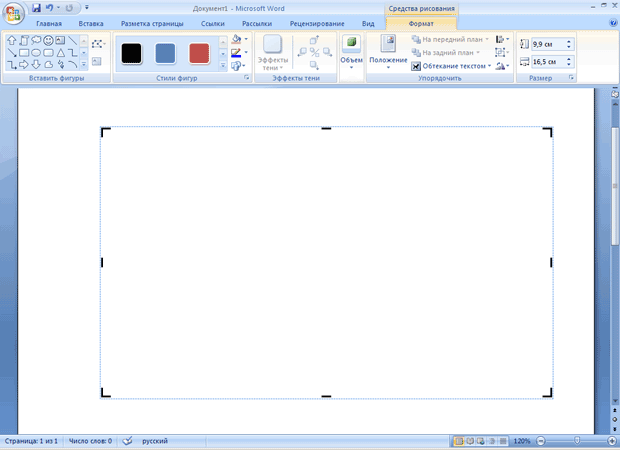
увеличить изображениеРис. 6.60. Полотно
Надписи
Надписи — это объекты векторной графики, в которые вставлен текст. Надписи помогают оформить текст документа, сделать его более наглядным. Они также пригодятся при создании плакатов, объявлений, пояснений и др.
Для создания надписи нажмите одноименную кнопку в группе Текст на вкладке Вставка на ленте. В Word 2007 содержится большая коллекция разных надписей, которые помогают в оформлении документа (рис. 6.61). Для них уже подобраны параметры форматирования и выравнивания, и пользователю остается только набрать или вставить текст.
Надписи могут располагаться сбоку, в верхней части листа, а могут и занимать место посередине. Чаще всего их используют для вынесения важных цитат из документа, для сообщения читателю данных, которые независимы от основного содержания документа, но имеют к нему отношение и т.д. (рис. 6.62).
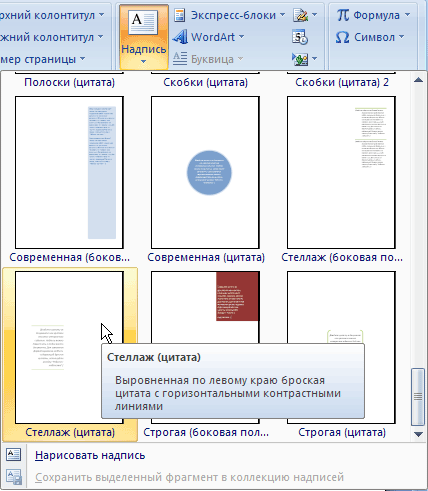
Рис. 6.61. Меню с набором шаблонов надписей
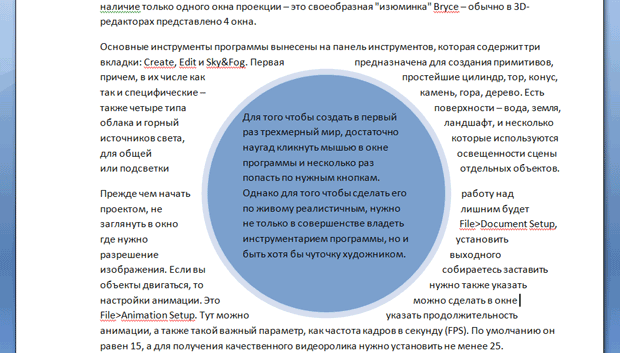
увеличить изображениеРис. 6.62. Вставка броской цитаты в документ
Если ни один из предложенных шаблонов вам не походит, выберите команду Нарисовать надпись в меню Надпись или же кнопку Надпись в меню Фигуры. Щелкните на рабочей области и, не удерживая кнопку мыши, нарисуйте объект нужного размера. Появится прямоугольник с текстовым курсором внутри (рис. 6.63).
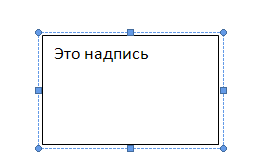
Рис. 6.63. Вставка надписи
Количество текста надписи ограничено размерами области. Поэтому, если текст не помещается, увеличьте размер прямоугольника при помощи маркеров, которые расположены по периметру прямоугольника.
СОВЕТ. Если перед выбором команды Нарисовать надпись выделить текст, то будет создана надпись подходящего размера.
Если вас не устраивает прямоугольник, в который по умолчанию помещается текст надписи, то вы легко можете заменить фигуру. Любая фигура (за исключением линий, соединительных и ломаных) может стать рамкой надписи. Для изменения фигуры нажмите кнопку Изменить фигуру в группе Стили надписей. В этой же группе вы можете подобрать параметры оформления для надписи, которые идентичны рассмотренным выше настройкам форматирования фигур – стили, заливка, контур. Кроме этого, к надписям можно добавлять тени и делать их объемными.
Упражнение 6.3. Преобразование фигуры в надпись
Любую фигуру, которая создана в Word 2007, можно превратить в надпись.
Для преобразования созданной фигуры в надпись сделайте следующее.
- Выделите векторный объект.
- Нажмите кнопку Изменить текст в группе Вставить фигуры на вкладке Средства рисования-Формат (рис. 6.64) или же щелкните на нем правой кнопкой мыши и выберите в контекстном меню пункт Добавить текст (рис. 6.65).

Рис. 6.64. Кнопка Изменить текст в группе Вставить фигуры
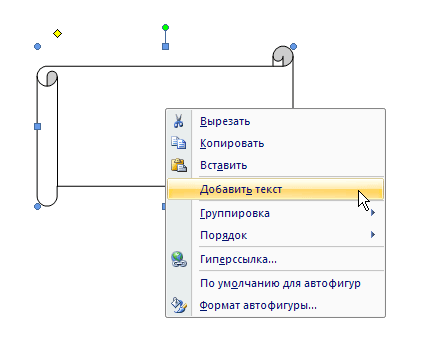
Рис. 6.65. Выбор в контекстном меню пункта Добавить текст
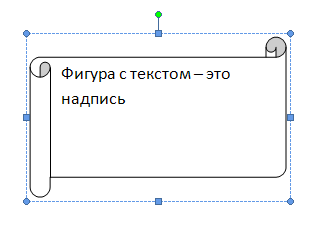
Рис. 6.66. Создание надписи из фигуры
Выноски
Одним из широко используемых типов надписи являются выноски. С помощью выноски можно поместить пояснение к иллюстрации или таблице. Выноска состоит из текста и линии, соединяющей текст с иллюстрацией, на которую она указывает.
Упражнение 6.4. Создание выноски
Чтобы поместить выноску в документ, сделайте следующее.
- Нажмите кнопку Фигуры в группе Иллюстрации на вкладке Вставка и выберите тип выноски из меню Фигуры (рис. 6.67).



