
Как сделать раскрывающийся список в Ворде
В процессе редактирования пользователю может понадобится добавить выпадающий список в текст документа в Ворде. Обычно это некая форма с раскрывающемся списком.
Этот интерактивный элемент используется для вывода нескольких значений, например, страны или региона, года, месяца, названия продукта или предмета, фамилий и должностей, любого другого перечисления. Пользователь, видя раскрывающийся список в Ворде, выбирает в представленном меню подходящее значение из этой формы.
Чтобы реализовать эту возможность, необходимо создать выпадающий список в Ворде. Мы можем выполнить эту задачу, потому что в программе Microsoft Word имеется соответствующий функционал.
В этом руководстве мы расскажем о том, как в Ворде сделать раскрывающийся список, чтобы использовать его на страницах документа. Отдельно мы создадим зависимый раскрывающийся список в Word, а также покажем, как убрать выпадающий список в Ворде.
Добавление вкладки «Разработчик» на ленту Word
Для работы с элементами управления формами в Word необходимо использовать вкладку «Разработчик». По умолчанию, эта вкладка не отображается на ленте в приложении. Если вы не видите эту вкладку в окне редактора, вы можете легко добавить этот элемент в интерфейс программы Microsoft Word.
Пройдите несколько шагов:
- Щелкните левой кнопкой мыши по меню «Файл».
- На левой боковой панели нажмите «Параметры».
- В окне «Параметры Word» щелкните по вкладке «Настроить ленту».
- Во вкладке «Настройка ленты и сочетаний клавиш» справа в разделе «Настроить ленту» в опции «Основные вкладки» найдите элемент «Разработчик».
- Установите флажок напротив параметра «Разработчик», а затем нажмите «ОК».

Существует и более быстрый способ открыть настройки ленты MS Word:
- Щелкните правой кнопкой мыши по ленте в окне программы.
- В открывшемся контекстном меню выберите «Настройка ленты…».

Как сделать выпадающий список в Ворде
После добавления вкладки «Разработчик» в интерфейс текстового редактора, больше ничто не мешает нам создать раскрывающийся список Word. Теперь в программе стали доступными элементы управления.
Выполните следующие действия, чтобы вставить выпадающий список в Ворд:
- Откройте документ Word на компьютере.
- Поместите курсор мыши в то место документа, куда вам нужно добавить выпадающий список в Word.
- Перейдите на вкладку «Разработчик», а в группе «Элементы управления» нажмите на кнопку «Элемент управления содержимым управление содержимым “раскрывающийся список”».

- На странице документа вы увидите всплывающий элемент управления в виде поля с надписью внутри «Выберите элемент».

Затем вам нужно перейти к настройке раскрывающегося списка.
- Во вкладке «Разработчик» в группе «Элементы управления» щелкните по значку «Свойства».

Далее вам нужно настроить список элементов выпадающего списка: присвоить этому имя элементу управления и настроить несколько других параметров по своему усмотрению.
- Откроется окно «Свойства элемента управления содержимым», в котором необходимо указать подходящие параметры для вашего списка.

- В разделе «Общие» в опции «Название:» введите заголовок (подсказку) для этого списка и, при необходимости, добавьте «Тег:» (необязательно).
- В параметре «Показывать как:» по умолчанию установлено значение «Ограничивающий прямоугольник». Ограниченная рамка подходит для большинства случаев. При желании вы можете выбрать опции «Открывающий и закрывающий тег» или «Нет».

- С помощью опции «Цвет:» можно придать элементу управления другой цвет с помощью палитры. По умолчанию в Word выпадающий список выбора имеет серый цвет.

- В параметре «Использовать стиль при форматировании текста, введенного в пустой элемент управления» можно создать свой стиль или выбрать подходящий шрифт.
- В разделе «Блокировка:» вы увидите два варианта для блокировки этого элемента управления. С помощью параметра «Элемент управления содержимым нельзя удалить» вы можете запретить его удаление, а с помощью «Содержимое нельзя редактировать» — запретить редактирование. При необходимости можете отметить один или оба этих параметра, или вообще не использовать этот функционал.
- В разделе «Свойства раскрывающегося списка» непосредственно задаются и редактируются элементы выпадающего списка.
- Выделите надпись «Выберите элемент.», а потом щелкните по кнопке «Удалить».
- Нажмите на кнопку «Добавить…».

- В открывшемся окне «Добавить вариант» в поле «Краткое имя:» введите свой элемент списка, а затем нажмите на кнопку «ОК».

- Продолжайте вставлять оставшиеся элементы списка таким же образом, или нажимайте на «Enter», чтобы сразу открыть это окно. Вы можете изменить порядок элементов в списке с помощью кнопок «Вверх» и «Вниз», предварительно выделив соответствующий элемент.
- После завершения настройки раскрывающегося списка нажмите «ОК», чтобы применить эти параметры.

- Чтобы использовать раскрывающийся список, щелкните по стрелке в форме справа и выберите подходящий вариант.

После выбора одного из значений щелкните внутри документа Word, и раскрывающийся список исчезнет. Затем подведите указатель мыши и кликните по интерактивному элементу. На странице снова появится форма со стрелкой, в которой можно выбрать другой подходящий элемент из выпадающего списка.

Как сделать выпадающий список в Word (видео)
Как создать зависимые выпадающие списки в Ворде с помощью VBS
В некоторых случаях пользователю может понадобиться сделать связанные выпадающие списки в Ворд. Один из таких списков будет родительским, а второй — дочерним, который зависит от первого списка, в зависимости от того, чтобы было вами выбрано в первой форме.
Пользователь делает свой выбор в первой родительской форме и в зависимости от его действия, во второй дочерней форме ему будут предложены другие варианты для выбора, которые соответствуют элементу из первой формы. Это называется зависимым раскрывающимся списком.
Реализовать эту возможность нам поможет код VBS (Visual Basic Script) — язык сценариев, созданный в Microsoft.
- На странице открытого документа Word щелкните в том месте, где вам нужно создать родительский раскрывающийся список.
- Во вкладке «Разработчик» в группе «Элементы управления» нажмите на значок «Инструменты из предыдущих версий» (значок в виде портфеля).
- В разделе меню «Формы предыдущих версий» кликните по значку «Поле со списком (элемент управления формы)».

- В выбранном месте документа появится прямоугольное поле.
- Подобным образом вставьте другую дочернюю форму для второго варианта.
- Щелкните правой кнопкой мыши по первой форме, а в контекстном меню нажмите «Свойства».

- В окне «Параметры поля со списком» в поле «Элемент списка» необходимо ввести соответствующие слова. В нашем случае это название стран.
- В разделе «Параметры поля» в опции «закладка» мы вводим «ddStatus», а потом нажимаем «ОК».

- Щелкните два раза левой кнопкой мыши по дочернему полю.
- В открывшемся окне в разделе «Параметры поля» в опции «закладка», введите «ddReply», а затем щелкните «ОК».

- Нажмите на кнопку «Visual Basic» в группе «Код» во вкладке «Разработчик».

- В окне «Microsoft Visual Basic for Applications» откройте меню «Insert» и нажмите «Module».

- В открывшееся окно вставьте образец кода:
Sub PopulateddStatus() Dim xDirection As FormField Dim xState As FormField On Error Resume Next Set xDirection = ActiveDocument.FormFields("ddStatus") Set xState = ActiveDocument.FormFields("ddReply") If ((xDirection Is Nothing) Or (xState Is Nothing)) Then Exit Sub With xState.DropDown.ListEntries .Clear Select Case xDirection.Result Case "XXX" .Add "YYY" .Add "YYY" .Add "YYY" Case "XXX" .Add "YYY" .Add "YYY" .Add "YYY" Case "XXX" .Add "YYY" .Add "YYY" .Add "YYY" End Select End With End SubЭтот код нужно изменить согласно вашим требованиям, в зависимости от списка ваших формуляров. Например, у меня используется следующий сценарий:
Sub PopulateddStatus() Dim xDirection As FormField Dim xState As FormField On Error Resume Next Set xDirection = ActiveDocument.FormFields("ddStatus") Set xState = ActiveDocument.FormFields("ddReply") If ((xDirection Is Nothing) Or (xState Is Nothing)) Then Exit Sub With xState.DropDown.ListEntries .Clear Select Case xDirection.Result Case "Китай" .Add "Пекин" .Add "Шанхай" .Add "Нанкин" Case "Германия" .Add "Берлин" .Add "Мюнхен" .Add "Гамбург" Case "Италия" .Add "Рим" .Add "Турин" .Add "Милан" End Select End With End SubВ строках кода «Case “XXX”» указывается то, что будет отображаться в родительском поле, в нашем случае это названия стран. В строках «.Add “XXX”» вводится то, что должно находится в дочернем поле, а у нас здесь введены названия городов соответствующих стран.
Вставьте в код VBS свои значения элементов. Вы можете добавить в код нужное вам количество родительских и дочерних строк со своими значениями.
- Нажмите на кнопку «Save» (Сохранить) на панели инструментов в окне «Microsoft Visual Basic for Applications».
- Если открывается окно с сообщением о невозможности сохранения без поддержки макросов, нажмите на кнопку «Нет». В диалоговом окне сохранения документа в поле «Тип файла:» выберите «Документ Word с поддержкой макросов».

- Щелкните два раз по родительскому полю.
- В окне «Параметры поля со списком» в разделе «Выполнить макрос» в опции «при выходе:» выберите «PopulateddStatus».

- В группе «Защитить» щелкните по кнопке «Ограничить редактирование».

- В правом боковом меню в разделе «Ограничения на редактирование» поставьте флажок в опции «Разрешить только указанный способ редактирования документа», а в поле ниже установите параметр «Ввод данных в поля форм».

- В окне «Включить защиту» нажмите «ОК» без ввода пароля. Можете ввести пароль и его подтверждение, если вам это необходимо.

- В результате вы можете сначала выбрать страну, а затем город этой страны в соответствующих раскрывающихся списках.

Как убрать раскрывающийся список в Ворде
В случае необходимости вы можете убрать выпадающий список из документа Word.
- Во вкладке «Разработчик» в группе «Защитить» щелкните по кнопке «Ограничить редактирование».
- В правом боковом поле «Ограничить редактирование» нажмите внизу на кнопку «Отключить защиту».
- В опции «Ограничения на редактирование» снимите галку с пункта «Разрешить только указанный способ редактирования документа».
- Выделите форму на станице документа.
- Щелкните по клавише «Del».
Создание выпадающего списка в ворде
В Word раскрывающийся список — хороший элемент управления содержимым, позволяющий пользователям выбрать одно из предустановленных значений из раскрывающегося меню. Эта статья покажет вам подробные инструкции по вставке раскрывающегося списка в документ Word.
Вставить раскрывающийся список в Word
Чтобы вставить раскрывающийся список в документ Word, сделайте следующее:
1. Нажмите Файл > Опции.
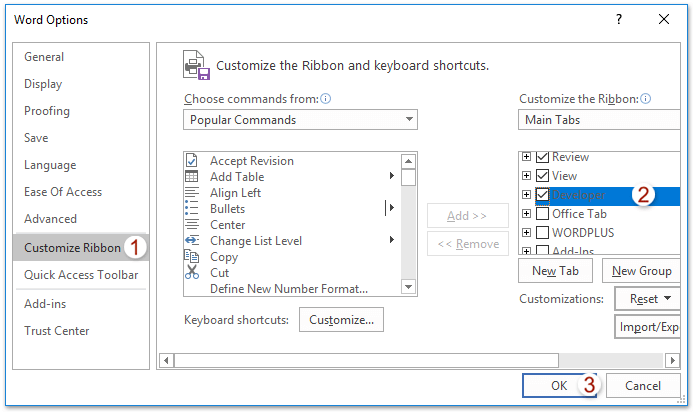
2. В открывшемся диалоговом окне "Параметры Word", пожалуйста, (1) нажмите на Настроить ленту в левом баре, (2) проверка Застройщик в правом поле и (3) нажмите OK кнопка. Смотрите скриншот:

3, Сейчас Застройщик вкладка добавлена в ленту Word. Пожалуйста, нажмите Застройщик > Выпадающий список управления содержимым кнопка. Смотрите скриншот:
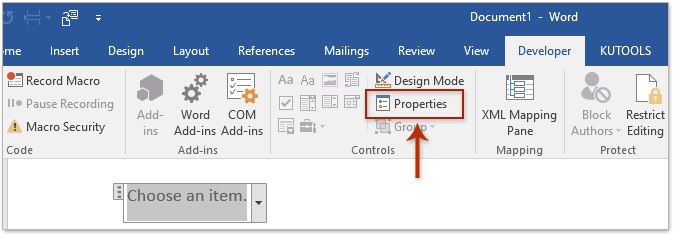
4. Теперь в текущий документ вставлен новый раскрывающийся список. Продолжайте нажимать Застройщик > Объекты. Смотрите скриншот:
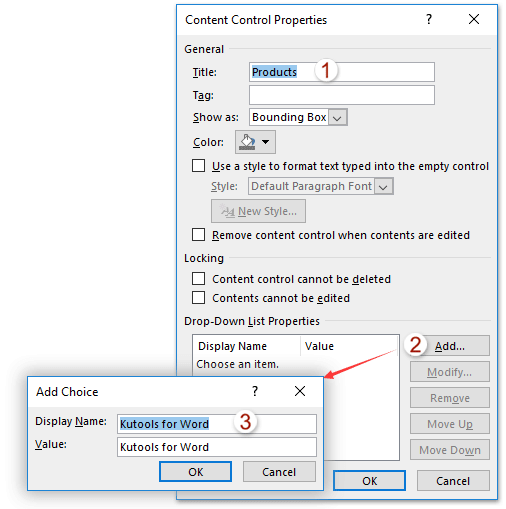
5. В диалоговом окне «Свойства элемента управления содержимым» выполните следующие действия. (1) назовите раскрывающийся список в Название коробка; (2) щелкните Добавить в Свойства раскрывающегося списка раздел; (3) В диалоговом окне «Добавить вариант выбора» введите один вариант в поле Display Name и нажмите OK кнопка; (4) Повторите шаги (2) и (3) выше, чтобы добавить другие варианты для раскрывающегося списка;
6, Нажмите OK в диалоговом окне "Свойства элемента управления содержимым".
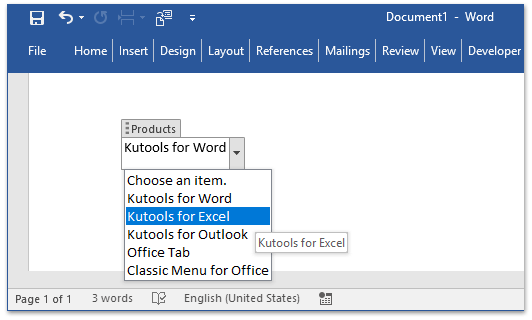
Итак, вы вставили раскрывающийся список с указанным заголовком и вариантами в свой документ Word. Смотрите скриншот:
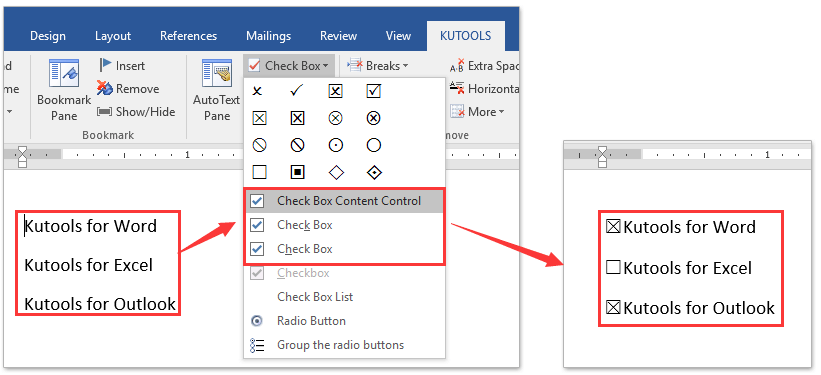
Один щелчок, чтобы вставить символ флажка или флажок (элемент управления содержимым) в Word
В общем, вы можете вставить символ флажка, найдя его в библиотеке символов, или вставить флажок с флажком, включив вкладку «Разработчик» и добавив такой элемент управления содержимым. Оба кажутся непростыми! Не волнуйтесь! Kutools for Word предоставляет Флажок Эта функция не только поддерживает различные виды символов флажков, но также может помочь вам легко вставить проверяемый элемент управления флажком одним щелчком мыши!
Загрузите Kutools для Word прямо сейчас!
Статьи по теме
Просмотр и редактирование нескольких документов Word с вкладками, как в Chrome и Edge!
Так же, как просмотр нескольких веб-страниц в Chrome, Safari и Edge, вкладка Office позволяет открывать и управлять несколькими документами Word в одном окне. Переключаться между документами теперь можно просто, щелкнув по их вкладкам!Попробуйте Office Tab бесплатно прямо сейчас!
Лучшие инструменты для офисной работы
Kutools for Word — Повысьте свой опыт работы со словом с помощью Over 100 Замечательные особенности!
Легкая очистка: Убрать Дополнительные места / Разрывы разделов / Текстовые поля / Гиперссылки / Дополнительные инструменты для снятия см. Удалить группа.
➕ Креативные вставки: Вставлять Разделители тысяч / Флажки / радио кнопки / QR код / Штрих-код / Несколько изображений / Узнайте больше в Вставить группа.

Хотите попробовать эти функции? Загрузите Kutools for Word прямо сейчас!
Бесплатная загрузка Купить Узнайте больше о Kutools для Word
Лучшие инструменты для офисной работы
Kutools for Word — 100+ инструментов для Word
- Kutools AI Особенности: Создать, Перезапись, Суммировать, Переведите Документы / Получите быстрые ответы / Польский документ (сохранить формат)
- Владение документами: Разделить страницы / Объединить документы / Пакетное преобразование в PDF
- ✏ Редактирование содержания: Пакетный поиск и замена / Изменить размер всех изображений
- Легкая очистка: Удалить лишние пробелы / Удалить разрывы разделов
- ➕ Креативные вставки: Вставить разделители тысяч / Вставьте флажки / Создание QR-кодов



