
Как оформить задачу по физике в ворде? То есть с границами Дано: , Решение
в старом 2003 ворде можно было сделать так: * Вставка — Надпись * правой кнопкой по надписи — Формат надписи * закладка Надпись — кнопка Преобразовать в рамку * правой кнопкой — Границы и заливка — и там справа вверху Образец — там убрать верхнюю, левую и нижнюю границы, останется только правая * в этой рамке писать Дано и т. д.
можно наверно и с помощью таблицы — там в свойствах таблицы закладка Таблица, там кнопка Границы и заливка, и там тоже можно поиграться с кнопками границ, применяя их либо к таблице, либо к выбранной ячейке
Остальные ответы делай в экселе, потом скопируй вворд. или печатай прям с экселя Damir ZhimspayevМастер (1216) 10 лет назад а как в икселе сделать границы?
нежданчик Гуру (3124) выделяешь ячейки. правая клавиша мыши..формат ячеек. граница и там выбираешь где тебе линию ставить
Решение задач оформления экономической документации средствами MS Word
Остановимся более подробно на специфике применения текстового процессора Word, проявляющейся при работе с документами экономического содержания. Безусловно, многие из задач, возникающих при оформлении экономической документации, являются общими по существу для документов любого типа независимо от их отраслевого «происхождения».
Основная специфика, как правило, заключается в том, что при оформлении экономических документов необходимо уделять повышенное внимание как форме, так и содержанию табличных, графических и формульных данных. Также немаловажно аккуратно соблюдать систему стилей. Последнее предъявляет дополнительные требования к уровню владения пользователем соответствующими инструментами. Рассмотрим несколько практических примеров.
5.4.1. Ввод формул Даже в относительно несложных экономико-математических текстах невозможно обойтись без формул, содержащих знаки суммирования, интегрирования, надстрочные и подстрочные индексы нескольких уровней. Формулы в Word представляют собой OLE-объекты, погружаемые в основной текст.
При обращении пользователя к формуле (допустим, по щелчку мышью) вызывается специальная программа — Редактор формул (Microsoft Equation). На рис. 5.18 показана панель инструментов, активизирующаяся при вызове Microsoft Equation.
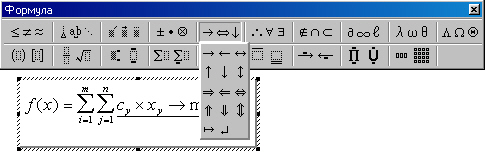
Рис. 5.18. Пример редактирования формулы средствами Microsoft Equation Исходная вставка формулы в текст происходит через меню Вставка > Объект, далее в появившемся диалоговом окне Вставка Объект выбирается объект Microsoft Equation
СОВЕТ Если создаваемый текст содержит много формул, то имеет смысл с помощью средств настройки, описанных в 5.3.1, вынести пиктограмму вставки формулы на панель инструментов.
ПРИМЕЧАНИЕ Вообще говоря, Microsoft Equation является не единственным средством работы с формулами из среды Word. В качестве альтернативы ему обычно предлагается редактор формул MathType, с которым также можно работать по OLE-технологии.
5.4.2. Расположение и автонумерация формул в тексте Читателю, которому хоть раз приходилось сталкиваться с книгами математического содержания, знакомы общие принципы организации изложения в них. Как правило, значимые формулы располагаются отдельно на строке, в ее центре.
При этом в правой части строки в круглых скобках располагается порядковый номер, формулы, который в дальнейшем используется для ссылок на нее. Пример такого текста показан на рис. 5.19.
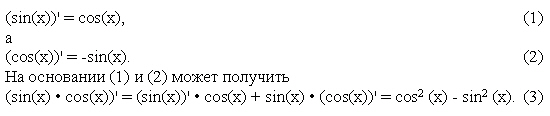
Рис. 5.19. Пример текста, содержащего формулы
Перечислим задачи, которые могут возникнуть при оформлении текстового фрагмента.
Во-первых, нужно добиться такого форматирования строки, содержащей формулу, при котором сама формула выравнивается по центру, а ее номер — по правому краю (очевидно, что простым центрированием абзаца такого эффекта добиться не удастся); во-вторых, желательно обеспечить автонумерацию формул. Это означает, что если мы захотим вставить между существующими строками еще одну с какой-то новой формулой, например, напоминающей читателю, как считается производная от произведения функций, то должен произойти автоматический сдвиг номеров, начиная от вставленной строки; в-третьих, следует «научить» систему самостоятельно менять текст ссылок на формулы при автоматическом изменении их номеров. Теперь рассмотрим подробнее те способы, которые предлагает нам текстовый процессор MS Word для решения данных задач. Форматирование строки с формулой Для задания различных видов выравнивания для различных частей строки можно применять задание пользовательской (настраиваемой) табуляции (команда меню Формат > Табуляция. ).
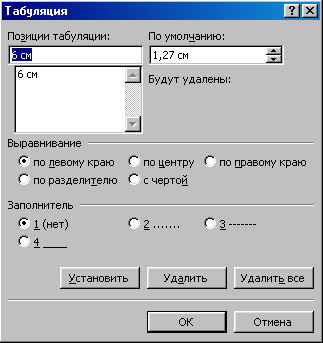
Рис. 5.20. Определение позиций табуляции
В диалоговом окне, показанном на рис. 5.20, задаются позиции табуляции и соответствующие им способы выравнивания. После настройки табуляции пользователь получает возможность с помощью клавиши Tab перемещаться (внутри абзаца) к заданным позициям и вводить относительно них те или иные элементы текста (формулы, их номера и т. д.). Заметим, что позиции и виды выравнивания для табуляции могут задаваться непосредственно щелчком мыши по линейке выравнивания (рис. 5.21).
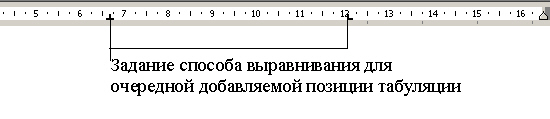
Рис. 5.21. Определение позиций табуляции с помощью линейки выравнивания
СОВЕТ Заметим, что в свете того, чтобы было сказано о стилях, описанные настройки табуляции имеет смысл оформить как еще один стиль и применять его ко всем подобным абзацам, содержащим отдельно вынесенные формулы.
Задание автонумерации формул При описании метода решения данной задачи мы коснемся такого мощного инструмента текстового процессора Word, как поля. Сразу оговоримся: глубокое и обстоятельное изучение этого средства в рамках данной книги невозможно, поэтому заинтересованному читателю следует обратиться непосредственно к подробным практическим руководствам по работе с MS Word.
Отметим лишь, что поля в Word представляют собой элементы, которые внедряются в основной текст и могут автоматически изменяться системой по тем или иным правилам. Например, с помощью полей DATE и TIME в текст можно вставить текущие дату и время. Специальное поле SEQ позволяет вести в документе списки автонумерации. Чтобы его вставить в текст, нужно воспользоваться функцией меню Вставка > Поле.

Рис. 5.22. Вставка поля SEQ
Окно диалога, показанное на рис. 5.22, служит для выбора типа вставляемого поля. За кодом поля следуют управляющие параметры. В случае поля SEQ необходимо также задать Идентификатор списка автонумерации: поскольку в документе могут вестись параллельно несколько таких списков, то Идентификатор нужен для того, чтобы отличать их друг от друга.
В нашем случае списку дано имя НомераФормул. Очевидно, что поле SEQ должно быть вставлено в то место текста, где мы хотим, видеть автоматически меняющийся номер. Таким образом, в рассматриваемом нами примере каждая строка с формулой внутри скобок, расположенных справа, должна содержать это поле. При возникновении события, ведущего к изменению последовательности номеров (например, при вставке новой нумерованной строки между существующими), их автоматического перевывода не происходит! Для того чтобы его добиться, нужно выделить фрагмент текста, содержащий поля, и нажать кнопку F9.
Автоматически изменяющиеся ссылки на номера формул Очевидно, что номера формул нужны не сами по себе, а для того, чтобы на них можно было ссылаться в тексте, что, в свою очередь, означает необходимость обеспечить при работе с документом автоматическое преобразование не только самих номеров, но и ссылок на них. Для того чтобы это происходило, следует: — оформить номера формул как специальные элементы, на которые можно сослаться. К таковым в Word относятся закладки; — ссылки на номера формул должны быть реализованы с помощью специальных элементов Word, называемых перекрестными ссылками.
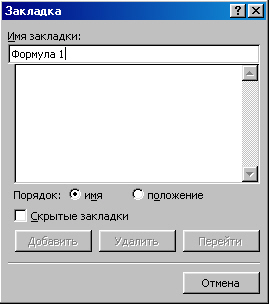
Рис. 5.23. Создание закладки
В результате процесс решения рассматриваемой задачи распадается на два принципиальных этапа: 1. Создание закладки, указывающей на номер формулы: — выделить номер формулы; — выполнить команду меню Вставка > Закладка. ; — в окне диалога, показанном на рис. 5.23, задать имя создаваемой закладки; — нажать кнопку Вставить. 2. Определение перекрестной ссылки, указывающей на закладку: — установить курсор на то место, где должна располагаться ссылка на формулу; — выполнить команду меню Вставка > Перекрестная ссылка. ; — в окне диалога (рис. 5.24) установить тип объекта, на который задается ссылка, — закладка, указать, что ссылка происходит на текст закладки, и, наконец, выбрать нужное имя закладки в списке Для какой закладки; — нажать кнопку Вста вить. Для перевывода значений перекрестных ссылок их так же, как и формулы, следует выделить и нажать кнопку F9.
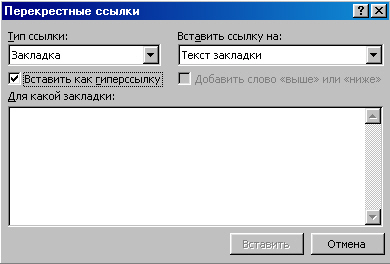
Рис. 5.24. Определение перекрестной ссылки на закладку
ПРИМЕЧАНИЕ Как нетрудно догадаться, описанный механизм задания автонумерации и ссылок может быть использован не только при работе с формулами, но и с любыми другими объектами, которые требуют учета внутри текста.
5.4.3. Оформление финансово-экономической документации В завершение разговора об экономических приложениях текстового процессора MS Word рассмотрим пример комплексного применения функциональных возможностей данной программы при создании документа экономического характера. Рассмотрим некоторый условный пример.
Допустим, перед нами стоит задача разработки документации по инвестиционному проекту завершения строительства станции метро «Адмиралтейская». Очевидно, что содержательная сторона данного вопроса, потенциально оказывающего влияние на социально-экономическую ситуацию в большом городе, несопоставима по своей сложности и важности с задачами «технического» характера. Однако не вызывает сомнений и тот факт, что высокое качество оформления документа значительно ускоряет и повышает уровень работы с ним, позволяет принимать на его основе более обоснованные и продуманные решения. Процесс оформления документации по данному инвестиционному проекту распадается на ряд этапов (подзадач).

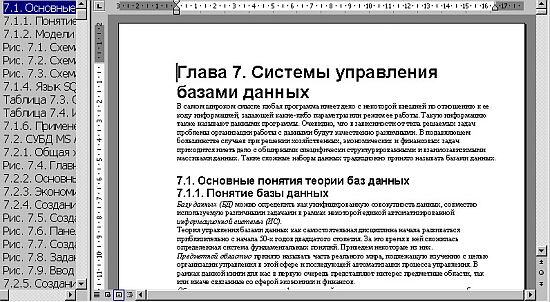
Рис. 5.25. Работа в режиме Схема документа
Оформление табличных данных Целью работ по рассматриваемому проекту является разработка для администрации Санкт-Петербурга вариантов принятия окончательного решения по размещению вестибюля и наклонного хода построенной подземной станции «Адмиралтейская» на правобережной линии метрополитена (с необходимым экономическим обоснованием). Для реализации этой цели были разработаны наиболее важные показатели, отражающие значимость всех вариантов, и весовые коэффициенты каждого из них, или баллы. Все они, для удобства восприятия, сведены в единую табл. 5.4.
Таблица 5.4. Показатели и баллы оценки вариантов размещения вестибюльного комплекса
Как найти в ворде слово и чтобы оно выделилось во всем тексте
Я любитель в компьютерах. У меня есть папка с документами, записанными в Ворд. Когда я открываю папку справа вверху строка «Найти». Я ввожу туда слово, например, «эффективная экономика» Он находит все документы, но не выделяет в этих документах это слово. Как сделать, чтобы выделял?
У меня браузер Firefox. Только, пожалуйста, подробней без умных))) терминов, лучше какие кнопки нажимать!)))
Если вы хотите найти слово внутри файла ворда, ищите средствами самого ворда, а проводник и фаерфокс не употребляйте. Если вы ищете слова в названиях файлов вашего компьютера, пользуйтесь проводником. Если вы ищите документы в интернете, гуглом, яндексом, используйте фаерфокс.
F3 и там уже вводим искомое и он покажет сколько совпадений и будет листать к этим совпадениям
а в ворде есть поиск встроеный контрл + F или в меню сверху искать слово НАЙТИ
чуть подробней. я ввожу слово, нажимаю F3, далее Найти и он покажет везде выделенные слова на всех файлах в папке?
Нет, только в одном открытом файле.
Я открыл файл, выделил нужное слово. нажал F3. выскакивает текст, Элементы автотекста. не найдены.
Клавиша F3 запускает поиск в папке по именам файлов. Документ если открыт в Office Word, то для поиска текста в нём надо использовать Ctrl/F или инструмент :

Я не очень понял. 1.У меня вообще -то папка с документами. Лучше для всех документов папки, но если нет возможности, то хотя бы для одного 2. Скажите какие кнопки нажимать. 3. Ctrl есть просто F нет. Есть F1, F2.
4. нажимать эти клавиши одновременно и потом вводить слово?
Вы так и не уточнили, требуется вам поиск и выделение слов в имени файлов или в их содержимом. Вам отвечают про то и про другое сразу, да ещё и в разных операционных системах, из-за этого путаница. Я пишу про внутреннее содержимое. 1. Мне неизвестно средство операционной системы, которое бы позволяло выделять найденные слова в содержимом сразу нескольких файлов.
Возможно, существует дополнительно устанавливаемая программа, выполняющая такую функцию, но мне она тоже неизвестна. 2. Когда выбранный документ открыт в Office Word, надо: ~ либо на клавиатуре нажать и удерживать клавишу Ctrl, после чего нажать и сразу отпустить клавишу F в буквенной части клавиатуры (в среднем ряду четвёртая слева, между D и G), после чего отпустить Ctrl; ~ либо на экране нажать на инструмент — во втором ряду на фото #8. После этого откроется поле для ввода слова или текста (ряд 3 на фото #8), который предстоит искать в документе. Ввести туда слово и нажать клавишу ввода, выполнится поиск с выделением найденного, как на образце из #8.
Как можно оформить задачу по физике в Микрософт Ворде?
Ну с отступами поиграть на верхней и левой линейке, рисованием поставить черточки.
Остальные ответы Табличка с выборочными границами + редактор формул Редактор формул может всё. Похожие вопросы Ваш браузер устарел
Мы постоянно добавляем новый функционал в основной интерфейс проекта. К сожалению, старые браузеры не в состоянии качественно работать с современными программными продуктами. Для корректной работы используйте последние версии браузеров Chrome, Mozilla Firefox, Opera, Microsoft Edge или установите браузер Atom.
Вставка формулы в Microsoft Word
Функциональные возможности текстового редактора Microsoft Word на деле не ограничиваются одной только работой с текстом. Так, это офисное приложение позволяет создавать таблицы, диаграммы и графики, добавлять и изменять изображения и много чего другого. Одной из наиболее интересных, хотя и не самых очевидных функций является вставка формул и уравнений, а также их создание с нуля. О том, как это делается, расскажем в данной статье.
Добавление формулы в Ворде
Как и в случае с большинством объектов, работа с которыми поддерживается Word, добавление и создание формул в текстовом документе осуществляется во вкладке «Вставка». На выбор пользователю предоставляется четыре различных варианта — от использования готовых шаблонов до самостоятельного создания записи и даже ее ручного ввода. Все это, а также некоторые дополнительные возможности и нюансы, подробнее рассмотрим далее, но прежде всего расскажем и покажем, как перейти к интересующему нас разделу программы.
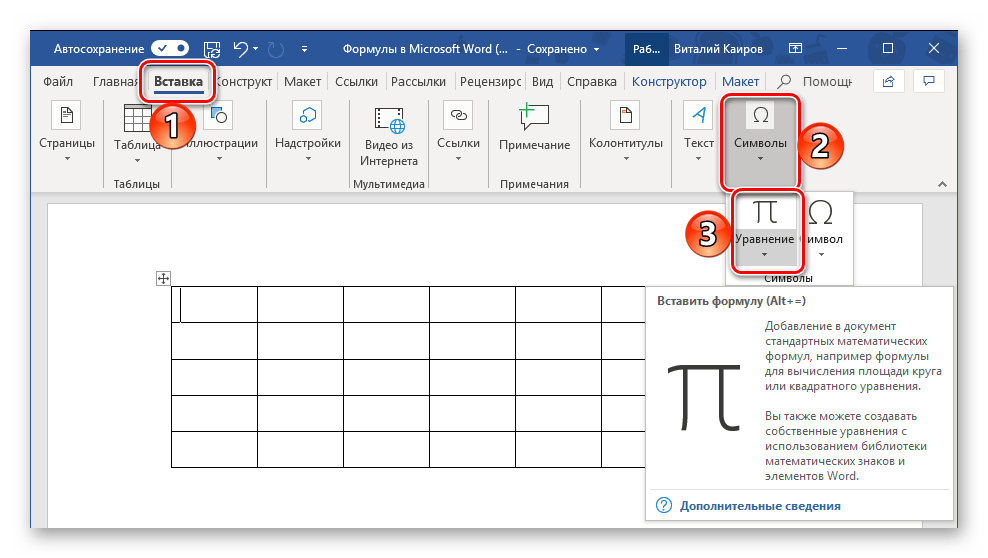
- Из главного окна Майкрософт Ворд перейдите во вкладку «Вставка».
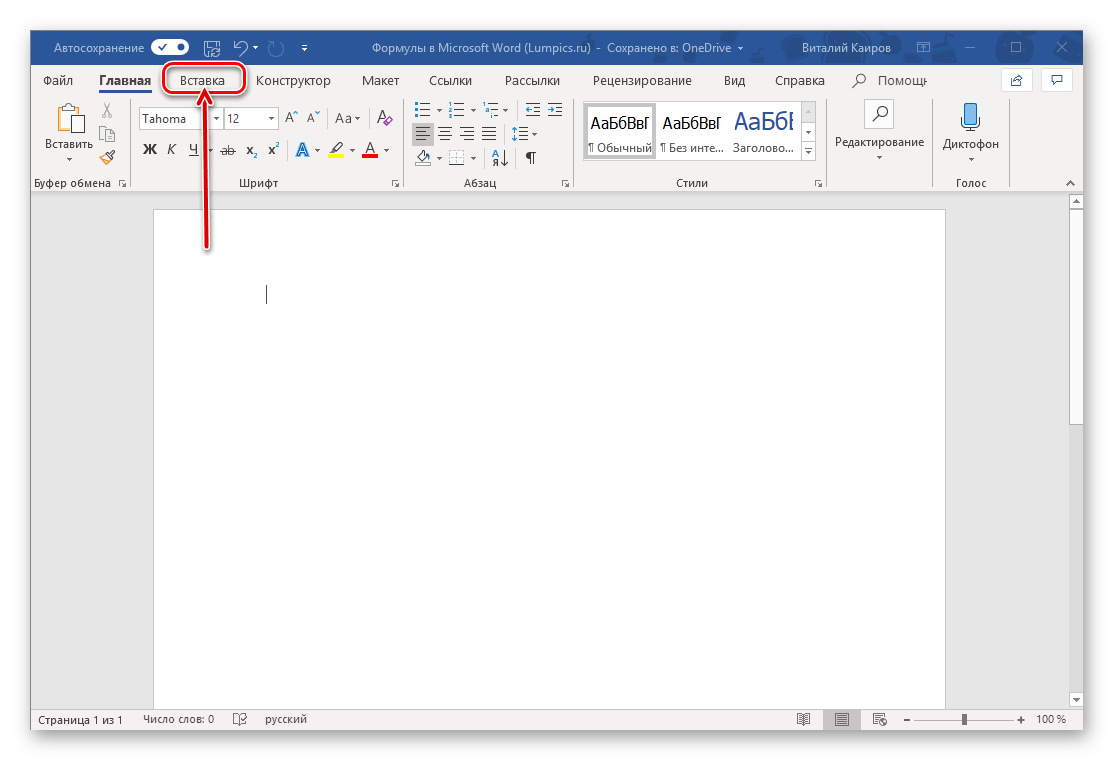
- В группе инструментов «Символы» (крайняя справа) разверните меню пункта «Уравнение», нажав левой кнопкой мышки (ЛКМ) по указывающей вниз стрелке справа от наименования.
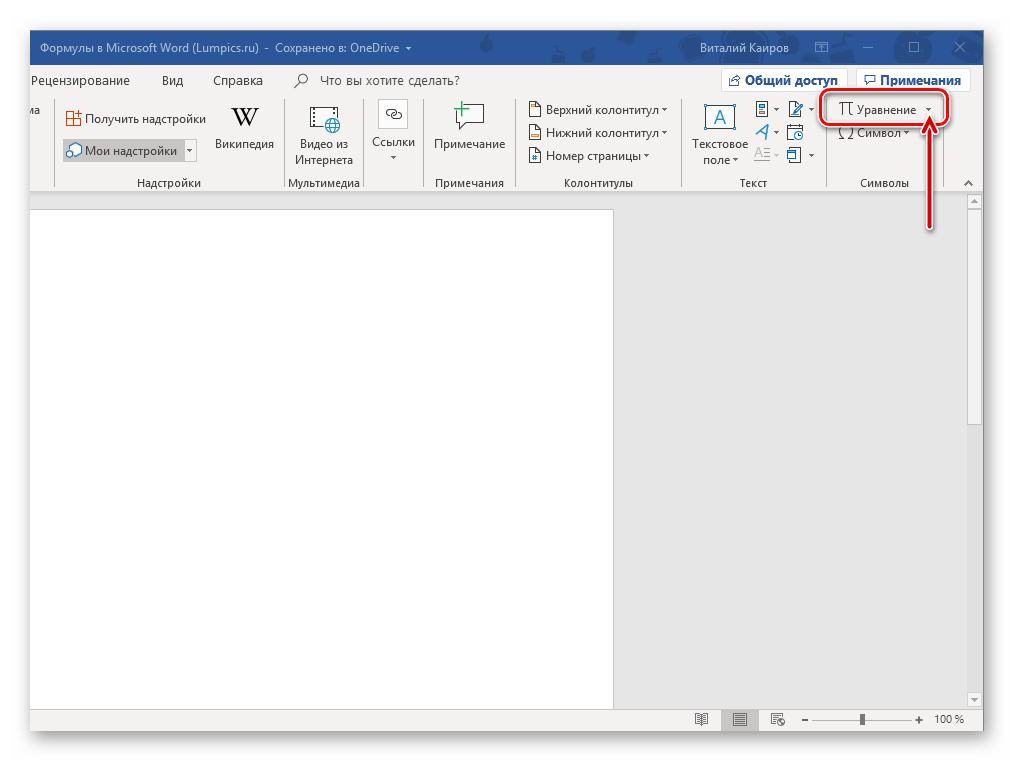
- Выберите подходящий вариант вставки формулы, а точнее, уравнения, ведь в программе этот раздел называется именно так.

Примечание: В Microsoft Word 2003 встроенные средства для создания уравнений и работы с ними отсутствуют. Если вы до сих пор пользуетесь этой версией программы, ознакомьтесь с последней частью данной статьи.
Способ 1: Выбор шаблонных и часто используемых примеров
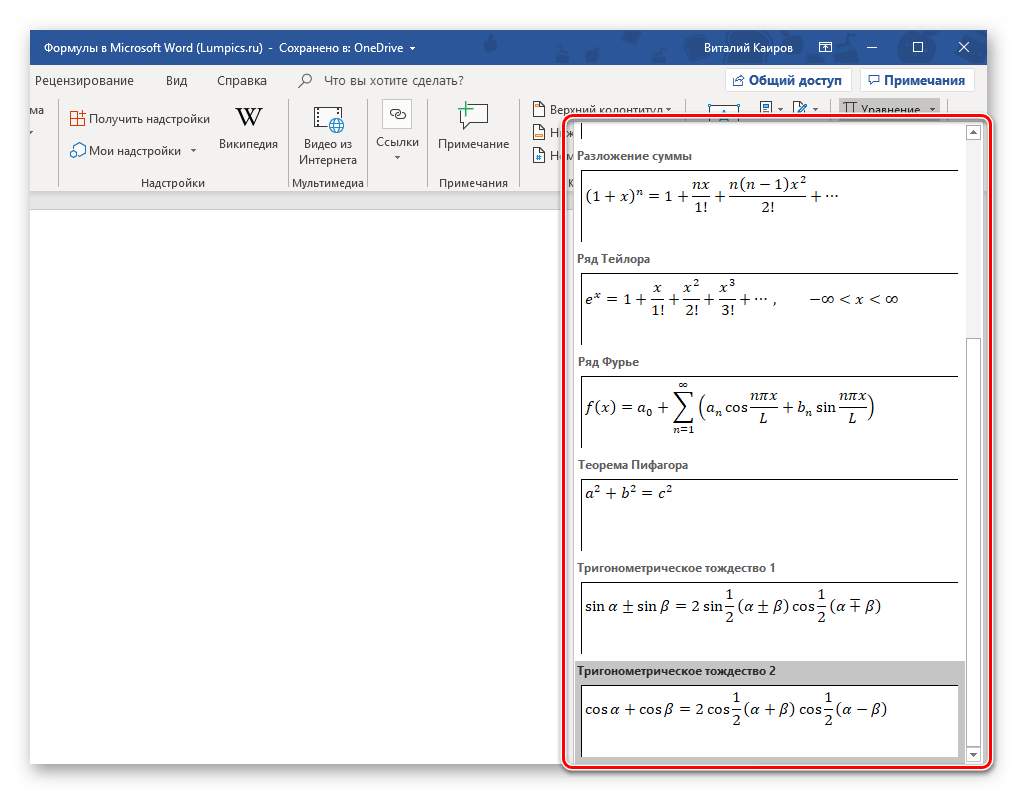
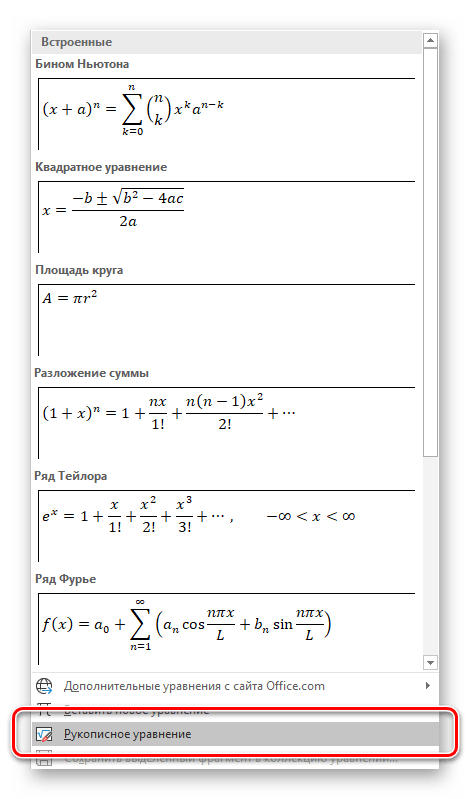
В меню создания уравнений Microsoft Word есть несколько готовых шаблонов, для добавления любого из которых в документ достаточно просто нажать по нему ЛКМ. В числе таковых следующие:
- Бином Ньютона;
- Квадратное уравнение;
- Площадь круга;
- Разложение суммы;
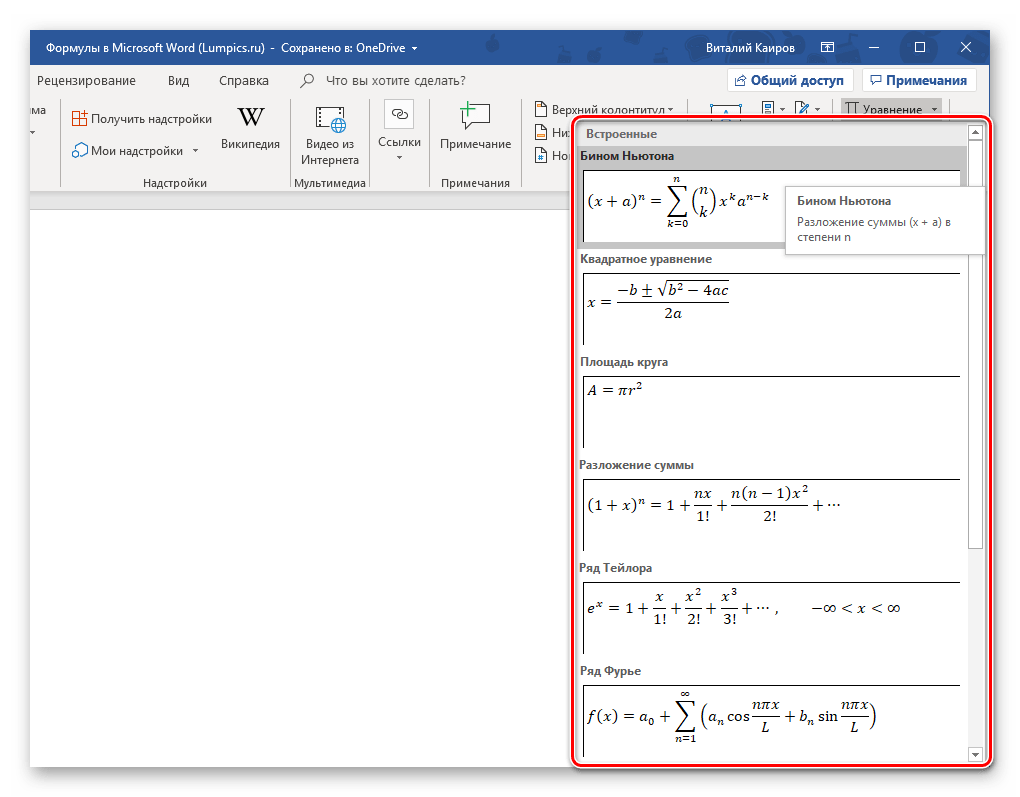
- Ряд Тейлора;
- Ряд Фурье;
- Тригонометрическое тождество 1;
- Тригонометрическое тождество 2.
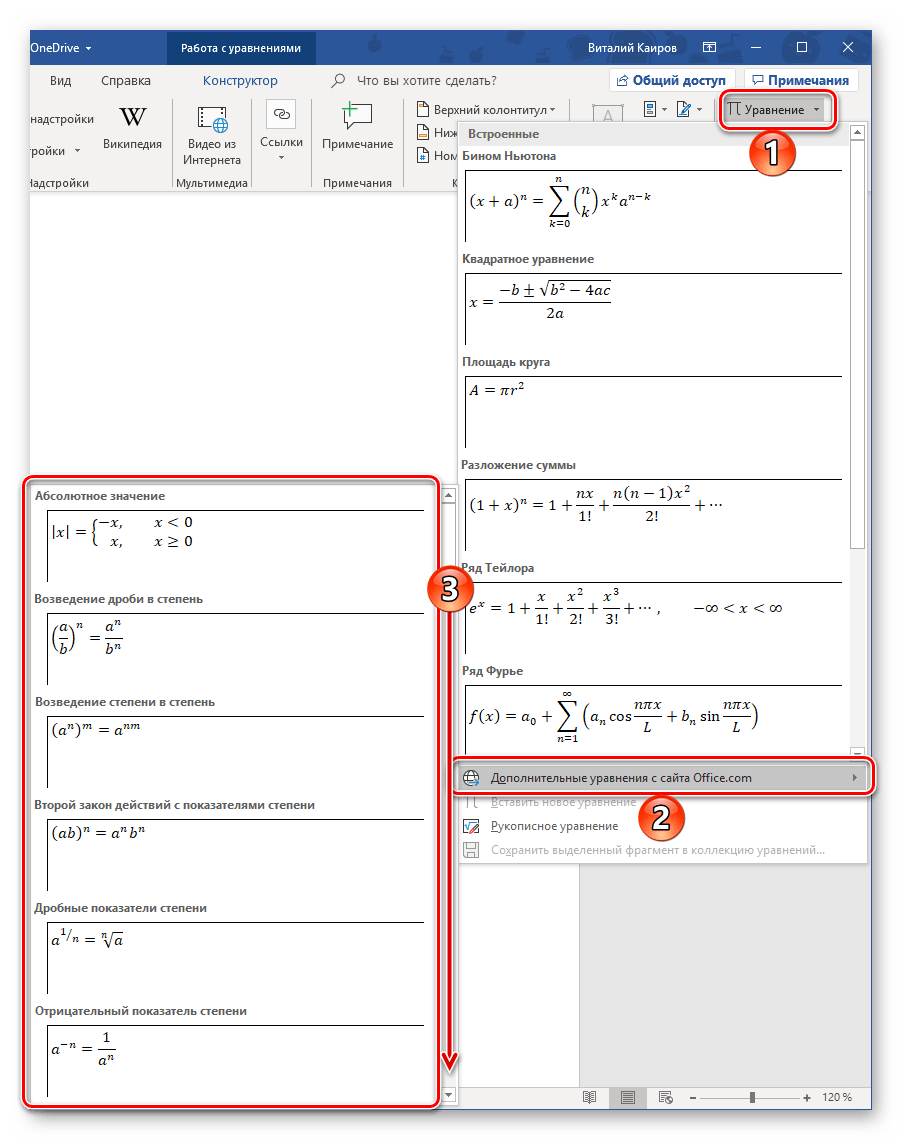
Конечно же, большинству пользователей этого будет недостаточно, а потому неудивительно, что столь скромный список можно пополнить как собственными формулами, так и дополнительными уравнениями на сайте Office.com, которые на самом деле доступны прямо в программе. Для их выбора и последующей вставки просто наведите указатель курсора на соответствующий пункт меню добавления новой записи. Далее кратко расскажем о том, каким образом осуществляется работа с изначально отформатированными, шаблонными математическими записями в Ворде.
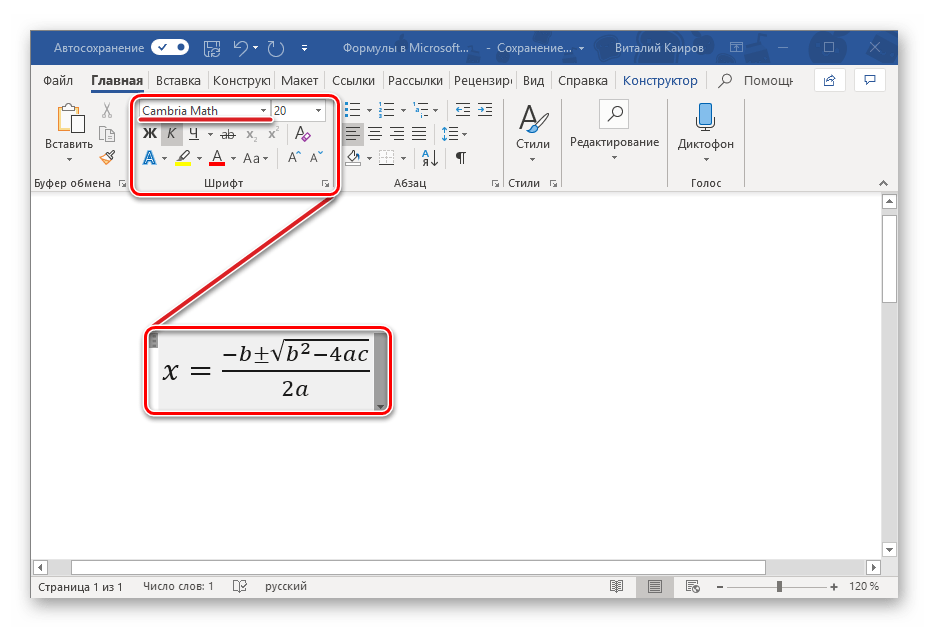
Примечание: Для всех формул и уравнений, как шаблонных, так и записанных вручную, применяется шрифт Cambria Math, и изменить его невозможно. Все остальные параметры (изменение типа начертания, размера, цвета и т. д.) при этом остаются доступными.

Сразу же после добавления шаблонного уравнения (как и любого другого) вы будете перенаправлены на вкладку «Конструктор» (не путайте с той, что изначально присутствует не панели инструментов Microsoft Word и расположена между вкладками «Вставка» и «Макет», ранее она называлась «Дизайн»).
Примечание: Вкладка «Конструктор», посредством которой осуществляется вся работа с формулами, активна и открыта исключительно в то время, когда выделено поле вставки нового уравнения и/или вы с ним взаимодействуете.
Здесь представлены три основных категории инструментов, а именно:
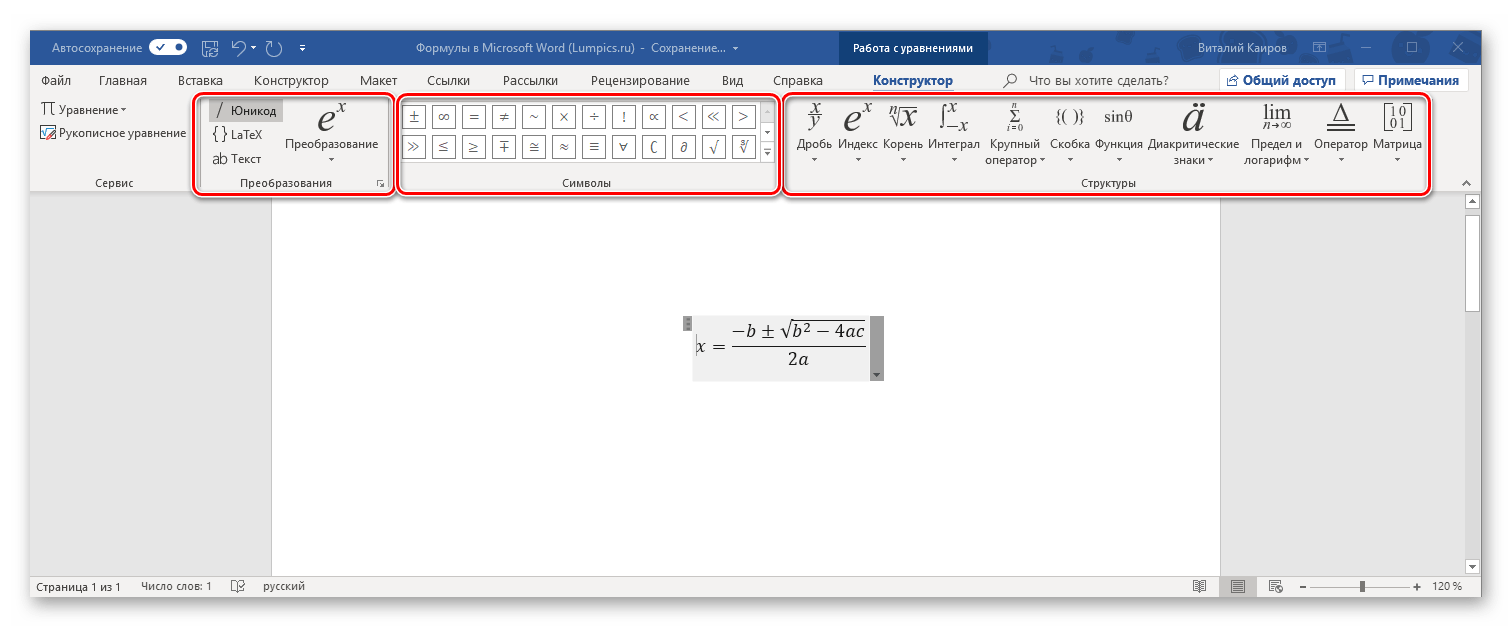
- Преобразования;
- Символы;
- Структуры.
Получить доступ к возможностям «Преобразования» можно и через меню с блоком добавленной формулы – просто нажмите ЛКМ на указывающий вниз треугольник. Помимо прочего, отсюда же можно сохранить уравнение в виде шаблона, о чем мы еще расскажем, и определить тип его выравнивания на странице документа. 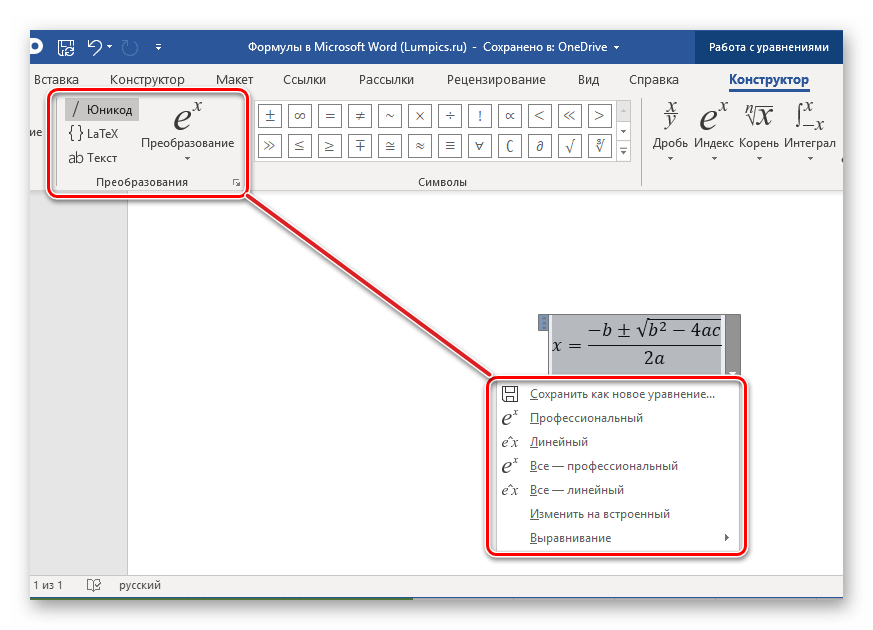 Если в добавленную запись потребуется внести изменения, используйте инструментарий разделов «Символы» и «Структуры».
 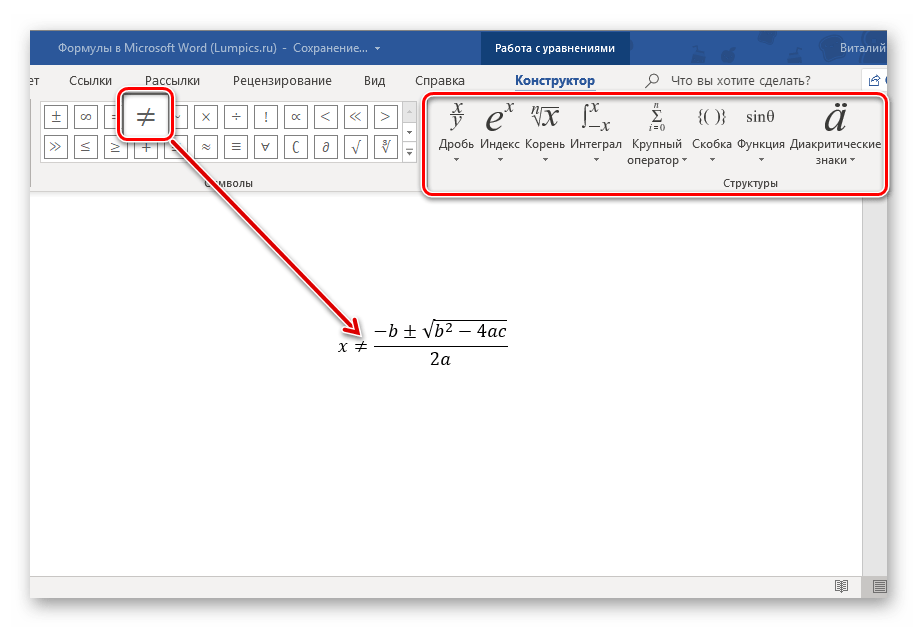 Закончив работу с уравнением, просто кликните по пустой области страницы. Если нажать после этого на пробел, запись, изначально вставленная посередине, будет выровнена по левому краю (или по тому, который задан в качестве параметров выравнивания по умолчанию для текущего документа).
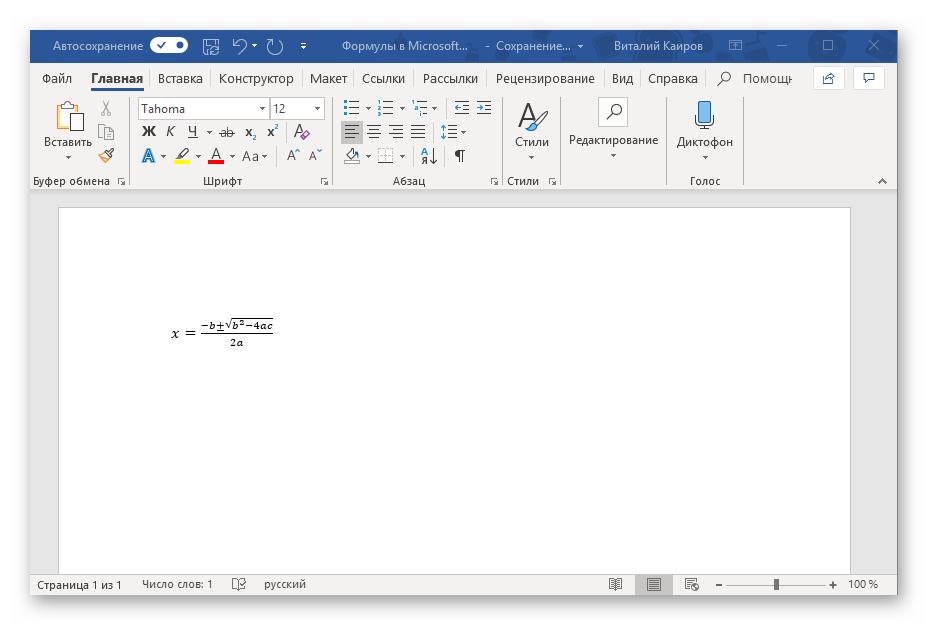
Способ 2: Самостоятельное создание уравнений
Куда более часто требуется добавить в текстовый документ не шаблонную запись, а произвольное или просто отсутствующее в списке «Встроенные» уравнение. Делается это следующим образом:
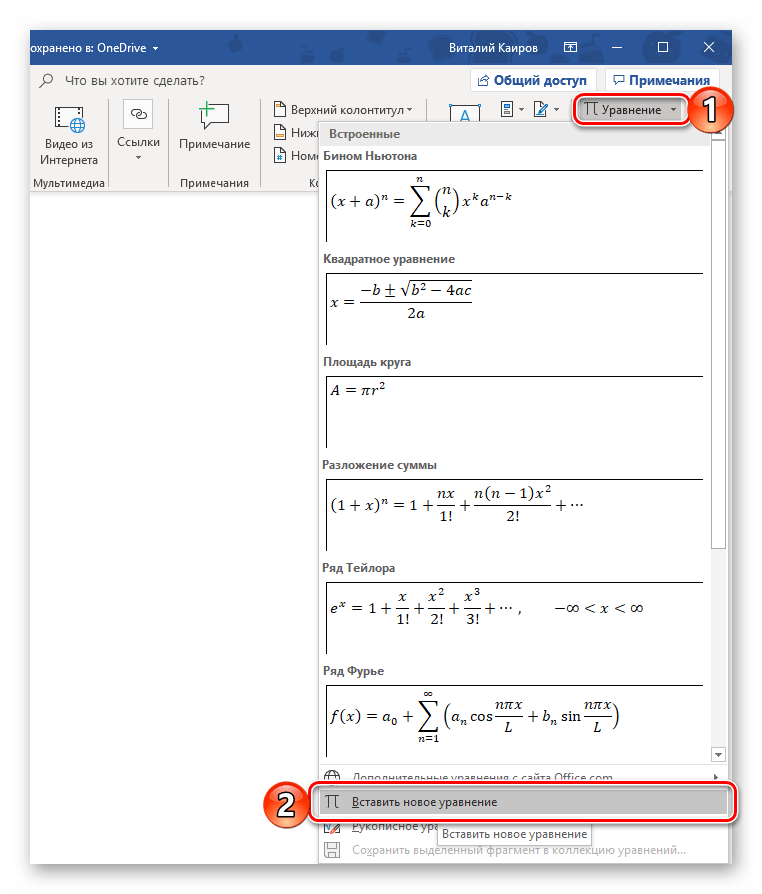
- В выпадающем списке меню «Уравнение» выберите пункт «Вставить новое уравнение», после чего на страницу будет добавлено поле для записи.
Примечание: Для вставки поля для ввода формулы, которое называется «Место для уравнения», можно воспользоваться горячими клавишами, а именно, комбинацией «ALT+=».
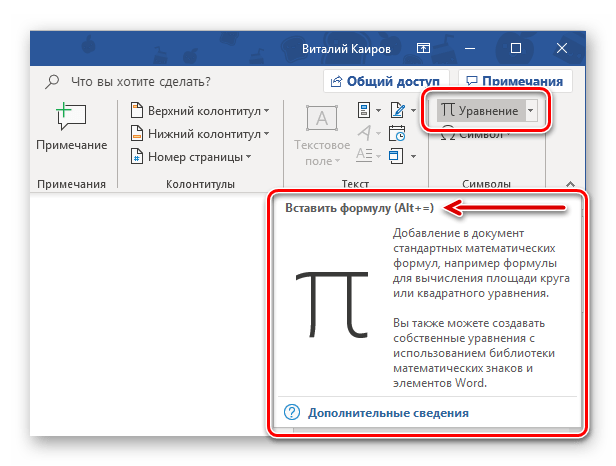
- Для рукописного ввода уравнения воспользуйтесь элементами, представленными во второй и третьей группе инструментов вкладки «Конструктор» — «Символы» и «Структуры».
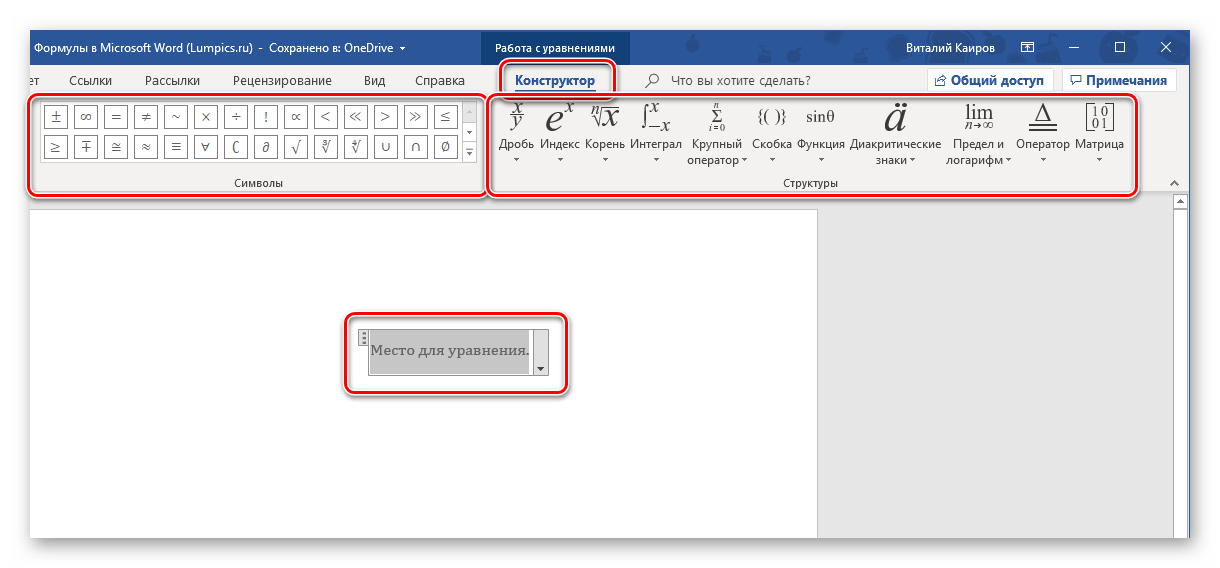 В число последних входят следующие: >
 - Дробь;
- Индекс;
- Корень;
- Интеграл;
- Крупный оператор;
- Скобка;
- Функция;
- Диакритические знаки;
- Предел и логарифм;
- Оператор;
- Матрица.
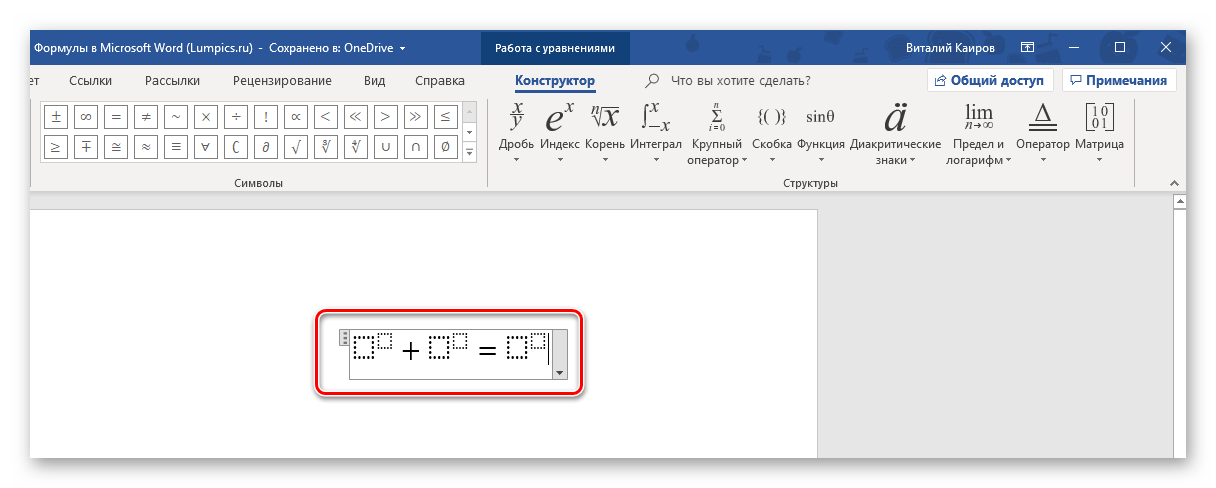
Вот пример того, как можно записать простое уравнение:
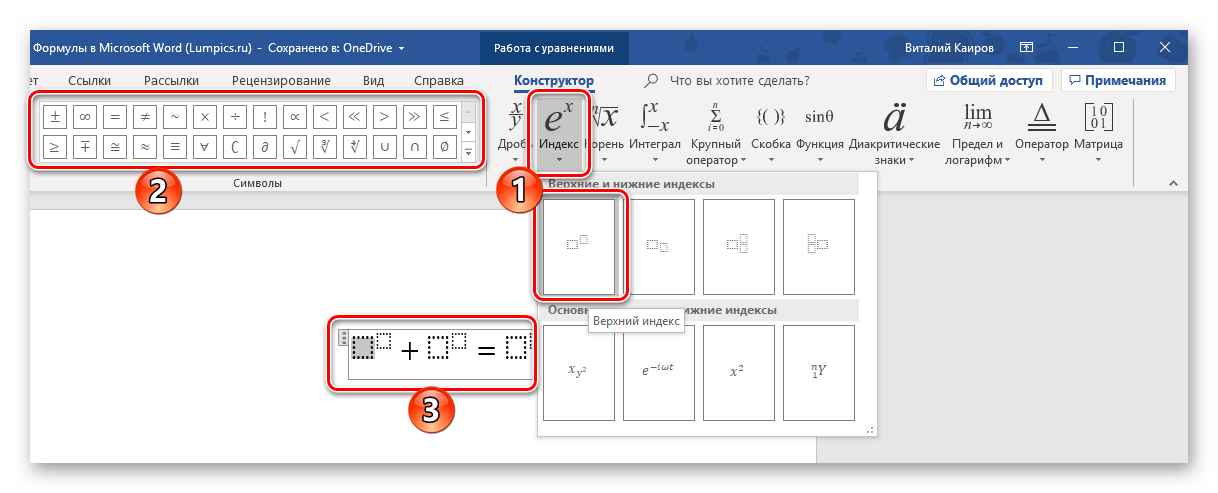
- Для начала выбираем подходящую структуру (в нашем примере это «Верхний индекс»).
- Затем ставим символ (такие как плюс, минус, равно, умножить можно ввести и с клавиатуры, остальные же выбираются на панели «Символы»).
- Аналогичным образом записываем остальные элементы примера.
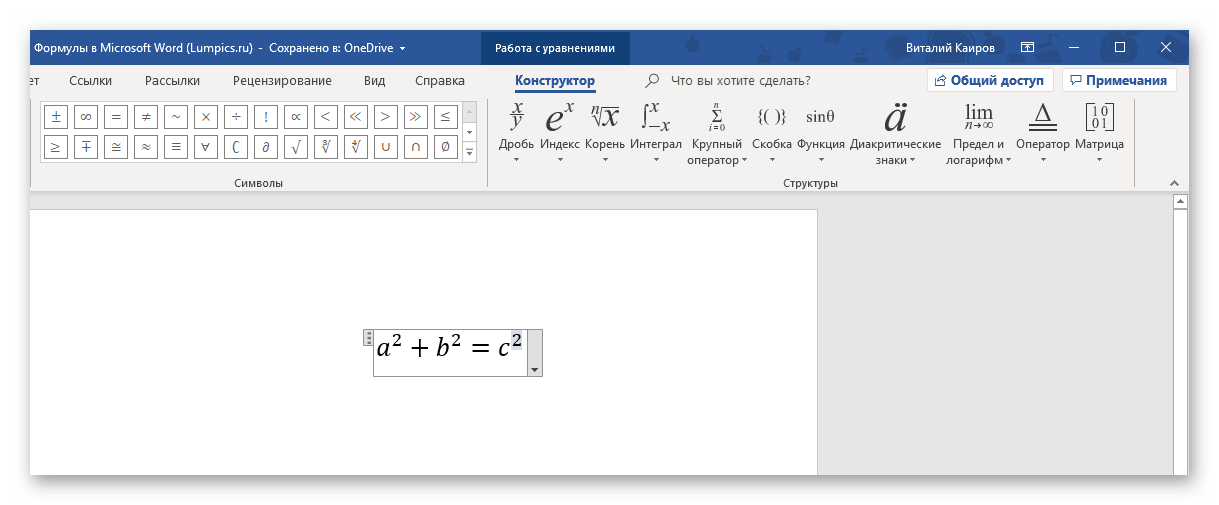 Если потребуется, выровняйте расположение записи по левому краю, нажав пробел или обратившись к меню дополнительных действий (выпадающий список блока с уравнением).
 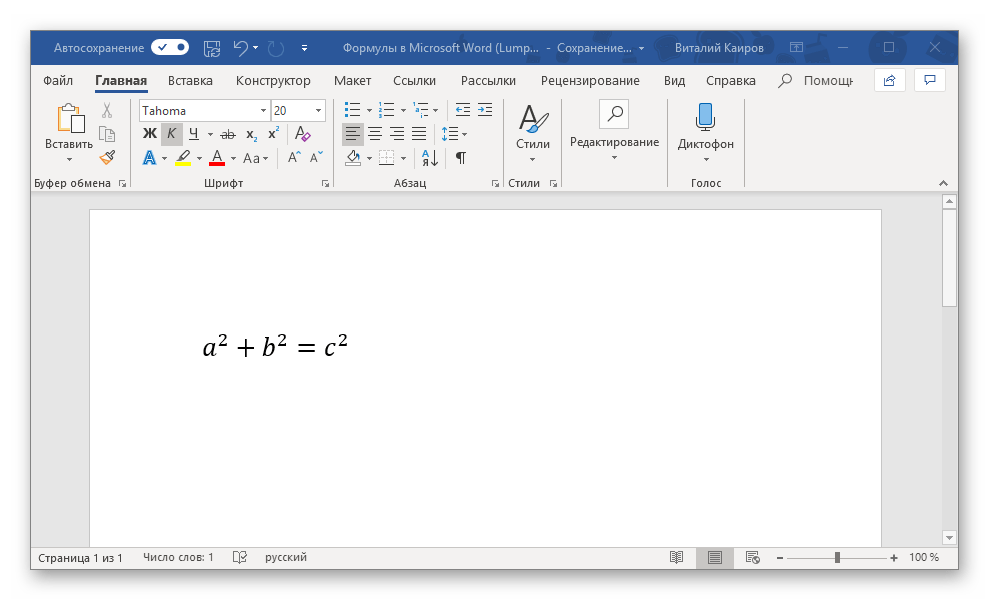 В сравнении с рассмотренным нами выше способом вставки шаблонных формул, их самостоятельное создание предоставляет куда более широкие возможности. Именно таким образом можно добавить в текстовый документ запись любой сложности и структуры, хотя и выполняется данная процедура не всегда удобно.
Способ 3: Рукописный ввод уравнений
Если набор математических символов и структур, представленных во вкладке «Конструктор» и предназначенных для самостоятельного создания записей, вас по каким-то причинам вас не устраивает, формулу или уравнение можно добавить и старым-добрым способом – написав его от руки, а точнее, с помощью мышки (или стилуса на устройствах с сенсорным экраном). Делается это следующим образом:
- В меню вставки нового уравнения выберите предпоследний пункт «Рукописное уравнение».
Будет открыто окно «Ввод математической формулы», верхняя часть которого является областью предварительного просмотра, нижняя – панелью инструментов, а наибольшую часть занимает расположенная посредине область для ввода. 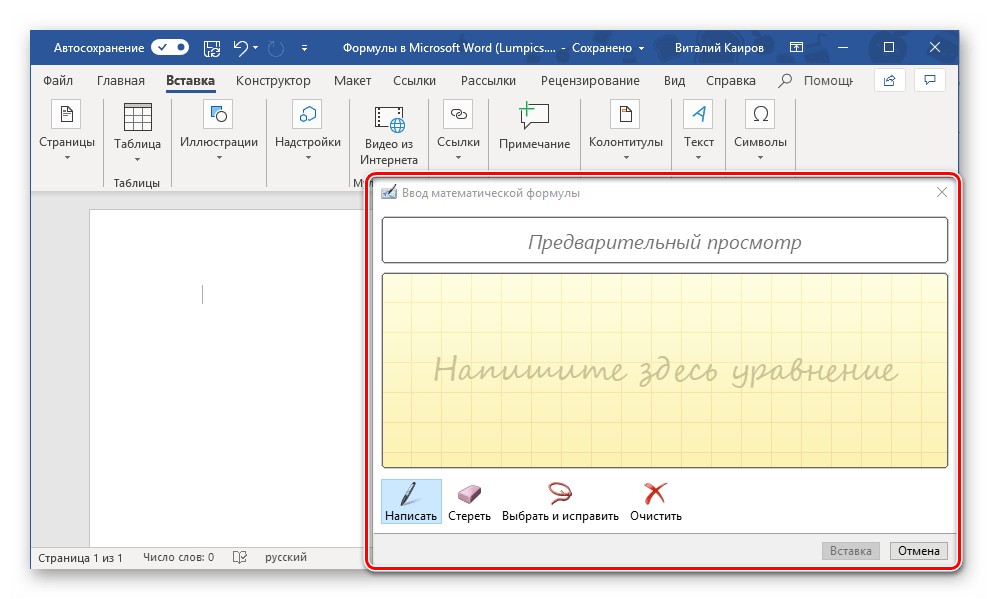 Как раз в ней с помощью мышки (или стилуса, если таковой поддерживается экраном) и инструмента «Написать» и следует писать формулу от руки. Старайтесь делать это аккуратно, так как алгоритм распознавания рукописного текста отнюдь не совершенен.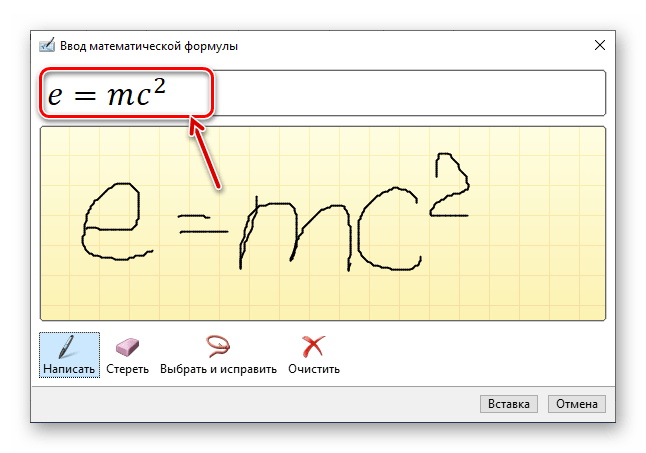
Примечание: По ходу написания формулы поле для ее ввода будет автоматически расширяться.
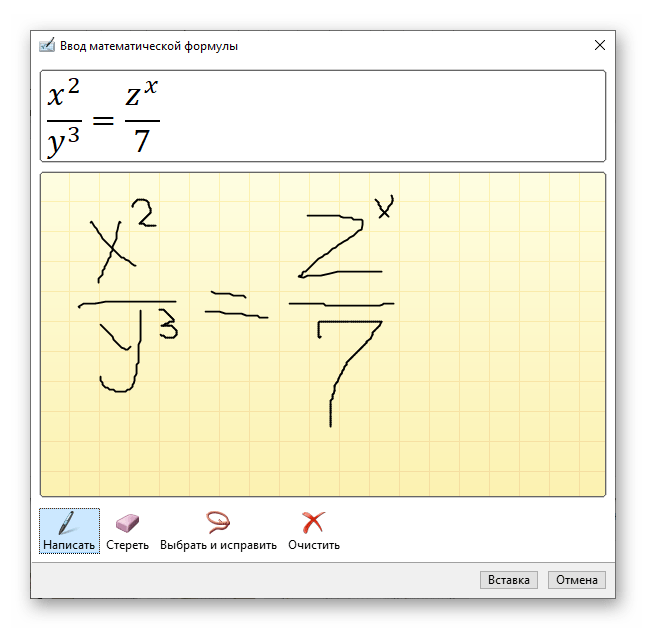 Если вы допустили ошибку, воспользуйтесь инструментом «Стереть», который удаляет сразу весь выбранный символ.
 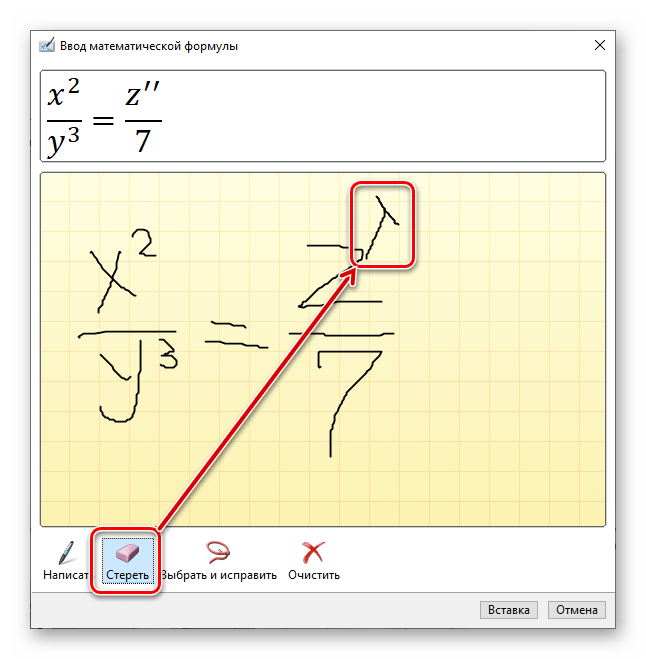 Помимо удаления, доступно и исправление ошибок, что делается инструментом «Выбрать и исправить».
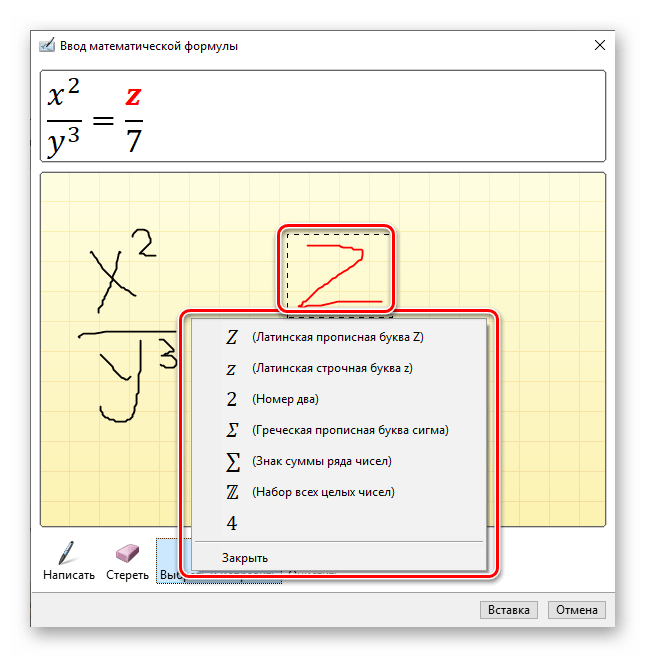
С его помощью выделяете символ, обводя его по кругу, а затем из выпадающего меню выбираете то, на что вы хотите его заменить. 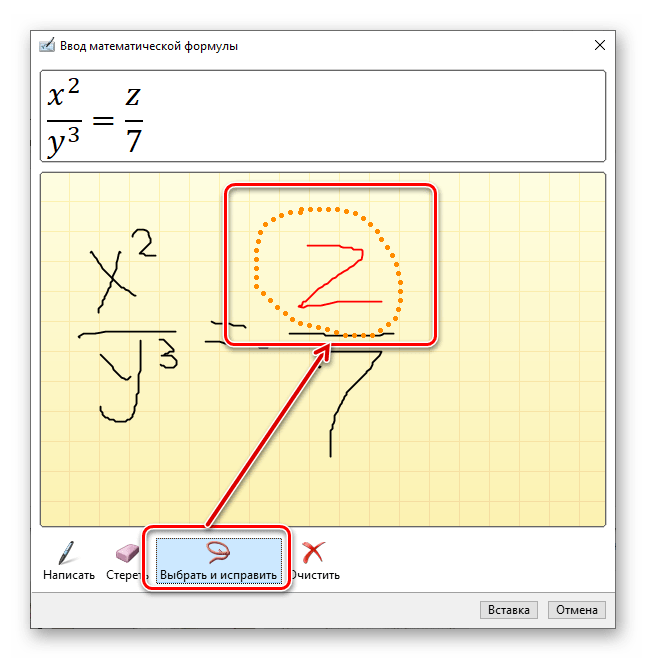 Выделять можно и более одного символа, к примеру, букву и степень, и в таком случае будет доступно еще больше вариантов иборьбы. Все это явно пригодиться в тех случаях, когда алгоритм программы спутает один символ с другим, например, цифру «2» и латинскую букву «Z», или просто некорректно его распознает.
  При необходимости вы также можете очистить поле для рукописного ввода и начать писать формулу заново.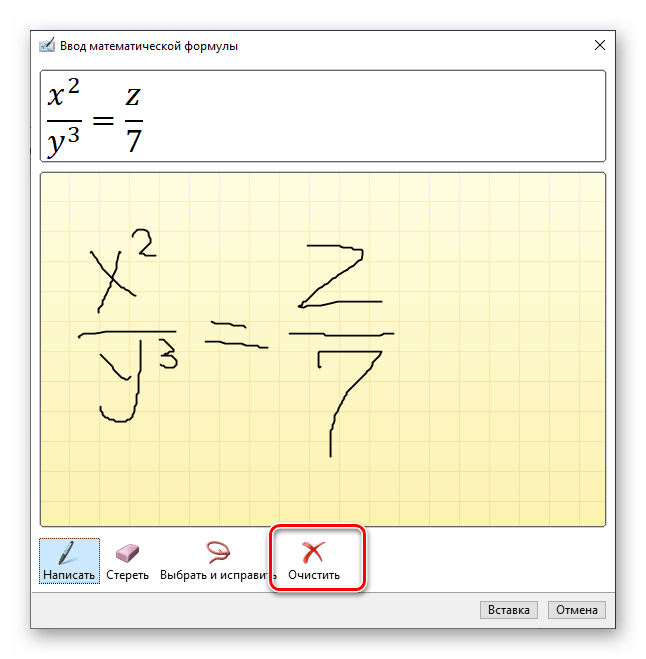
Для добавления созданной вручную записи на страницу нажмите по кнопке «Вставка», расположенной в нижней области окна «Ввод математической формулы». 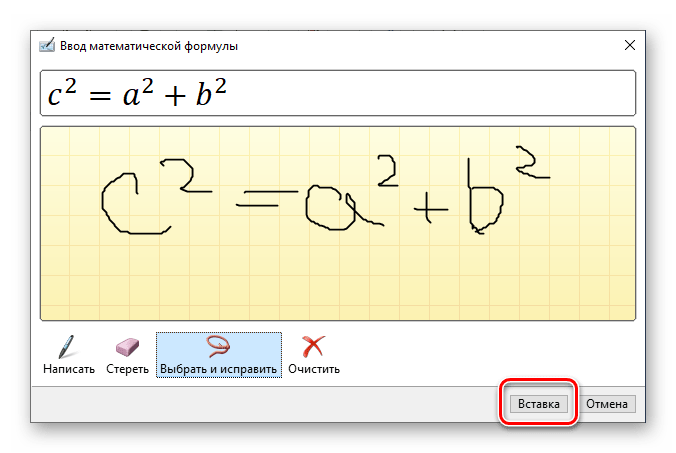
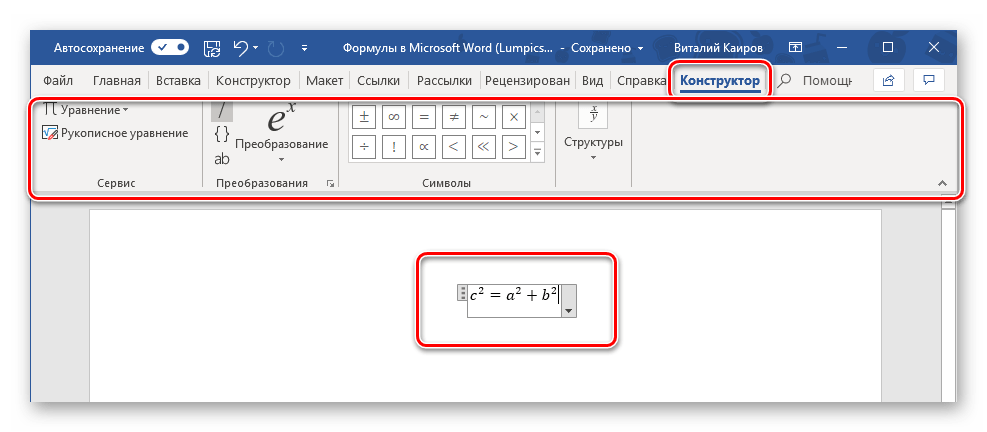
Дальнейшее взаимодействие с формулой ничем не отличается от шаблонных и тех, что созданы посредством встроенных в Ворд символов и структур.
Сохранение собственных формул в качестве шаблона
Если в процессе работы с документами вам часто требуется записывать одни и те же формулы, разумно будет добавить их в список часто используемых. Таким образом вы создадите готовый шаблон, который будет доступен из меню вставки буквально в пару кликов мышкой.
- Создайте формулу, которую хотите добавить в список шаблонов, а затем выделите ее нажатием ЛКМ по «рамке».
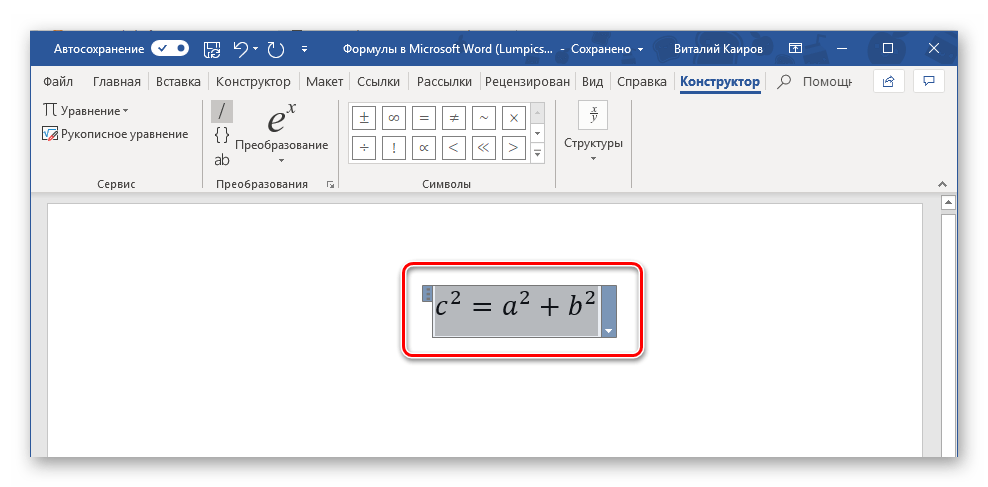
- Нажмите на кнопку «Уравнение», расположенную в группе «Сервис» (вкладка «Конструктор») и в появившемся меню выберите пункт «Сохранить выделенный фрагмент в коллекцию уравнений…».
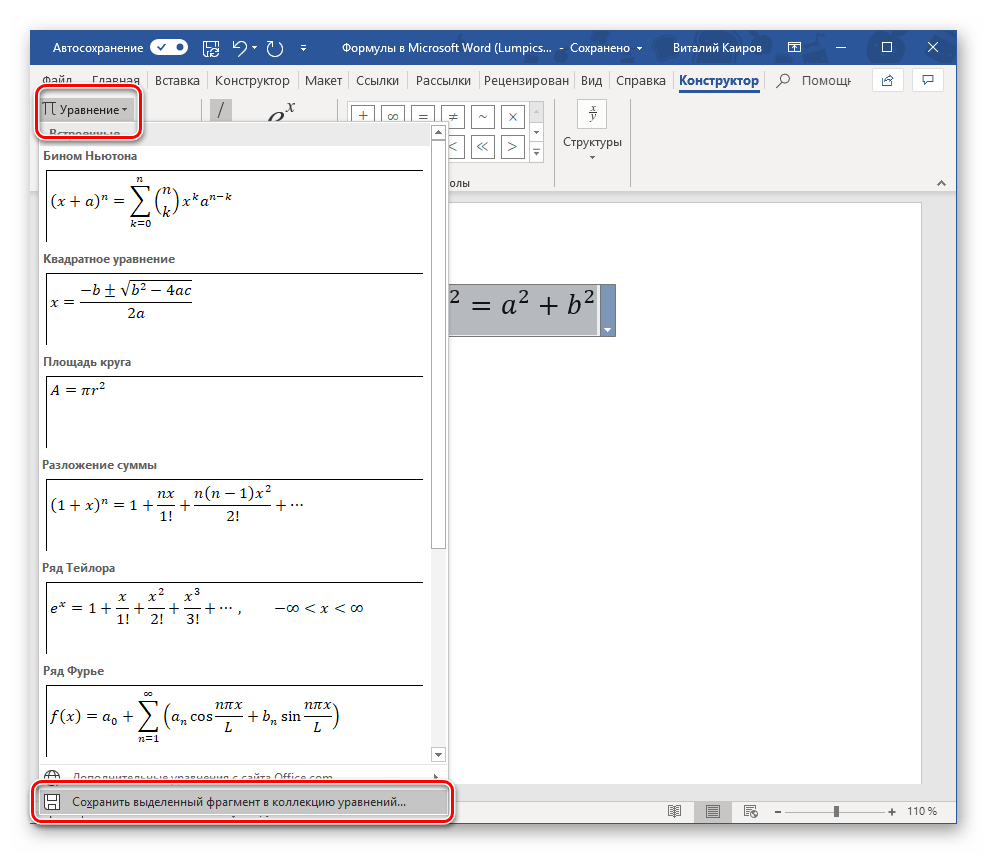
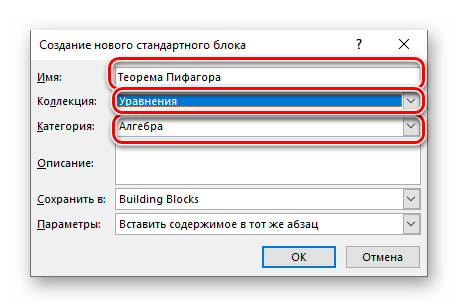
- В появившемся диалоговом окне придумайте имя для сохраняемой формулы. В выпадающем списке «Коллекция» выберите пункт «Уравнения» и, при желании, определите категорию или оставьте ту, которую автоматически «подберет» программа.
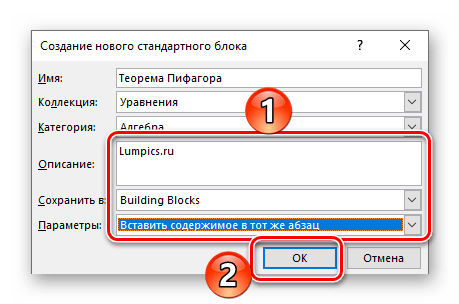
- В случае необходимости определите другие параметры (добавьте описание и выберите то, куда сохраняемое уравнение будет добавляться), после чего нажмите «ОК».
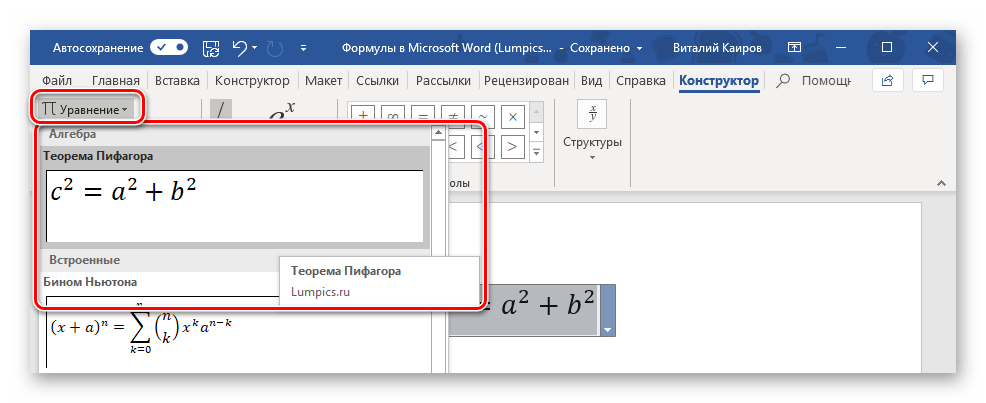
- Сохраненная в качестве шаблона формула появится в списке быстрого доступа Ворд, который открывается сразу после нажатия на кнопку «Уравнение» («Формула») в группе «Сервис».
Вставка формулы в ячейку таблицы
Несмотря на то что в пакете Microsoft Office за работу с таблицами отвечает Excel, Word тоже позволяет создавать и обрабатывать элементы данного типа. Да, возможности текстового редактора в этом плане куда более скромные, чем у его собрата, но для решения базовых задач встроенной функциональности будет достаточно. Вставка непосредственно уравнений, шаблонных или самостоятельно созданных, в таблицу осуществляется ровно по тому же алгоритму, что и во всех рассмотренных нами случаях, что можно понять из представленного выше скриншота. Однако помимо этого в программе имеется возможность добавления именно формулы в любую ячейку таблицы Ворд, по типу того, как это делается в Экселе. Об этом далее и расскажем.
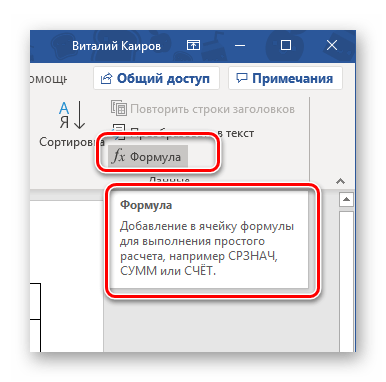
Примечание: Если просто навести указатель курсора на кнопку «Формула», можно увидеть краткое описание того, что данная функция позволяет. С ее помощью можно добавить в ячейку таблицы формулу для выполнения простого расчета, например, среднего значения или суммы.
В небольшом диалоговом окошке, которое будет открыто, впишите в первую строку формулу, во второй определите формат числа, а в третьей, если это потребуется, выберите функцию, которую требуется вставить в формулу. Сделав все это, нажмите «ОК» для закрытия окна и добавления созданной записи в ячейку таблицы. 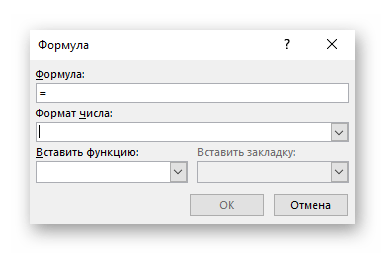
У вас может возникнуть вполне логический вопрос – как правильно записывать такие формулы, какой у них должен быть синтаксис? Общий алгоритм в данном случае мало чем отличается от такового в MS Excel, с той лишь разницей, что переменными в записи выступают не адреса ячеек, а их расположение – над ячейкой (ABOVE) или под ней (BELOW), справа (RIGHT) или слева от нее (LEFT). Например, вот так будет выглядеть формула суммы значений:
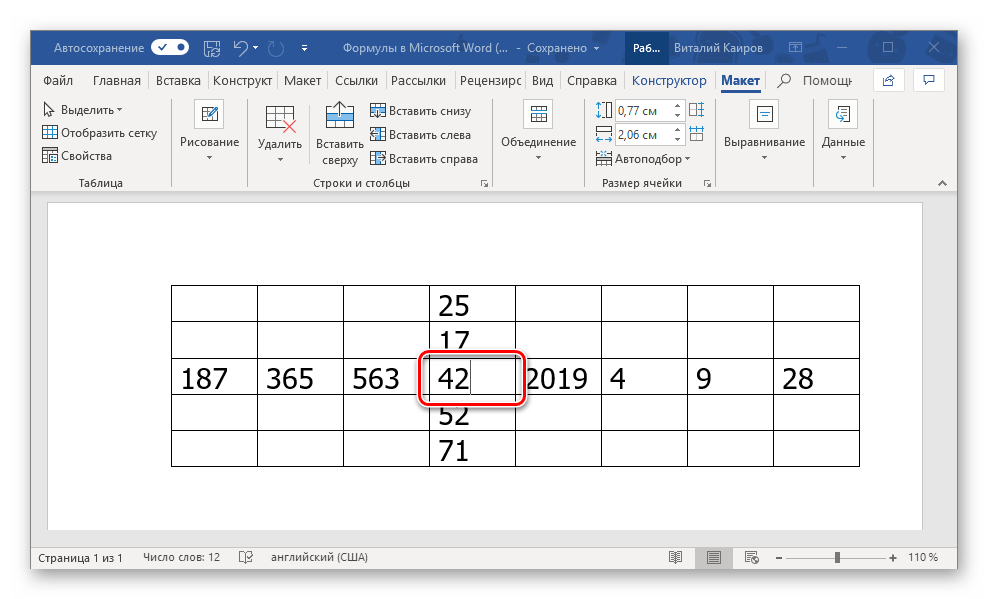
=SUM(ABOVE) 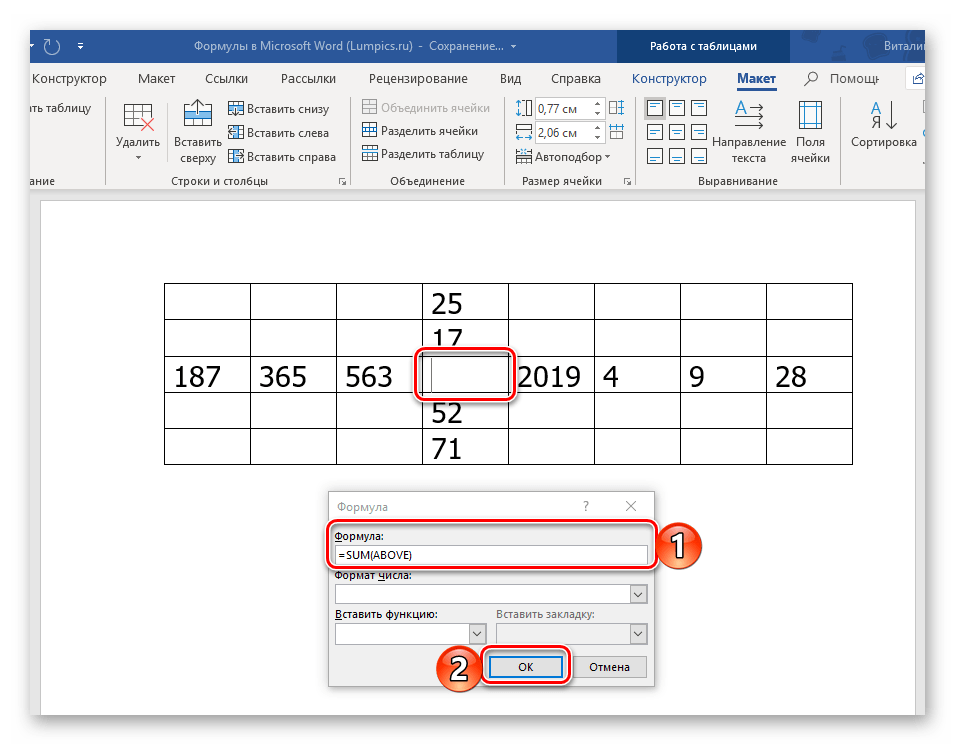 В нашем примере она записана в в четвертую ячейку третьей строки таблицы, а значит, будет суммировать указанные над ней значения: 25+17, что равно 42.
  Остальные примеры различных вариантов записи формулы суммы для таблиц в Ворде показаны на следующем изображении, а под ним есть ссылка на официальную страницу поддержки на сайте Microsoft, посвященную данной теме — на ней можно найти синтаксис всех поддерживаемых программой формул и подробное описание их использования.

Работа с формулами в Microsoft Word 2003
Как было сказано во вступлении, в Ворд 2003 нет собственных средств для добавления, изменения и создания уравнений и формул. Но решение нашей сегодняшней задачи, хоть и весьма ограниченное, доступно и в этой версии программы. Используются для этих целей специальные надстройки — Microsoft Equation и Math Type, об использовании которых мы кратко расскажем далее.
- Откройте вкладку «Вставка» и выберите пункт «Объект».
- В открывшемся диалоговом окне выберите «Microsoft Equation 3.0» и нажмите на кнопку «ОК».
- Сразу же после этого будет открыто небольшое окно под названием «Формула», в котором можно выбирать математические символы и структуры, аналогичные таковым в более новых версиях Microsoft Word, и использовать их для создания формул и уравнений любой сложности.



