
Если в документе Microsoft Word нужно оформить текст необычным образом, тогда его можно или повернуть на определенный угол, или зеркально отобразить. Провести такие манипуляции над словами, которые просто напечатаны на листе, не получится, зато можно создать и повернуть блок с надписью.
На сайте Вы можете прочесть, как перевернуть текст в Ворд, и как написать его по кругу. В данной статье мы рассмотрим зеркальное отражение и как его можно сделать в различных версиях текстового редактора, 2007, 2010, 2013 и 2016.
Итак, у нас есть слова, которые необходимо зеркально отобразить на странице. Для этого нужно напечатать его в области «Надпись» .

Перейдите на вкладку «Вставка» , в группе «Текст» нажмите на кнопку «Надпись» и выберите из выпадающего списка «Простая надпись» .

На странице появится область для надписи. Удалите слова примера, нажав «Delete» , и напечатайте в блоке то, что нужно.

Дальше на вкладке «Главная» можно изменить шрифт и размер.

Потом перейдите на вкладку «Средства рисования» – «Формат» и в группе «Стили фигур» сначала нажмите «Заливка фигуры» – «Нет заливки» .

Потом также уберите контур: «Контур фигуры» – «Нет контура» .

После того, как блок станет прозрачным, выделите его и на вкладке «Средства рисования» – «Формат» в группе «Упорядочить» нажмите на кнопку «Повернуть» . Из выпадающего списка выберите пункт «Отразить сверху вниз» .

Нужные слова, в данном поле, будут отражены зеркально.

Если Вы кликните по тексту, чтобы его изменить или отформатировать, то он будет отображаться в обычном виде.

Для зеркального отображения можно использовать и другой способ – добавив к нему эффект отражение. Выделите блок. Откройте вкладку «Средства рисования» – «Формат» , в группе «Стили WordArt» нажмите на кнопку «Анимация» . Из открывшегося списка выберите «Отражение» и один из доступных видов. Если хотите сами сделать отражение, нажмите «Параметры отражения» .

В открывшемся окне выставите ползунки в нужных полях в подходящие положения, и закройте окно.
Вот текст отражается зеркально.

Если у Вас установлен Ворд 2013 или 2016, то перевернуть текст зеркально можно немного по-другому.
Выделите блок, кликните по нему правой кнопкой мышки и выберите из контекстного меню «Формат фигуры» .

Справа откроется блок «Формат фигуры» В нем нажмите сверху на пятиугольник и разверните меню «Поворот объемной фигуры» . Дальше устанавливайте нужные значения для вращения блока.
Если выбрать «Вращение вокруг оси Х» – «180 градусов» , тогда текст будет перевернут, как показано на скриншоте.

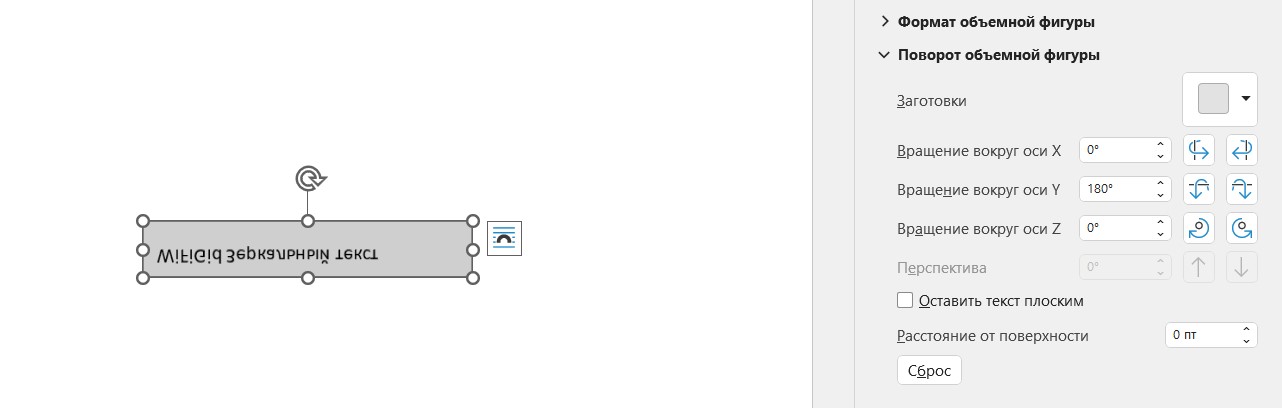
Если установить «Вращение вокруг оси У» – «180 градусов» , то можно выполнить зеркальный переворот относительно горизонтальной оси.

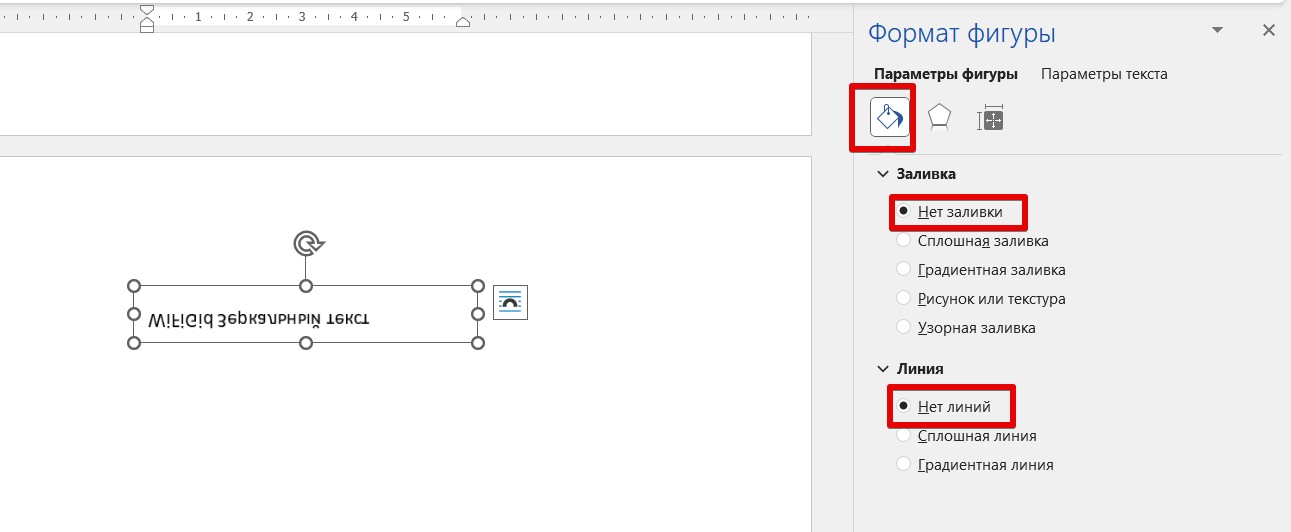
После того, как Вы сделаете зеркальное отображение, фон блока с надписью станет серого цвета. Если это не подходит, можно убрать фон и границы блока.

Кликните по надписи и перейдите на вкладку «Средства рисования» – «Формат» . Затем выберите «Заливка фигуры» – «Нет заливки» , «Контур фигуры» – «Нет контура» .

В результате, зеркальная надпись, напечатанная в блоке, не будет прекрывать фон страницы или часть рисунка, на котором она находится.
Если нужно поместить надпись на изображении в документе, тогда прочтите статью, как вставить текст в картинку в Ворде.

Теперь Вы знаете, какие способы можно использовать, чтобы в Ворде напечатать текст зеркально.
Как сделать зеркальный текст в Word
Добро пожаловать в очередной урок полного курса по Word от WiFiGid! Здесь вы узнаете как можно отзеркалить текст в Word. Основная проблема этой программы – нет простого способа отразить обычный текст, но зато есть обходные пути, чем мы и займемся здесь. Начинаем!
Если вы нашли какое-то свое интересное решение, можете поделиться им в комментариях к этой статье. Тысячи других читателей будут очень благодарны вам за дельную подсказку!
В статье я использую самую последнюю версию Word. Если у вас старее, что-то в интерфейсе может называться по-другому, просто прошу искать похожие пункты, т.к. сама идея работает везде.
Встречал необходимость просто отразить буквы для печати (не полностью текст, а именно каждую букву с сохранением порядка, как на тех же машинах скорой помощи), но здесь нет такой функции. Решение сложное – каждую букву подготавливаем в отдельную фигуру и с ними повторяем манипуляции. Если букв мало – решение годное. Иначе лучше не использовать Word.
Способ 1 – Текстовые поля
Базовый способ связан с созданием текстового поля.
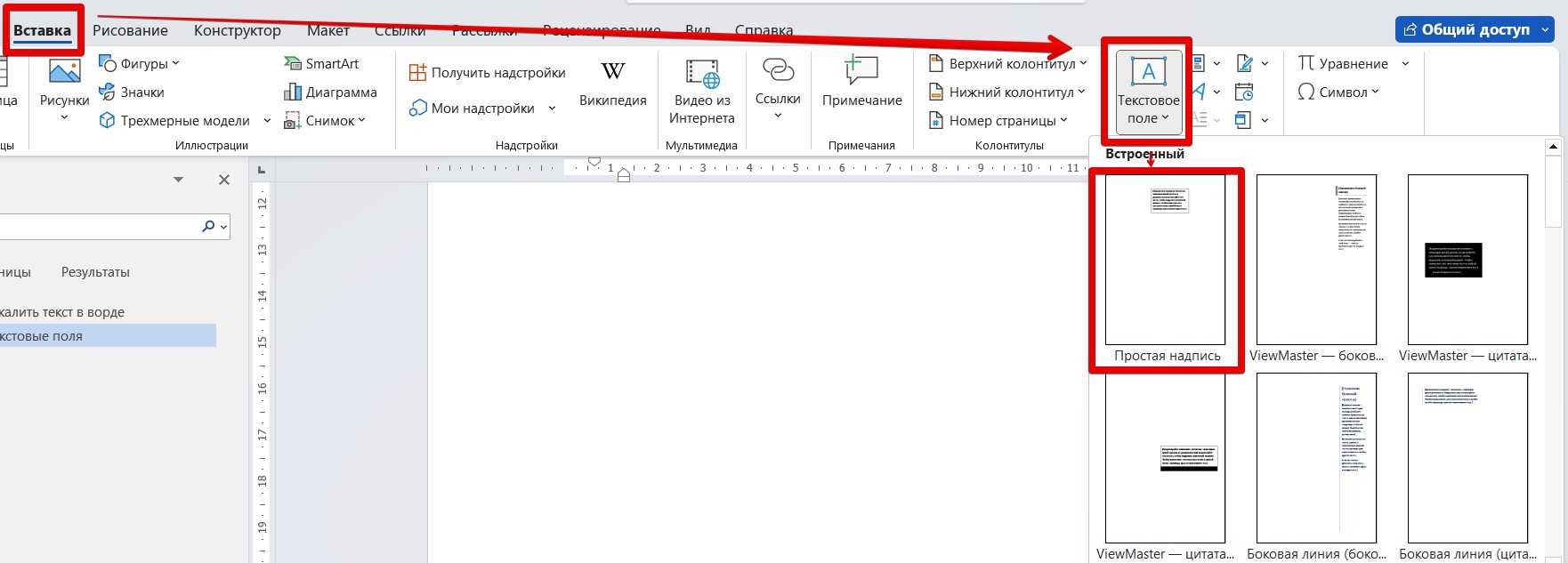
- Переходим в раздел «Вставка» и нажимаем по «Текстовое поле». Выбираем сразу «Простая надпись».
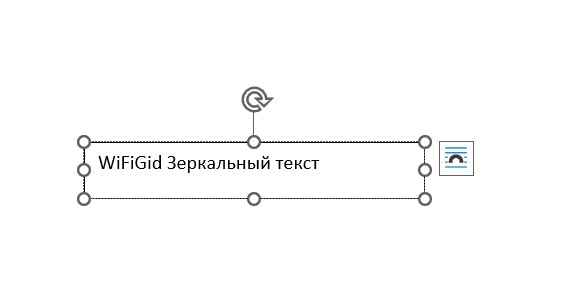
- В появившееся поля вводим свой текст (или вставляем его), который мы собираемся отразить. При необходимости применяем к нему любые форматирования и наводим красоту, я избегу этого.
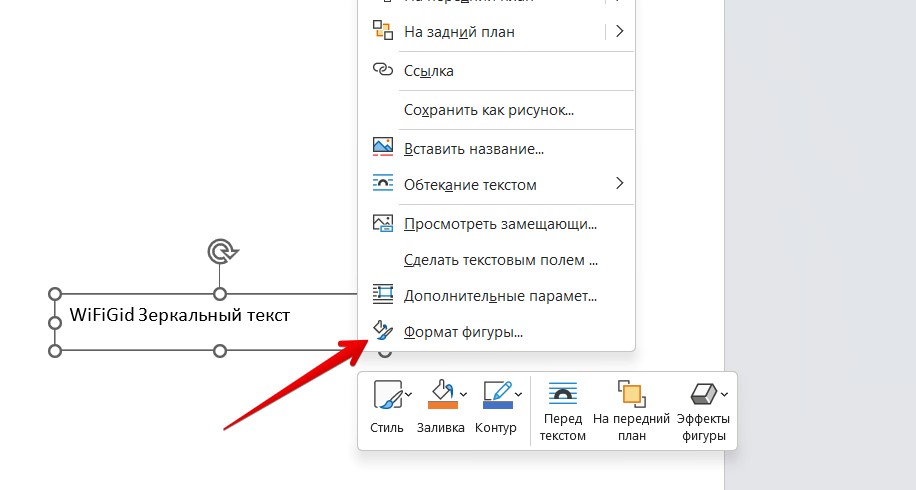
- Щелкаем правой кнопкой мыши по нашей фигуре и выбираем пункт «Формат фигуры» (а еще этот пункт дублируется во вкладках сверху, но мне почему-то так удобнее). Если нужного пункта нет, попробуйте щелкнуть правой кнопкой мыши по границе текстового поля, так вылезет точно.
- Переходим на вкладку «Эффекты», а там раскрываем пункт «Поворот объемной фигуры».
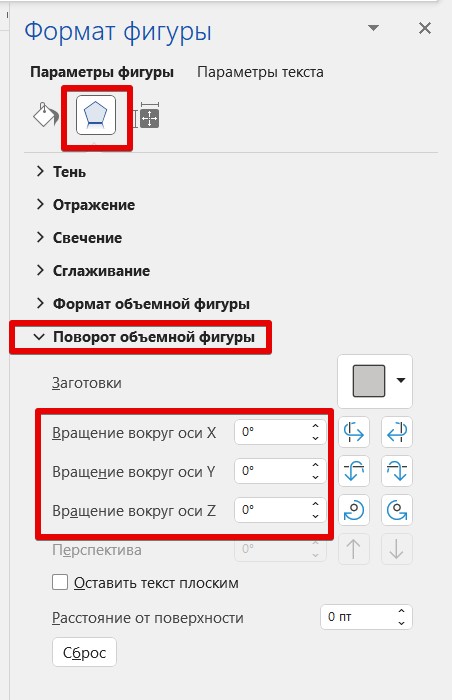
- А тут уже смотрим под себя: если нужно отзеркалить текст по горизонтали, в поле «Вращение вокруг оси X» вводим 180, если по вертикали – то же самое, но в «Вращение вокруг оси Y». Результат будет примерно таким:
- При необходимости убираем у нашей фигуры границы и заливку. Для этого в том же «Формат фигуры» выбираем первую вкладку «Границы и заливка», и там снимаем их.
А уже потом эту фигуру можно перетягивать в любое удобное место. Да, это не стандартный текст, но иного варианта нам не дали.
На старых версиях офиса можно найти эти же пункты через вкладку «Формат» – «Выровнять текст» – «Отразить слева направо» или «Отразить сверху вниз». Сейчас эти пункты завязали отдельно на поворот фигуры.
Способ 2 – WordArt
Способ почти тот же самый, но вместо текстового поля можно использовать динозавровый WordArt.
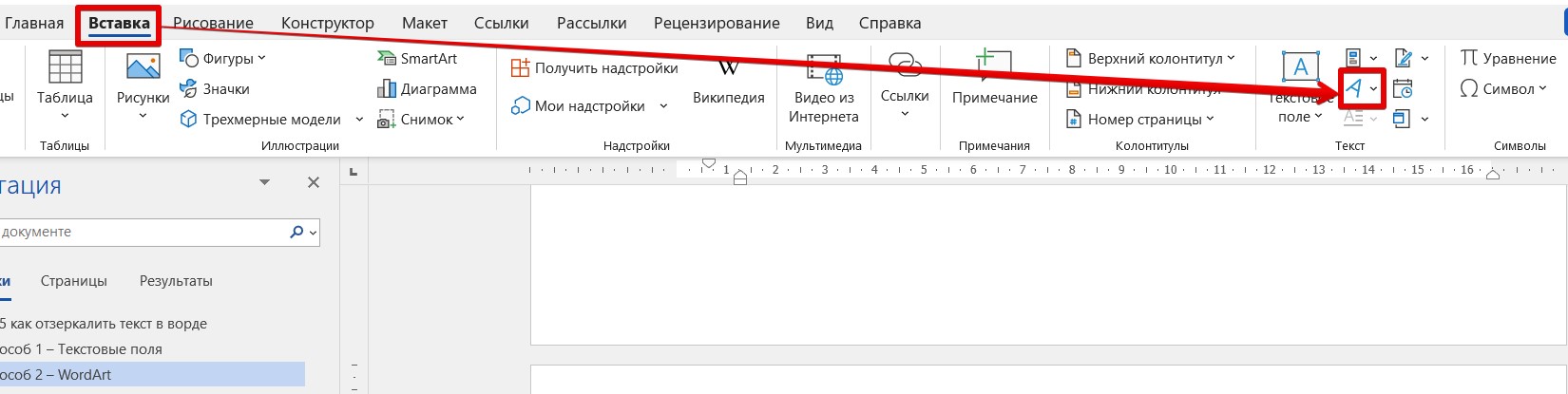
- Переходим на вкладку «Вставка» и рядом с знакомой нам большой кнопкой «Текстовое поле» находим маленькую «Добавить объект WordArt». Добавляем его к себе в документ.
- А дальше повторяем все из первого пункта – щелкаем правой кнопкой мыши, «Формат фигуры», а там задаем нужные отражения по осям (все детали в пункте выше).
Видео по теме
Зеркальное отражение текста в Microsoft Word
Когда при работе в MS Word возникает необходимость повернуть текст, далеко не все пользователи знают, как это можно сделать. Для эффективного решения данной задачи следует взглянуть на текст не как на набор букв, а как на объект. Именно над объектом можно выполнять различные манипуляции, в числе которых и поворот вокруг оси в любом точном или произвольном направлении.
Тема поворота текста нами уже была рассмотрена ранее, в этой же статье хочется поговорить о том, как в Ворде сделать зеркальное отражение текста. Задача хоть и кажется более сложной, но решается тем же методом и парой дополнительных кликов мышкой.
Вставка текста в текстовое поле
- Создайте текстовое поле. Для этого во вкладке «Вставка» в группе «Текст» выберите пункт «Текстовое поле».
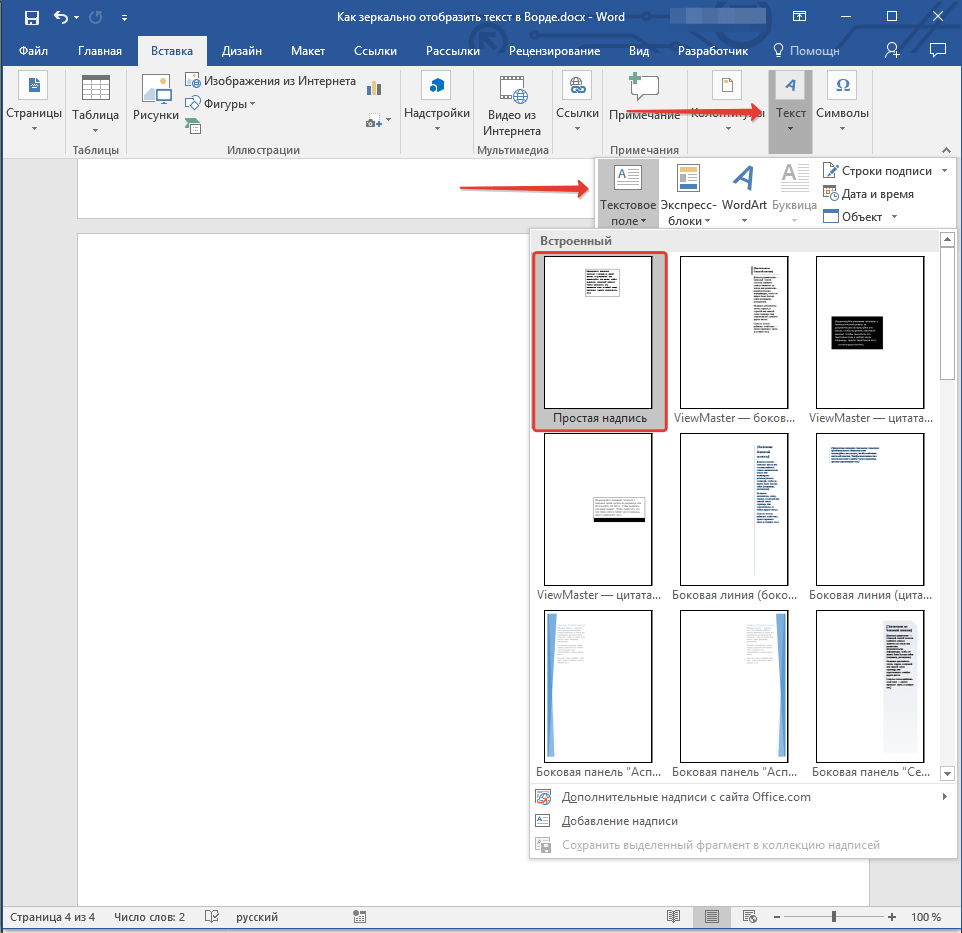
- Скопируйте текст, который необходимо отразить зеркально (CTRL+C) и вставьте в текстовое поле (CTRL+V). Если текст еще на напечатан, введите его непосредственно в текстовое поле.
- Выполните необходимые манипуляции над текстом внутри текстового поля — измените шрифт, размер, цвет и другие важные параметры.
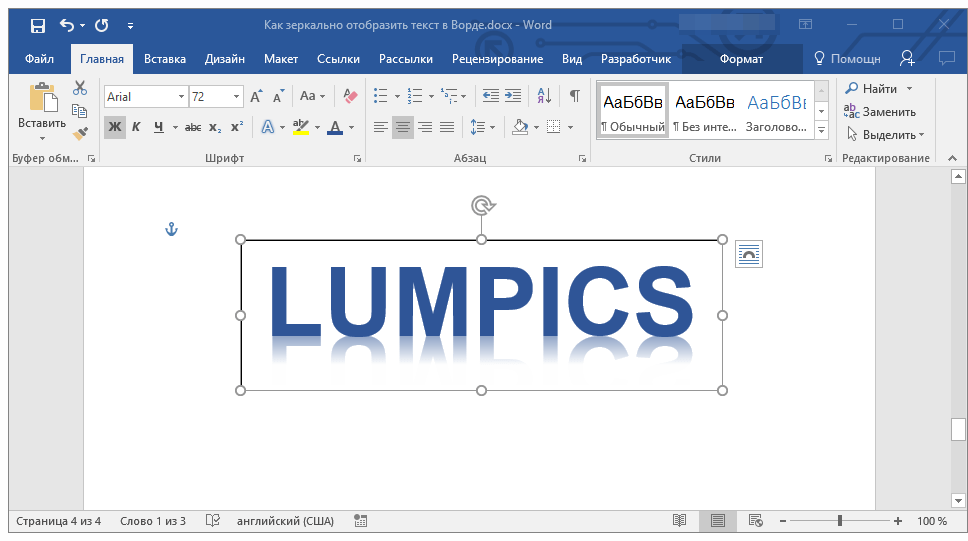
Зеркальное отражение текста
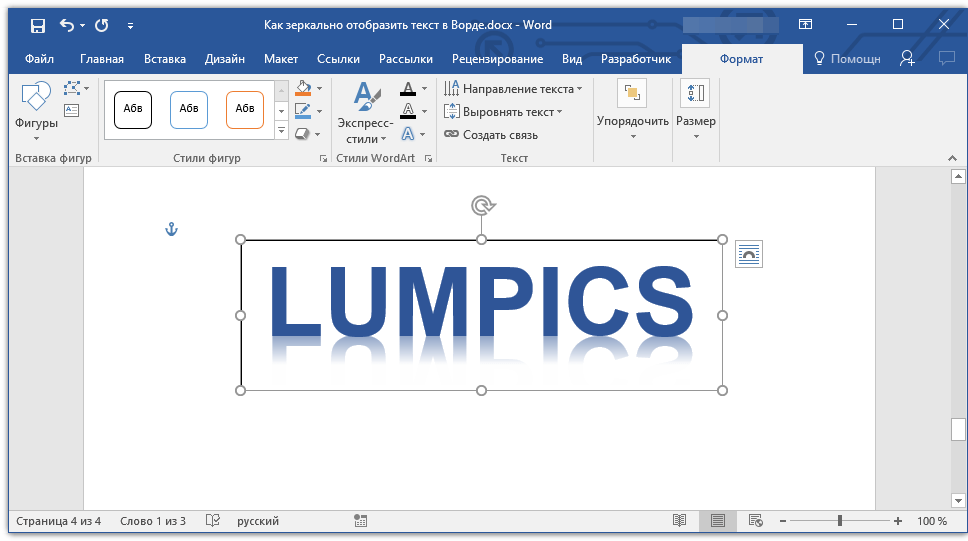
Отразить текст зеркально можно в двух направлениях — относительно вертикальной (сверху вниз) и горизонтальной (слева направо) осей. В обоих случаях сделать это можно с помощью инструментов вкладки «Формат», которая появляется на панели быстрого доступа после добавления фигуры.
- Кликните мышкой по текстовому полю дважды, чтобы открыть вкладку «Формат».
- В группе «Упорядочить» нажмите кнопку «Повернуть» и выберите пункт «Отразить слева направо» (горизонтальное отражение) или «Отразить сверху вниз» (вертикальное отражение).
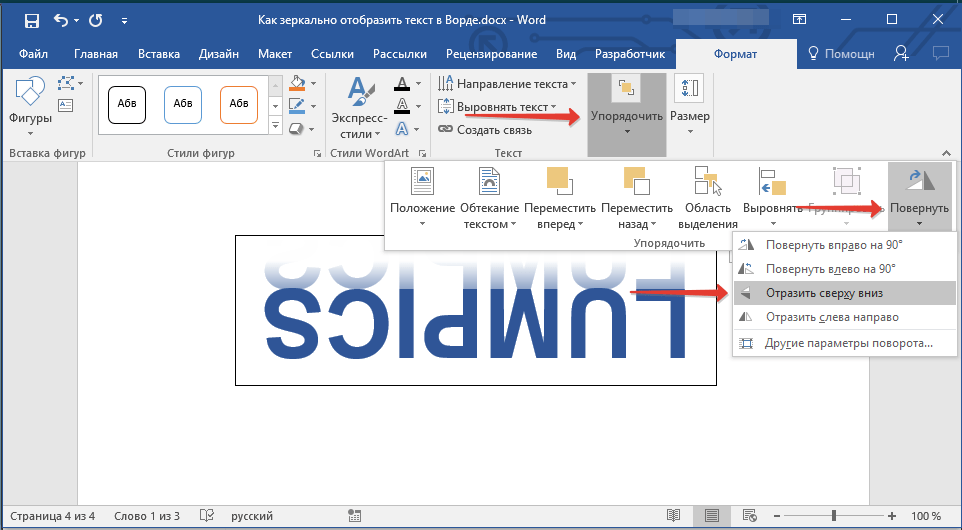
- Текст внутри текстового поля будет зеркально отражен.
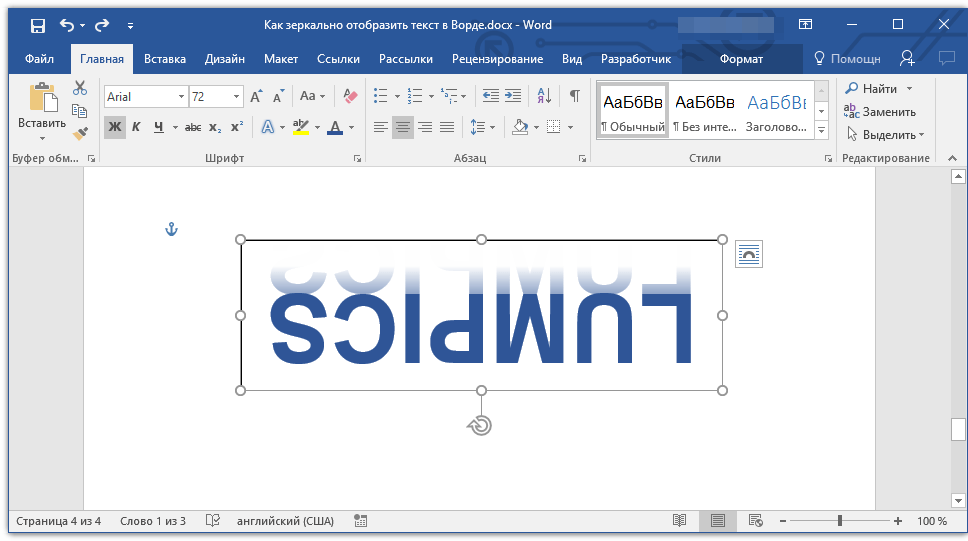
Сделайте текстовое поле прозрачным, для этого выполните следующие действия:
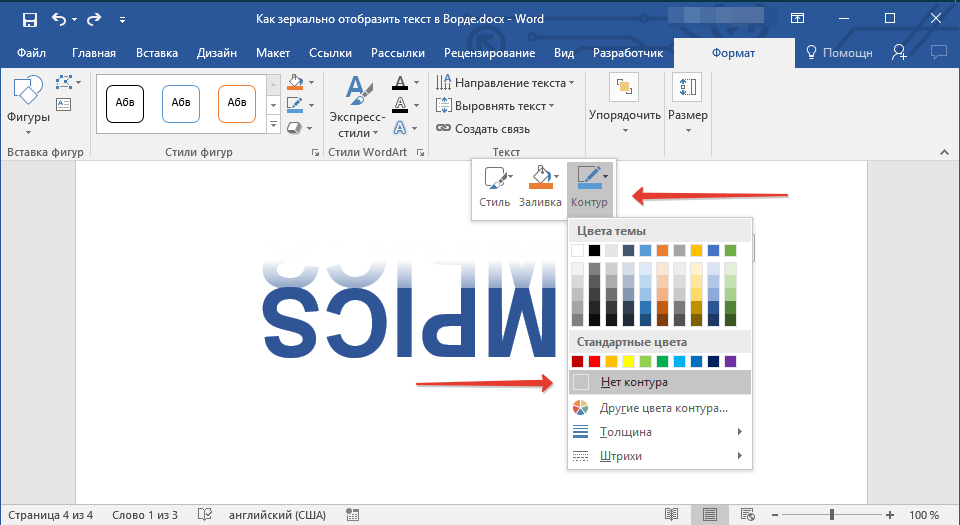
- Правой кнопкой мышки кликните внутри поля и нажмите на кнопку «Контур»;
- В выпадающем меню выберите параметр «Нет контура».
Горизонтальное отражение также можно сделать и вручную. Для этого необходимо просто поменять местами верхнюю и нижнюю грань фигуры текстового поля. То есть, нужно кликнуть по среднему маркеру на верхней грани и потянуть его вниз, расположив под нижней гранью. Фигура текстового поля, стрелка ее поворота тоже будет внизу.
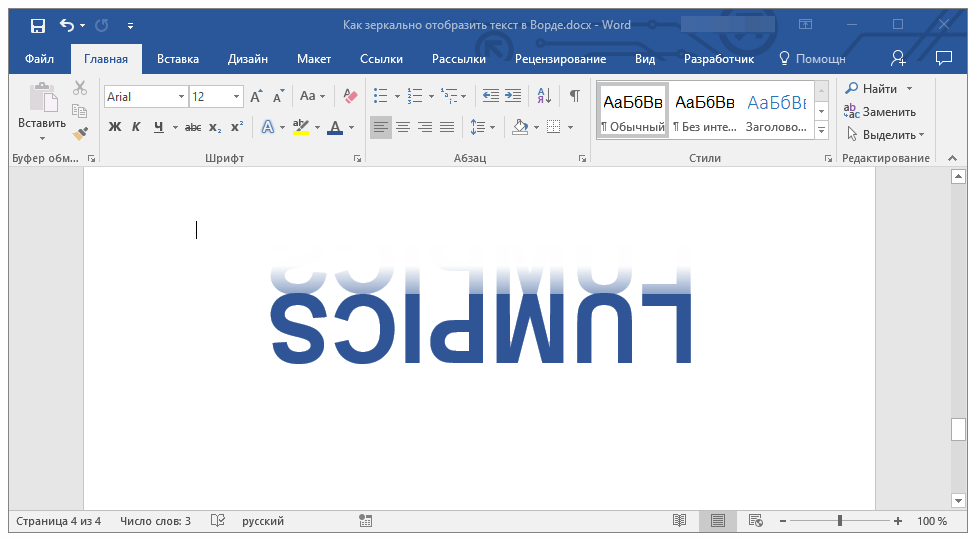
Теперь вы знаете, как зеркально отобразить текст в Word.



